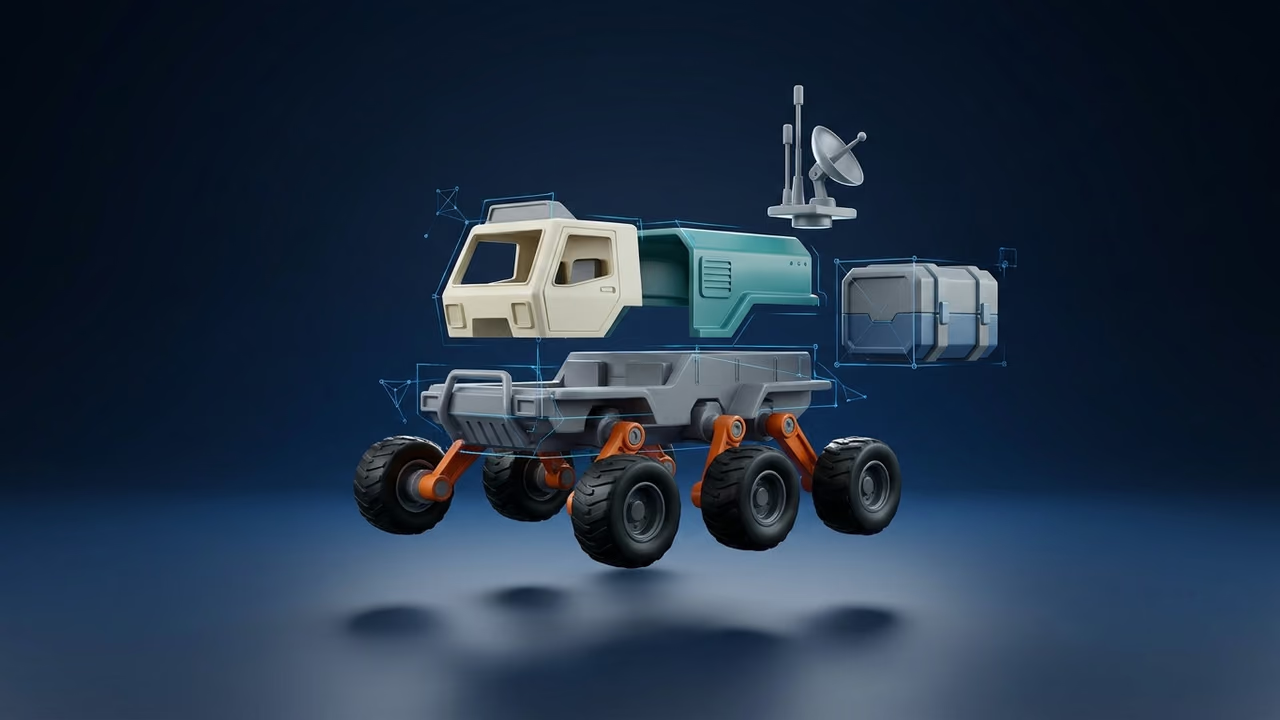
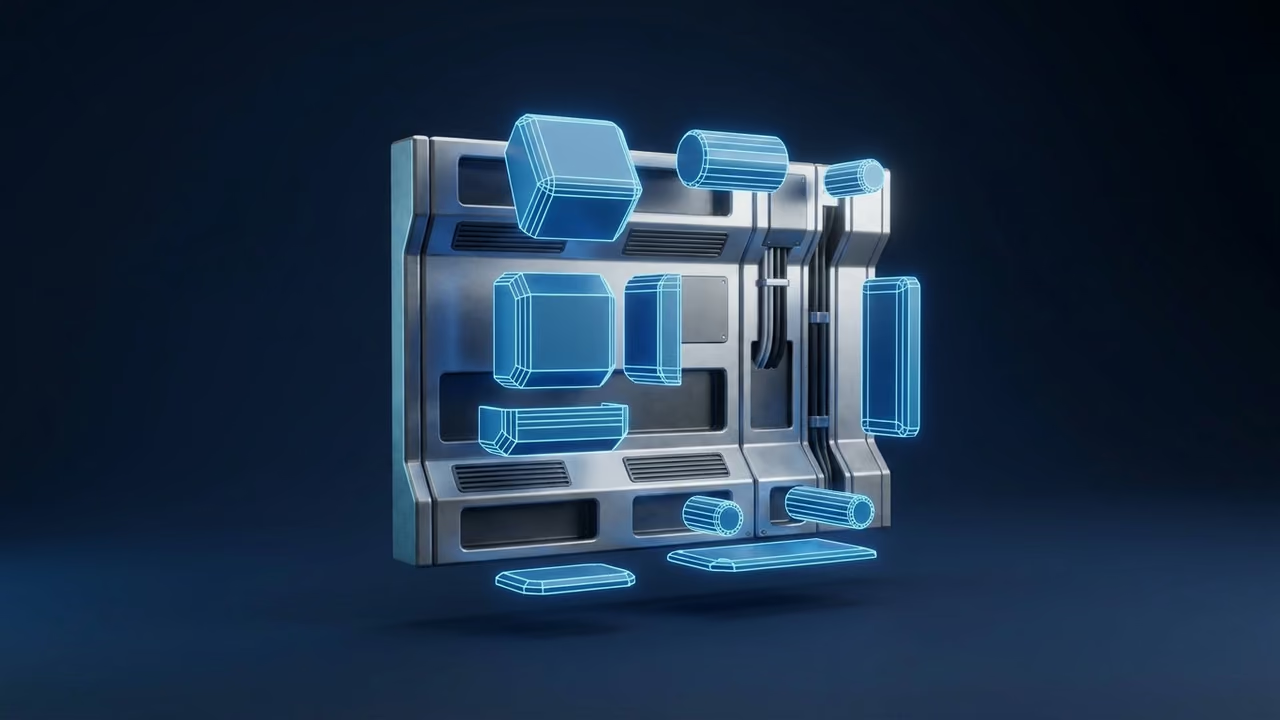
Reducir polígonos y deformar modelos 3D con IA online
Reduce los polígonos de un modelo 3D generado con IA o subido por ti con un slider de triángulos en vivo, y luego estrécialo, inclínalo o estíralo con una caja de deformación en el navegador. Incluye objetivos de polycount por plataforma y comparativa con Blender y MeshLab.

Los modelos 3D generados con IA suelen llegar pesados. Un objeto que debería costar unos pocos miles de triángulos llega con cien mil, y una caja que debería inclinarse un poco para encajar en la escena aparece perfectamente recta. Ambos problemas solían obligarte a abrir Blender.
Esta guía explica cómo reducir polígonos y cambiar la forma de un modelo en el navegador con Mesh Modifiers de Sloyd, lanzado el 30 de octubre de 2026. Arrastras un slider para recortar triángulos mientras miras el modelo, luego lo doblas, estrechas, inclinas o estiras con una caja de deformación llamada Wack, y exportas el resultado a tu motor, tu laminador o tu programa 3D. También encontrarás objetivos de polycount por plataforma y cuándo Blender, MeshLab, Instant Meshes o Simplygon son la mejor opción.
¿Qué es Mesh Modifiers?
Mesh Modifiers es una herramienta de Sloyd que cambia la geometría de un modelo 3D existente en el navegador, con dos pestañas: Decimate ("Make the model lighter", es decir, aligerar el modelo) y Wack ("Bend and reshape the model", doblar y remodelar). Funciona con modelos creados en Sloyd y con modelos que subes tú, y está disponible para cualquier usuario con sesión iniciada.
La encontrarás en la app en 3D Tools > Mesh Modifiers, o en el menú Post-processing de cualquier modelo de tu actividad. La subida acepta .blend, .dae, .fbx, .glb, .gltf, .obj, .ply, .stl, .usd, .usda y .usdc, así que un modelo de otro generador o de un proyecto antiguo funciona igual que uno recién creado con texto a 3D o imagen a 3D.
Decimación vs retopología vs LOD
La decimación elimina triángulos de una malla existente, la retopología construye una malla nueva y limpia encima, y el LOD es un conjunto de versiones cada vez más ligeras que el motor intercambia según la distancia:
- Decimación elimina triángulos de una malla existente colapsando aristas, y conserva la forma general y las UV. Es rápida y automática, y el resultado sigue siendo una malla de triángulos con la misma estructura, solo que más ligera.
- Retopología construye una topología nueva y limpia sobre el modelo, normalmente quads que siguen la forma, para que la malla se deforme bien al riggear y sea fácil de editar. Sustituye la malla, así que las UV y las texturas hay que rehacerlas u hornearlas.
- LOD (nivel de detalle) es un conjunto de versiones del mismo modelo con cada vez menos triángulos, que el motor intercambia según la distancia. Los LOD inferiores se suelen crear por decimación.
Regla práctica: decima props estáticos, piezas de escenario y archivos de impresión. Retopologiza los personajes que vas a riggear y animar. Crea LOD para todo lo que aparezca muchas veces o lejos en una escena en tiempo real.
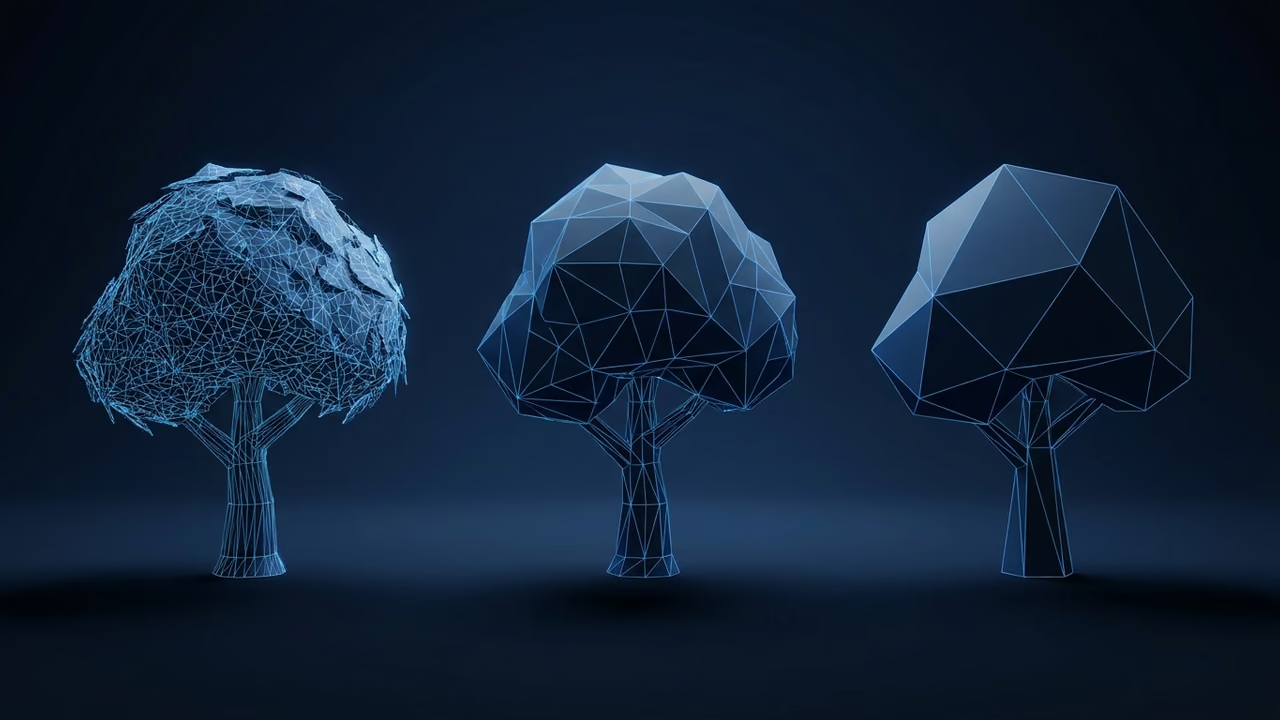
Polycount recomendado por plataforma
El número de polígonos adecuado depende de dónde se ejecuta el modelo y de cuántas veces aparece en pantalla. Las cifras siguientes son una orientación general basada en la práctica habitual, no reglas fijas; al final deciden tu presupuesto de fotogramas y tu estilo artístico.
| Plataforma | Triángulos típicos por prop | Protagonista o personaje | Notas |
|---|---|---|---|
| Juegos móviles | 300 a 3.000 | 3.000 a 15.000 | Las draw calls y la memoria de texturas pesan tanto como los triángulos |
| Web y WebGL (three.js) | 1.000 a 10.000 | 10.000 a 50.000 | El tamaño del archivo marca el tiempo de carga; ver compresión más abajo |
| Roblox | 500 a 5.000 | menos de 10.000 | Roblox limita cada malla individual a 20.000 triángulos |
| PC y consola | 2.000 a 30.000 | 50.000 a 150.000 | Combínalo con LOD para todo lo que se ve a distancia |
| Impresión 3D (STL, 3MF) | 50.000 a 500.000 | igual | Al laminador le importan el tamaño del archivo y las curvas suaves, no los fotogramas por segundo |
La cifra de Roblox es un límite estricto: las especificaciones de modelado de Roblox indican que "individual meshes can not exceed 20,000 triangles" (consultado el 30 de octubre de 2026 en create.roblox.com). Los presets de Roblox de Sloyd apuntan a 10.000 triángulos para un personaje y 4.000 para un accesorio. Para profundizar en presupuestos estilizados, lee cómo usar Sloyd para assets low poly y la entrada del glosario sobre low poly.
Cómo reducir polígonos con el slider Decimate
Para reducir polígonos en Sloyd, abre el modelo en Mesh Modifiers, elige la pestaña Decimate y arrastra el slider Triangles hacia la izquierda hasta que el recuento y la silueta te convenzan. La vista previa se actualiza sobre el modelo mientras arrastras, y el número exacto de triángulos aparece encima del slider.
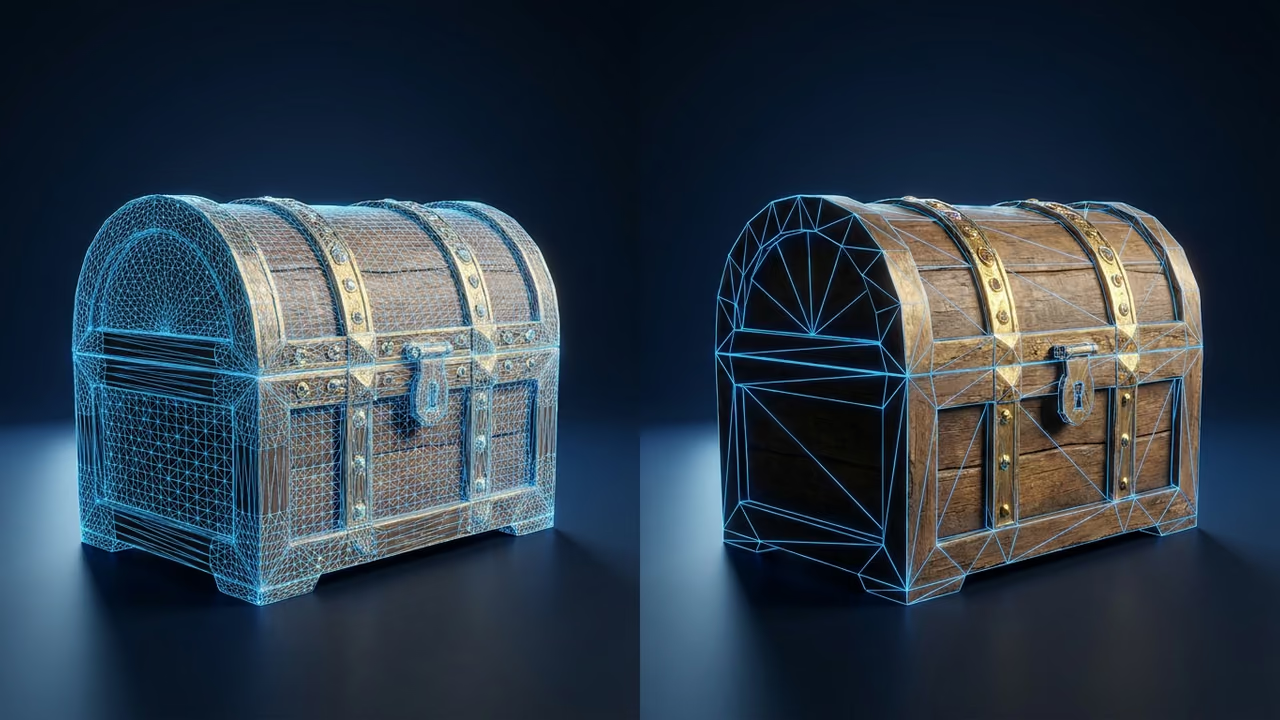
Paso 1: abre tu modelo
Ve a Mesh Modifiers y suelta un archivo o elige un modelo reciente en el panel bajo la zona de subida. También puedes abrir cualquier modelo de tu actividad y elegir Mesh Modifiers en su menú Post-processing.
Paso 2: lee el recuento inicial
Al cargar el modelo, el indicador Triangles muestra el total de la malla cargada. Compáralo con el objetivo de tu plataforma en la tabla anterior antes de tocar nada.
Paso 3: arrastra el slider hasta tu objetivo
El slider va desde el recuento cargado, en el extremo derecho, hasta el mínimo que el simplificador alcanza sin romper piezas, en el extremo izquierdo. La escala es logarítmica, así que tienes un control fino en el rango bajo, donde viven los presupuestos de los juegos. El modelo se redibuja una décima de segundo después de que el slider se detiene, y la etiqueta del control muestra el objetivo exacto mientras arrastras.
Paso 4: revisa la silueta y la textura
Gira el modelo y mira el contorno desde los ángulos que verán los jugadores. El simplificador tiene en cuenta las normales y las UV al colapsar aristas, así que las texturas siguen en su sitio, pero las partes finas como correas, antenas y dedos son las primeras en sufrir. Si se rompen, sube un poco el slider.
Paso 5: exporta
Haz clic en Export para descargar, o en Send to para enviar el modelo a una herramienta conectada mediante los plugins de Sloyd. Exportar un modelo sin editar funciona como siempre; exportar un modelo editado requiere un plan Sloyd Plus o Sloyd Pro. La exportación se genera a partir de tus cambios en el momento, así que no hace falta guardar una copia antes, y el archivo lleva el nombre del original con "(Decimated)" añadido.
Una nota para Roblox: la acción Send to Roblox del plugin de Roblox queda desactivada mientras el modelo supere los 20.000 triángulos o tenga una textura mayor de 1024 x 1024. Decimar por debajo del límite elimina la parte del bloqueo que corresponde a los triángulos. Consulta la página para desarrolladores de Roblox para el resto del flujo.
Cómo deformar un modelo 3D con la caja Wack
Wack cambia la forma de todo el modelo moviendo una caja invisible que lo rodea, sobre todo su parte superior mientras la base se queda fija, así que puedes estrechar, inclinar, ladear, retorcer o estirar un modelo sin editar ni un vértice. Es el equivalente en el navegador a una deformación lattice sencilla, y sirve para convertir un asset en varias variantes.
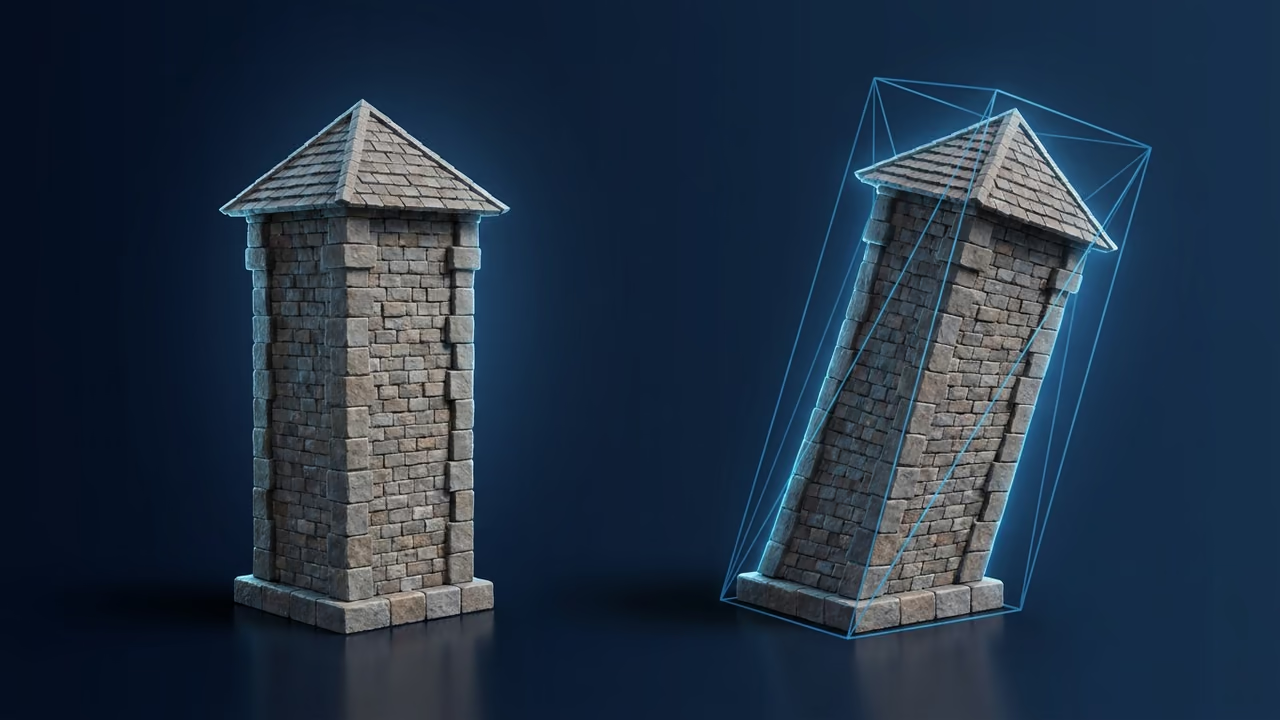
Abre la pestaña Wack y elige uno de los cuatro grupos. Todos los sliders empiezan en el centro, que deja el modelo sin cambios:
| Grupo | Sliders | Rango |
|---|---|---|
| Taper | Top width, Top depth | x0,00 a x2,00 de la parte superior |
| Slant | Lean, Lean forward | -100 % a +100 % del tamaño del modelo |
| Tilt | Tilt sideways, Tilt forward, Twist | -90° a +90° |
| Scale | Width, Depth, Height | x0,00 a x2,00 |
Cada grupo tiene un botón para restablecer sus sliders, y un punto en la pestaña indica qué grupos has modificado. Puedes aplicar Decimate y Wack al mismo modelo; la exportación incluye ambos cambios y lleva "(Edited)" en el nombre.
Algunas ideas que funcionan bien:
- Variantes de props. Estrecha e inclina un barril, una botella o una torre de tres maneras distintas y tendrás un conjunto que no parece copiado y pegado.
- Estilo cartoon. Un ligero Twist y una parte superior más ancha convierten un edificio rígido generado con IA en algo que parece hecho a mano.
- Encajar en la escena. Ajusta Height o Width para meter una puerta, una estantería o una caja en un hueco sin volver a generarla.
- Soportes y llaveros para imprimir. Da forma primero a una figura, expórtala en GLB y vuelve a subir ese archivo a Sloyd; luego coloca la copia subida sobre una base con Mounts & Keychains. Los cambios de Mesh Modifiers no se guardan en el modelo original, así que las demás herramientas cargan la versión sin editar.
Qué modelos no puede editar Mesh Modifiers
Mesh Modifiers está pensado para mallas estáticas y te avisa con claridad cuando un modelo queda fuera de su alcance. Estos son los casos habituales:
- Los modelos animados solo tienen Decimate. Wack no se ofrece para animaciones, y además muestra "Wack is not available for this model" con mallas riggeadas (skinned) o instanciadas.
- Los modelos planos no admiten Wack. La caja necesita grosor en todos los ejes, así que un plano o un modelo con profundidad cero en un eje no es compatible.
- Los resultados de Split to Parts quedan excluidos. Los modelos que salen de dividir un modelo en partes no ofrecen Mesh Modifiers.
- Parte de la geometría se queda como está. Si el archivo no tiene ninguna malla decimable verás "This model has no mesh that can be decimated", y las mallas divididas en varios grupos de materiales conservan sus triángulos originales mientras se reduce el resto.
Dónde no es la solución: Mesh Modifiers no hace retopología, no remallea a quads, no edita vértices individuales ni hornea texturas. Para un personaje protagonista riggeado que necesita loops de aristas limpios, usa una herramienta de retopología.
Mesh Modifiers frente a Blender, MeshLab, Instant Meshes y Simplygon
La herramienta de Sloyd es una vía rápida cuando el modelo ya está en tu cuenta de Sloyd y quieres un resultado visual en un minuto; las herramientas de escritorio ganan en profundidad y en procesamiento por lotes. Todo lo siguiente se comprobó el 30 de octubre de 2026 en la web o la documentación de cada fabricante.
- Modificador Decimate de Blender. Gratuito y de código abierto. El manual de Blender 5.2 LTS describe tres modos: Collapse (con Ratio, Symmetry, Triangulate y un Vertex Group para limitar dónde actúa), Un-Subdivide (Iterations) y Planar (Angle Limit, con opciones Delimit para Normal, Material, Seam, Sharp y UVs). Elígelo cuando necesites controlar por grupos de vértices o quieras la decimación dentro de una pila de modificadores más grande.
- Modificador Lattice de Blender. Deforma una malla para que siga la forma de un objeto Lattice, con Strength y un Vertex Group opcional, y el manual indica que no cambia las coordenadas de textura. Elígelo antes que Wack cuando necesites más que una caja: un lattice puede tener muchas subdivisiones y doblarse por el medio.
- MeshLab, Quadric Edge Collapse Decimation. MeshLab es de código abierto bajo GPL 3.0 (última versión 2025.07). El filtro admite un número objetivo de caras o un porcentaje, además de opciones como Preserve Boundary, Preserve Normal, Preserve Topology y Planar Simplification, y existe una variante aparte para mallas con textura. Elígelo para datos escaneados y reducciones precisas y automatizables con PyMeshLab.
- Instant Meshes. Un remallador gratuito alineado a campos, del artículo de SIGGRAPH Asia 2015, que impulsó la retopología automática de Modo desde la versión 10.2 hasta que Foundry dejó de desarrollar Modo en 2024. Indicas un número deseado de caras o vértices y obtienes una malla de quads o triángulos, pura o dominante, en OBJ o PLY. El último commit en GitHub es de noviembre de 2019, así que considéralo estable pero sin mantenimiento. Elígelo cuando de verdad necesites retopología, no decimación.
- Simplygon (Microsoft). Un SDK para cadenas de LOD, remallado y agregación de objetos, con integraciones para Unreal Engine, Unity, 3ds Max, Maya, Blender y Houdini (en preview). La Games Title License figura a 42.000 $ por título y año, con descuentos indie de hasta el 85 %, hasta 6.300 $ al año para los estudios más pequeños. Elígelo para pipelines de LOD automatizados a escala de estudio.
| Herramienta | Se ejecuta en | Decimar | Deformar | Retopología | Precio (30 oct 2026) |
|---|---|---|---|---|---|
| Sloyd Mesh Modifiers | Navegador | Sí | Sí | No | Vista previa gratis (con cuenta), exportar editado con Plus o Pro |
| Blender | Escritorio | Sí | Sí | Manual o QuadriFlow | Gratis |
| MeshLab | Escritorio, Python | Sí | Limitado | No | Gratis (GPL 3.0) |
| Instant Meshes | Escritorio | No | No | Sí | Gratis |
| Simplygon | SDK, plugins | Cadenas de LOD | No es su foco | Remesher | Desde 6.300 $/año (indie) |
Sloyd Plus cuesta 15 $/mes (150 $/año) y Sloyd Pro 50 $/mes (500 $/año); consulta la página de precios. Si prefieres describir el cambio con palabras, el Sloyd Agent (Beta, para suscriptores) puede ejecutar operaciones de Blender como decimar o remallar sobre un modelo existente y devuelve el resultado como un modelo nuevo; nuestra comparativa de agentes de IA para crear assets de videojuegos explica cómo se compara con otros agentes.
Consejos para modelos más ligeros y mejores
Un modelo ligero es algo más que pocos triángulos. Estos hábitos sacan el máximo partido a una pasada de decimación:
- Genera cerca del objetivo. El slider de polycount de Sloyd para generar va de 3.000 a 500.000 triángulos, así que elige un paso bajo para props de juego en lugar de decimar de 500K a 2K.
- Decima antes de empaquetar. Reduce cada modelo, expórtalo en GLB y vuelve a subirlo a Sloyd; después combina las copias subidas en un único archivo con un atlas compartido, como en exportar varios modelos 3D en un solo asset pack. Los asset packs leen los modelos guardados, no tus cambios sin guardar.
- Comprime después de decimar. Menos triángulos más compresión de malla es donde baja el tiempo de carga en web; consulta los consejos de compresión de archivos 3D y la guía definitiva de compresión de mallas 3D.
- Mide, no adivines. Comprueba el número de triángulos y la resolución de las texturas antes de exportar, no cuando ya ha fallado la importación.
- Planifica todo el presupuesto, no una sola malla. La decimación es solo un paso de la optimización; para draw calls, texturas y shaders consulta cómo optimizar modelos 3D para el rendimiento en juegos, para saber dónde merece la pena conservar detalle lee detalle frente a rendimiento, y para cambios según la distancia sigue la guía de LOD y los consejos de optimización en tiempo real.
- Elige el formato correcto. Usa GLB para web y motores, FBX para Roblox y pipelines antiguos, y STL o 3MF para imprimir.
Errores comunes
La mayoría de los malos resultados con Mesh Modifiers vienen de cinco errores evitables:
- Decimar un personaje que vas a riggear. La decimación conserva triángulos, no loops de aristas, así que las articulaciones pueden doblarse mal. Haz retopología.
- Juzgar solo desde el frente. Los detalles finos se colapsan primero; gira el modelo antes de exportar.
- Llevar el slider al extremo izquierdo. El mínimo es el suelo que alcanza el simplificador, no un objetivo recomendado.
- Olvidar el presupuesto de texturas. Una textura 4K en un prop de 2.000 triángulos gasta más memoria que los triángulos que ahorraste. En Sloyd, una textura mayor de 1024 x 1024 bloquea Send to Roblox.
- Aplicar Wack a un modelo animado. Wack no está disponible ahí; decima la animación y deforma el modelo estático original.
Preguntas frecuentes
¿Cómo reduzco los polígonos de un modelo 3D online?
Abre el modelo en Sloyd Mesh Modifiers, selecciona la pestaña Decimate y arrastra el slider Triangles hasta que el contador coincida con tu objetivo. La vista previa se actualiza en vivo en el navegador. Exporta a GLB, FBX, OBJ, STL y otros formatos; exportar un modelo editado requiere Sloyd Plus o Pro.
¿La decimación es lo mismo que la retopología?
No. La decimación elimina triángulos de la malla existente y conserva sus UV, lo que encaja con props estáticos y archivos de impresión. La retopología construye una distribución nueva y limpia de quads sobre el modelo, ideal para personajes que se van a riggear. Para eso usa Instant Meshes, el remesh QuadriFlow de Blender o retopología manual en Blender.
¿Cuántos polígonos debe tener un asset de videojuego?
Como orientación general, los props para móvil rondan 300 a 3.000 triángulos, los de web 1.000 a 10.000 y los de PC o consola 2.000 a 30.000, con protagonistas y personajes por encima. Roblox limita cada malla a 20.000 triángulos. Tu presupuesto de fotogramas y la frecuencia con que aparece el asset deciden la cifra final.
¿Qué es la herramienta Wack de Sloyd?
Wack es la caja de deformación de Sloyd Mesh Modifiers. Remodela una caja alrededor del modelo, sobre todo moviendo su parte superior, con los grupos Taper, Slant, Tilt y Scale. Úsala para inclinar, retorcer, estrechar o estirar un modelo estático y crear variantes sin editar vértices.
¿Por qué Wack no está disponible para mi modelo?
Wack funciona con mallas estáticas que tienen grosor en todos los ejes. No se ofrece para animaciones, y avisa de que no está disponible con mallas riggeadas o instanciadas y con modelos planos de profundidad cero en un eje. Decimate sigue funcionando en modelos animados.
¿Puedo decimar un modelo que hice en otro programa?
Sí. Súbelo a Mesh Modifiers en formato .blend, .dae, .fbx, .glb, .gltf, .obj, .ply, .stl, .usd, .usda o .usdc. Cualquier usuario con sesión iniciada puede previsualizar los cambios; exportar un modelo editado requiere un plan Sloyd Plus o Sloyd Pro.
¿Mesh Modifiers guarda una copia nueva de mi modelo?
No. El archivo editado se genera cuando lo exportas o lo envías, así que no hace falta guardar una copia antes. El archivo descargado conserva el nombre del original con "(Decimated)", "(Deformed)" o "(Edited)" añadido, según las herramientas que hayas usado. Para usar la versión editada en otra herramienta de Sloyd, como Split to Parts, Mounts & Keychains o un asset pack, vuelve a subir el GLB exportado a Sloyd y trabaja con esa copia.
Haz tus modelos de IA más ligeros y variados
Genera cerca de tu presupuesto, recorta el resto con el slider Decimate, da a cada copia su propia forma con Wack y exporta directamente a tu motor o tu laminador.
Abre Mesh Modifiers en la app, o empieza un modelo nuevo con texto a 3D o LLM 3D Creation para objetos hard-surface. ¿Automatizas el pipeline? La guía de APIs de generación de modelos 3D y la API de Sloyd cubren la parte de desarrollo. Mira los flujos completos en las páginas de desarrollo de videojuegos e impresión 3D, explora modelos 3D gratis para practicar y compara planes en la página de precios.