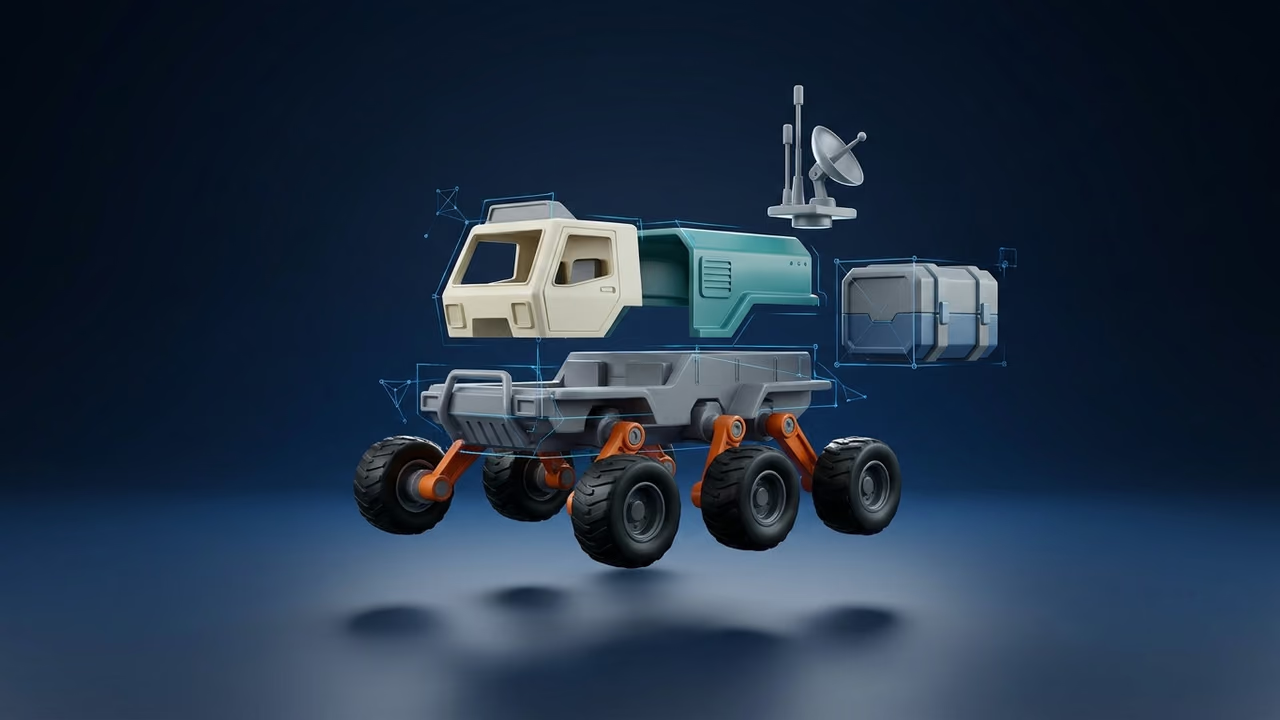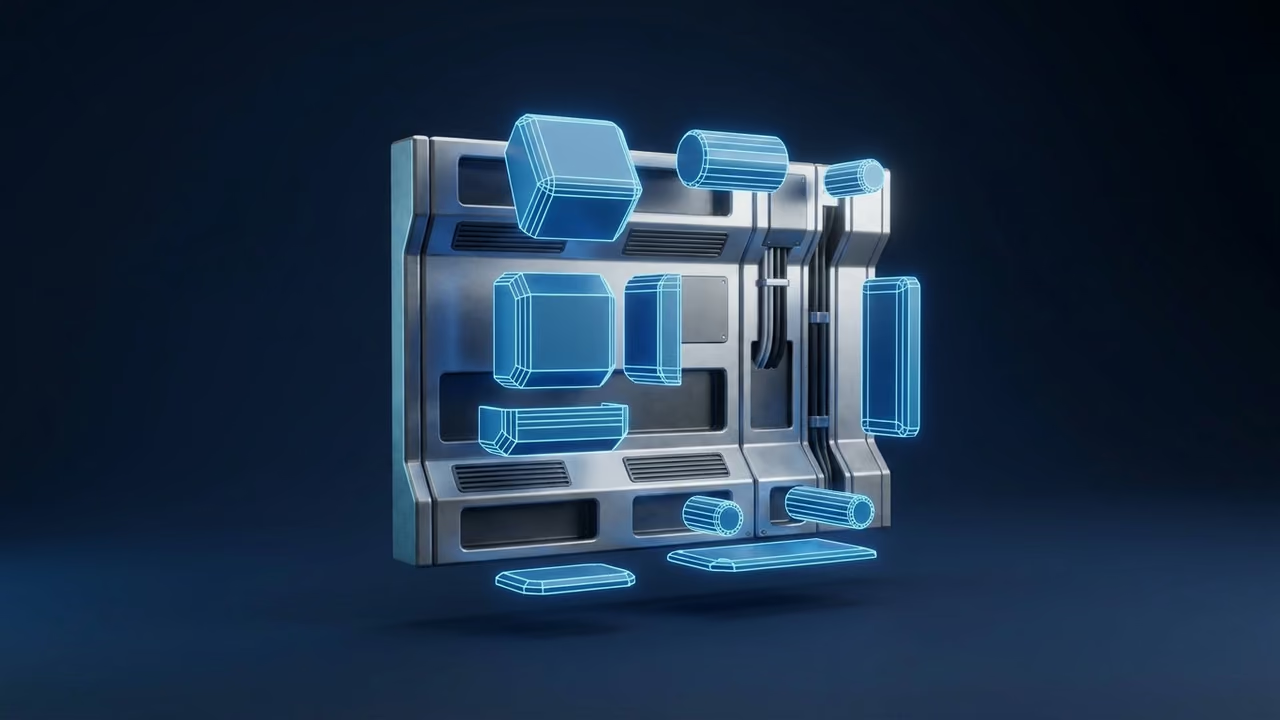
AI로 생성한 3D 모델은 무거운 상태로 나오는 경우가 많습니다. 삼각형 몇천 개면 충분한 소품이 10만 개로 나오고, 장면에 맞게 살짝 기울어져야 할 나무 상자는 꼿꼿하게 서 있습니다. 두 문제 모두 예전에는 Blender를 열어야 해결할 수 있었습니다.
이 가이드는 Sloyd의 Mesh Modifiers(2026년 10월 30일 출시)로 브라우저에서 폴리곤 수를 줄이고 모델의 형태를 바꾸는 방법을 설명합니다. 모델을 보면서 슬라이더를 움직여 삼각형을 줄이고, Wack이라는 변형 케이지로 구부리거나 끝을 좁히거나 기울이거나 늘린 다음, 결과를 게임 엔진, 슬라이서, 3D 프로그램으로 내보냅니다. 플랫폼별 폴리곤 수 기준과 Blender, MeshLab, Instant Meshes, Simplygon이 더 나은 경우도 함께 다룹니다.
Mesh Modifiers란?
Mesh Modifiers는 기존 3D 모델의 지오메트리를 브라우저에서 바꾸는 Sloyd 도구로, Decimate("Make the model lighter", 모델을 가볍게)와 Wack("Bend and reshape the model", 구부리고 형태 바꾸기) 두 개의 탭이 있습니다. Sloyd에서 만든 모델과 직접 업로드한 모델 모두에 쓸 수 있으며, 로그인한 모든 사용자가 이용할 수 있습니다.
앱의 3D Tools > Mesh Modifiers에서 열거나, 활동 내역에 있는 모델의 Post-processing 메뉴에서 열 수 있습니다. 업로드는 .blend, .dae, .fbx, .glb, .gltf, .obj, .ply, .stl, .usd, .usda, .usdc를 지원하므로, 다른 생성 도구나 예전 프로젝트의 모델도 텍스트로 3D나 이미지로 3D로 막 만든 모델과 똑같이 다룰 수 있습니다.
데시메이션, 리토폴로지, LOD의 차이
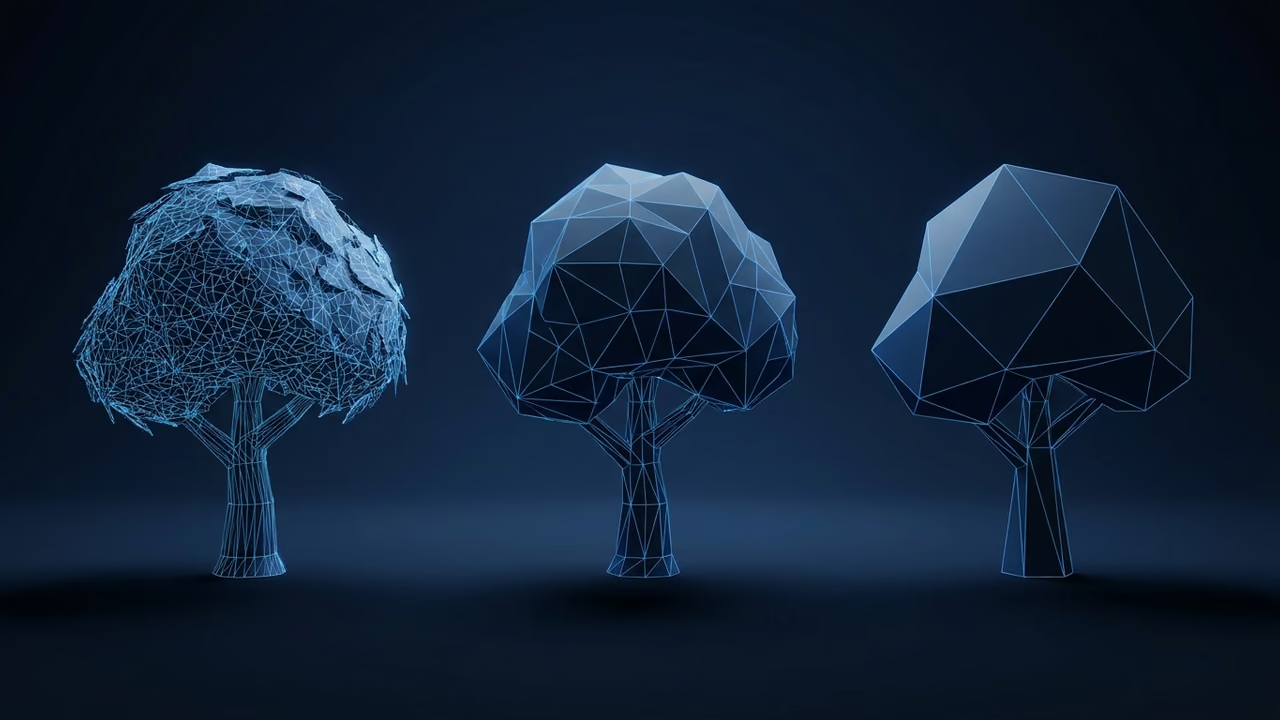
데시메이션은 기존 메시의 삼각형을 줄이는 작업, 리토폴로지는 그 위에 깔끔한 새 메시를 만드는 작업, LOD는 엔진이 거리에 따라 바꿔 쓰는 점점 가벼운 버전들의 세트입니다.
- 데시메이션은 기존 메시의 엣지를 합쳐 삼각형을 줄이는 작업으로, 전체 형태와 UV를 유지합니다. 빠르고 자동으로 이루어지며, 결과물은 구조는 같고 밀도만 낮아진 삼각형 메시입니다.
- **리토폴로지**는 모델 위에 새롭고 깔끔한 토폴로지(보통 형태를 따라가는 쿼드)를 다시 만드는 작업으로, 리깅했을 때 자연스럽게 변형되고 편집하기 쉬워집니다. 메시 자체를 교체하므로 UV와 텍스처는 다시 만들거나 베이크해야 합니다.
- LOD(Level of Detail)는 같은 모델을 삼각형 수가 점점 적은 여러 버전으로 준비한 세트로, 게임 엔진이 거리에 따라 바꿔 보여 줍니다. 낮은 단계의 LOD는 보통 데시메이션으로 만듭니다.
기본 원칙: 정적인 소품, 배경 요소, 3D 프린팅 파일은 데시메이션. 리깅하고 애니메이션할 캐릭터는 리토폴로지. 실시간 장면에서 자주 등장하거나 멀리 보이는 오브젝트는 LOD를 만드세요.
플랫폼별 폴리곤 수 기준
적절한 폴리곤 수는 모델이 실행되는 환경과 화면에 얼마나 자주 나오는지에 따라 달라집니다. 아래 수치는 일반적인 실무 기준일 뿐 고정된 규칙이 아니며, 최종 판단은 프레임 예산과 아트 스타일에 달려 있습니다.
| 플랫폼 | 소품당 일반적인 삼각형 수 | 주인공·캐릭터 | 참고 |
|---|---|---|---|
| 모바일 게임 | 300~3,000 | 3,000~15,000 | 드로우 콜과 텍스처 메모리도 삼각형 수만큼 중요 |
| 웹·WebGL(three.js) | 1,000~10,000 | 10,000~50,000 | 파일 크기가 로딩 시간을 좌우(압축은 아래 참고) |
| Roblox | 500~5,000 | 10,000 미만 | Roblox는 개별 메시를 삼각형 20,000개로 제한 |
| PC·콘솔 | 2,000~30,000 | 50,000~150,000 | 멀리 보이는 오브젝트는 LOD와 함께 사용 |
| 3D 프린팅(STL, 3MF) | 50,000~500,000 | 동일 | 슬라이서에는 프레임 레이트보다 파일 크기와 매끄러운 곡면이 중요 |
Roblox 수치는 엄격한 제한입니다. Roblox 모델링 사양에는 "individual meshes can not exceed 20,000 triangles"라고 적혀 있습니다(2026년 10월 30일 create.roblox.com에서 확인). Sloyd의 Roblox 프리셋은 캐릭터 10,000개, 액세서리 4,000개의 삼각형을 목표로 합니다. 스타일라이즈드 모델의 예산은 용어집의 로우폴리 항목과 게임 개발 페이지를 참고하세요.
Decimate 슬라이더로 폴리곤 수 줄이는 방법
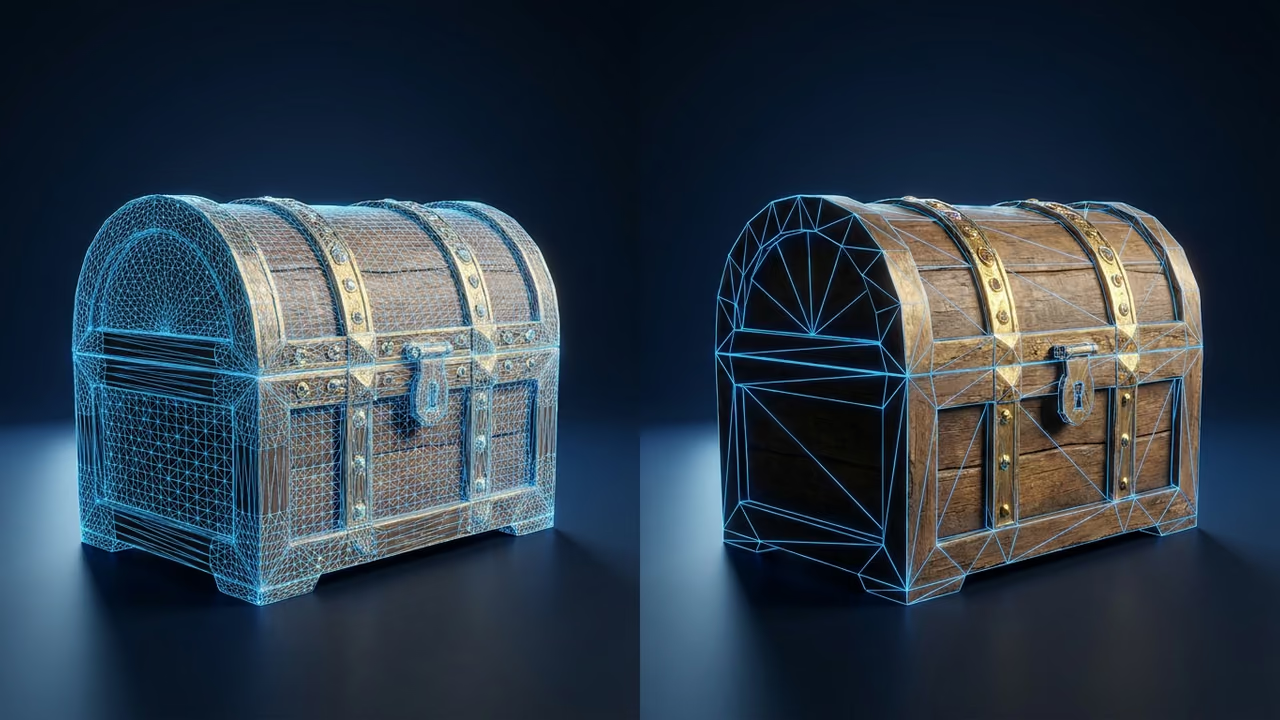
Sloyd에서 폴리곤 수를 줄이려면 Mesh Modifiers에서 모델을 열고 Decimate 탭을 선택한 뒤, 삼각형 수와 실루엣이 모두 만족스러울 때까지 Triangles 슬라이더를 왼쪽으로 옮기면 됩니다. 드래그하는 동안 모델 미리보기가 갱신되고, 정확한 삼각형 수는 슬라이더 위에 표시됩니다.
1단계: 모델 열기
Mesh Modifiers로 이동해 파일을 끌어다 놓거나, 업로드 영역 아래 패널에서 최근 모델을 고릅니다. 활동 내역의 모델을 열고 Post-processing 메뉴에서 Mesh Modifiers를 선택해도 됩니다.
2단계: 시작 삼각형 수 확인
모델이 로드되면 Triangles 표시에 불러온 메시의 전체 삼각형 수가 나옵니다. 무엇이든 바꾸기 전에 위 표에서 내 플랫폼의 기준과 비교해 보세요.
3단계: 슬라이더를 목표값으로 이동
슬라이더 오른쪽 끝은 불러온 삼각형 수, 왼쪽 끝은 부품이 찢어지지 않는 선에서 단순화할 수 있는 최소 삼각형 수입니다. 눈금은 로그 스케일이라 게임 예산이 몰려 있는 낮은 구간을 세밀하게 조절할 수 있습니다. 슬라이더가 멈추고 약 0.1초 뒤에 모델이 다시 그려지며, 드래그하는 동안 핸들 라벨에 정확한 목표값이 표시됩니다.
4단계: 실루엣과 텍스처 확인
모델을 돌려 가며 플레이어가 실제로 보게 될 각도에서 윤곽을 확인하세요. 단순화 과정에서 노멀과 UV를 함께 고려하므로 텍스처는 제자리에 남지만, 끈, 안테나, 손가락 같은 얇은 부분이 먼저 망가집니다. 망가지면 슬라이더를 조금 되돌리세요.
5단계: 내보내기
Export를 눌러 다운로드하거나, Send to를 눌러 Sloyd 플러그인으로 연결된 도구에 보냅니다. 편집하지 않은 모델은 평소처럼 내보낼 수 있고, 편집한 모델을 내보내려면 Sloyd Plus 또는 Sloyd Pro 플랜이 필요합니다. 내보내기 파일은 편집 내용으로 그 자리에서 만들어지므로 미리 사본을 저장할 필요가 없으며, 파일 이름은 원본 이름 뒤에 "(Decimated)"가 붙습니다.
Roblox 참고 사항: Roblox 플러그인의 Send to Roblox는 모델이 삼각형 20,000개를 넘거나 텍스처가 1024 x 1024보다 크면 비활성화됩니다. 기준 아래로 데시메이션하면 삼각형 수로 인한 제한이 풀립니다. 이후 워크플로는 Roblox 개발자 페이지에서 확인하세요.
Wack 변형 케이지로 3D 모델 형태 바꾸는 방법
Wack은 모델을 감싸는 보이지 않는 상자를 주로 윗면을 움직여(바닥은 대부분 고정) 변형하면서 모델 전체의 형태를 바꿉니다. 버텍스를 하나도 편집하지 않고 끝을 좁히거나, 기울이거나, 눕히거나, 비틀거나, 늘릴 수 있습니다. 간단한 래티스 변형의 브라우저 버전이라고 보면 되며, 하나의 에셋으로 여러 변형 버전을 만들 때 유용합니다.
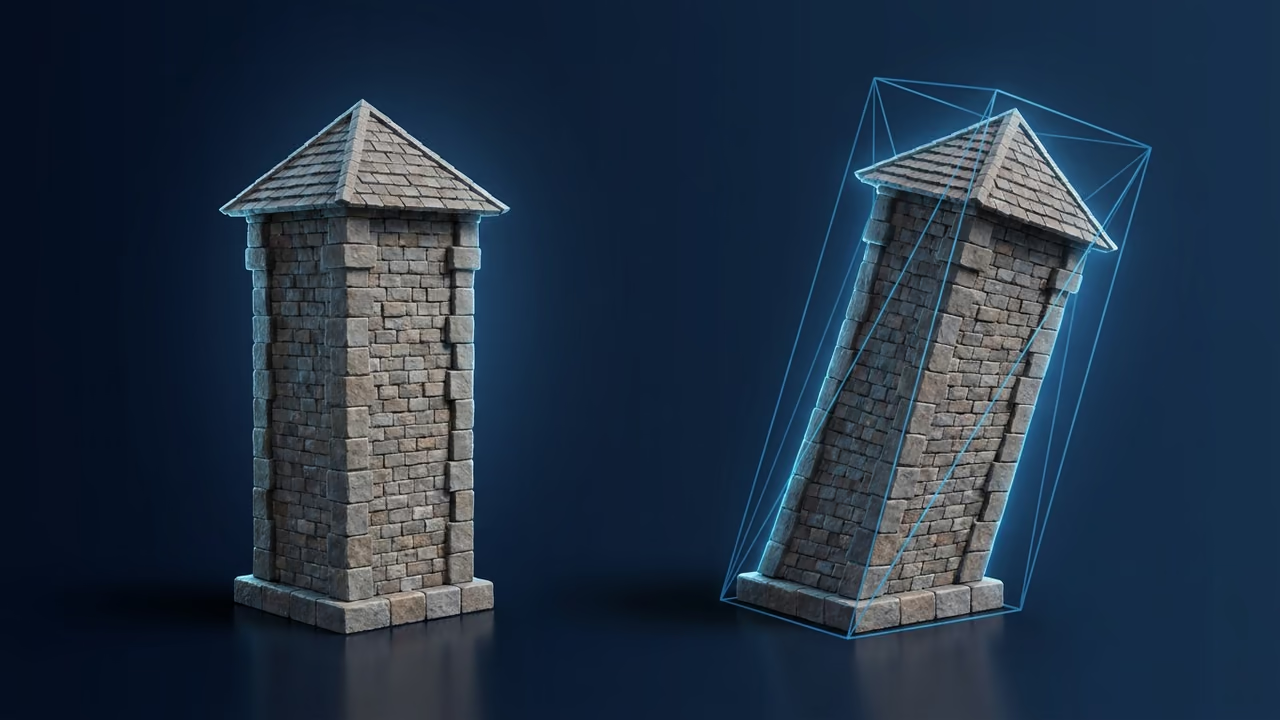
Wack 탭을 열고 네 그룹 중 하나를 고르세요. 모든 슬라이더는 가운데에서 시작하며, 그 위치에서는 모델이 바뀌지 않습니다.
| 그룹 | 슬라이더 | 범위 |
|---|---|---|
| Taper | Top width, Top depth | 윗면의 x0.00~x2.00 |
| Slant | Lean, Lean forward | 모델 크기의 -100%~+100% |
| Tilt | Tilt sideways, Tilt forward, Twist | -90°~+90° |
| Scale | Width, Depth, Height | x0.00~x2.00 |
그룹마다 슬라이더를 기본값으로 되돌리는 리셋 버튼이 있고, 바꾼 그룹은 탭의 점으로 표시됩니다. Decimate와 Wack을 같은 모델에 함께 쓸 수 있으며, 이때 내보내기에는 두 편집이 모두 담기고 이름에 "(Edited)"가 붙습니다.
잘 통하는 활용 아이디어:
- 소품 바리에이션. 통, 병, 탑을 세 가지 방식으로 좁히고 기울이면 복사해 붙인 것처럼 보이지 않는 세트가 됩니다.
- 카툰 스타일. 살짝 Twist를 주고 윗부분을 넓히면 AI가 생성한 딱딱한 건물이 손으로 만든 듯한 느낌이 됩니다.
- 장면에 맞추기. Height나 Width를 조절해 문, 선반, 상자를 다시 생성하지 않고 빈 공간에 맞춥니다.
- 3D 프린팅용 스탠드와 키링. 먼저 피규어의 형태를 다듬어 GLB로 내보내고 그 파일을 Sloyd에 다시 업로드한 다음, 업로드한 사본을 Mounts & Keychains로 받침대에 올리세요. Mesh Modifiers 편집은 원본 모델에 저장되지 않으므로 다른 도구는 편집 전 버전을 불러옵니다.
Mesh Modifiers로 편집할 수 없는 모델
Mesh Modifiers는 정적인 메시용으로 만들어졌으며, 지원하지 않는 모델이면 분명하게 알려 줍니다. 예상해야 할 경우는 다음과 같습니다.
- 애니메이션 모델은 Decimate만 가능합니다. 애니메이션에는 Wack이 표시되지 않으며, 리깅된(스킨드) 메시나 인스턴스 메시에서도 "Wack is not available for this model"이 표시됩니다.
- 납작한 모델은 Wack을 쓸 수 없습니다. 케이지는 모든 축 방향으로 두께가 필요하므로, 평면이나 한 축의 깊이가 0인 모델은 지원하지 않습니다.
- Split to Parts 결과물은 제외됩니다. 3D 모델을 파트로 분리해서 나온 모델에는 Mesh Modifiers가 표시되지 않습니다.
- 일부 지오메트리는 그대로 남습니다. 데시메이션할 수 있는 메시가 없으면 "This model has no mesh that can be decimated"가 표시되고, 여러 머티리얼 그룹으로 나뉜 메시는 원래 삼각형 수를 유지하며 나머지만 줄어듭니다.
맞지 않는 경우: Mesh Modifiers는 리토폴로지, 쿼드 리메시, 개별 버텍스 편집, 텍스처 베이크를 하지 않습니다. 깔끔한 엣지 루프가 필요한 리깅된 주인공 캐릭터라면 리토폴로지 도구를 사용하세요.
Mesh Modifiers vs Blender, MeshLab, Instant Meshes, Simplygon
모델이 이미 Sloyd 계정에 있고 1분 안에 눈으로 결과를 확인하고 싶다면 Sloyd 도구가 간편한 선택입니다. 세밀한 제어와 일괄 처리는 데스크톱 도구가 앞섭니다. 아래 내용은 모두 2026년 10월 30일에 각 공급사의 사이트나 문서에서 확인했습니다.
- Blender Decimate 모디파이어. 무료 오픈 소스입니다. Blender 5.2 LTS 매뉴얼은 세 가지 모드를 설명합니다. Collapse(Ratio, Symmetry, Triangulate, 적용 범위를 제한하는 Vertex Group), Un-Subdivide(Iterations), Planar(Angle Limit, Normal·Material·Seam·Sharp·UVs용 Delimit 옵션)입니다. 버텍스 그룹으로 제어하거나 더 큰 모디파이어 스택 안에서 데시메이션하고 싶을 때 선택하세요.
- Blender Lattice 모디파이어. Lattice 오브젝트의 형태에 맞춰 메시를 변형하며, Strength와 선택적 Vertex Group이 있고, 매뉴얼에 따르면 텍스처 좌표는 바꾸지 않습니다. 상자 하나로는 부족할 때, 예를 들어 분할을 늘려 가운데를 구부려야 할 때 Wack 대신 선택하세요.
- MeshLab Quadric Edge Collapse Decimation. MeshLab은 GPL 3.0 오픈 소스입니다(최신 버전 2025.07). 이 필터는 목표 면 수나 비율을 받고, Preserve Boundary, Preserve Normal, Preserve Topology, Planar Simplification 같은 옵션이 있으며, 텍스처가 있는 메시용 별도 버전도 있습니다. 스캔 데이터나 PyMeshLab으로 스크립트화한 정밀한 감소에 적합합니다.
- Instant Meshes. SIGGRAPH Asia 2015 논문에서 나온 무료 필드 정렬 리메셔로, Modo는 10.2 버전부터 2024년 Foundry가 개발을 종료할 때까지 자동 리토폴로지에 이 알고리즘을 썼습니다. 원하는 면 수나 버텍스 수를 지정하면 순수 또는 도미넌트 쿼드·삼각형 메시를 OBJ나 PLY로 출력합니다. GitHub의 마지막 커밋이 2019년 11월이므로 안정적이지만 유지 관리는 되지 않는다고 보면 됩니다. 데시메이션이 아니라 정말 리토폴로지가 필요할 때 선택하세요.
- Simplygon(Microsoft). LOD 체인, 리메시, 오브젝트 통합을 위한 SDK로, Unreal Engine, Unity, 3ds Max, Maya, Blender, Houdini(프리뷰)와 연동됩니다. Games Title License는 타이틀당 연 42,000달러이며, 인디 할인은 최대 85%로 가장 작은 스튜디오는 연 6,300달러입니다. 스튜디오 규모의 자동화된 LOD 파이프라인에 적합합니다.
| 도구 | 실행 환경 | 데시메이션 | 변형 | 리토폴로지 | 가격(2026년 10월 30일) |
|---|---|---|---|---|---|
| Sloyd Mesh Modifiers | 브라우저 | 지원 | 지원 | 미지원 | 미리보기 무료(로그인 필요), 편집본 내보내기는 Plus 또는 Pro |
| Blender | 데스크톱 | 지원 | 지원 | 수동 또는 QuadriFlow | 무료 |
| MeshLab | 데스크톱, Python | 지원 | 제한적 | 미지원 | 무료(GPL 3.0) |
| Instant Meshes | 데스크톱 | 미지원 | 미지원 | 지원 | 무료 |
| Simplygon | SDK, 플러그인 | LOD 체인 | 주력 아님 | Remesher | 연 6,300달러부터(인디) |
Sloyd Plus는 월 15달러(연 150달러), Sloyd Pro는 월 50달러(연 500달러)입니다. 자세한 내용은 요금 페이지를 확인하세요. 말로 지시하고 싶다면 Sloyd Agent(Beta, 구독자용)가 기존 모델에 데시메이션이나 리메시 같은 Blender 작업을 실행하고 결과를 새 모델로 돌려줍니다. 다른 에이전트와의 비교는 게임 에셋 제작용 AI 에이전트 정리에서 볼 수 있습니다.
더 가볍고 더 좋은 모델을 위한 팁
모델 최적화는 삼각형 수만의 문제가 아닙니다. 다음 습관으로 한 번의 데시메이션에서 최대 효과를 얻으세요.
- 목표에 가깝게 생성하기. Sloyd의 생성 단계 폴리곤 수 슬라이더는 삼각형 3,000~500,000개 범위이므로, 500K에서 2K로 깎기보다 게임 소품은 처음부터 낮은 설정으로 생성하세요.
- 묶기 전에 데시메이션하기. 각 모델을 줄여 GLB로 내보내고 Sloyd에 다시 업로드한 다음, 게임 에셋 팩으로 내보내기처럼 업로드한 사본을 공유 아틀라스로 하나의 파일에 합치세요. 에셋 팩은 저장된 모델을 읽으며, 저장되지 않은 편집은 반영되지 않습니다.
- 데시메이션 후 압축하기. 삼각형을 줄이고 메시 압축까지 하면 웹 로딩 시간이 확실히 줄어듭니다.
- 추측하지 말고 측정하기. 임포트에 실패한 뒤가 아니라 내보내기 전에 삼각형 수와 텍스처 해상도를 확인하세요.
- 메시 하나가 아니라 전체 예산을 계획하기. 데시메이션은 최적화의 한 단계일 뿐입니다. 드로우 콜, 텍스처, 셰이더, 거리에 따른 LOD 전환도 중요합니다.
- 알맞은 포맷 고르기. 웹과 게임 엔진에는 GLB, Roblox와 오래된 파이프라인에는 FBX, 3D 프린팅에는 STL이나 3MF를 쓰세요.
자주 하는 실수
Mesh Modifiers 결과가 나쁜 경우는 대부분 다음 다섯 가지 피할 수 있는 실수에서 비롯됩니다.
- 리깅할 캐릭터를 데시메이션하기. 데시메이션은 엣지 루프가 아니라 삼각형을 남기므로 관절이 어색하게 꺾일 수 있습니다. 리토폴로지를 하세요.
- 정면에서만 확인하기. 얇은 디테일이 먼저 무너지니, 내보내기 전에 모델을 돌려 보세요.
- 슬라이더를 왼쪽 끝까지 밀기. 최솟값은 단순화의 하한일 뿐 권장 목표가 아닙니다.
- 텍스처 예산 잊기. 삼각형 2,000개짜리 소품에 4K 텍스처를 쓰면 줄인 삼각형보다 더 많은 메모리를 낭비합니다. Sloyd에서는 1024 x 1024를 넘는 텍스처가 Send to Roblox를 막습니다.
- 애니메이션 모델에 Wack 쓰기. 이 경우 Wack은 표시되지 않습니다. 애니메이션은 데시메이션하고, 형태 변경은 원본 정적 모델에서 하세요.
자주 묻는 질문
3D 모델의 폴리곤 수를 온라인에서 줄이려면?
Sloyd Mesh Modifiers에서 모델을 열고 Decimate 탭을 선택한 뒤, 표시값이 목표에 맞을 때까지 Triangles 슬라이더를 움직이세요. 미리보기는 브라우저에서 실시간으로 갱신됩니다. GLB, FBX, OBJ, STL 등으로 내보낼 수 있으며, 편집한 모델을 내보내려면 Sloyd Plus 또는 Pro가 필요합니다.
데시메이션과 리토폴로지는 같은 건가요?
아닙니다. 데시메이션은 기존 메시에서 삼각형을 줄이고 UV를 유지하는 작업으로, 정적인 소품과 3D 프린팅 파일에 적합합니다. 리토폴로지는 모델 위에 깔끔한 쿼드 구조를 새로 만드는 작업으로, 리깅할 캐릭터에 맞습니다. 이때는 Instant Meshes, Blender의 QuadriFlow 리메시, 또는 Blender의 수동 리토폴로지를 사용하세요.
게임 에셋의 폴리곤 수는 어느 정도가 적당한가요?
일반적인 기준으로 모바일 소품은 삼각형 3003,000개, 웹 소품은 1,00010,000개, PC나 콘솔 소품은 2,000~30,000개이며, 주인공과 캐릭터는 그보다 많습니다. Roblox는 메시 하나를 삼각형 20,000개로 제한합니다. 최종 수치는 프레임 예산과 에셋의 등장 빈도로 정해집니다.
Sloyd의 Wack 도구는 무엇인가요?
Wack은 Sloyd Mesh Modifiers의 변형 케이지입니다. 모델을 감싸는 상자를 주로 윗면을 움직여 변형하며, Taper, Slant, Tilt, Scale 네 그룹이 있습니다. 버텍스를 편집하지 않고 정적인 모델을 기울이고 비틀고 좁히고 늘려 바리에이션을 만들 수 있습니다.
내 모델에서 Wack을 쓸 수 없는 이유는?
Wack은 모든 축 방향으로 두께가 있는 정적인 메시에서 작동합니다. 애니메이션에는 표시되지 않으며, 리깅되었거나 인스턴스된 메시, 한 축의 깊이가 0인 납작한 모델에서는 사용할 수 없다고 안내합니다. 애니메이션 모델에서도 Decimate는 그대로 쓸 수 있습니다.
다른 프로그램에서 만든 모델도 데시메이션할 수 있나요?
네. .blend, .dae, .fbx, .glb, .gltf, .obj, .ply, .stl, .usd, .usda, .usdc 형식으로 Mesh Modifiers에 업로드하세요. 로그인한 사용자라면 누구나 편집을 미리 볼 수 있으며, 편집한 모델을 내보내려면 Sloyd Plus 또는 Sloyd Pro 플랜이 필요합니다.
Mesh Modifiers가 모델의 새 사본을 저장하나요?
아니요. 편집된 파일은 내보내거나 보낼 때 만들어지므로 미리 사본을 저장할 필요가 없습니다. 다운로드한 파일은 사용한 도구에 따라 원본 이름 뒤에 "(Decimated)", "(Deformed)", "(Edited)" 중 하나가 붙습니다. 다른 Sloyd 도구(Split to Parts, Mounts & Keychains, 에셋 팩 등)에서 편집본을 쓰려면 내보낸 GLB를 Sloyd에 다시 업로드하고 그 사본으로 작업하세요.
AI 모델을 더 가볍고 다양하게
예산에 가깝게 생성하고, 나머지는 Decimate 슬라이더로 줄이고, Wack으로 사본마다 다른 형태를 준 다음, 게임 엔진이나 슬라이서로 바로 내보내세요.
앱에서 Mesh Modifiers를 열거나, 텍스트로 3D 또는 하드 서피스 오브젝트라면 LLM 3D Creation로 새 모델을 만들어 보세요. 파이프라인을 자동화한다면 3D 모델 생성 API 가이드와 Sloyd API에서 개발자용 내용을 확인할 수 있습니다. 전체 워크플로는 게임 개발과 3D 프린팅 페이지에서, 연습용 모델은 무료 3D 모델에서 찾아보고, 플랜은 요금 페이지에서 비교하세요.