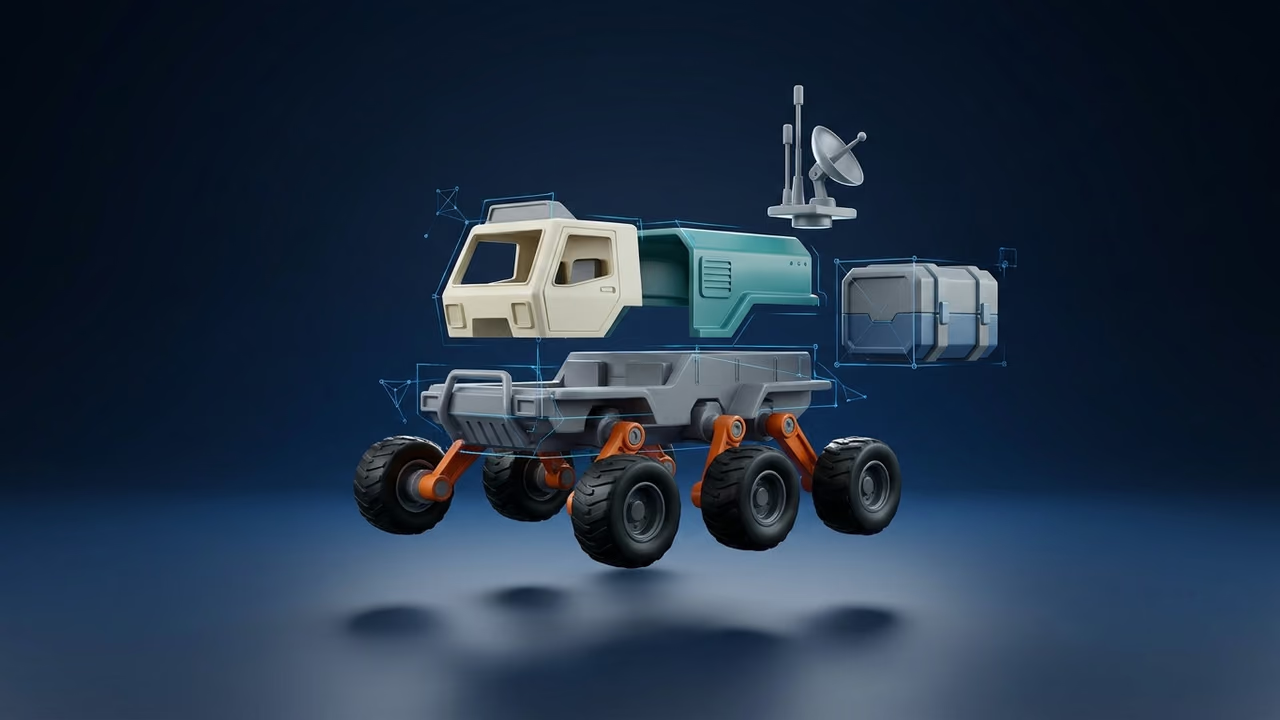
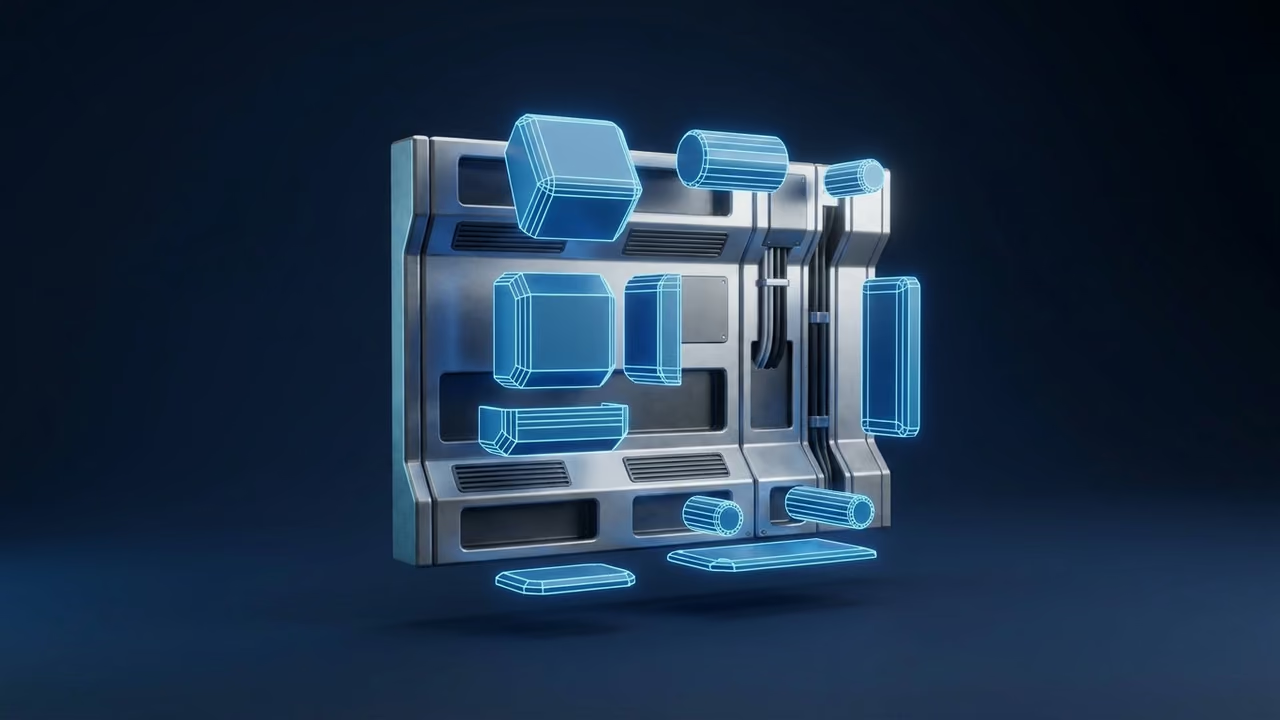
Polygone reduzieren und KI-3D-Modelle im Browser verformen
Reduziere die Polygone eines KI-generierten oder hochgeladenen 3D-Modells mit einem Live-Dreiecksregler und verjünge, kippe oder strecke es dann mit einem Deformationskäfig im Browser. Mit Polycount-Zielen pro Plattform und Vergleich mit Blender und MeshLab.

KI-generierte 3D-Modelle kommen oft schwer an. Ein Requisit, das ein paar tausend Dreiecke kosten sollte, hat hunderttausend, und eine Kiste, die sich leicht neigen sollte, um in die Szene zu passen, steht kerzengerade. Beides hieß früher: ab in Blender.
Diese Anleitung zeigt, wie du Polygone reduzierst und ein Modell im Browser umformst, mit Mesh Modifiers von Sloyd, das am 30. Oktober 2026 erschienen ist. Du ziehst einen Regler, um Dreiecke zu entfernen, während du das Modell beobachtest, biegst, verjüngst, kippst oder streckst es dann mit einem Deformationskäfig namens Wack und exportierst das Ergebnis in deine Engine, deinen Slicer oder dein 3D-Programm. Dazu gibt es Polycount-Ziele pro Plattform und eine ehrliche Einordnung, wann Blender, MeshLab, Instant Meshes oder Simplygon die bessere Wahl sind.
Was ist Mesh Modifiers?
Mesh Modifiers ist ein Sloyd-Tool, das die Geometrie eines bestehenden 3D-Modells im Browser verändert, mit zwei Tabs: Decimate ("Make the model lighter", also das Modell leichter machen) und Wack ("Bend and reshape the model", biegen und umformen). Es funktioniert mit Modellen aus Sloyd und mit hochgeladenen Modellen und steht allen angemeldeten Nutzern offen.
Du findest es in der App unter 3D Tools > Mesh Modifiers oder im Menü Post-processing jedes Modells in deiner Aktivität. Der Upload akzeptiert .blend, .dae, .fbx, .glb, .gltf, .obj, .ply, .stl, .usd, .usda und .usdc. Ein Modell aus einem anderen Generator oder einem alten Projekt funktioniert also genauso wie eines, das du gerade mit Text zu 3D oder Bild zu 3D erstellt hast.
Dezimierung vs. Retopologie vs. LOD
Dezimierung entfernt Dreiecke aus einem bestehenden Mesh, Retopologie baut ein neues, sauberes Mesh darüber, und LOD ist eine Reihe immer leichterer Versionen, die die Engine je nach Entfernung austauscht:
- Dezimierung entfernt Dreiecke aus einem bestehenden Mesh, indem Kanten zusammengelegt werden, und behält dabei die Gesamtform und die UVs. Sie ist schnell und automatisch, und das Ergebnis ist weiterhin ein Dreiecksnetz mit derselben Struktur, nur dünner.
- Retopologie baut eine neue, saubere Topologie über das Modell, meist Quads, die der Form folgen, damit sich das Mesh beim Riggen gut verformt und leicht zu bearbeiten ist. Sie ersetzt das Mesh, also müssen UVs und Texturen neu erstellt oder gebacken werden.
- LOD (Level of Detail) ist eine Reihe von Versionen desselben Modells mit abnehmender Dreieckszahl, die die Engine je nach Entfernung austauscht. Die niedrigeren LODs entstehen meist durch Dezimierung.
Faustregel: Dezimiere statische Props, Umgebungsteile und Druckdateien. Retopologisiere Charaktere, die geriggt und animiert werden. Baue LODs für alles, was in einer Echtzeitszene oft oder weit entfernt vorkommt.
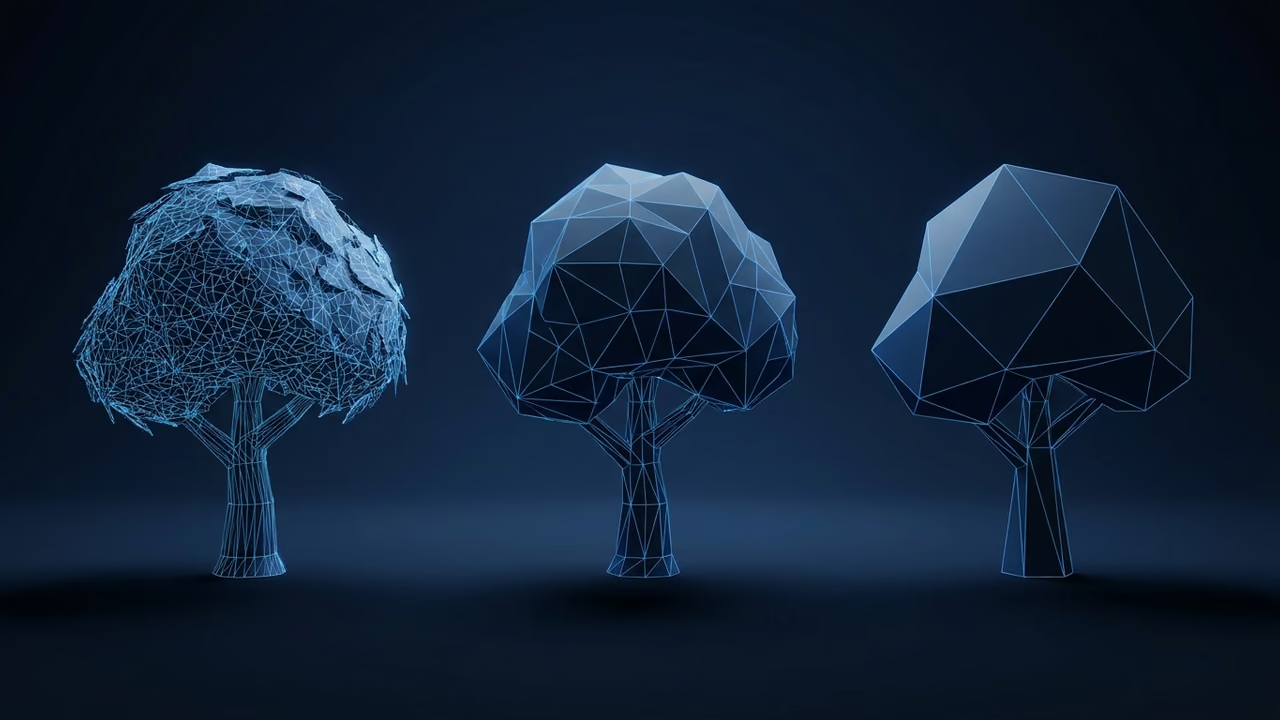
Polycount-Ziele pro Plattform
Die richtige Polygonanzahl hängt davon ab, wo das Modell läuft und wie oft es auf dem Bildschirm erscheint. Die Zahlen unten sind allgemeine Richtwerte aus der Praxis, keine festen Regeln; am Ende entscheiden dein Frame-Budget und dein Artstyle.
| Plattform | Typische Dreiecke pro Prop | Held oder Charakter | Hinweise |
|---|---|---|---|
| Mobile Games | 300 bis 3.000 | 3.000 bis 15.000 | Draw Calls und Texturspeicher zählen so viel wie Dreiecke |
| Web und WebGL (three.js) | 1.000 bis 10.000 | 10.000 bis 50.000 | Die Dateigröße bestimmt die Ladezeit; siehe Kompression unten |
| Roblox | 500 bis 5.000 | unter 10.000 | Roblox begrenzt ein einzelnes Mesh auf 20.000 Dreiecke |
| PC und Konsole | 2.000 bis 30.000 | 50.000 bis 150.000 | Mit LODs kombinieren für alles, was aus der Ferne zu sehen ist |
| 3D-Druck (STL, 3MF) | 50.000 bis 500.000 | gleich | Slicern sind Dateigröße und glatte Kurven wichtig, nicht die Framerate |
Der Roblox-Wert ist eine harte Grenze: Die Modeling-Spezifikationen von Roblox sagen "individual meshes can not exceed 20,000 triangles" (abgerufen am 30. Oktober 2026 auf create.roblox.com). Die Roblox-Presets von Sloyd zielen auf 10.000 Dreiecke für einen Charakter und 4.000 für ein Accessoire. Für stilisierte Budgets lohnt sich der Glossareintrag zu Low Poly und die Seite zur Spieleentwicklung.
Polygone reduzieren mit dem Decimate-Regler
Um in Sloyd Polygone zu reduzieren, öffne das Modell in Mesh Modifiers, wähle den Tab Decimate und ziehe den Regler Triangles nach links, bis Anzahl und Silhouette passen. Die Vorschau aktualisiert sich am Modell, während du ziehst, und die genaue Dreieckszahl steht über dem Regler.
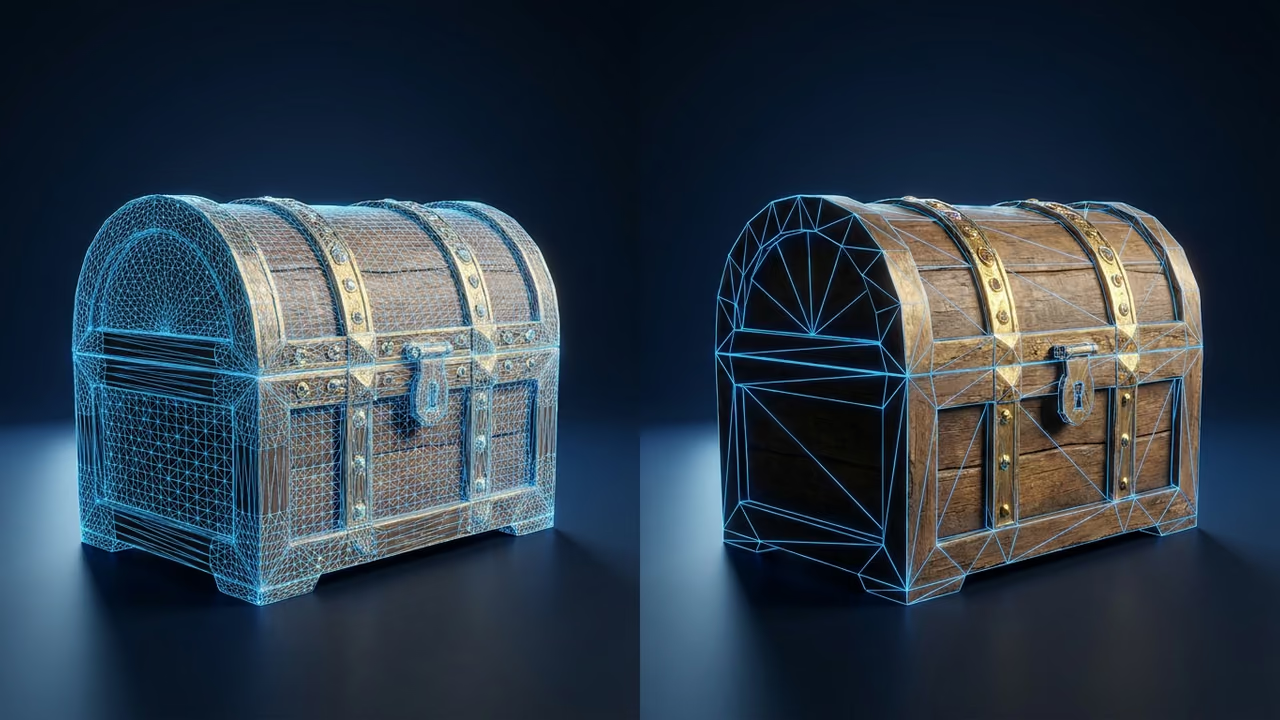
Schritt 1: Modell öffnen
Gehe zu Mesh Modifiers und ziehe eine Datei hinein oder wähle ein aktuelles Modell im Bereich unter der Upload-Fläche. Du kannst auch jedes Modell in deiner Aktivität öffnen und im Menü Post-processing den Eintrag Mesh Modifiers wählen.
Schritt 2: Ausgangswert ablesen
Sobald das Modell geladen ist, zeigt die Anzeige Triangles die volle Dreieckszahl des geladenen Meshes. Vergleiche sie mit dem Ziel für deine Plattform aus der Tabelle oben, bevor du etwas änderst.
Schritt 3: Regler auf das Ziel ziehen
Der Regler reicht von der geladenen Anzahl am rechten Ende bis zur niedrigsten Anzahl, die der Vereinfacher erreicht, ohne Teile aufzureißen, am linken Ende. Die Skala ist logarithmisch, du hast also feine Kontrolle im unteren Bereich, wo Game-Budgets liegen. Das Modell wird etwa eine Zehntelsekunde nach dem Loslassen neu gezeichnet, und das Label am Regler zeigt beim Ziehen das genaue Ziel.
Schritt 4: Silhouette und Textur prüfen
Drehe das Modell und betrachte die Kontur aus den Winkeln, die Spieler tatsächlich sehen. Der Vereinfacher berücksichtigt Normalen und UVs beim Zusammenlegen der Kanten, damit Texturen sitzen bleiben, aber dünne Teile wie Riemen, Antennen und Finger leiden zuerst. Wenn sie brechen, schiebe den Regler etwas zurück.
Schritt 5: Exportieren
Klicke auf Export zum Herunterladen oder auf Send to, um das Modell über die Sloyd-Plugins an ein verbundenes Tool zu senden. Ein unbearbeitetes Modell exportierst du wie gewohnt; ein bearbeitetes Modell zu exportieren erfordert Sloyd Plus oder Sloyd Pro. Der Export wird direkt aus deinen Änderungen erzeugt, du musst also vorher keine Kopie speichern, und die Datei trägt den Namen des Originals mit dem Zusatz "(Decimated)".
Ein Hinweis für Roblox: Die Aktion Send to Roblox im Roblox-Plugin bleibt deaktiviert, solange ein Modell mehr als 20.000 Dreiecke oder eine Textur größer als 1024 x 1024 hat. Wenn du unter die Grenze dezimierst, fällt der Dreiecksteil dieser Sperre weg. Den Rest dieses Workflows findest du auf der Seite für Roblox-Entwickler.
3D-Modell mit dem Wack-Käfig verformen
Wack formt das ganze Modell um, indem es einen unsichtbaren Kasten um das Modell verformt, vor allem dessen Oberseite, während die Unterseite meist fest bleibt. So kannst du ein Modell verjüngen, neigen, kippen, verdrehen oder strecken, ohne einen einzigen Vertex zu bearbeiten. Es ist das Browser-Gegenstück zu einer einfachen Lattice-Deformation und eignet sich gut, um aus einem Asset mehrere Varianten zu machen.
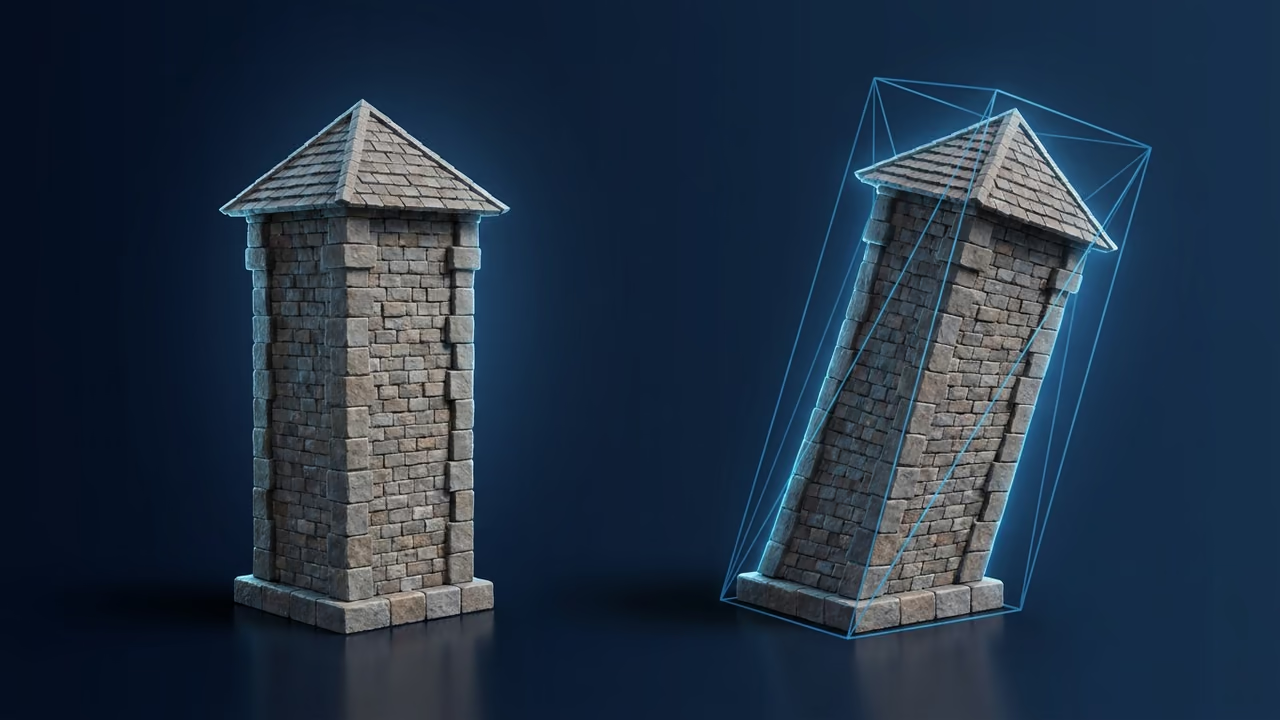
Öffne den Tab Wack und wähle eine von vier Gruppen. Alle Regler starten in der Mitte, die das Modell unverändert lässt:
| Gruppe | Regler | Bereich |
|---|---|---|
| Taper | Top width, Top depth | x0,00 bis x2,00 der Oberseite |
| Slant | Lean, Lean forward | -100 % bis +100 % der Modellgröße |
| Tilt | Tilt sideways, Tilt forward, Twist | -90° bis +90° |
| Scale | Width, Depth, Height | x0,00 bis x2,00 |
Jede Gruppe hat einen Reset-Button, der ihre Regler auf den Standard zurücksetzt, und ein Punkt am Tab zeigt, welche Gruppen du geändert hast. Du kannst Decimate und Wack auf dasselbe Modell anwenden; der Export enthält dann beide Änderungen und trägt "(Edited)" im Namen.
Ideen, die gut funktionieren:
- Prop-Varianten. Verjünge und neige ein Fass, eine Flasche oder einen Turm auf drei verschiedene Arten, und du hast ein Set, das nicht kopiert aussieht.
- Cartoon-Stil. Ein leichter Twist und eine breitere Oberseite machen aus einem steifen KI-Gebäude etwas, das handgemacht wirkt.
- In die Szene einpassen. Passe Height oder Width an, um eine Tür, ein Regal oder eine Kiste in eine Lücke zu setzen, ohne neu zu generieren.
- Ständer und Schlüsselanhänger für den Druck. Forme zuerst eine Figur, exportiere sie als GLB und lade diese Datei wieder in Sloyd hoch; setze dann die hochgeladene Kopie mit Mounts & Keychains auf einen Sockel. Änderungen in Mesh Modifiers werden nicht im Originalmodell gespeichert, andere Tools laden also die unbearbeitete Version.
Welche Modelle Mesh Modifiers nicht bearbeiten kann
Mesh Modifiers ist für statische Meshes gebaut und sagt dir klar, wenn ein Modell außerhalb des Rahmens liegt. Mit diesen Fällen solltest du rechnen:
- Animierte Modelle bekommen nur Decimate. Wack wird für Animationen nicht angeboten und meldet außerdem "Wack is not available for this model" bei geriggten (skinned) oder instanzierten Meshes.
- Flache Modelle lassen sich nicht wacken. Der Käfig braucht Ausdehnung auf jeder Achse, eine Ebene oder ein Modell ohne Tiefe auf einer Achse wird also nicht unterstützt.
- Ergebnisse aus Split to Parts sind ausgenommen. Modelle, die durch das Aufteilen eines Modells in Teile entstanden sind, bieten kein Mesh Modifiers an.
- Manche Geometrie bleibt unverändert. Hat die Datei kein dezimierbares Mesh, siehst du "This model has no mesh that can be decimated", und Meshes, die in mehrere Materialgruppen aufgeteilt sind, behalten ihre ursprünglichen Dreiecke, während der Rest reduziert wird.
Wo es nicht die Lösung ist: Mesh Modifiers macht keine Retopologie, kein Remeshing zu Quads, keine Bearbeitung einzelner Vertices und kein Texture Baking. Für einen geriggten Hauptcharakter mit sauberen Edge Loops brauchst du ein Retopologie-Tool.
Mesh Modifiers vs. Blender, MeshLab, Instant Meshes und Simplygon
Das Sloyd-Tool ist ein schneller Weg, wenn das Modell schon in deinem Sloyd-Konto liegt und du in einer Minute ein sichtbares Ergebnis willst; Desktop-Tools gewinnen bei Tiefe und Stapelverarbeitung. Alles Folgende wurde am 30. Oktober 2026 auf der Website oder in der Dokumentation des jeweiligen Anbieters geprüft.
- Blender Decimate-Modifier. Kostenlos und Open Source. Das Handbuch zu Blender 5.2 LTS nennt drei Modi: Collapse (mit Ratio, Symmetry, Triangulate und einer Vertex Group, um den Wirkbereich einzugrenzen), Un-Subdivide (Iterations) und Planar (Angle Limit, mit Delimit-Optionen für Normal, Material, Seam, Sharp und UVs). Wähle ihn, wenn du Kontrolle über Vertexgruppen brauchst oder die Dezimierung in einem größeren Modifier-Stack willst.
- Blender Lattice-Modifier. Verformt ein Mesh entsprechend einem Lattice-Objekt, mit Strength und optionaler Vertex Group, und laut Handbuch ändert er die Texturkoordinaten nicht. Wähle ihn statt Wack, wenn dir ein Kasten nicht reicht: Ein Lattice kann viele Unterteilungen haben und sich in der Mitte biegen.
- MeshLab, Quadric Edge Collapse Decimation. MeshLab ist Open Source unter GPL 3.0 (neueste Version 2025.07). Der Filter nimmt eine Ziel-Flächenzahl oder einen Prozentsatz an, dazu Optionen wie Preserve Boundary, Preserve Normal, Preserve Topology und Planar Simplification, und es gibt eine eigene Variante für texturierte Meshes. Wähle ihn für Scandaten und präzise, skriptbare Reduktion über PyMeshLab.
- Instant Meshes. Ein kostenloser feldausgerichteter Remesher aus dem Paper zur SIGGRAPH Asia 2015, der die automatische Retopologie von Modo ab Version 10.2 antrieb, bis Foundry die Entwicklung von Modo 2024 einstellte. Du gibst eine gewünschte Flächen- oder Vertexanzahl vor und bekommst ein reines oder dominantes Quad- oder Dreiecksnetz als OBJ oder PLY. Der letzte Commit auf GitHub stammt vom November 2019, betrachte es also als stabil, aber ungepflegt. Wähle es, wenn du wirklich Retopologie brauchst, keine Dezimierung.
- Simplygon (Microsoft). Ein SDK für LOD-Ketten, Remeshing und Objektaggregation, mit Integrationen für Unreal Engine, Unity, 3ds Max, Maya, Blender und Houdini (Preview). Die Games Title License ist mit 42.000 $ pro Titel und Jahr angegeben, mit Indie-Rabatten von bis zu 85 %, bis hinunter zu 6.300 $ pro Jahr für die kleinsten Studios. Wähle es für automatisierte LOD-Pipelines im Studiomaßstab.
| Tool | Läuft in | Dezimieren | Verformen | Retopologie | Preis (30. Okt. 2026) |
|---|---|---|---|---|---|
| Sloyd Mesh Modifiers | Browser | Ja | Ja | Nein | Vorschau kostenlos (mit Login), Export bearbeitet mit Plus oder Pro |
| Blender | Desktop | Ja | Ja | Manuell oder QuadriFlow | Kostenlos |
| MeshLab | Desktop, Python | Ja | Eingeschränkt | Nein | Kostenlos (GPL 3.0) |
| Instant Meshes | Desktop | Nein | Nein | Ja | Kostenlos |
| Simplygon | SDK, Plugins | LOD-Ketten | Kein Fokus | Remesher | Ab 6.300 $/Jahr (Indie) |
Sloyd Plus kostet 15 $/Monat (150 $/Jahr) und Sloyd Pro 50 $/Monat (500 $/Jahr); siehe die Preisseite. Wenn du die Änderung lieber beschreibst, kann der Sloyd Agent (Beta, für Abonnenten) Blender-Operationen wie Dezimieren oder Remeshen auf ein bestehendes Modell anwenden und liefert das Ergebnis als neues Modell; unser Vergleich der KI-Agenten für Game-Assets zeigt, wie er im Vergleich zu anderen Agenten abschneidet.
Tipps für leichtere, bessere Modelle
Leichte Modelle sind mehr als wenige Dreiecke. Diese Gewohnheiten holen das Meiste aus einem Dezimierungsdurchgang:
- Nah am Ziel generieren. Der Polycount-Regler von Sloyd bei der Generierung reicht von 3.000 bis 500.000 Dreiecken, wähle für Game-Props also eine niedrige Stufe, statt von 500K auf 2K zu dezimieren.
- Vor dem Packen dezimieren. Reduziere jedes Modell, exportiere es als GLB und lade es wieder in Sloyd hoch; fasse dann die hochgeladenen Kopien in einer Datei mit gemeinsamem Atlas zusammen, wie in mehrere 3D-Modelle als ein Asset Pack exportieren. Asset Packs lesen die gespeicherten Modelle, nicht deine ungespeicherten Änderungen.
- Nach dem Dezimieren komprimieren. Weniger Dreiecke plus Mesh-Kompression ist der Punkt, an dem Ladezeiten im Web wirklich sinken.
- Messen statt raten. Prüfe Dreieckszahl und Texturauflösung vor dem Export, nicht erst, wenn der Import scheitert.
- Das ganze Budget planen, nicht ein Mesh. Dezimierung ist nur ein Schritt der Optimierung; Draw Calls, Texturen, Shader und entfernungsabhängige LOD-Wechsel zählen genauso.
- Das richtige Format wählen. Nutze GLB für Web und Engines, FBX für Roblox und ältere Pipelines und STL oder 3MF für den Druck.
Häufige Fehler
Die meisten schlechten Ergebnisse mit Mesh Modifiers gehen auf fünf vermeidbare Fehler zurück:
- Einen Charakter dezimieren, den du riggen willst. Dezimierung erhält Dreiecke, keine Edge Loops, Gelenke können sich also schlecht verformen. Retopologisiere stattdessen.
- Nur von vorne beurteilen. Feine Details fallen zuerst zusammen; drehe das Modell vor dem Export.
- Den Regler ganz nach links ziehen. Die niedrigste Anzahl ist die Untergrenze des Vereinfachers, kein empfohlenes Ziel.
- Das Texturbudget vergessen. Eine 4K-Textur auf einem Prop mit 2.000 Dreiecken verschwendet mehr Speicher, als du an Dreiecken gespart hast. In Sloyd blockiert eine Textur über 1024 x 1024 Send to Roblox.
- Ein animiertes Modell wacken. Wack wird dort nicht angeboten; dezimiere die Animation und forme das statische Ausgangsmodell um.
FAQ
Wie reduziere ich die Polygone eines 3D-Modells online?
Öffne das Modell in Sloyd Mesh Modifiers, wähle den Tab Decimate und ziehe den Regler Triangles, bis die Anzeige deinem Ziel entspricht. Die Vorschau aktualisiert sich live im Browser. Exportiere als GLB, FBX, OBJ, STL und in weitere Formate; für den Export eines bearbeiteten Modells brauchst du Sloyd Plus oder Pro.
Ist Dezimierung dasselbe wie Retopologie?
Nein. Dezimierung entfernt Dreiecke aus dem bestehenden Mesh und behält die UVs, was zu statischen Props und Druckdateien passt. Retopologie baut ein neues, sauberes Quad-Layout über das Modell, ideal für Charaktere, die geriggt werden. Dafür nutzt du Instant Meshes, das QuadriFlow-Remesh von Blender oder manuelle Retopologie in Blender.
Wie viele Polygone sollte ein Game-Asset haben?
Als grober Richtwert liegen Mobile-Props bei 300 bis 3.000 Dreiecken, Web-Props bei 1.000 bis 10.000 und PC- oder Konsolen-Props bei 2.000 bis 30.000, Helden und Charaktere darüber. Roblox begrenzt ein einzelnes Mesh auf 20.000 Dreiecke. Dein Frame-Budget und wie oft das Asset vorkommt, bestimmen die endgültige Zahl.
Was ist das Wack-Tool in Sloyd?
Wack ist der Deformationskäfig in Sloyd Mesh Modifiers. Er verformt einen Kasten um das Modell, vor allem durch Verschieben der Oberseite, mit den Gruppen Taper, Slant, Tilt und Scale. Damit neigst, verdrehst, verjüngst oder streckst du ein statisches Modell zu Varianten, ohne Vertices zu bearbeiten.
Warum ist Wack für mein Modell nicht verfügbar?
Wack funktioniert mit statischen Meshes, die auf jeder Achse Ausdehnung haben. Für Animationen wird es nicht angeboten, und bei geriggten oder instanzierten Meshes sowie flachen Modellen ohne Tiefe auf einer Achse meldet es, dass es nicht verfügbar ist. Decimate funktioniert bei animierten Modellen trotzdem.
Kann ich ein Modell dezimieren, das ich woanders erstellt habe?
Ja. Lade es in Mesh Modifiers als .blend, .dae, .fbx, .glb, .gltf, .obj, .ply, .stl, .usd, .usda oder .usdc hoch. Jeder angemeldete Nutzer kann Änderungen in der Vorschau sehen; der Export eines bearbeiteten Modells erfordert Sloyd Plus oder Sloyd Pro.
Speichert Mesh Modifiers eine neue Kopie meines Modells?
Nein. Die bearbeitete Datei wird beim Exportieren oder Senden erzeugt, du musst also vorher keine Kopie speichern. Die heruntergeladene Datei behält den Namen des Originals mit dem Zusatz "(Decimated)", "(Deformed)" oder "(Edited)", je nachdem, welche Tools du genutzt hast. Um die bearbeitete Version in einem anderen Sloyd-Tool zu nutzen, etwa Split to Parts, Mounts & Keychains oder einem Asset Pack, lade die exportierte GLB wieder in Sloyd hoch und arbeite mit dieser Kopie.
Mach deine KI-Modelle leichter und vielfältiger
Generiere nah an deinem Budget, entferne den Rest mit dem Decimate-Regler, gib jeder Kopie mit Wack ihre eigene Form und exportiere direkt in deine Engine oder deinen Slicer.
Öffne Mesh Modifiers in der App oder starte ein neues Modell mit Text zu 3D oder LLM 3D Creation für Hard-Surface-Objekte. Du automatisierst die Pipeline? Der Leitfaden zu APIs für 3D-Modellgenerierung und die Sloyd API decken die Entwicklerseite ab. Die kompletten Workflows findest du auf den Seiten zu Spieleentwicklung und 3D-Druck. Stöbere in kostenlosen 3D-Modellen zum Üben und vergleiche die Pläne auf der Preisseite.