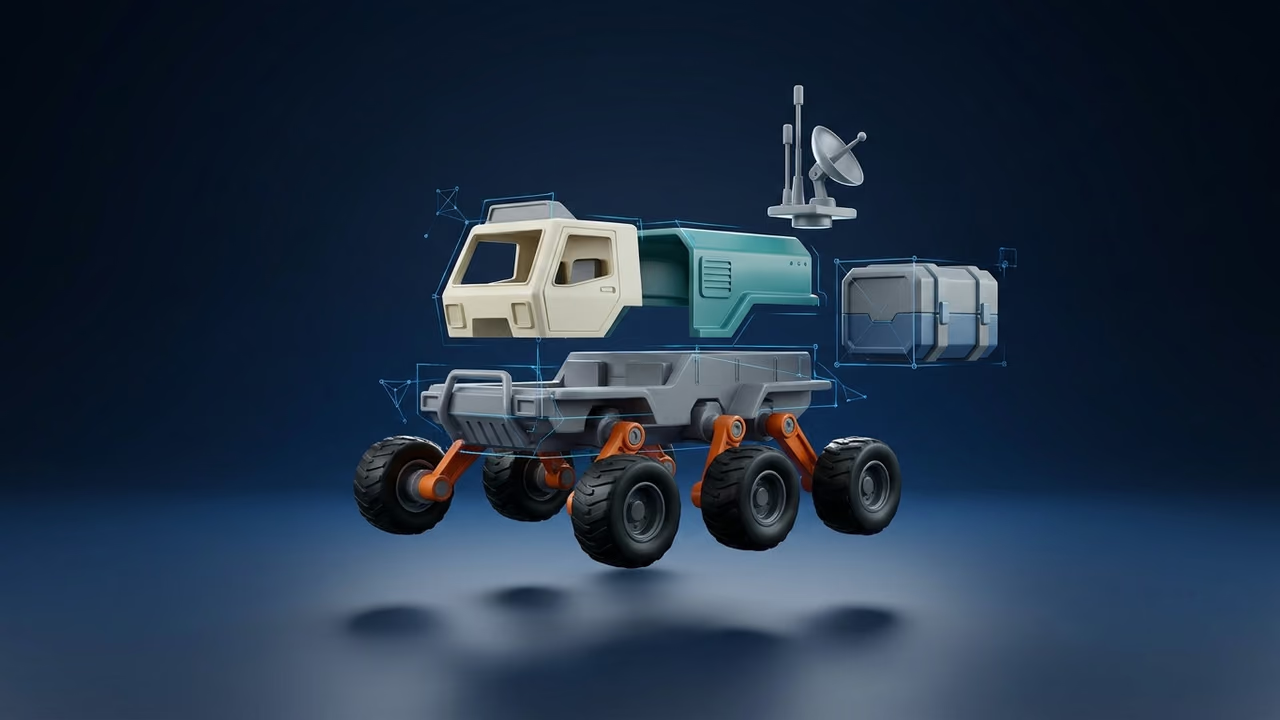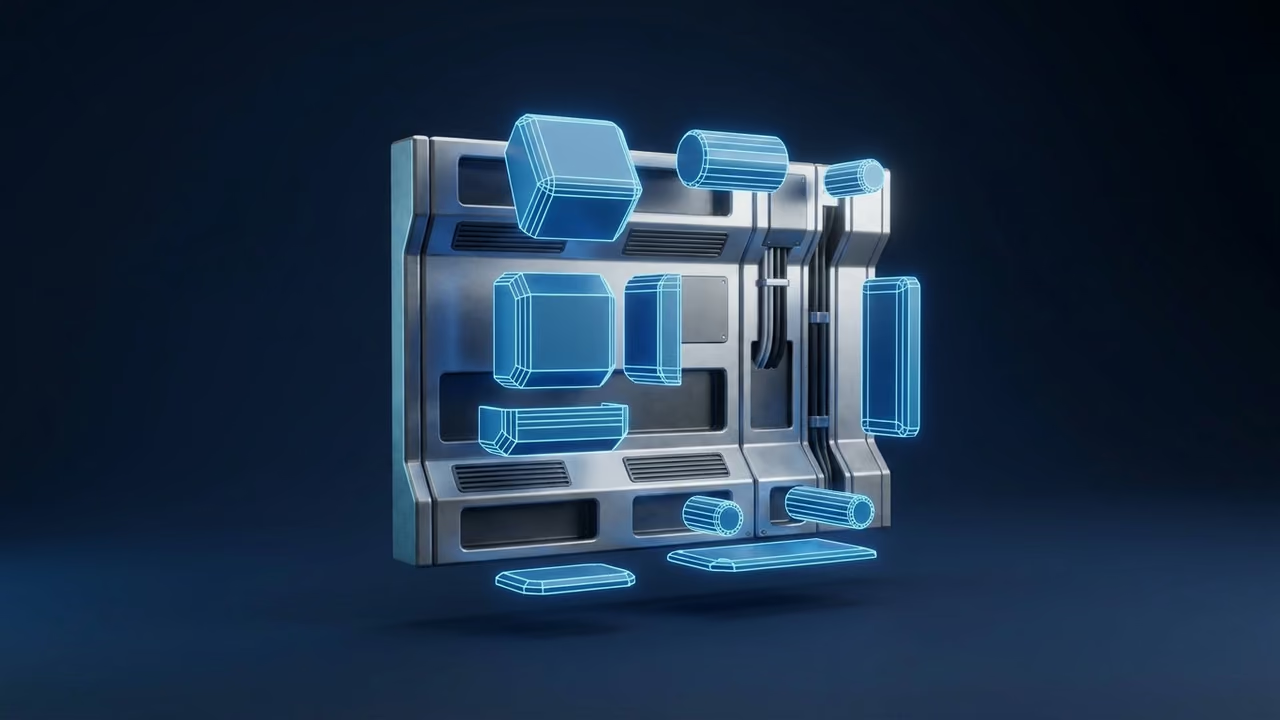
AIで生成した3Dモデルは、重い状態で届くことがよくあります。数千ポリゴンで済むはずの小物が10万ポリゴンもあったり、シーンに合わせて少し傾けたい木箱がまっすぐ立っていたりします。どちらの問題も、これまではBlenderを開くしかありませんでした。
このガイドでは、SloydのMesh Modifiers(2026年10月30日リリース)を使って、ブラウザ上でポリゴン数を削減し、モデルの形を変える方法を説明します。モデルを見ながらスライダーを動かして三角形を減らし、Wackという変形ケージで曲げる、先細りにする、傾ける、伸ばすといった調整を加え、結果をゲームエンジン、スライサー、3Dソフトに書き出します。プラットフォーム別のポリゴン数の目安や、Blender、MeshLab、Instant Meshes、Simplygonのほうが適しているケースも紹介します。
Mesh Modifiersとは?
Mesh Modifiersは、既存の3Dモデルのジオメトリをブラウザ上で変更するSloydのツールで、Decimate("Make the model lighter"、モデルを軽くする)とWack("Bend and reshape the model"、曲げて形を変える)の2つのタブがあります。Sloydで作ったモデルにも、アップロードしたモデルにも使え、ログインしているすべてのユーザーが利用できます。
アプリの 3D Tools > Mesh Modifiers から開くか、アクティビティ内の任意のモデルの Post-processing メニューから開けます。アップロードは .blend、.dae、.fbx、.glb、.gltf、.obj、.ply、.stl、.usd、.usda、.usdc に対応しているので、他の生成ツールや過去のプロジェクトのモデルも、テキストから3Dや画像から3Dで作ったばかりのモデルと同じように扱えます。
ポリゴンリダクション、リトポロジー、LODの違い
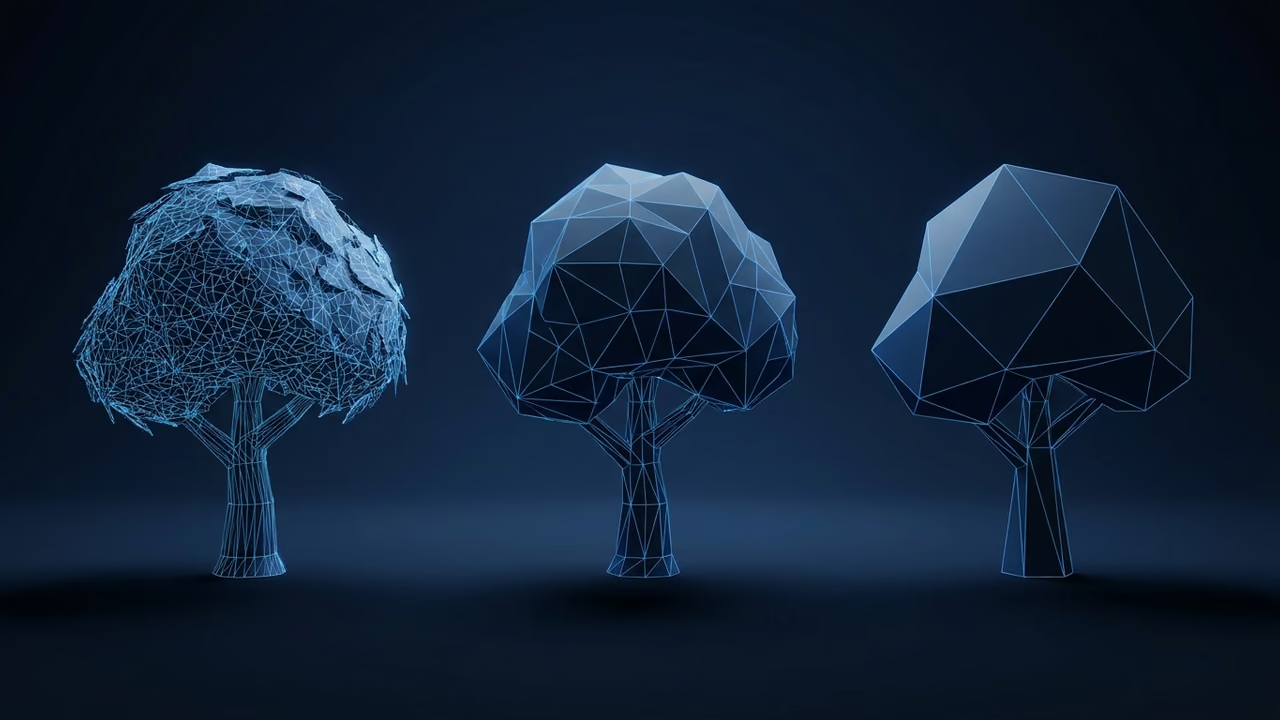
デシメーション(ポリゴンリダクション)は既存メッシュの三角形を減らす処理、リトポロジーはその上にきれいなメッシュを作り直す作業、LODはエンジンが距離に応じて切り替える段階的に軽いバージョンのセットです。
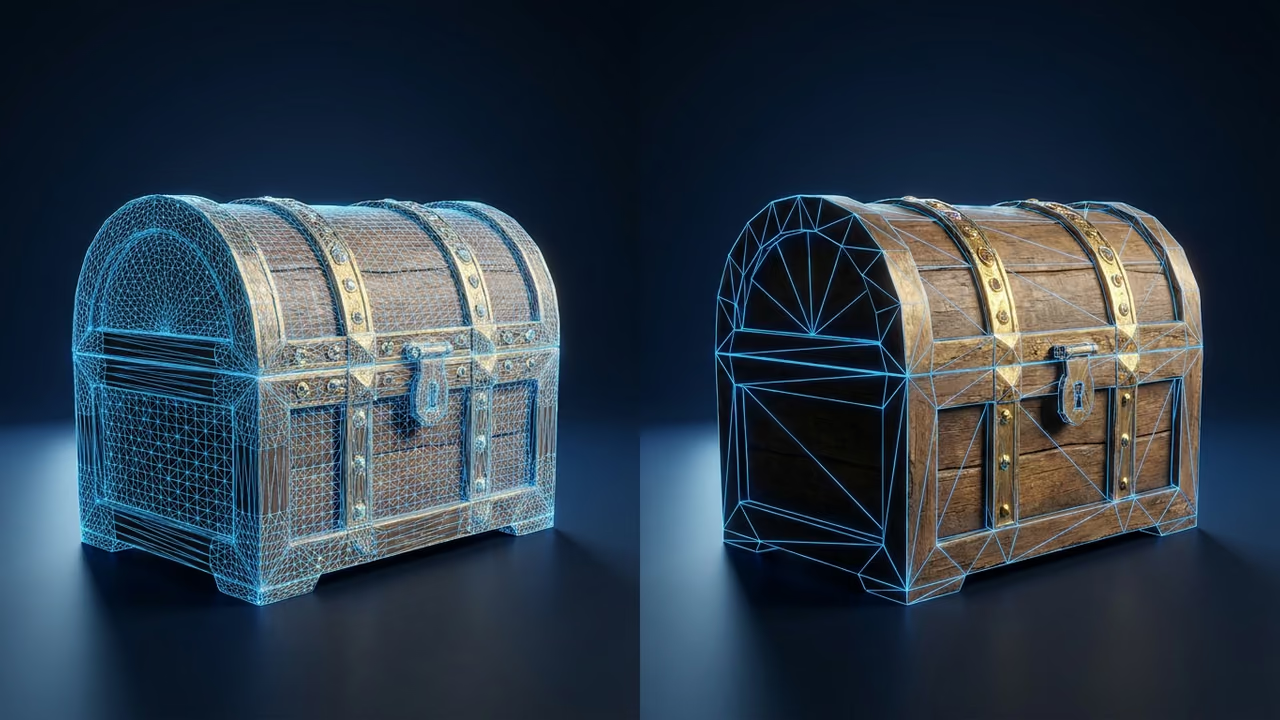
- デシメーションは、既存のメッシュのエッジをまとめて三角形を減らす処理で、全体の形とUVを保ちます。高速で自動的に行え、結果は同じ構成のまま密度だけが下がった三角形メッシュになります。
- **リトポロジー**は、モデルの上に新しくきれいなトポロジー(通常は形に沿った四角ポリゴン)を作り直す作業で、リグを入れたときにきれいに変形し、編集しやすくなります。メッシュ自体を置き換えるため、UVとテクスチャは作り直すかベイクが必要です。
- LOD(Level of Detail)は、同じモデルを段階的に少ない三角形数で用意したセットで、ゲームエンジンが距離に応じて切り替えます。下位のLODは通常デシメーションで作ります。
目安として、静的な小物、背景パーツ、3Dプリント用データはデシメーション。リグを入れてアニメーションさせるキャラクターはリトポロジー。リアルタイムのシーンで何度も登場するものや遠くに見えるものにはLODを作りましょう。
プラットフォーム別のポリゴン数の目安
適切なポリゴン数は、モデルが動く環境と画面に表示される頻度で決まります。以下の数値は一般的な実務上の目安であり、厳密なルールではありません。最終的にはフレーム予算とアートスタイルで判断してください。
| プラットフォーム | 小物1つあたりの三角形数 | 主役・キャラクター | 備考 |
|---|---|---|---|
| モバイルゲーム | 300〜3,000 | 3,000〜15,000 | ドローコールとテクスチャメモリも三角形数と同じくらい重要 |
| Web・WebGL(three.js) | 1,000〜10,000 | 10,000〜50,000 | ファイルサイズが読み込み時間を左右する(圧縮は後述) |
| Roblox | 500〜5,000 | 10,000未満 | Robloxは1つのメッシュを20,000三角形までに制限 |
| PC・コンソール | 2,000〜30,000 | 50,000〜150,000 | 遠くに見えるものはLODと組み合わせる |
| 3Dプリント(STL、3MF) | 50,000〜500,000 | 同上 | スライサーで重要なのはフレームレートではなく、ファイルサイズと滑らかな曲面 |
Robloxの数値は厳格な上限です。Robloxのモデリング仕様には "individual meshes can not exceed 20,000 triangles" と書かれています(2026年10月30日にcreate.roblox.comで確認)。SloydのRobloxプリセットは、キャラクターで10,000三角形、アクセサリーで4,000三角形を目標にしています。様式化したモデルの予算については、用語集のローポリとゲーム開発のページも参考にしてください。
Decimateスライダーでポリゴン数を削減する手順
Sloydでポリゴン数を削減するには、Mesh Modifiersでモデルを開き、Decimateタブを選んで、Triangles スライダーを三角形数とシルエットの両方が納得できるところまで左に動かします。スライダーを動かすとモデル上のプレビューが更新され、正確な三角形数がスライダーの上に表示されます。
ステップ1:モデルを開く
Mesh Modifiersを開き、ファイルをドロップするか、アップロードエリアの下のパネルから最近のモデルを選びます。アクティビティ内のモデルを開き、Post-processing メニューから Mesh Modifiers を選ぶこともできます。
ステップ2:元の三角形数を確認する
モデルが読み込まれると、Triangles の表示に読み込んだメッシュの総三角形数が出ます。何かを変える前に、上の表にある自分のプラットフォームの目安と比べましょう。
ステップ3:スライダーを目標値まで動かす
スライダーの右端は読み込んだ時点の三角形数、左端はパーツを破綻させずに簡略化できる最小の三角形数です。目盛りは対数スケールなので、ゲームの予算が収まる低い範囲で細かく調整できます。スライダーが止まってから約0.1秒でモデルが再描画され、ドラッグ中はハンドルのラベルに正確な目標値が表示されます。
ステップ4:シルエットとテクスチャを確認する
モデルを回転させ、プレイヤーが実際に見る角度から輪郭を確認します。簡略化の際は法線とUVも考慮されるのでテクスチャはずれませんが、ベルト、アンテナ、指などの細い部分から先に崩れます。崩れたらスライダーを少し戻しましょう。
ステップ5:書き出す
Export でダウンロードするか、Send to でSloydプラグイン経由で接続中のツールに送ります。編集していないモデルはこれまでどおり書き出せますが、編集したモデルの書き出しにはSloyd PlusまたはSloyd Proプランが必要です。書き出しファイルは編集内容からその場で作られるので、事前にコピーを保存する必要はありません。ファイル名は元のモデル名に "(Decimated)" が付いたものになります。
Robloxについての補足:RobloxプラグインのSend to Robloxは、モデルが20,000三角形を超えているか、テクスチャが1024 x 1024を超えている間は無効になります。上限以下までデシメーションすれば、三角形数による制限は解除されます。その先のワークフローはRoblox開発者向けページをご覧ください。
Wack変形ケージで3Dモデルの形を変える方法
Wackは、モデルを囲む見えない箱を、主に上部を動かして(底面はほぼ固定)変形させ、モデル全体の形を変えます。頂点を1つも編集せずに、先細り、傾き、倒し、ねじり、伸縮を加えられます。シンプルなラティス変形のブラウザ版のようなもので、1つのアセットから複数のバリエーションを作るのに向いています。
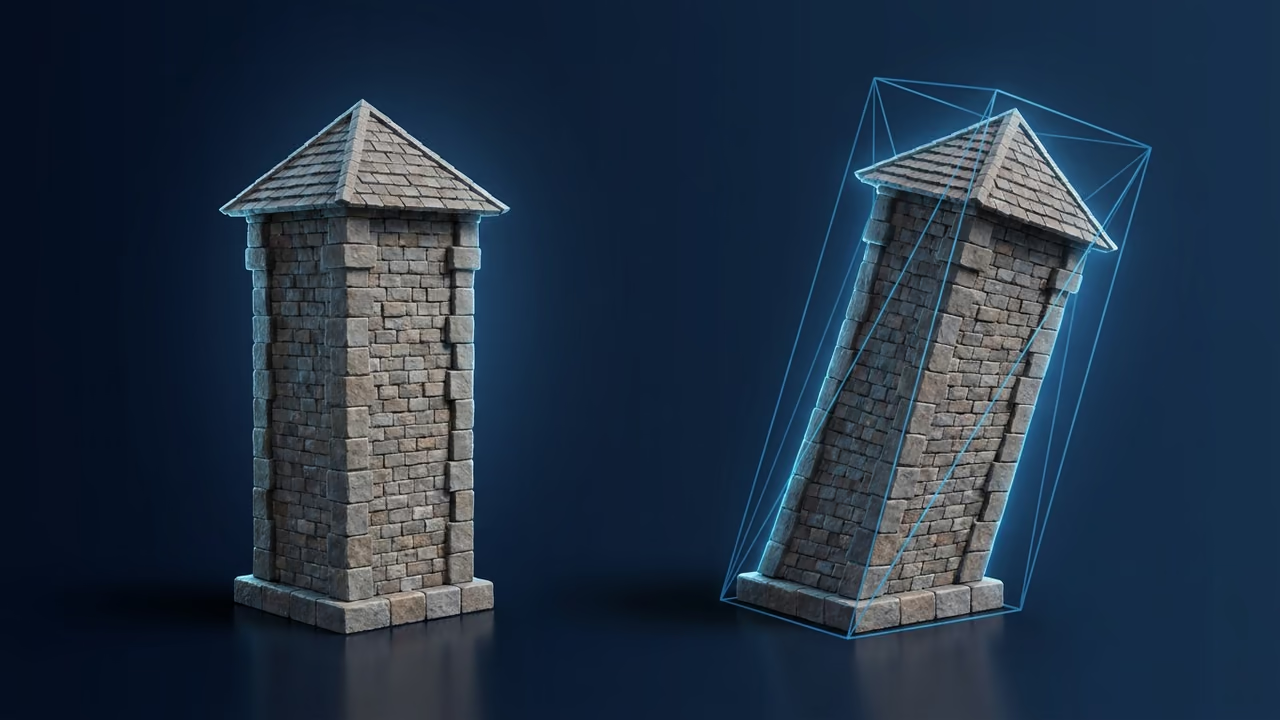
Wack タブを開き、4つのグループから1つを選びます。どのスライダーも中央が初期位置で、その状態ではモデルは変わりません。
| グループ | スライダー | 範囲 |
|---|---|---|
| Taper | Top width, Top depth | 上部の x0.00〜x2.00 |
| Slant | Lean, Lean forward | モデルサイズの -100%〜+100% |
| Tilt | Tilt sideways, Tilt forward, Twist | -90°〜+90° |
| Scale | Width, Depth, Height | x0.00〜x2.00 |
各グループにはスライダーを初期値に戻すリセットボタンがあり、変更したグループはタブ上のドットでわかります。DecimateとWackは同じモデルに併用でき、その場合は両方の編集が書き出しに含まれ、ファイル名に "(Edited)" が付きます。
うまくいく使い方の例:
- 小物のバリエーション。 樽、瓶、塔を3通りに先細り・傾きさせれば、コピペに見えないセットになります。
- カートゥーン調への変形。 軽いTwistと上部の広がりで、AIが生成した硬い建物が手作り感のある雰囲気になります。
- シーンへのフィット。 HeightやWidthを調整して、ドア、棚、木箱を再生成せずにすき間へ収めます。
- 3Dプリント用のスタンドやキーホルダー。 まずフィギュアの形を整えてGLBで書き出し、そのファイルをSloydに再アップロードしてから、アップロードしたコピーをMounts & Keychainsで台座に載せます。Mesh Modifiersの編集は元のモデルに保存されないため、他のツールは編集前のモデルを読み込みます。
Mesh Modifiersで編集できないモデル
Mesh Modifiersは静的なメッシュ向けに作られており、対象外のモデルではその旨がはっきり表示されます。想定しておきたいケースは次のとおりです。
- アニメーション付きモデルはDecimateのみ。 アニメーションではWackは表示されず、リグ付き(スキンメッシュ)やインスタンス化されたメッシュでも "Wack is not available for this model" と表示されます。
- 平面的なモデルにはWackを使えません。 ケージにはすべての軸方向の厚みが必要なため、平面や、いずれかの軸の奥行きがゼロのモデルは非対応です。
- Split to Partsの結果は対象外。 3Dモデルをパーツに分割して得たモデルではMesh Modifiersは表示されません。
- 一部のジオメトリはそのまま残ります。 デシメーションできるメッシュがない場合は "This model has no mesh that can be decimated" と表示され、複数のマテリアルグループに分かれたメッシュは元の三角形数のまま、それ以外の部分だけが削減されます。
向いていないこと:Mesh Modifiersはリトポロジー、四角ポリゴンへのリメッシュ、個々の頂点の編集、テクスチャのベイクは行いません。きれいなエッジループが必要なリグ付きの主役キャラクターには、リトポロジーツールを使いましょう。
Mesh Modifiers vs Blender、MeshLab、Instant Meshes、Simplygon
モデルがすでにSloydアカウントにあり、1分で見た目の結果を確認したいなら、Sloydのツールが手軽です。細かな制御やバッチ処理ではデスクトップツールが上回ります。以下の内容は、2026年10月30日に各ベンダーのサイトまたはドキュメントで確認しました。
- BlenderのDecimateモディファイアー。 無料のオープンソース。Blender 5.2 LTSのマニュアルでは3つのモードが説明されています。Collapse(Ratio、Symmetry、Triangulate、作用範囲を限定するVertex Group)、Un-Subdivide(Iterations)、Planar(Angle Limit、Normal、Material、Seam、Sharp、UVsのDelimitオプション)です。頂点グループで制御したい場合や、大きなモディファイアースタックの中でデシメーションしたい場合に選びましょう。
- BlenderのLatticeモディファイアー。 Latticeオブジェクトの形に合わせてメッシュを変形させます。Strengthと任意のVertex Groupがあり、マニュアルによるとテクスチャ座標は変わりません。箱では足りないとき、たとえば分割数を増やして中央で曲げたいときはWackよりこちらが適しています。
- MeshLabのQuadric Edge Collapse Decimation。 MeshLabはGPL 3.0のオープンソースです(最新版は2025.07)。このフィルターは目標面数または割合を指定でき、Preserve Boundary、Preserve Normal、Preserve Topology、Planar Simplificationなどのオプションがあり、テクスチャ付きメッシュ用の別バリエーションもあります。スキャンデータや、PyMeshLabでスクリプト化した正確な削減に向いています。
- Instant Meshes。 SIGGRAPH Asia 2015の論文から生まれた無料のフィールド整列型リメッシャーで、Modoではバージョン10.2から(2024年の開発終了まで)自動リトポロジーに使われていました。目標の面数か頂点数を指定すると、四角または三角の(純粋またはドミナントな)メッシュをOBJかPLYで出力します。GitHubの最終コミットは2019年11月なので、安定しているもののメンテナンスはされていないと考えてください。デシメーションではなく本当にリトポロジーが必要なときに選びましょう。
- Simplygon(Microsoft)。 LODチェーン、リメッシュ、オブジェクト統合のためのSDKで、Unreal Engine、Unity、3ds Max、Maya、Blender、Houdini(プレビュー版)と連携します。Games Title Licenseは1タイトルあたり年間42,000ドルで、インディー割引は最大85%、最小規模のスタジオなら年間6,300ドルです。スタジオ規模で自動化されたLODパイプラインを組むなら有力です。
| ツール | 動作環境 | デシメーション | 変形 | リトポロジー | 価格(2026年10月30日) |
|---|---|---|---|---|---|
| Sloyd Mesh Modifiers | ブラウザ | あり | あり | なし | プレビュー無料(要ログイン)、編集後の書き出しはPlusまたはPro |
| Blender | デスクトップ | あり | あり | 手動またはQuadriFlow | 無料 |
| MeshLab | デスクトップ、Python | あり | 限定的 | なし | 無料(GPL 3.0) |
| Instant Meshes | デスクトップ | なし | なし | あり | 無料 |
| Simplygon | SDK、プラグイン | LODチェーン | 主目的ではない | Remesher | 年間6,300ドルから(インディー) |
Sloyd Plusは月額15ドル(年額150ドル)、Sloyd Proは月額50ドル(年額500ドル)です。詳しくは料金ページをご覧ください。言葉で指示したい場合は、Sloyd Agent(Beta、サブスクライバー向け)が既存モデルに対してデシメーションやリメッシュなどのBlender操作を実行し、結果を新しいモデルとして返します。他のエージェントとの比較はゲームアセット制作向けAIエージェントのまとめをご覧ください。
軽くて質の高いモデルにするコツ
モデルの軽量化は三角形数だけの話ではありません。次の習慣で、1回のデシメーションから最大の効果を引き出せます。
- 目標に近い設定で生成する。 Sloydの生成時のポリゴン数スライダーは3,000〜500,000三角形の範囲で選べるので、500Kから2Kまで削るのではなく、ゲーム用の小物は低めの設定で生成しましょう。
- まとめる前にデシメーションする。 各モデルを軽くしてGLBで書き出し、Sloydに再アップロードしてから、ゲーム用アセットパックへの書き出しのように、アップロードしたコピーを共有アトラスで1ファイルにまとめます。アセットパックが読み込むのは保存済みのモデルで、未保存の編集ではありません。
- デシメーションの後に圧縮する。 三角形を減らしたうえでメッシュ圧縮をかけると、Webでの読み込み時間が大きく短くなります。
- 推測せずに測る。 インポートに失敗してからではなく、書き出す前に三角形数とテクスチャ解像度を確認しましょう。
- 1つのメッシュではなく全体の予算を考える。 デシメーションは最適化の一工程にすぎません。ドローコール、テクスチャ、シェーダー、距離に応じたLODの切り替えも重要です。
- 適切な形式を選ぶ。 WebやゲームエンジンにはGLB、Robloxや古いパイプラインにはFBX、3DプリントにはSTLまたは3MFを使います。
よくある失敗
Mesh Modifiersでの失敗の多くは、次の5つの避けられるミスが原因です。
- リグを入れる予定のキャラクターをデシメーションする。 デシメーションで残るのは三角形でありエッジループではないため、関節がうまく曲がらないことがあります。リトポロジーを使いましょう。
- 正面からしか確認しない。 細部から先に崩れるので、書き出す前にモデルを回して確認します。
- スライダーを左端まで動かす。 最小値は簡略化できる下限であって、推奨値ではありません。
- テクスチャの予算を忘れる。 2,000三角形の小物に4Kテクスチャを使うと、削減した三角形以上にメモリを消費します。Sloydでは、1024 x 1024を超えるテクスチャがあるとSend to Robloxが使えません。
- アニメーション付きモデルにWackを使おうとする。 その場合Wackは表示されません。アニメーションはデシメーションし、形の変更は元の静的モデルで行いましょう。
よくある質問
3Dモデルのポリゴン数をオンラインで削減するには?
Sloyd Mesh Modifiersでモデルを開き、Decimateタブを選んで、Triangles スライダーを表示が目標値になるまで動かします。プレビューはブラウザ上でリアルタイムに更新されます。GLB、FBX、OBJ、STLなどの形式で書き出せますが、編集したモデルの書き出しにはSloyd PlusまたはProが必要です。
デシメーションとリトポロジーは同じですか?
違います。デシメーションは既存メッシュから三角形を減らしてUVを保つ処理で、静的な小物や3Dプリント用データに向いています。リトポロジーはモデルの上にきれいな四角ポリゴンの構造を作り直す作業で、リグを入れるキャラクターに適しています。その場合はInstant Meshes、BlenderのQuadriFlowリメッシュ、またはBlenderでの手動リトポロジーを使いましょう。
ゲームアセットのポリゴン数はどれくらいが適切ですか?
一般的な目安として、モバイルの小物は300〜3,000三角形、Webは1,000〜10,000、PCやコンソールは2,000〜30,000で、主役やキャラクターはそれより多くなります。Robloxは1つのメッシュを20,000三角形までに制限しています。最終的な数値はフレーム予算とアセットの登場頻度で決まります。
SloydのWackツールとは何ですか?
WackはSloyd Mesh Modifiersの変形ケージです。モデルを囲む箱を、主に上部を動かして変形させます。Taper、Slant、Tilt、Scaleの4グループがあり、頂点を編集せずに静的なモデルを傾けたり、ねじったり、先細りや伸縮を加えたりしてバリエーションを作れます。
自分のモデルでWackが使えないのはなぜですか?
Wackは、すべての軸方向に厚みのある静的メッシュで動作します。アニメーションには表示されず、リグ付きやインスタンス化されたメッシュ、いずれかの軸の奥行きがゼロの平面的なモデルでは利用できない旨が表示されます。アニメーション付きモデルでもDecimateは使えます。
他のソフトで作ったモデルもデシメーションできますか?
できます。.blend、.dae、.fbx、.glb、.gltf、.obj、.ply、.stl、.usd、.usda、.usdc のいずれかでMesh Modifiersにアップロードしてください。ログインしていれば誰でも編集をプレビューできますが、編集したモデルの書き出しにはSloyd PlusまたはSloyd Proプランが必要です。
Mesh Modifiersはモデルの新しいコピーを保存しますか?
保存しません。編集済みファイルは書き出しや送信の時点で作られるため、事前にコピーを保存する必要はありません。ダウンロードしたファイルは、使ったツールに応じて元の名前に "(Decimated)"、"(Deformed)"、"(Edited)" のいずれかが付きます。他のSloydツール(Split to Parts、Mounts & Keychains、アセットパックなど)で編集版を使うには、書き出したGLBをSloydに再アップロードし、そのコピーを使ってください。
AIモデルをもっと軽く、もっと多彩に
予算に近い設定で生成し、残りをDecimateスライダーで削り、Wackでコピーごとに違う形を与えて、そのままゲームエンジンやスライサーに書き出しましょう。
アプリでMesh Modifiersを開くか、テキストから3Dや、ハードサーフェスのオブジェクトならLLM 3D Creationで新しいモデルを作りましょう。パイプラインを自動化するなら、3Dモデル生成APIのガイドとSloyd APIが開発者向けの情報をカバーしています。ワークフロー全体はゲーム開発と3Dプリントのページで、練習用には無料3Dモデルを、プランの比較は料金ページをご覧ください。