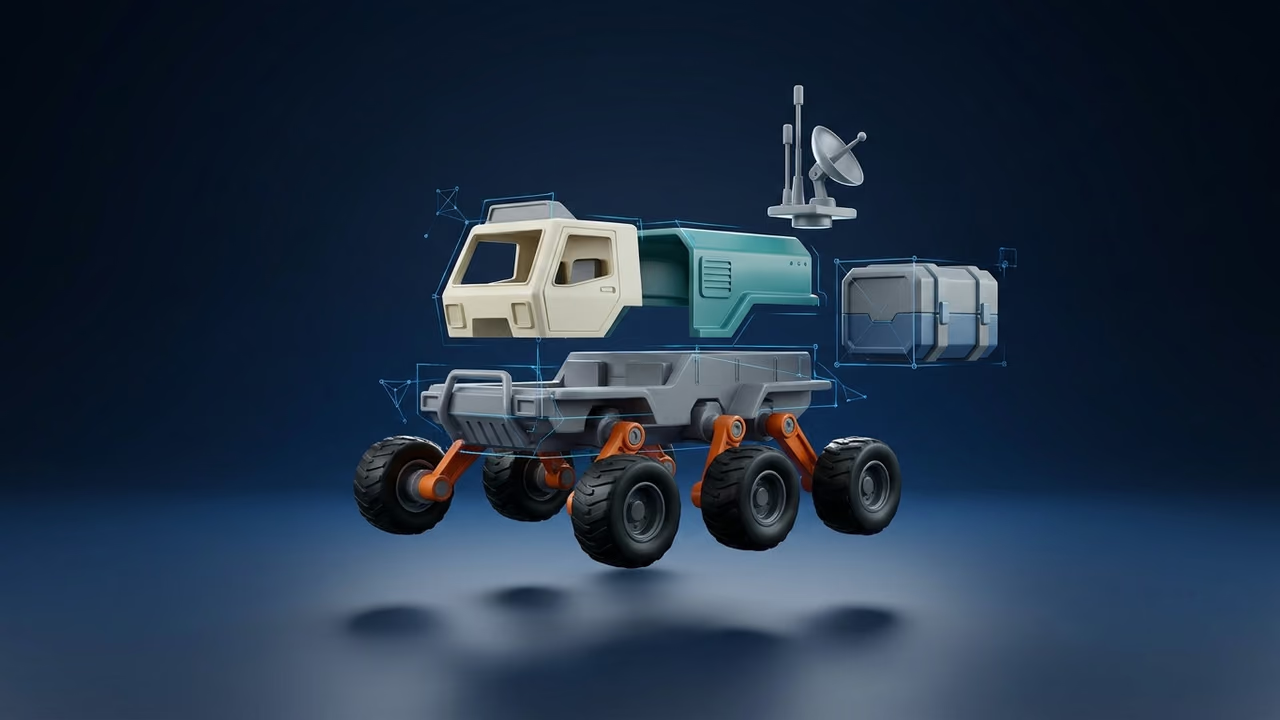
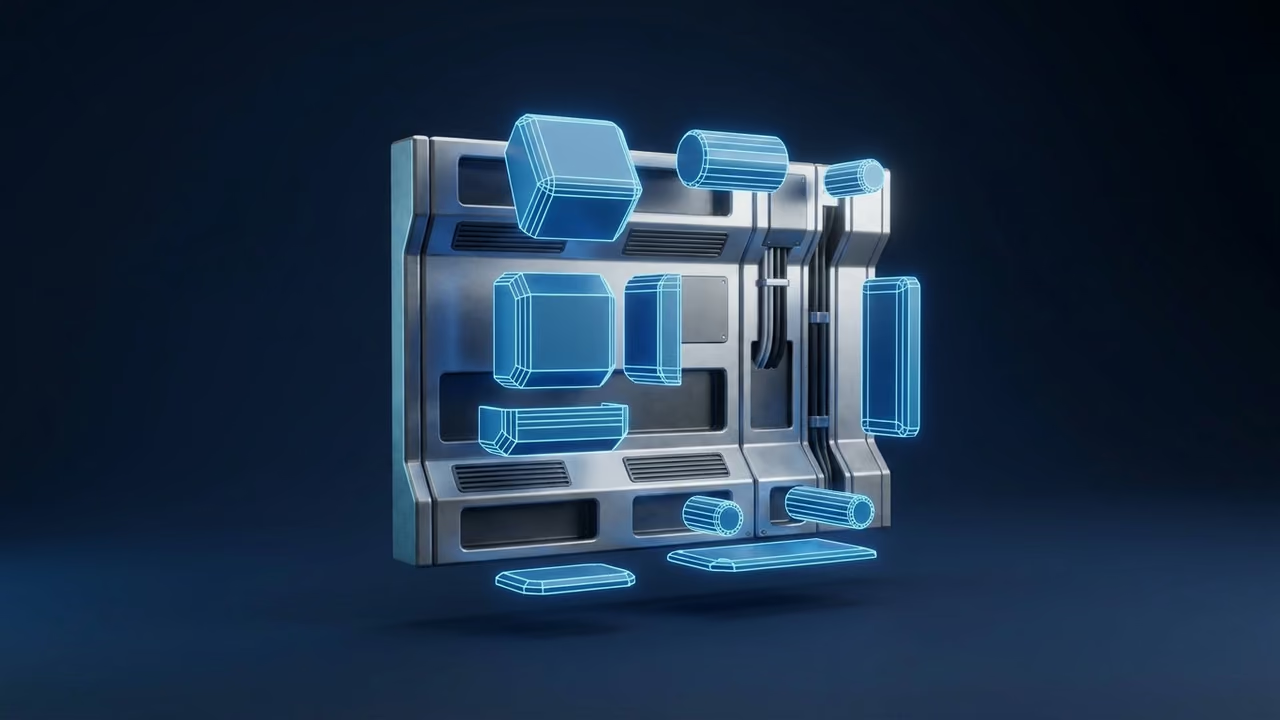
Réduire les polygones et déformer des modèles 3D IA en ligne
Réduisez le nombre de polygones d'un modèle 3D généré par IA ou importé grâce à un curseur de triangles en direct, puis affinez, inclinez ou étirez-le avec une cage de déformation, dans le navigateur. Avec des objectifs de polycount par plateforme et une comparaison avec Blender et MeshLab.

Les modèles 3D générés par IA arrivent souvent lourds. Un accessoire qui devrait coûter quelques milliers de triangles en compte cent mille, et une caisse qui devrait pencher un peu pour s'intégrer à la scène se tient parfaitement droite. Dans les deux cas, il fallait jusqu'ici passer par Blender.
Ce guide explique comment réduire le nombre de polygones et modifier la forme d'un modèle dans le navigateur avec Mesh Modifiers de Sloyd, lancé le 30 octobre 2026. Vous faites glisser un curseur pour retirer des triangles tout en regardant le modèle, puis vous le pliez, l'affinez, l'inclinez ou l'étirez avec une cage de déformation appelée Wack, et vous exportez le résultat vers votre moteur, votre slicer ou votre logiciel 3D. Vous trouverez aussi des objectifs de polycount par plateforme et les cas où Blender, MeshLab, Instant Meshes ou Simplygon sont le meilleur choix.
Qu'est-ce que Mesh Modifiers ?
Mesh Modifiers est un outil Sloyd qui modifie la géométrie d'un modèle 3D existant dans le navigateur, avec deux onglets : Decimate ("Make the model lighter", alléger le modèle) et Wack ("Bend and reshape the model", plier et remodeler). Il fonctionne avec les modèles créés dans Sloyd comme avec ceux que vous importez, et il est ouvert à tous les utilisateurs connectés.
Vous le trouvez dans l'application sous 3D Tools > Mesh Modifiers, ou dans le menu Post-processing de n'importe quel modèle de votre activité. L'import accepte .blend, .dae, .fbx, .glb, .gltf, .obj, .ply, .stl, .usd, .usda et .usdc : un modèle issu d'un autre générateur ou d'un ancien projet fonctionne aussi bien qu'un modèle que vous venez de créer avec le texte en 3D ou l'image en 3D.
Décimation, retopologie et LOD : quelles différences ?
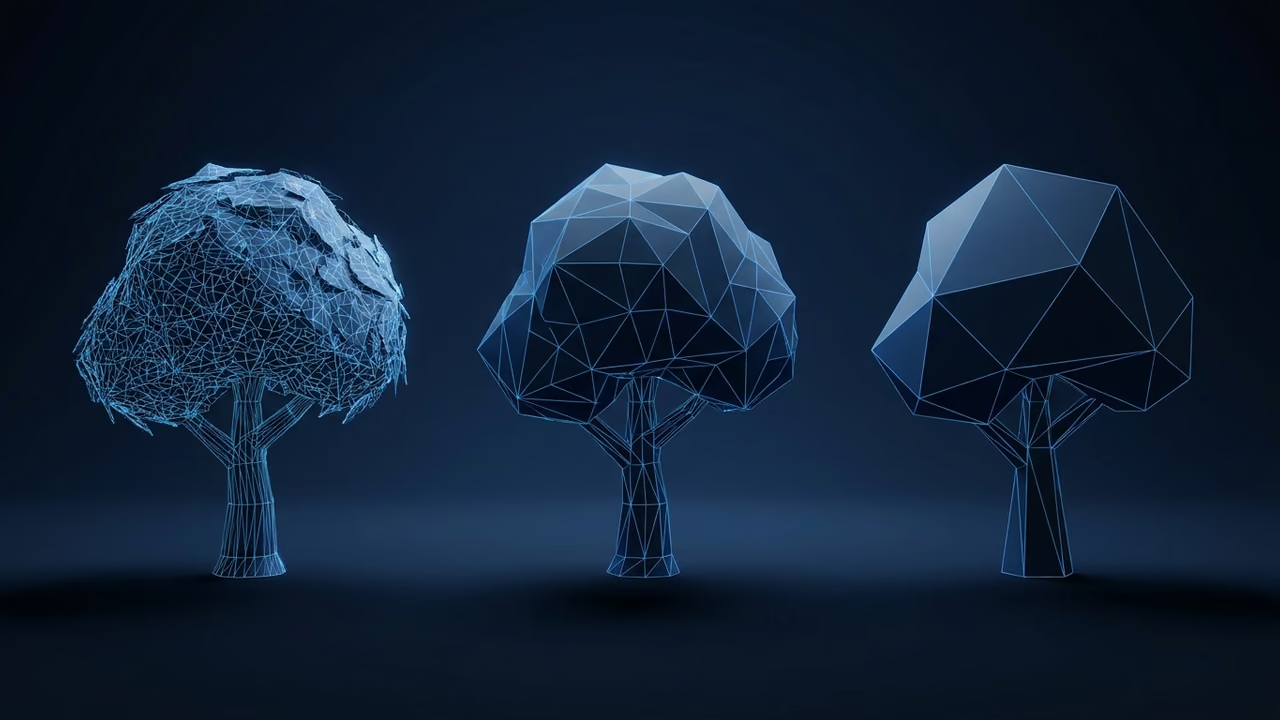
La décimation supprime des triangles d'un maillage existant, la retopologie reconstruit un maillage neuf et propre par-dessus, et le LOD est une série de versions de plus en plus légères que le moteur échange selon la distance :
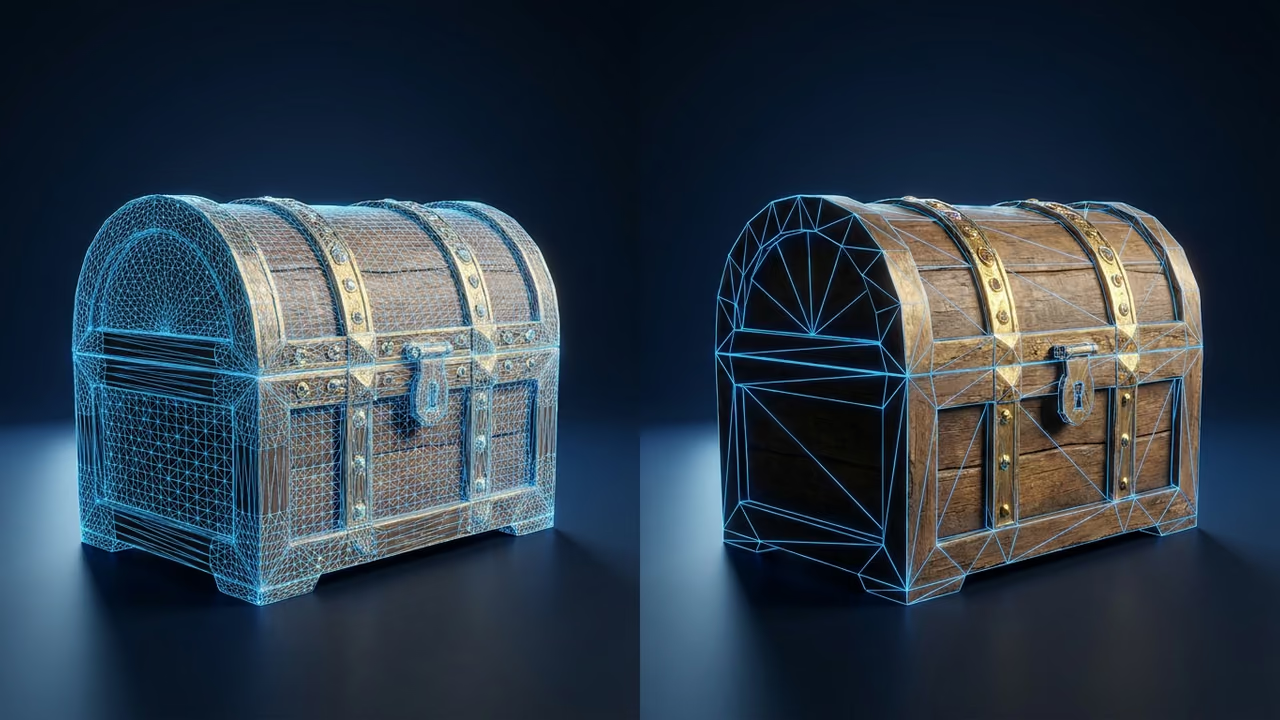
- La décimation supprime des triangles d'un maillage existant en fusionnant des arêtes, tout en conservant la forme générale et les UV. Elle est rapide et automatique, et le résultat reste un maillage de triangles avec la même structure, simplement plus léger.
- La retopologie construit une topologie neuve et propre par-dessus le modèle, généralement des quads qui suivent la forme, pour que le maillage se déforme bien une fois riggé et reste facile à éditer. Elle remplace le maillage : les UV et les textures doivent être refaites ou bakées.
- Le LOD (niveau de détail) est une série de versions du même modèle avec de moins en moins de triangles, que le moteur échange selon la distance. Les LOD inférieurs sont le plus souvent obtenus par décimation.
Règle simple : décimez les props statiques, les éléments de décor et les fichiers d'impression. Faites une retopologie pour les personnages qui seront riggés et animés. Créez des LOD pour tout ce qui apparaît souvent ou de loin dans une scène temps réel.
Quel polycount viser selon la plateforme ?
Le bon nombre de polygones dépend de l'endroit où tourne le modèle et du nombre de fois où il apparaît à l'écran. Les chiffres ci-dessous sont des repères généraux issus de la pratique courante, pas des règles strictes ; au final, votre budget d'images et votre direction artistique décident.
| Plateforme | Triangles typiques par prop | Héros ou personnage | Remarques |
|---|---|---|---|
| Jeux mobiles | 300 à 3 000 | 3 000 à 15 000 | Les draw calls et la mémoire des textures comptent autant que les triangles |
| Web et WebGL (three.js) | 1 000 à 10 000 | 10 000 à 50 000 | La taille du fichier détermine le temps de chargement ; voir la compression |
| Roblox | 500 à 5 000 | moins de 10 000 | Roblox limite chaque maillage à 20 000 triangles |
| PC et console | 2 000 à 30 000 | 50 000 à 150 000 | À combiner avec des LOD pour tout ce qui se voit de loin |
| Impression 3D (STL, 3MF) | 50 000 à 500 000 | idem | Le slicer s'intéresse à la taille du fichier et aux courbes lisses, pas aux FPS |
Le chiffre de Roblox est une limite stricte : les spécifications de modélisation de Roblox indiquent que "individual meshes can not exceed 20,000 triangles" (consulté le 30 octobre 2026 sur create.roblox.com). Les presets Roblox de Sloyd visent 10 000 triangles pour un personnage et 4 000 pour un accessoire. Pour les budgets stylisés, consultez l'entrée low poly du glossaire et la page développement de jeux.
Comment réduire les polygones avec le curseur Decimate
Pour réduire le nombre de polygones dans Sloyd, ouvrez le modèle dans Mesh Modifiers, choisissez l'onglet Decimate et faites glisser le curseur Triangles vers la gauche jusqu'à ce que le nombre et la silhouette vous conviennent. L'aperçu se met à jour sur le modèle pendant que vous faites glisser, et le nombre exact de triangles s'affiche au-dessus du curseur.
Étape 1 : ouvrez votre modèle
Allez sur Mesh Modifiers et déposez un fichier ou choisissez un modèle récent dans le panneau sous la zone d'import. Vous pouvez aussi ouvrir n'importe quel modèle de votre activité et choisir Mesh Modifiers dans son menu Post-processing.
Étape 2 : relevez le nombre de départ
Une fois le modèle chargé, l'indicateur Triangles affiche le total du maillage chargé. Comparez-le à l'objectif de votre plateforme dans le tableau ci-dessus avant de toucher à quoi que ce soit.
Étape 3 : amenez le curseur sur votre objectif
Le curseur va du nombre chargé, à l'extrémité droite, jusqu'au minimum que le simplificateur peut atteindre sans déchirer de pièces, à l'extrémité gauche. L'échelle est logarithmique, ce qui donne un contrôle fin dans la plage basse, là où se situent les budgets des jeux. Le modèle se redessine environ un dixième de seconde après l'arrêt du curseur, et l'étiquette de la poignée affiche l'objectif exact pendant le glissement.
Étape 4 : vérifiez la silhouette et la texture
Faites tourner le modèle et observez le contour depuis les angles que les joueurs verront vraiment. Le simplificateur tient compte des normales et des UV en fusionnant les arêtes, donc les textures restent en place, mais les parties fines comme les sangles, les antennes et les doigts souffrent en premier. Si elles cassent, remontez un peu le curseur.
Étape 5 : exportez
Cliquez sur Export pour télécharger, ou sur Send to pour envoyer le modèle vers un outil connecté via les plugins Sloyd. Exporter un modèle non modifié fonctionne comme d'habitude ; exporter un modèle modifié nécessite un abonnement Sloyd Plus ou Sloyd Pro. L'export est généré à la volée à partir de vos modifications, vous n'avez donc pas besoin d'enregistrer une copie au préalable, et le fichier porte le nom de l'original suivi de "(Decimated)".
Une remarque pour Roblox : l'action Send to Roblox du plugin Roblox reste désactivée tant qu'un modèle dépasse 20 000 triangles ou possède une texture supérieure à 1024 x 1024. Décimer sous la limite lève la partie du blocage liée aux triangles. La suite de ce workflow se trouve sur la page dédiée aux développeurs Roblox.
Comment déformer un modèle 3D avec la cage Wack
Wack remodèle l'ensemble du modèle en déformant une boîte invisible qui l'entoure, surtout son sommet pendant que la base reste en place : vous pouvez affiner, pencher, incliner, tordre ou étirer un modèle sans éditer un seul sommet. C'est l'équivalent dans le navigateur d'une déformation lattice simple, idéal pour tirer plusieurs variantes d'un même asset.
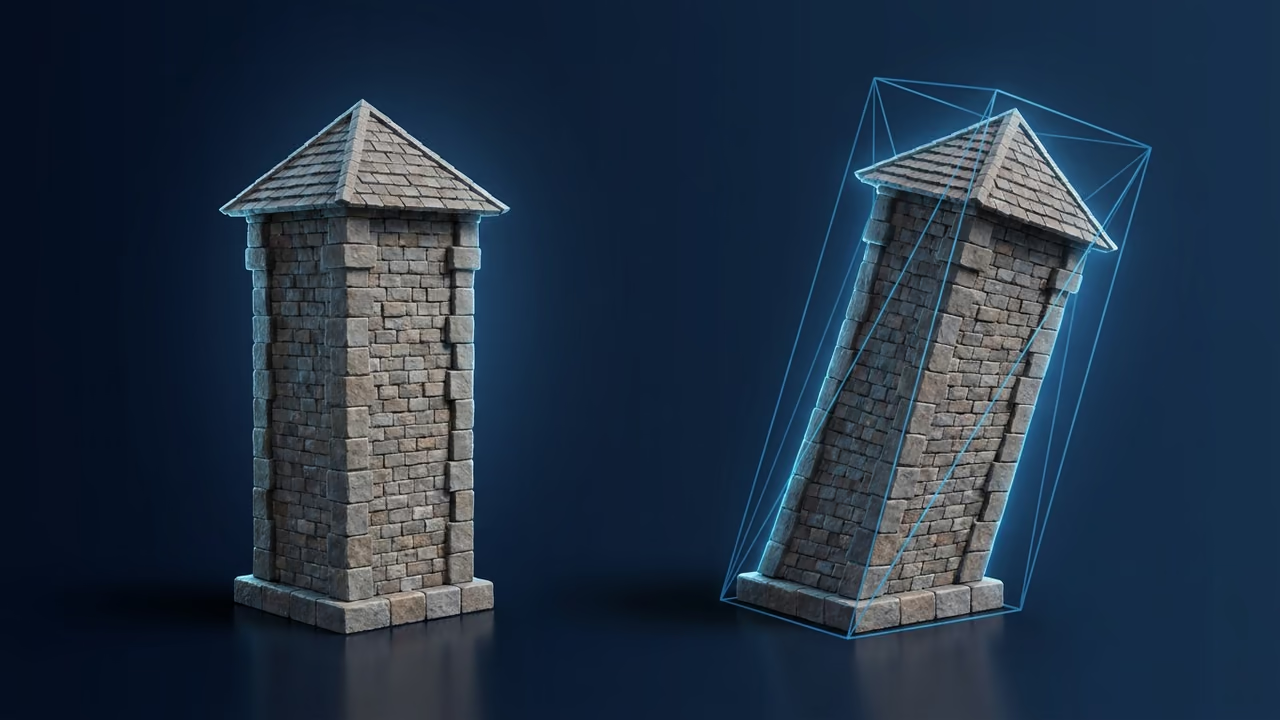
Ouvrez l'onglet Wack et choisissez l'un des quatre groupes. Tous les curseurs démarrent au milieu, ce qui laisse le modèle inchangé :
| Groupe | Curseurs | Plage |
|---|---|---|
| Taper | Top width, Top depth | x0,00 à x2,00 du haut |
| Slant | Lean, Lean forward | -100 % à +100 % de la taille du modèle |
| Tilt | Tilt sideways, Tilt forward, Twist | -90° à +90° |
| Scale | Width, Depth, Height | x0,00 à x2,00 |
Chaque groupe dispose d'un bouton qui remet ses curseurs à leur valeur par défaut, et un point sur l'onglet indique les groupes modifiés. Vous pouvez appliquer Decimate et Wack au même modèle ; l'export contient alors les deux modifications et porte "(Edited)" dans son nom.
Quelques idées qui fonctionnent bien :
- Variantes de props. Affinez et inclinez un tonneau, une bouteille ou une tour de trois façons différentes, et vous obtenez un ensemble qui ne ressemble pas à du copier-coller.
- Style cartoon. Un léger Twist et un sommet plus large transforment un bâtiment rigide généré par IA en quelque chose qui semble fait à la main.
- Adapter à la scène. Ajustez Height ou Width pour glisser une porte, une étagère ou une caisse dans un espace sans la régénérer.
- Supports et porte-clés à imprimer. Donnez d'abord forme à une figurine, exportez-la en GLB et réimportez ce fichier dans Sloyd, puis posez la copie importée sur un socle avec Mounts & Keychains. Les modifications de Mesh Modifiers ne sont pas enregistrées dans le modèle d'origine : les autres outils chargent la version non modifiée.
Quels modèles Mesh Modifiers ne peut pas modifier
Mesh Modifiers est conçu pour les maillages statiques et vous indique clairement quand un modèle sort de son périmètre. Voici les cas à prévoir :
- Les modèles animés n'ont que Decimate. Wack n'est pas proposé pour les animations, et il affiche aussi "Wack is not available for this model" pour les maillages riggés (skinned) ou instanciés.
- Les modèles plats ne peuvent pas passer par Wack. La cage a besoin d'une épaisseur sur chaque axe : un plan ou un modèle de profondeur nulle sur un axe n'est pas pris en charge.
- Les résultats de Split to Parts sont exclus. Les modèles issus du découpage d'un modèle en pièces ne proposent pas Mesh Modifiers.
- Une partie de la géométrie reste telle quelle. Si le fichier n'a aucun maillage décimable, vous verrez "This model has no mesh that can be decimated", et les maillages répartis en plusieurs groupes de matériaux gardent leurs triangles d'origine pendant que le reste est réduit.
Là où ce n'est pas la solution : Mesh Modifiers ne fait pas de retopologie, pas de remaillage en quads, pas d'édition de sommets individuels et pas de baking de textures. Pour un personnage principal riggé qui a besoin d'edge loops propres, utilisez un outil de retopologie.
Mesh Modifiers face à Blender, MeshLab, Instant Meshes et Simplygon
L'outil de Sloyd est une voie rapide quand le modèle est déjà dans votre compte Sloyd et que vous voulez un résultat visuel en une minute ; les outils de bureau l'emportent en profondeur et en traitement par lots. Tout ce qui suit a été vérifié le 30 octobre 2026 sur le site ou dans la documentation de chaque éditeur.
- Modificateur Decimate de Blender. Gratuit et open source. Le manuel de Blender 5.2 LTS décrit trois modes : Collapse (avec Ratio, Symmetry, Triangulate et un Vertex Group pour limiter la zone d'action), Un-Subdivide (Iterations) et Planar (Angle Limit, avec des options Delimit pour Normal, Material, Seam, Sharp et UVs). Choisissez-le si vous avez besoin d'un contrôle par groupe de sommets ou d'une décimation dans une pile de modificateurs plus large.
- Modificateur Lattice de Blender. Déforme un maillage pour suivre un objet Lattice, avec Strength et un Vertex Group optionnel, et le manuel précise qu'il ne modifie pas les coordonnées de texture. Préférez-le à Wack quand une simple boîte ne suffit pas : un lattice peut avoir de nombreuses subdivisions et plier en son milieu.
- MeshLab, Quadric Edge Collapse Decimation. MeshLab est open source sous licence GPL 3.0 (dernière version 2025.07). Le filtre accepte un nombre de faces cible ou un pourcentage, ainsi que des options comme Preserve Boundary, Preserve Normal, Preserve Topology et Planar Simplification, et il existe une variante distincte pour les maillages texturés. Choisissez-le pour les données scannées et une réduction précise et scriptable via PyMeshLab.
- Instant Meshes. Un remailleur gratuit aligné sur des champs, issu de l'article SIGGRAPH Asia 2015, qui a alimenté la retopologie automatique de Modo de la version 10.2 jusqu'à l'arrêt du développement de Modo par Foundry en 2024. Vous indiquez un nombre de faces ou de sommets souhaité et obtenez un maillage de quads ou de triangles, pur ou dominant, en OBJ ou PLY. Le dernier commit sur GitHub date de novembre 2019 : considérez-le comme stable mais non maintenu. Choisissez-le quand vous avez vraiment besoin de retopologie, pas de décimation.
- Simplygon (Microsoft). Un SDK pour les chaînes de LOD, le remaillage et l'agrégation d'objets, avec des intégrations pour Unreal Engine, Unity, 3ds Max, Maya, Blender et Houdini (en preview). La Games Title License est affichée à 42 000 $ par titre et par an, avec des remises indé jusqu'à 85 %, soit 6 300 $ par an pour les plus petits studios. Choisissez-le pour des pipelines de LOD automatisés à l'échelle d'un studio.
| Outil | Fonctionne dans | Décimer | Déformer | Retopologie | Prix (30 oct. 2026) |
|---|---|---|---|---|---|
| Sloyd Mesh Modifiers | Navigateur | Oui | Oui | Non | Aperçu gratuit (connexion requise), export modifié avec Plus ou Pro |
| Blender | Bureau | Oui | Oui | Manuelle ou QuadriFlow | Gratuit |
| MeshLab | Bureau, Python | Oui | Limité | Non | Gratuit (GPL 3.0) |
| Instant Meshes | Bureau | Non | Non | Oui | Gratuit |
| Simplygon | SDK, plugins | Chaînes de LOD | Pas sa cible | Remesher | À partir de 6 300 $/an (indé) |
Sloyd Plus coûte 15 $/mois (150 $/an) et Sloyd Pro 50 $/mois (500 $/an) ; voir la page des tarifs. Si vous préférez décrire la modification, le Sloyd Agent (Beta, pour les abonnés) peut exécuter des opérations Blender comme la décimation ou le remaillage sur un modèle existant et renvoie le résultat sous forme de nouveau modèle ; notre comparatif des agents IA pour créer des assets de jeu le situe par rapport aux autres agents.
Conseils pour des modèles plus légers et meilleurs
Un modèle léger, c'est plus que peu de triangles. Ces habitudes tirent le meilleur d'une passe de décimation :
- Générez près de l'objectif. Le curseur de polycount de Sloyd à la génération va de 3 000 à 500 000 triangles : choisissez un palier bas pour les props de jeu plutôt que de décimer de 500K à 2K.
- Décimez avant d'empaqueter. Réduisez chaque modèle, exportez-le en GLB et réimportez-le dans Sloyd, puis regroupez les copies importées dans un seul fichier avec un atlas partagé, comme expliqué dans exporter plusieurs modèles 3D en un seul asset pack. Les asset packs lisent les modèles enregistrés, pas vos modifications non enregistrées.
- Compressez après avoir décimé. Moins de triangles plus une compression du maillage, c'est là que les temps de chargement web baissent vraiment.
- Mesurez au lieu de deviner. Vérifiez le nombre de triangles et la résolution des textures avant l'export, pas après l'échec de l'import.
- Planifiez tout le budget, pas un seul maillage. La décimation n'est qu'une étape de l'optimisation ; les draw calls, les textures, les shaders et les bascules de LOD selon la distance comptent aussi.
- Choisissez le bon format. Utilisez GLB pour le web et les moteurs, FBX pour Roblox et les pipelines plus anciens, et STL ou 3MF pour l'impression.
Erreurs courantes
La plupart des mauvais résultats avec Mesh Modifiers viennent de cinq erreurs évitables :
- Décimer un personnage que vous allez rigger. La décimation conserve des triangles, pas des edge loops, donc les articulations peuvent mal plier. Faites plutôt une retopologie.
- Juger uniquement de face. Les détails fins s'effondrent en premier ; faites tourner le modèle avant d'exporter.
- Pousser le curseur tout à gauche. Le minimum est le plancher du simplificateur, pas un objectif recommandé.
- Oublier le budget de textures. Une texture 4K sur un prop de 2 000 triangles gaspille plus de mémoire que les triangles économisés. Dans Sloyd, une texture au-delà de 1024 x 1024 bloque Send to Roblox.
- Appliquer Wack à un modèle animé. Wack n'y est pas proposé ; décimez l'animation et remodelez le modèle statique d'origine.
FAQ
Comment réduire le nombre de polygones d'un modèle 3D en ligne ?
Ouvrez le modèle dans Sloyd Mesh Modifiers, sélectionnez l'onglet Decimate et faites glisser le curseur Triangles jusqu'à atteindre votre objectif. L'aperçu se met à jour en direct dans le navigateur. Exportez en GLB, FBX, OBJ, STL et d'autres formats ; exporter un modèle modifié nécessite Sloyd Plus ou Pro.
La décimation est-elle la même chose que la retopologie ?
Non. La décimation supprime des triangles du maillage existant et conserve ses UV, ce qui convient aux props statiques et aux fichiers d'impression. La retopologie construit une nouvelle répartition propre de quads sur le modèle, idéale pour les personnages à rigger. Pour cela, utilisez Instant Meshes, le remesh QuadriFlow de Blender ou une retopologie manuelle dans Blender.
Combien de polygones doit avoir un asset de jeu ?
À titre indicatif, les props mobiles tournent autour de 300 à 3 000 triangles, les props web de 1 000 à 10 000 et les props PC ou console de 2 000 à 30 000, les héros et personnages au-dessus. Roblox limite chaque maillage à 20 000 triangles. Votre budget d'images et la fréquence d'apparition de l'asset fixent le chiffre final.
Qu'est-ce que l'outil Wack de Sloyd ?
Wack est la cage de déformation de Sloyd Mesh Modifiers. Il remodèle une boîte autour du modèle, surtout en déplaçant son sommet, avec les groupes Taper, Slant, Tilt et Scale. Utilisez-le pour pencher, tordre, affiner ou étirer un modèle statique et créer des variantes sans éditer de sommets.
Pourquoi Wack n'est-il pas disponible pour mon modèle ?
Wack fonctionne sur les maillages statiques qui ont une épaisseur sur chaque axe. Il n'est pas proposé pour les animations et signale qu'il est indisponible pour les maillages riggés ou instanciés et pour les modèles plats de profondeur nulle sur un axe. Decimate reste utilisable sur les modèles animés.
Puis-je décimer un modèle créé ailleurs ?
Oui. Importez-le dans Mesh Modifiers au format .blend, .dae, .fbx, .glb, .gltf, .obj, .ply, .stl, .usd, .usda ou .usdc. Tout utilisateur connecté peut prévisualiser les modifications ; l'export d'un modèle modifié nécessite un abonnement Sloyd Plus ou Sloyd Pro.
Mesh Modifiers enregistre-t-il une nouvelle copie de mon modèle ?
Non. Le fichier modifié est généré au moment de l'export ou de l'envoi, vous n'avez donc pas besoin d'enregistrer une copie avant. Le fichier téléchargé garde le nom de l'original suivi de "(Decimated)", "(Deformed)" ou "(Edited)", selon les outils utilisés. Pour utiliser la version modifiée dans un autre outil Sloyd, comme Split to Parts, Mounts & Keychains ou un asset pack, réimportez le GLB exporté dans Sloyd et travaillez sur cette copie.
Rendez vos modèles IA plus légers et plus variés
Générez près de votre budget, retirez le reste avec le curseur Decimate, donnez à chaque copie sa propre forme avec Wack et exportez directement vers votre moteur ou votre slicer.
Ouvrez Mesh Modifiers dans l'application, ou lancez un nouveau modèle avec le texte en 3D ou LLM 3D Creation pour les objets hard-surface. Vous automatisez le pipeline ? Le guide des API de génération de modèles 3D et l'API Sloyd couvrent le côté développeur. Retrouvez les workflows complets sur les pages développement de jeux et impression 3D, parcourez les modèles 3D gratuits pour vous entraîner et comparez les offres sur la page des tarifs.