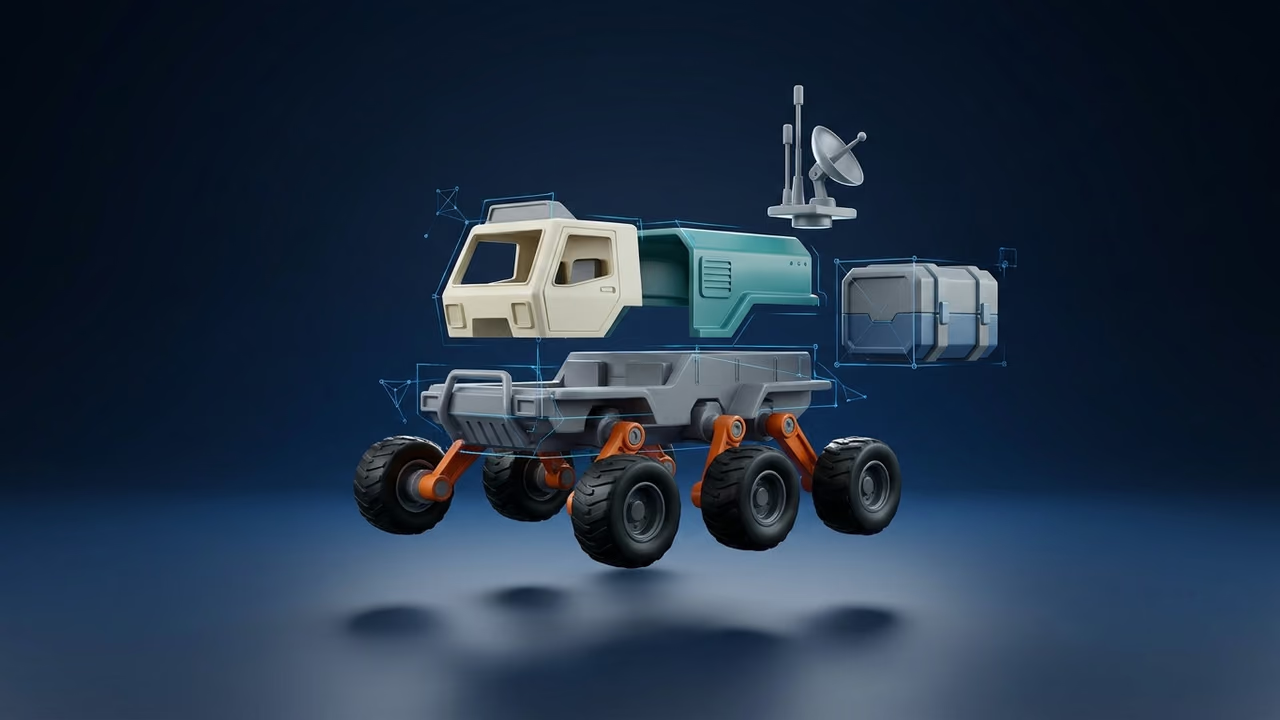
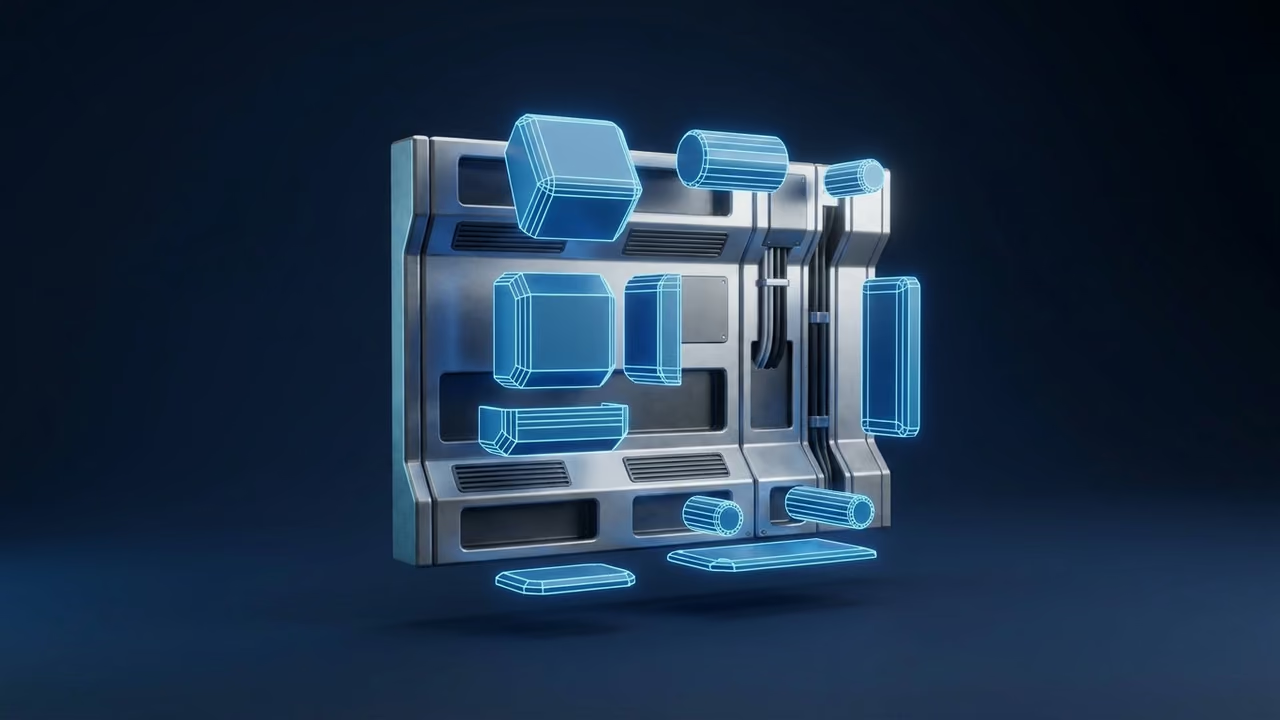
Ridurre i poligoni e deformare modelli 3D AI nel browser
Riduci i poligoni di un modello 3D generato con l'AI o caricato da te con uno slider dei triangoli in tempo reale, poi rastremalo, inclinalo o allungalo con una gabbia di deformazione nel browser. Con obiettivi di polycount per piattaforma e confronto con Blender e MeshLab.

I modelli 3D generati con l'AI arrivano spesso pesanti. Un oggetto di scena che dovrebbe costare qualche migliaio di triangoli ne ha centomila, e una cassa che dovrebbe inclinarsi un po' per entrare nella scena sta perfettamente dritta. Entrambi i problemi, finora, volevano dire aprire Blender.
Questa guida mostra come ridurre i poligoni e cambiare la forma di un modello nel browser con Mesh Modifiers di Sloyd, lanciato il 30 ottobre 2026. Trascini uno slider per togliere triangoli mentre guardi il modello, poi lo pieghi, lo rastremi, lo inclini o lo allunghi con una gabbia di deformazione chiamata Wack, ed esporti il risultato nel tuo motore, nel tuo slicer o nel tuo software 3D. Troverai anche gli obiettivi di polycount per piattaforma e quando Blender, MeshLab, Instant Meshes o Simplygon sono la scelta migliore.
Cos'è Mesh Modifiers?
Mesh Modifiers è uno strumento di Sloyd che modifica la geometria di un modello 3D esistente nel browser, con due schede: Decimate ("Make the model lighter", alleggerire il modello) e Wack ("Bend and reshape the model", piegare e rimodellare). Funziona con i modelli creati in Sloyd e con quelli che carichi tu, ed è aperto a tutti gli utenti che hanno effettuato l'accesso.
Lo trovi nell'app in 3D Tools > Mesh Modifiers, oppure nel menu Post-processing di qualsiasi modello della tua attività. Il caricamento accetta .blend, .dae, .fbx, .glb, .gltf, .obj, .ply, .stl, .usd, .usda e .usdc, quindi un modello di un altro generatore o di un vecchio progetto funziona come uno appena creato con testo in 3D o immagine in 3D.
Decimazione vs retopologia vs LOD
La decimazione rimuove triangoli da una mesh esistente, la retopologia ricostruisce sopra una mesh nuova e pulita, e il LOD è una serie di versioni sempre più leggere che il motore scambia in base alla distanza:
- La decimazione rimuove triangoli da una mesh esistente collassando gli spigoli, mantenendo la forma generale e le UV. È veloce e automatica, e il risultato resta una mesh di triangoli con la stessa struttura, solo più rada.
- La retopologia costruisce una topologia nuova e pulita sopra il modello, di solito quad che seguono la forma, così la mesh si deforma bene quando viene riggata ed è facile da modificare. Sostituisce la mesh, quindi UV e texture vanno rifatte o bakate.
- Il LOD (livello di dettaglio) è una serie di versioni dello stesso modello con sempre meno triangoli, che il motore scambia in base alla distanza. I LOD più bassi si ottengono di solito per decimazione.
Regola pratica: decima gli oggetti statici, i pezzi di ambientazione e i file di stampa. Fai la retopologia dei personaggi che verranno riggati e animati. Crea i LOD per tutto ciò che appare spesso o lontano in una scena in tempo reale.
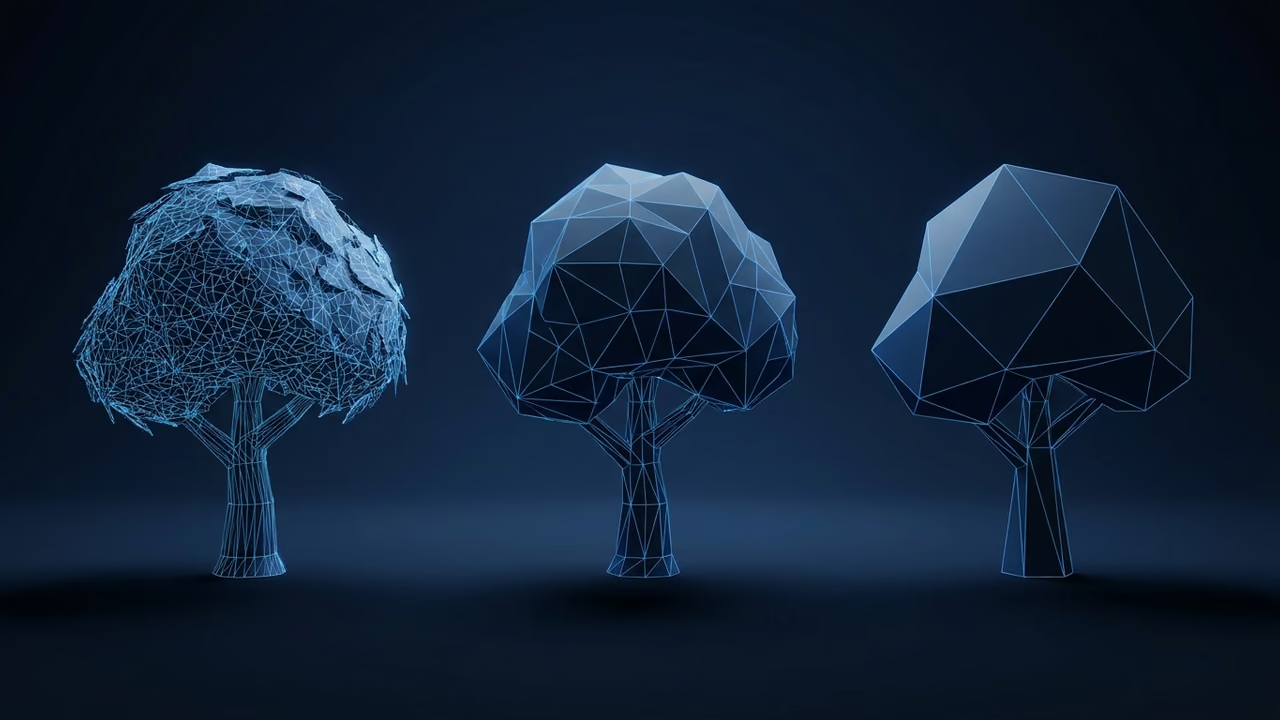
Quanti poligoni per piattaforma?
Il giusto numero di poligoni dipende da dove gira il modello e da quante volte compare sullo schermo. I numeri qui sotto sono indicazioni generali basate sulla pratica comune, non regole fisse; alla fine decidono il tuo budget di frame e il tuo stile artistico.
| Piattaforma | Triangoli tipici per oggetto | Protagonista o personaggio | Note |
|---|---|---|---|
| Giochi mobile | da 300 a 3.000 | da 3.000 a 15.000 | Draw call e memoria delle texture contano quanto i triangoli |
| Web e WebGL (three.js) | da 1.000 a 10.000 | da 10.000 a 50.000 | La dimensione del file decide i tempi di caricamento; vedi compressione |
| Roblox | da 500 a 5.000 | meno di 10.000 | Roblox limita ogni singola mesh a 20.000 triangoli |
| PC e console | da 2.000 a 30.000 | da 50.000 a 150.000 | Abbina i LOD per tutto ciò che si vede da lontano |
| Stampa 3D (STL, 3MF) | da 50.000 a 500.000 | uguale | Allo slicer interessano dimensione del file e curve morbide, non il frame rate |
Il dato di Roblox è un limite rigido: le specifiche di modellazione di Roblox dicono che "individual meshes can not exceed 20,000 triangles" (consultato il 30 ottobre 2026 su create.roblox.com). I preset Roblox di Sloyd puntano a 10.000 triangoli per un personaggio e 4.000 per un accessorio. Per i budget stilizzati, consulta la voce low poly del glossario e la pagina sullo sviluppo di giochi.
Come ridurre i poligoni con lo slider Decimate
Per ridurre i poligoni in Sloyd, apri il modello in Mesh Modifiers, scegli la scheda Decimate e trascina lo slider Triangles verso sinistra finché conteggio e silhouette non ti convincono. L'anteprima si aggiorna sul modello mentre trascini, e il numero esatto di triangoli compare sopra lo slider.
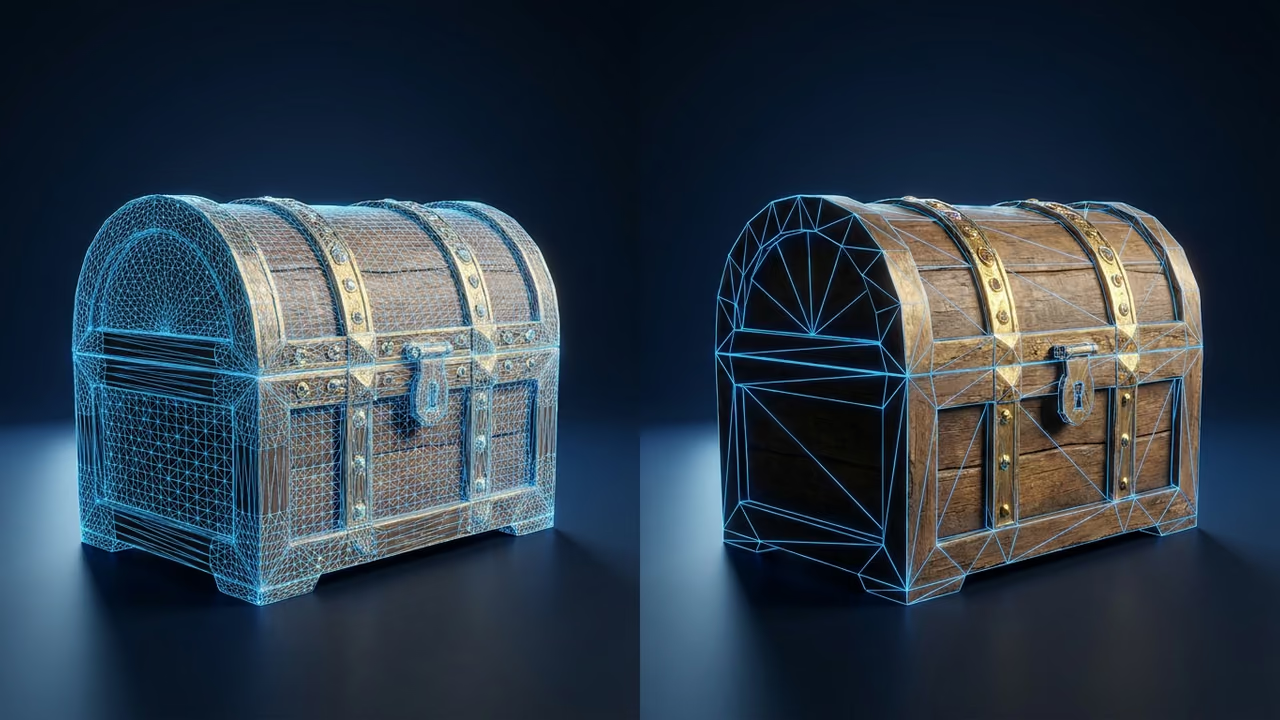
Passo 1: apri il modello
Vai su Mesh Modifiers e trascina un file oppure scegli un modello recente nel pannello sotto l'area di caricamento. Puoi anche aprire qualsiasi modello della tua attività e scegliere Mesh Modifiers dal suo menu Post-processing.
Passo 2: leggi il conteggio iniziale
Quando il modello è caricato, l'indicatore Triangles mostra il totale della mesh caricata. Confrontalo con l'obiettivo della tua piattaforma nella tabella sopra prima di toccare qualsiasi cosa.
Passo 3: porta lo slider sull'obiettivo
Lo slider va dal conteggio caricato, all'estremità destra, fino al minimo che il semplificatore raggiunge senza strappare parti, all'estremità sinistra. La scala è logaritmica, quindi hai un controllo fine nella fascia bassa, dove stanno i budget dei giochi. Il modello si ridisegna circa un decimo di secondo dopo che lo slider si ferma, e l'etichetta sul cursore mostra l'obiettivo esatto mentre trascini.
Passo 4: controlla silhouette e texture
Ruota il modello e guarda il contorno dalle angolazioni che i giocatori vedranno davvero. Il semplificatore tiene conto di normali e UV mentre collassa gli spigoli, quindi le texture restano al loro posto, ma le parti sottili come cinghie, antenne e dita sono le prime a soffrire. Se si rompono, alza un po' lo slider.
Passo 5: esporta
Fai clic su Export per scaricare, oppure su Send to per inviare il modello a uno strumento collegato tramite i plugin di Sloyd. Esportare un modello non modificato funziona come sempre; esportare un modello modificato richiede un piano Sloyd Plus o Sloyd Pro. L'esportazione viene generata al volo dalle tue modifiche, quindi non serve salvare una copia prima, e il file prende il nome dell'originale con l'aggiunta di "(Decimated)".
Una nota per Roblox: l'azione Send to Roblox del plugin Roblox resta disattivata finché il modello supera i 20.000 triangoli o ha una texture più grande di 1024 x 1024. Decimare sotto la soglia elimina la parte del blocco legata ai triangoli. Il resto di questo flusso è nella pagina per sviluppatori Roblox.
Come deformare un modello 3D con la gabbia Wack
Wack rimodella l'intero modello deformando una scatola invisibile che lo circonda, soprattutto la parte superiore mentre la base resta ferma, così puoi rastremare, piegare, inclinare, torcere o allungare un modello senza modificare un solo vertice. È l'equivalente nel browser di una semplice deformazione lattice ed è ottimo per trasformare un asset in più varianti.
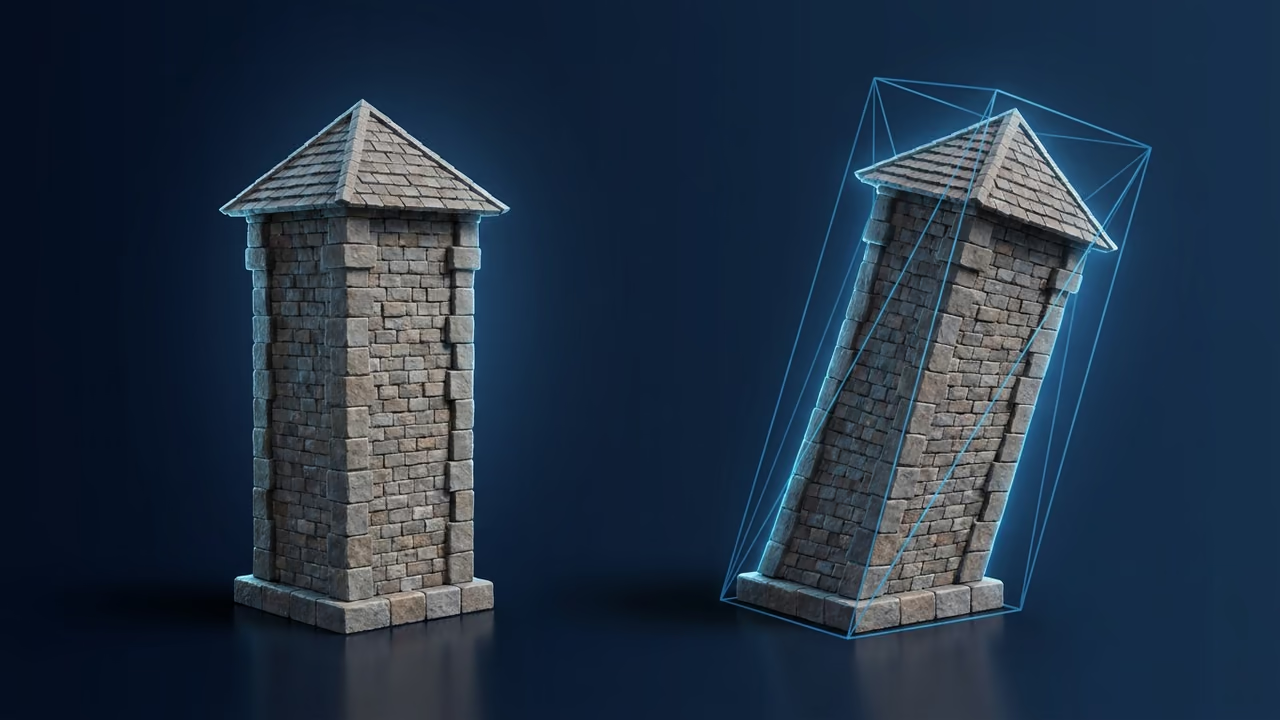
Apri la scheda Wack e scegli uno dei quattro gruppi. Tutti gli slider partono dal centro, che lascia il modello invariato:
| Gruppo | Slider | Intervallo |
|---|---|---|
| Taper | Top width, Top depth | da x0,00 a x2,00 della parte superiore |
| Slant | Lean, Lean forward | da -100% a +100% della dimensione del modello |
| Tilt | Tilt sideways, Tilt forward, Twist | da -90° a +90° |
| Scale | Width, Depth, Height | da x0,00 a x2,00 |
Ogni gruppo ha un pulsante che riporta i suoi slider ai valori predefiniti, e un punto sulla scheda indica quali gruppi hai modificato. Puoi applicare Decimate e Wack allo stesso modello; l'esportazione contiene entrambe le modifiche e riporta "(Edited)" nel nome.
Alcune idee che funzionano bene:
- Varianti di oggetti. Rastrema e inclina un barile, una bottiglia o una torre in tre modi diversi e avrai un set che non sembra copiato e incollato.
- Stile cartoon. Un leggero Twist e una cima più larga trasformano un edificio rigido generato con l'AI in qualcosa che sembra fatto a mano.
- Adattare alla scena. Regola Height o Width per far entrare una porta, uno scaffale o una cassa in uno spazio senza rigenerarla.
- Supporti e portachiavi da stampare. Modella prima una miniatura, esportala in GLB e ricarica quel file su Sloyd, poi posiziona la copia caricata su una base con Mounts & Keychains. Le modifiche di Mesh Modifiers non vengono salvate nel modello originale, quindi gli altri strumenti caricano la versione non modificata.
Quali modelli Mesh Modifiers non può modificare
Mesh Modifiers è pensato per le mesh statiche e ti avvisa chiaramente quando un modello è fuori portata. Questi sono i casi da aspettarsi:
- I modelli animati hanno solo Decimate. Wack non è disponibile per le animazioni e mostra anche "Wack is not available for this model" con mesh riggate (skinned) o istanziate.
- I modelli piatti non supportano Wack. La gabbia ha bisogno di spessore su ogni asse, quindi un piano o un modello con profondità zero su un asse non è supportato.
- I risultati di Split to Parts sono esclusi. I modelli ottenuti dividendo un modello in parti non offrono Mesh Modifiers.
- Parte della geometria resta com'è. Se il file non ha nessuna mesh decimabile vedrai "This model has no mesh that can be decimated", e le mesh divise in più gruppi di materiali mantengono i triangoli originali mentre il resto viene ridotto.
Dove non è la soluzione: Mesh Modifiers non fa retopologia, non rimesha in quad, non modifica singoli vertici e non fa il bake delle texture. Per un protagonista riggato che ha bisogno di edge loop puliti, usa uno strumento di retopologia.
Mesh Modifiers a confronto con Blender, MeshLab, Instant Meshes e Simplygon
Lo strumento di Sloyd è una via rapida quando il modello è già nel tuo account Sloyd e vuoi un risultato visivo in un minuto; gli strumenti desktop vincono in profondità e nell'elaborazione in batch. Tutto ciò che segue è stato verificato il 30 ottobre 2026 sul sito o nella documentazione di ciascun produttore.
- Modificatore Decimate di Blender. Gratuito e open source. Il manuale di Blender 5.2 LTS elenca tre modalità: Collapse (con Ratio, Symmetry, Triangulate e un Vertex Group per limitare dove agisce), Un-Subdivide (Iterations) e Planar (Angle Limit, con opzioni Delimit per Normal, Material, Seam, Sharp e UVs). Sceglilo quando ti serve il controllo per gruppi di vertici o vuoi la decimazione in uno stack di modificatori più ampio.
- Modificatore Lattice di Blender. Deforma una mesh in base a un oggetto Lattice, con Strength e un Vertex Group opzionale, e il manuale specifica che non cambia le coordinate delle texture. Preferiscilo a Wack quando una scatola non basta: un lattice può avere molte suddivisioni e piegarsi al centro.
- MeshLab, Quadric Edge Collapse Decimation. MeshLab è open source con licenza GPL 3.0 (ultima versione 2025.07). Il filtro accetta un numero di facce obiettivo o una percentuale, più opzioni come Preserve Boundary, Preserve Normal, Preserve Topology e Planar Simplification, e c'è una variante separata per le mesh con texture. Sceglilo per dati da scansione e riduzioni precise e automatizzabili con PyMeshLab.
- Instant Meshes. Un remesher gratuito allineato ai campi, dall'articolo SIGGRAPH Asia 2015, che ha alimentato la retopologia automatica di Modo dalla versione 10.2 fino a quando Foundry ha interrotto lo sviluppo di Modo nel 2024. Imposti il numero desiderato di facce o vertici e ottieni una mesh di quad o triangoli, pura o dominante, in OBJ o PLY. L'ultimo commit su GitHub è di novembre 2019, quindi consideralo stabile ma non mantenuto. Sceglilo quando ti serve davvero la retopologia, non la decimazione.
- Simplygon (Microsoft). Un SDK per catene di LOD, remeshing e aggregazione di oggetti, con integrazioni per Unreal Engine, Unity, 3ds Max, Maya, Blender e Houdini (in preview). La Games Title License è indicata a 42.000 $ per titolo all'anno, con sconti indie fino all'85%, fino a 6.300 $ all'anno per gli studi più piccoli. Sceglilo per pipeline di LOD automatizzate su scala da studio.
| Strumento | Funziona in | Decimare | Deformare | Retopologia | Prezzo (30 ott 2026) |
|---|---|---|---|---|---|
| Sloyd Mesh Modifiers | Browser | Sì | Sì | No | Anteprima gratis (con accesso), export modificato con Plus o Pro |
| Blender | Desktop | Sì | Sì | Manuale o QuadriFlow | Gratis |
| MeshLab | Desktop, Python | Sì | Limitato | No | Gratis (GPL 3.0) |
| Instant Meshes | Desktop | No | No | Sì | Gratis |
| Simplygon | SDK, plugin | Catene di LOD | Non è il suo focus | Remesher | Da 6.300 $/anno (indie) |
Sloyd Plus costa 15 $/mese (150 $/anno) e Sloyd Pro 50 $/mese (500 $/anno); vedi la pagina dei prezzi. Se preferisci descrivere la modifica a parole, lo Sloyd Agent (Beta, per gli abbonati) può eseguire operazioni di Blender come decimare o rimeshare un modello esistente e restituisce il risultato come nuovo modello; il nostro confronto degli agenti AI per creare asset di gioco spiega come si colloca rispetto ad altri agenti.
Consigli per modelli più leggeri e migliori
Un modello leggero non è solo pochi triangoli. Queste abitudini ti fanno ottenere il massimo da un passaggio di decimazione:
- Genera vicino all'obiettivo. Lo slider del polycount di Sloyd in fase di generazione va da 3.000 a 500.000 triangoli, quindi scegli un livello basso per gli oggetti di gioco invece di decimare da 500K a 2K.
- Decima prima di impacchettare. Riduci ogni modello, esportalo in GLB e ricaricalo su Sloyd, poi riunisci le copie caricate in un unico file con un atlas condiviso, come spiegato in esportare più modelli 3D in un unico asset pack. Gli asset pack leggono i modelli salvati, non le modifiche non salvate.
- Comprimi dopo aver decimato. Meno triangoli più compressione della mesh è dove i tempi di caricamento sul web calano davvero.
- Misura, non indovinare. Controlla numero di triangoli e risoluzione delle texture prima di esportare, non dopo che l'importazione è fallita.
- Pianifica tutto il budget, non una sola mesh. La decimazione è solo un passaggio dell'ottimizzazione; contano anche draw call, texture, shader e cambi di LOD in base alla distanza.
- Scegli il formato giusto. Usa GLB per il web e i motori, FBX per Roblox e le pipeline più vecchie, e STL o 3MF per la stampa.
Errori comuni
La maggior parte dei cattivi risultati con Mesh Modifiers nasce da cinque errori evitabili:
- Decimare un personaggio che vuoi riggare. La decimazione conserva triangoli, non edge loop, quindi le articolazioni possono piegarsi male. Fai la retopologia.
- Giudicare solo di fronte. I dettagli sottili collassano per primi; ruota il modello prima di esportare.
- Portare lo slider tutto a sinistra. Il minimo è il limite del semplificatore, non un obiettivo consigliato.
- Dimenticare il budget delle texture. Una texture 4K su un oggetto da 2.000 triangoli spreca più memoria dei triangoli risparmiati. In Sloyd, una texture oltre 1024 x 1024 blocca Send to Roblox.
- Applicare Wack a un modello animato. Wack lì non è disponibile; decima l'animazione e rimodella il modello statico di partenza.
Domande frequenti
Come ridurre i poligoni di un modello 3D online?
Apri il modello in Sloyd Mesh Modifiers, seleziona la scheda Decimate e trascina lo slider Triangles finché il contatore non corrisponde al tuo obiettivo. L'anteprima si aggiorna in tempo reale nel browser. Esporta in GLB, FBX, OBJ, STL e altri formati; esportare un modello modificato richiede Sloyd Plus o Pro.
La decimazione è la stessa cosa della retopologia?
No. La decimazione rimuove triangoli dalla mesh esistente e mantiene le UV, ed è adatta a oggetti statici e file di stampa. La retopologia costruisce una nuova disposizione pulita di quad sopra il modello, ideale per i personaggi da riggare. Per questo usa Instant Meshes, il remesh QuadriFlow di Blender o la retopologia manuale in Blender.
Quanti poligoni deve avere un asset di gioco?
Come indicazione generale, gli oggetti per mobile stanno tra 300 e 3.000 triangoli, quelli per il web tra 1.000 e 10.000 e quelli per PC o console tra 2.000 e 30.000, con protagonisti e personaggi più in alto. Roblox limita ogni mesh a 20.000 triangoli. Il tuo budget di frame e la frequenza dell'asset decidono il numero finale.
Cos'è lo strumento Wack di Sloyd?
Wack è la gabbia di deformazione di Sloyd Mesh Modifiers. Rimodella una scatola intorno al modello, soprattutto spostandone la parte superiore, con i gruppi Taper, Slant, Tilt e Scale. Usalo per inclinare, torcere, rastremare o allungare un modello statico e creare varianti senza modificare i vertici.
Perché Wack non è disponibile per il mio modello?
Wack funziona con mesh statiche che hanno spessore su ogni asse. Non è disponibile per le animazioni e segnala di non essere utilizzabile con mesh riggate o istanziate e con modelli piatti a profondità zero su un asse. Decimate continua a funzionare sui modelli animati.
Posso decimare un modello creato altrove?
Sì. Caricalo in Mesh Modifiers in formato .blend, .dae, .fbx, .glb, .gltf, .obj, .ply, .stl, .usd, .usda o .usdc. Qualsiasi utente che ha effettuato l'accesso può vedere l'anteprima delle modifiche; esportare un modello modificato richiede un piano Sloyd Plus o Sloyd Pro.
Mesh Modifiers salva una nuova copia del mio modello?
No. Il file modificato viene generato quando lo esporti o lo invii, quindi non serve salvare una copia prima. Il file scaricato mantiene il nome dell'originale con l'aggiunta di "(Decimated)", "(Deformed)" o "(Edited)", a seconda degli strumenti usati. Per usare la versione modificata in un altro strumento di Sloyd, come Split to Parts, Mounts & Keychains o un asset pack, ricarica su Sloyd il GLB esportato e lavora su quella copia.
Rendi i tuoi modelli AI più leggeri e vari
Genera vicino al tuo budget, togli il resto con lo slider Decimate, dai a ogni copia la sua forma con Wack ed esporta direttamente nel tuo motore o nel tuo slicer.
Apri Mesh Modifiers nell'app, oppure inizia un nuovo modello con testo in 3D o LLM 3D Creation per gli oggetti hard-surface. Stai automatizzando la pipeline? La guida alle API di generazione di modelli 3D e l'API di Sloyd coprono la parte sviluppatori. Trovi i flussi completi nelle pagine su sviluppo di giochi e stampa 3D; esplora i modelli 3D gratuiti per fare pratica e confronta i piani nella pagina dei prezzi.