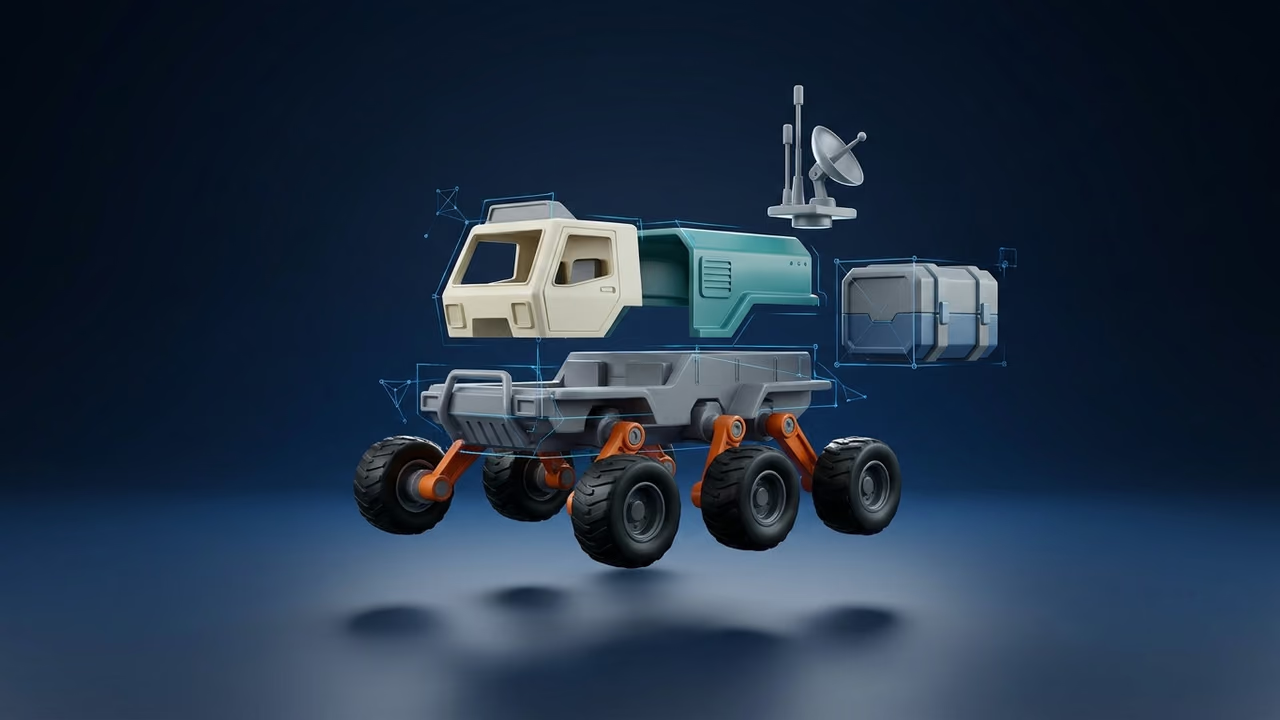
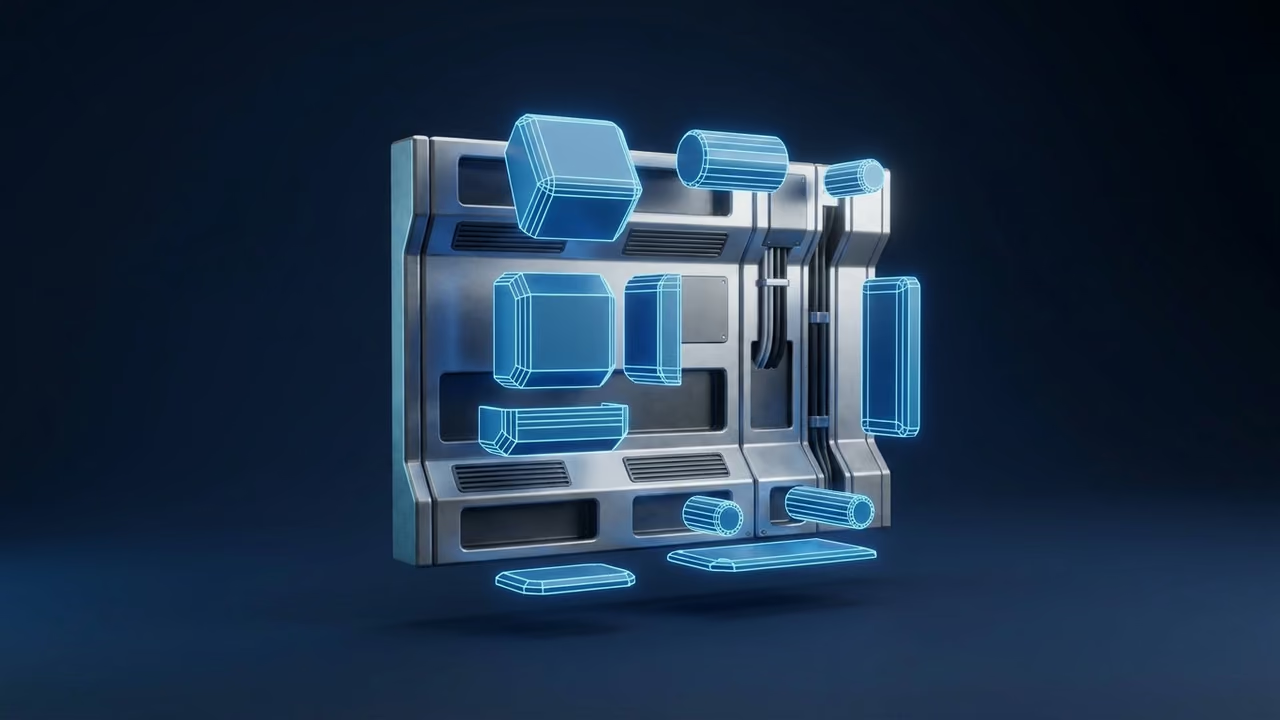
Reduzir polígonos e deformar modelos 3D com IA no navegador
Reduza os polígonos de um modelo 3D gerado com IA ou enviado por você com um slider de triângulos ao vivo e depois afine, incline ou estique o modelo com uma caixa de deformação no navegador. Inclui metas de polycount por plataforma e comparação com Blender e MeshLab.

Modelos 3D gerados com IA costumam chegar pesados. Um objeto que deveria custar alguns milhares de triângulos vem com cem mil, e um caixote que deveria inclinar um pouco para caber na cena aparece perfeitamente reto. Os dois problemas costumavam significar uma ida ao Blender.
Este guia mostra como reduzir polígonos e mudar a forma de um modelo no navegador com o Mesh Modifiers da Sloyd, lançado em 30 de outubro de 2026. Você arrasta um slider para cortar triângulos enquanto vê o modelo, depois dobra, afina, inclina ou estica o modelo com uma caixa de deformação chamada Wack, e exporta o resultado para sua engine, seu fatiador ou seu software 3D. Você também vai encontrar metas de polycount por plataforma e quando Blender, MeshLab, Instant Meshes ou Simplygon são a melhor escolha.
O que é o Mesh Modifiers?
O Mesh Modifiers é uma ferramenta da Sloyd que altera a geometria de um modelo 3D existente no navegador, com duas abas: Decimate ("Make the model lighter", deixar o modelo mais leve) e Wack ("Bend and reshape the model", dobrar e remodelar). Funciona com modelos criados na Sloyd e com modelos que você envia, e está aberta a qualquer usuário conectado.
Você encontra a ferramenta no app em 3D Tools > Mesh Modifiers, ou no menu Post-processing de qualquer modelo da sua atividade. O upload aceita .blend, .dae, .fbx, .glb, .gltf, .obj, .ply, .stl, .usd, .usda e .usdc, então um modelo de outro gerador ou de um projeto antigo funciona tão bem quanto um que você acabou de criar com texto para 3D ou imagem para 3D.
Decimação vs retopologia vs LOD
A decimação remove triângulos de uma malha existente, a retopologia constrói uma malha nova e limpa por cima, e o LOD é um conjunto de versões cada vez mais leves que a engine troca conforme a distância:
- Decimação remove triângulos de uma malha existente colapsando arestas, mantendo a forma geral e as UVs. É rápida e automática, e o resultado continua sendo uma malha de triângulos com o mesmo layout, só que mais esparsa.
- Retopologia cria uma topologia nova e limpa sobre o modelo, geralmente quads que seguem a forma, para que a malha deforme bem quando riggada e seja fácil de editar. Ela substitui a malha, então UVs e texturas precisam ser refeitas ou bakeadas.
- LOD (nível de detalhe) é um conjunto de versões do mesmo modelo com cada vez menos triângulos, que a engine troca conforme a distância. As LODs menores costumam ser feitas por decimação.
Regra prática: decime props estáticos, peças de cenário e arquivos de impressão. Faça retopologia em personagens que serão riggados e animados. Crie LODs para tudo que aparece muitas vezes ou longe em uma cena em tempo real.
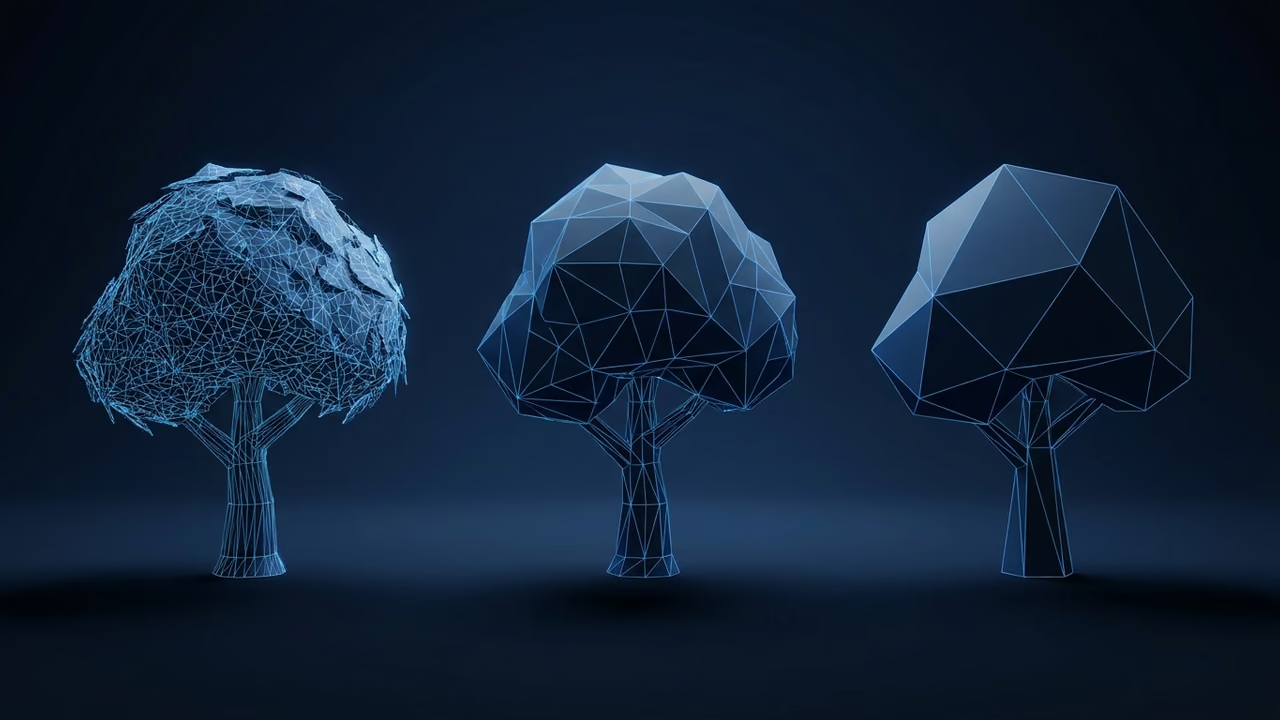
Polycount ideal por plataforma
A contagem de polígonos certa depende de onde o modelo roda e de quantas vezes ele aparece na tela. Os números abaixo são orientações gerais da prática comum, não regras fixas; no fim, quem decide são seu orçamento de quadros e seu estilo de arte.
| Plataforma | Triângulos típicos por prop | Herói ou personagem | Observações |
|---|---|---|---|
| Jogos mobile | 300 a 3.000 | 3.000 a 15.000 | Draw calls e memória de textura pesam tanto quanto os triângulos |
| Web e WebGL (three.js) | 1.000 a 10.000 | 10.000 a 50.000 | O tamanho do arquivo define o tempo de carregamento; veja compressão abaixo |
| Roblox | 500 a 5.000 | menos de 10.000 | O Roblox limita cada malha individual a 20.000 triângulos |
| PC e console | 2.000 a 30.000 | 50.000 a 150.000 | Combine com LODs para tudo que é visto à distância |
| Impressão 3D (STL, 3MF) | 50.000 a 500.000 | igual | O fatiador se importa com tamanho de arquivo e curvas suaves, não com a taxa de quadros |
O número do Roblox é um limite rígido: as especificações de modelagem do Roblox dizem que "individual meshes can not exceed 20,000 triangles" (consultado em 30 de outubro de 2026 em create.roblox.com). Os presets de Roblox da própria Sloyd miram 10.000 triângulos para um personagem e 4.000 para um acessório. Para orçamentos estilizados, veja o verbete low poly do glossário e a página de desenvolvimento de jogos.
Como reduzir polígonos com o slider Decimate
Para reduzir polígonos na Sloyd, abra o modelo no Mesh Modifiers, escolha a aba Decimate e arraste o slider Triangles para a esquerda até que a contagem e a silhueta fiquem boas. A prévia atualiza no modelo enquanto você arrasta, e a contagem exata de triângulos fica acima do slider.
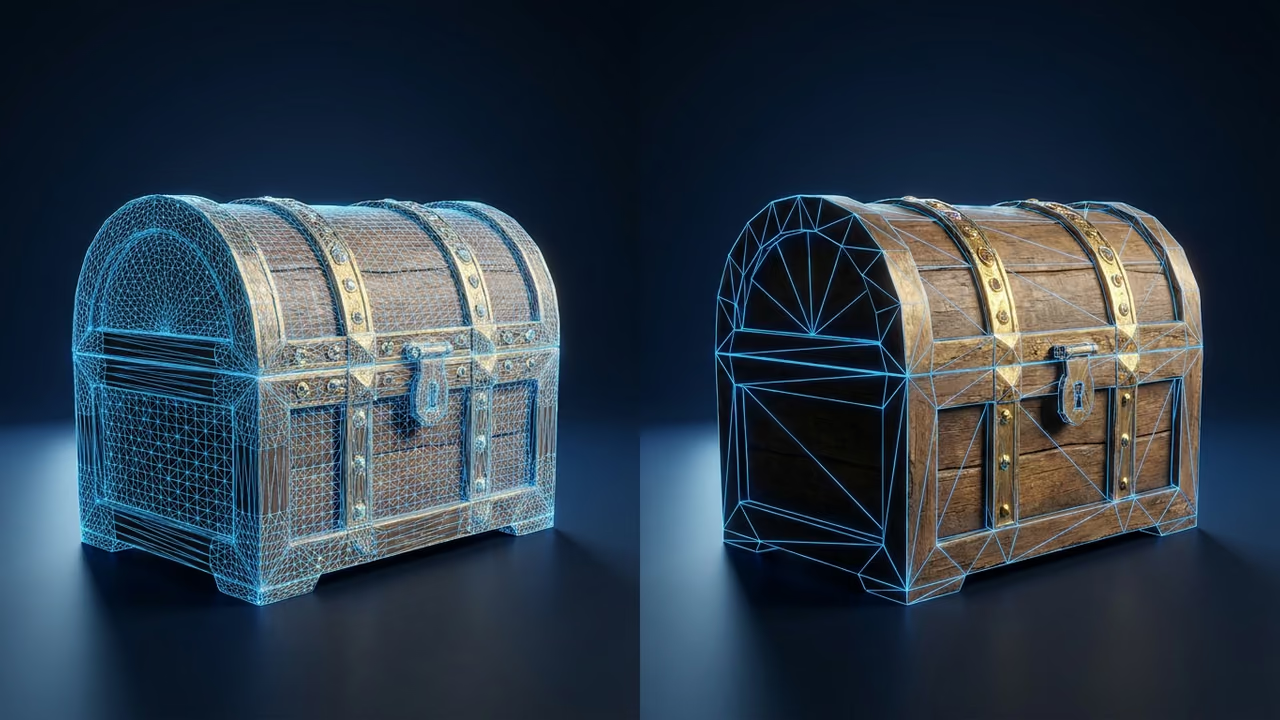
Passo 1: abra seu modelo
Acesse o Mesh Modifiers e solte um arquivo ou escolha um modelo recente no painel abaixo da área de upload. Você também pode abrir qualquer modelo da sua atividade e escolher Mesh Modifiers no menu Post-processing.
Passo 2: leia a contagem inicial
Quando o modelo carrega, o indicador Triangles mostra o total da malha carregada. Compare com a meta da sua plataforma na tabela acima antes de mexer em qualquer coisa.
Passo 3: arraste o slider até a meta
O slider vai da contagem carregada, na ponta direita, até a menor contagem que o simplificador consegue atingir sem rasgar partes, na ponta esquerda. A escala é logarítmica, então você tem controle fino na faixa baixa, onde vivem os orçamentos de games. O modelo é redesenhado cerca de um décimo de segundo depois que o slider para, e o rótulo do controle mostra a meta exata enquanto você arrasta.
Passo 4: confira a silhueta e a textura
Gire o modelo e olhe o contorno pelos ângulos que os jogadores vão ver. O simplificador considera normais e UVs ao colapsar arestas, então as texturas continuam no lugar, mas partes finas como alças, antenas e dedos são as primeiras a sofrer. Se quebrarem, suba um pouco o slider.
Passo 5: exporte
Clique em Export para baixar ou em Send to para enviar o modelo a uma ferramenta conectada pelos plugins da Sloyd. Exportar um modelo sem edição funciona normalmente; exportar um modelo editado exige um plano Sloyd Plus ou Sloyd Pro. A exportação é gerada a partir das suas edições na hora, então você não precisa salvar uma cópia antes, e o arquivo recebe o nome do original com "(Decimated)" no final.
Uma nota para Roblox: a ação Send to Roblox do plugin do Roblox fica desativada enquanto o modelo tiver mais de 20.000 triângulos ou uma textura maior que 1024 x 1024. Decimar abaixo da linha remove a parte do bloqueio referente aos triângulos. Veja a página para desenvolvedores Roblox para o resto do fluxo.
Como deformar um modelo 3D com a caixa Wack
O Wack muda a forma do modelo inteiro movendo uma caixa invisível ao redor dele, principalmente o topo enquanto a base fica parada, então você pode afinar, inclinar, tombar, torcer ou esticar um modelo sem editar um único vértice. É o equivalente no navegador a uma deformação lattice simples, e é ótimo para transformar um asset em várias variações.
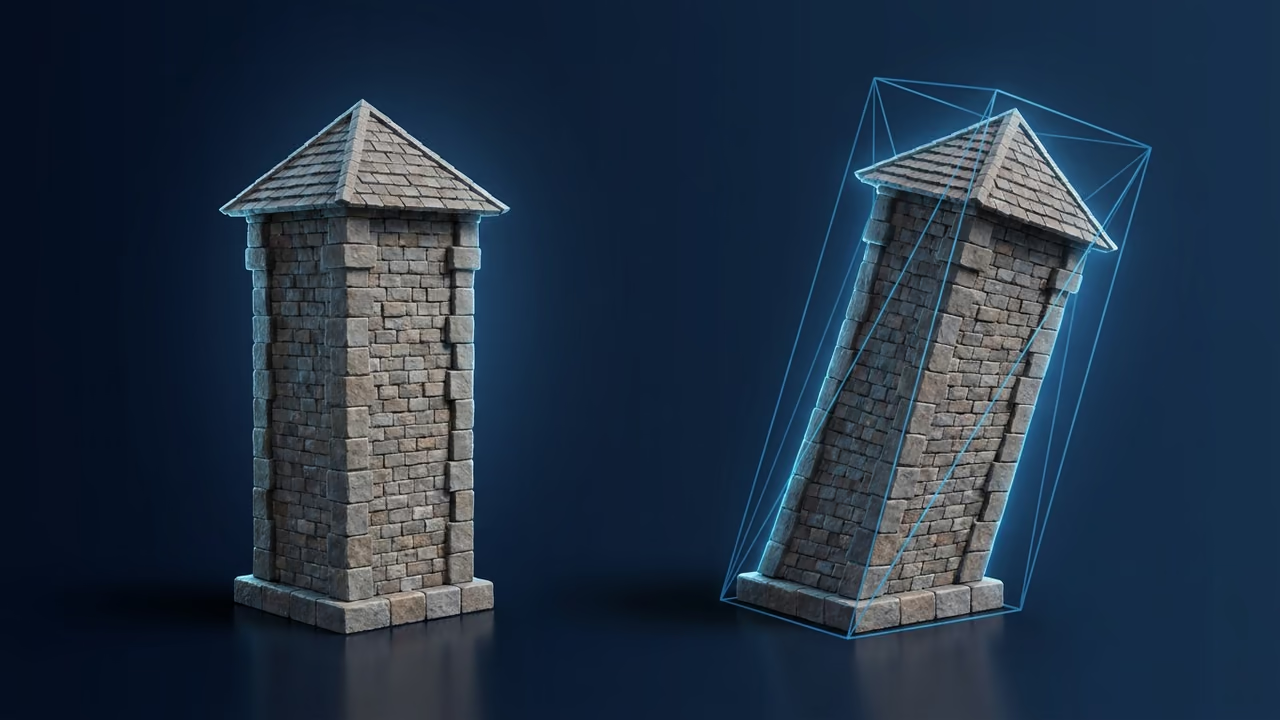
Abra a aba Wack e escolha um dos quatro grupos. Todos os sliders começam no meio, o que deixa o modelo inalterado:
| Grupo | Sliders | Faixa |
|---|---|---|
| Taper | Top width, Top depth | x0,00 a x2,00 do topo |
| Slant | Lean, Lean forward | -100% a +100% do tamanho do modelo |
| Tilt | Tilt sideways, Tilt forward, Twist | -90° a +90° |
| Scale | Width, Depth, Height | x0,00 a x2,00 |
Cada grupo tem um botão que volta seus sliders ao padrão, e um ponto na aba mostra quais grupos você alterou. Você pode aplicar Decimate e Wack no mesmo modelo; a exportação leva as duas edições e recebe "(Edited)" no nome.
Algumas ideias que funcionam bem:
- Variações de props. Afine e incline um barril, uma garrafa ou uma torre de três jeitos diferentes e você tem um conjunto que não parece copiado e colado.
- Estilo cartoon. Um leve Twist e um topo mais largo transformam um prédio rígido gerado por IA em algo que parece feito à mão.
- Encaixar na cena. Ajuste Height ou Width para colocar uma porta, uma estante ou um caixote em um vão sem gerar de novo.
- Suportes e chaveiros para imprimir. Molde uma miniatura primeiro, exporte em GLB e envie esse arquivo de volta para a Sloyd; depois coloque a cópia enviada numa base com Mounts & Keychains. As edições do Mesh Modifiers não são salvas no modelo original, então as outras ferramentas carregam a versão sem edição.
Quais modelos o Mesh Modifiers não edita
O Mesh Modifiers foi feito para malhas estáticas e avisa claramente quando um modelo está fora do escopo. Estes são os casos esperados:
- Modelos animados têm só Decimate. O Wack não aparece para animações e também mostra "Wack is not available for this model" para malhas riggadas (skinned) ou instanciadas.
- Modelos planos não aceitam Wack. A caixa precisa de espessura em todos os eixos, então um plano ou um modelo com profundidade zero em um eixo não é compatível.
- Resultados do Split to Parts ficam de fora. Modelos que saíram de dividir um modelo em partes não oferecem Mesh Modifiers.
- Parte da geometria fica como foi carregada. Se o arquivo não tiver nenhuma malha decimável, você verá "This model has no mesh that can be decimated", e malhas divididas em vários grupos de material mantêm os triângulos originais enquanto o resto é reduzido.
Quando não é a solução: o Mesh Modifiers não faz retopologia, não remalha em quads, não edita vértices individuais nem faz bake de texturas. Para um personagem herói riggado que precisa de edge loops limpos, use uma ferramenta de retopologia.
Mesh Modifiers vs Blender, MeshLab, Instant Meshes e Simplygon
A ferramenta da Sloyd é um caminho rápido quando o modelo já está na sua conta Sloyd e você quer um resultado visual em um minuto; as ferramentas desktop ganham em profundidade e em processamento em lote. Tudo abaixo foi verificado em 30 de outubro de 2026 no site ou na documentação de cada fornecedor.
- Modificador Decimate do Blender. Gratuito e open source. O manual do Blender 5.2 LTS lista três modos: Collapse (com Ratio, Symmetry, Triangulate e um Vertex Group para limitar onde atua), Un-Subdivide (Iterations) e Planar (Angle Limit, com opções Delimit para Normal, Material, Seam, Sharp e UVs). Escolha quando precisar de controle por grupo de vértices ou quiser a decimação dentro de uma pilha maior de modificadores.
- Modificador Lattice do Blender. Deforma uma malha para seguir um objeto Lattice, com Strength e um Vertex Group opcional, e o manual diz que ele não altera as coordenadas de textura. Prefira-o ao Wack quando precisar de mais que uma caixa: um lattice pode ter muitas subdivisões e dobrar no meio.
- MeshLab, Quadric Edge Collapse Decimation. O MeshLab é open source sob GPL 3.0 (última versão 2025.07). O filtro aceita um número alvo de faces ou uma porcentagem, além de opções como Preserve Boundary, Preserve Normal, Preserve Topology e Planar Simplification, e há uma variante separada para malhas texturizadas. Escolha para dados escaneados e reduções precisas e scriptáveis via PyMeshLab.
- Instant Meshes. Um remalhador gratuito alinhado a campos, do artigo da SIGGRAPH Asia 2015, que alimentou a retopologia automática do Modo da versão 10.2 até a Foundry encerrar o desenvolvimento do Modo em 2024. Você define a quantidade desejada de faces ou vértices e recebe uma malha de quads ou triângulos, pura ou dominante, em OBJ ou PLY. O último commit no GitHub é de novembro de 2019, então trate-o como estável, mas sem manutenção. Escolha quando você realmente precisa de retopologia, não de decimação.
- Simplygon (Microsoft). Um SDK para cadeias de LOD, remalhamento e agregação de objetos, com integrações para Unreal Engine, Unity, 3ds Max, Maya, Blender e Houdini (em preview). A Games Title License aparece por US$ 42 mil por título por ano, com descontos indie de até 85%, chegando a US$ 6.300 por ano para os menores estúdios. Escolha para pipelines automatizados de LOD em escala de estúdio.
| Ferramenta | Roda em | Decimar | Deformar | Retopologia | Preço (30 out 2026) |
|---|---|---|---|---|---|
| Sloyd Mesh Modifiers | Navegador | Sim | Sim | Não | Prévia grátis (com login), exportar editado no Plus ou Pro |
| Blender | Desktop | Sim | Sim | Manual ou QuadriFlow | Grátis |
| MeshLab | Desktop, Python | Sim | Limitado | Não | Grátis (GPL 3.0) |
| Instant Meshes | Desktop | Não | Não | Sim | Grátis |
| Simplygon | SDK, plugins | Cadeias de LOD | Não é o foco | Remesher | A partir de US$ 6.300/ano (indie) |
O Sloyd Plus custa US$ 15/mês (US$ 150/ano) e o Sloyd Pro US$ 50/mês (US$ 500/ano); veja a página de preços. Se preferir descrever a mudança, o Sloyd Agent (Beta, para assinantes) pode executar operações do Blender como decimar ou remalhar um modelo existente e devolve o resultado como um novo modelo; nosso comparativo de agentes de IA para criar assets de games mostra como ele se compara a outros agentes.
Dicas para modelos mais leves e melhores
Modelo leve é mais do que poucos triângulos. Estes hábitos tiram o máximo de uma passada de decimação:
- Gere perto da meta. O slider de polycount da Sloyd para geração vai de 3.000 a 500.000 triângulos, então escolha um passo baixo para props de games em vez de decimar de 500K para 2K.
- Decime antes de empacotar. Reduza cada modelo, exporte em GLB e envie de volta para a Sloyd; depois junte as cópias enviadas em um único arquivo com um atlas compartilhado, como em pacotes de assets para engines. Os pacotes de assets leem os modelos salvos, não as suas edições não salvas.
- Comprima depois de decimar. Menos triângulos mais compressão de malha é onde o tempo de carregamento na web cai de verdade.
- Meça, não chute. Confira a contagem de triângulos e a resolução da textura antes de exportar, não depois que a importação falhar.
- Planeje o orçamento inteiro, não uma malha. A decimação é só uma etapa da otimização; draw calls, texturas, shaders e trocas de LOD por distância também contam.
- Escolha o formato certo. Use GLB para web e engines, FBX para Roblox e pipelines antigos, e STL ou 3MF para impressão.
Erros comuns
A maioria dos resultados ruins com o Mesh Modifiers vem de cinco erros evitáveis:
- Decimar um personagem que você vai riggar. A decimação mantém triângulos, não edge loops, então as articulações podem dobrar mal. Faça retopologia.
- Julgar só pela frente. Detalhes finos colapsam primeiro; gire o modelo antes de exportar.
- Levar o slider até a ponta esquerda. A menor contagem é o piso que o simplificador alcança, não uma meta recomendada.
- Esquecer o orçamento de textura. Uma textura 4K em um prop de 2.000 triângulos gasta mais memória do que os triângulos que você economizou. Na Sloyd, uma textura acima de 1024 x 1024 bloqueia o Send to Roblox.
- Aplicar Wack em modelo animado. O Wack não aparece nesse caso; decime a animação e deforme o modelo estático de origem.
Perguntas frequentes
Como reduzir os polígonos de um modelo 3D online?
Abra o modelo no Sloyd Mesh Modifiers, selecione a aba Decimate e arraste o slider Triangles até o contador bater com a sua meta. A prévia atualiza ao vivo no navegador. Exporte em GLB, FBX, OBJ, STL e outros formatos; exportar um modelo editado exige o plano Sloyd Plus ou Pro.
Decimação é a mesma coisa que retopologia?
Não. A decimação remove triângulos da malha existente e mantém as UVs, o que serve para props estáticos e arquivos de impressão. A retopologia cria um novo layout limpo de quads sobre o modelo, ideal para personagens que serão riggados. Para isso, use o Instant Meshes, o remesh QuadriFlow do Blender ou retopologia manual no Blender.
Quantos polígonos um asset de game deve ter?
Como orientação geral, props mobile ficam entre 300 e 3.000 triângulos, props web entre 1.000 e 10.000, e props de PC ou console entre 2.000 e 30.000, com heróis e personagens acima disso. O Roblox limita cada malha a 20.000 triângulos. Seu orçamento de quadros e a frequência do asset na tela definem o número final.
O que é a ferramenta Wack da Sloyd?
O Wack é a caixa de deformação do Sloyd Mesh Modifiers. Ele remodela uma caixa ao redor do modelo, principalmente movendo o topo, com os grupos Taper, Slant, Tilt e Scale. Use para inclinar, torcer, afinar ou esticar um modelo estático e criar variações sem editar vértices.
Por que o Wack não está disponível para o meu modelo?
O Wack funciona com malhas estáticas que têm espessura em todos os eixos. Ele não aparece para animações e avisa que está indisponível para malhas riggadas ou instanciadas e para modelos planos com profundidade zero em um eixo. O Decimate continua funcionando em modelos animados.
Posso decimar um modelo que fiz em outro programa?
Sim. Envie o arquivo para o Mesh Modifiers em .blend, .dae, .fbx, .glb, .gltf, .obj, .ply, .stl, .usd, .usda ou .usdc. Qualquer usuário conectado pode ver a prévia das edições; exportar um modelo editado exige um plano Sloyd Plus ou Sloyd Pro.
O Mesh Modifiers salva uma nova cópia do meu modelo?
Não. O arquivo editado é gerado quando você exporta ou envia, então não é preciso salvar uma cópia antes. O arquivo baixado mantém o nome do original com "(Decimated)", "(Deformed)" ou "(Edited)" no final, conforme as ferramentas que você usou. Para usar a versão editada em outra ferramenta da Sloyd, como Split to Parts, Mounts & Keychains ou um pacote de assets, envie o GLB exportado de volta para a Sloyd e trabalhe com essa cópia.
Deixe seus modelos de IA mais leves e variados
Gere perto do seu orçamento, corte o resto com o slider Decimate, dê a cada cópia sua própria forma com o Wack e exporte direto para sua engine ou seu fatiador.
Abra o Mesh Modifiers no app ou comece um novo modelo com texto para 3D ou com o LLM 3D Creation para objetos hard-surface. Vai automatizar o pipeline? O guia de APIs de geração de modelos 3D e a API da Sloyd cobrem o lado do desenvolvedor. Veja os fluxos completos nas páginas de desenvolvimento de jogos e impressão 3D, explore modelos 3D grátis para praticar e compare planos na página de preços.