Cómo dividir un modelo 3D en partes con IA
Convierte una malla sólida en piezas separadas y editables con IA: córtala en piezas imprimibles con pines y orificios, o sepárala en partes completas por capas para reutilizarlas. Paso a paso en Sloyd, y comparado con Blender, MeshLab y otras herramientas de IA.
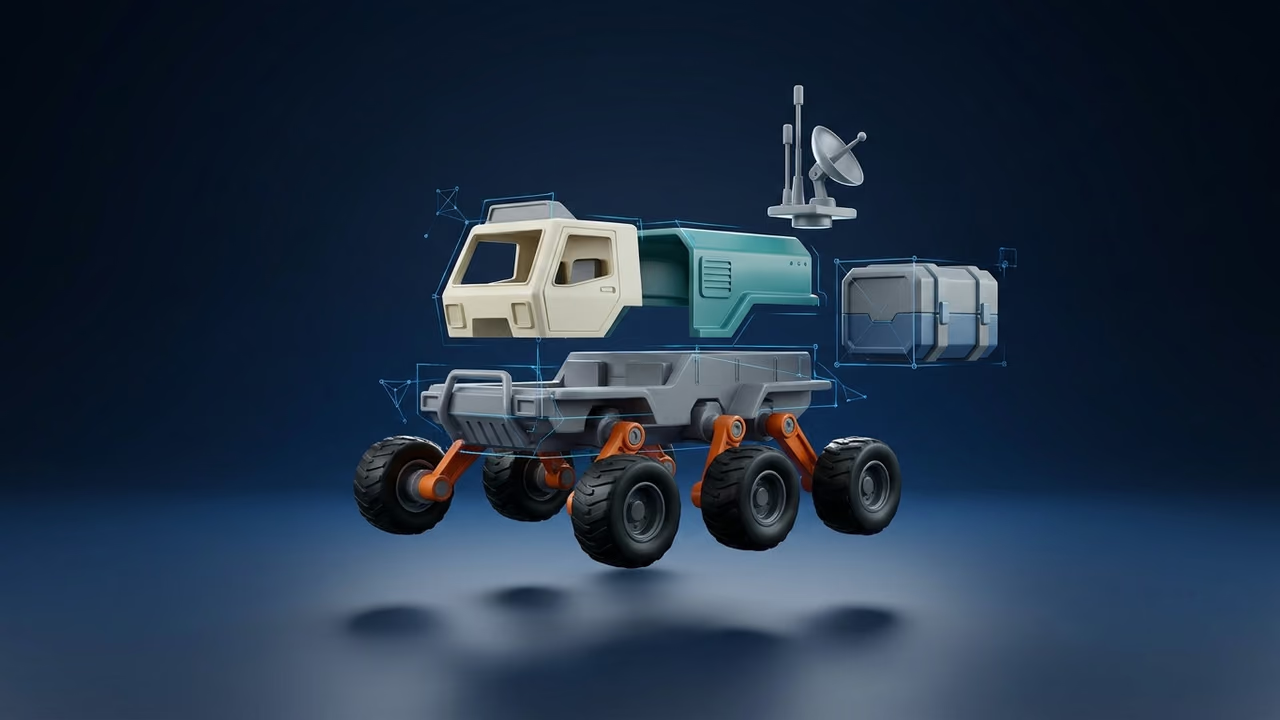
La mayoría de los modelos 3D hechos con IA llegan como una sola pieza. El brazo, la cabeza y el torso del robot están soldados en una única malla, así que no puedes imprimir el brazo en otro color, cambiar la cabeza ni abrir la puerta del coche en tu juego sin antes cortar el modelo a mano.
Esta guía explica cómo dividir un modelo 3D en partes con IA usando Split to Parts de Sloyd, y cómo se compara con Blender, MeshLab y otras herramientas de IA.

¿Qué significa dividir un modelo 3D en partes?
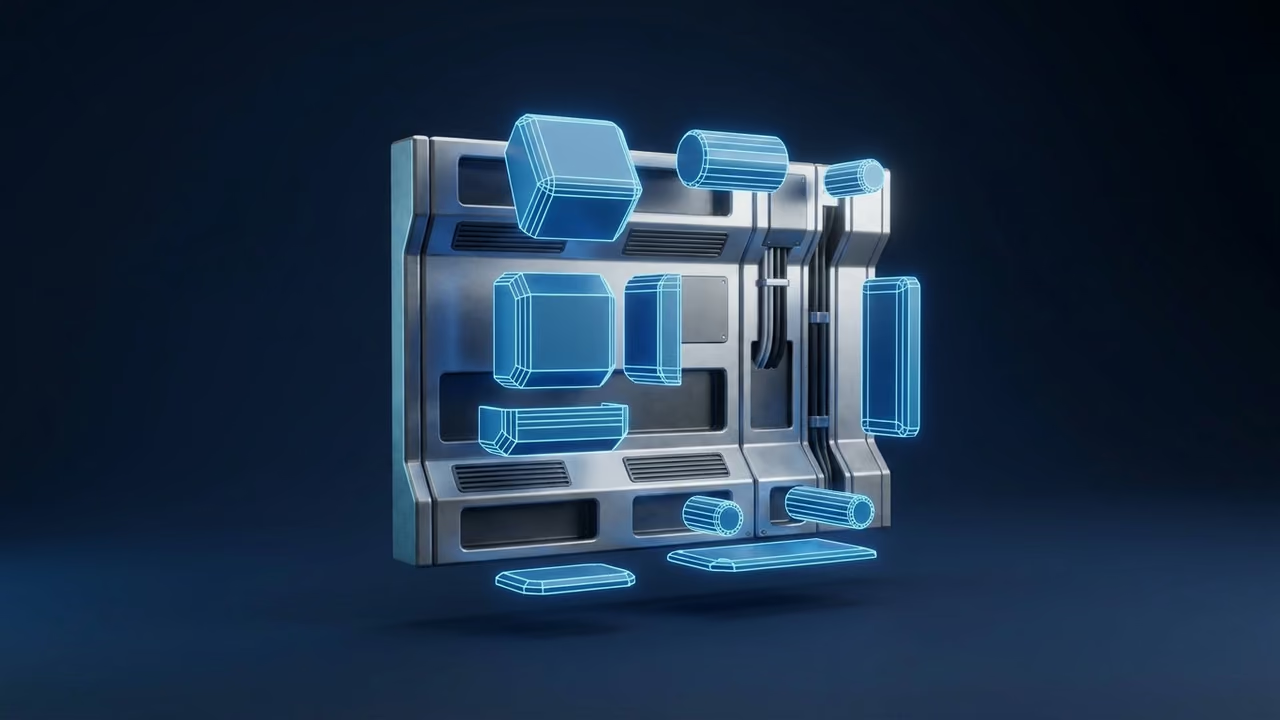
Dividir un modelo 3D en partes significa convertir una malla continua en varias mallas separadas, una por cada pieza con sentido, como una cabeza, una rueda o una tapa. Después, cada parte se puede mover, ocultar, recolorear, imprimir o exportar por separado.
La división por IA (también llamada segmentación 3D por partes) deja que un modelo de IA encuentre los límites en lugar de que tú selecciones caras a mano. Es especialmente útil con modelos generados por IA y escaneados, que casi nunca traen objetos separados.
¿Por qué separar un modelo 3D en partes?
Divides un modelo cuando una sola pieza sólida bloquea el siguiente paso: imprimirlo, animarlo, retexturizarlo o reutilizarlo.
- Imprimir por piezas o en varios colores. Las piezas que se apoyan planas en la cama necesitan menos soportes, y cada una puede llevar su propio filamento. ¿Empiezas con la preparación para impresión? Lee nuestros 10 consejos para modelos de IA listos para imprimir.
- Riggear y animar piezas mecánicas. Una torreta que rota, una rueda que gira o una puerta que se abre tiene que ser su propia malla antes de poder emparentarla a un hueso (consulta rigging).
- Retexturizar una sola parte. Repinta solo el casco o solo el fuselaje.
- Kitbashing. Combina las alas de una nave con la cabina de otra.
- Interactividad en juegos. Puertas, tapas, palancas y ruedas que se mueven por separado en Unity, Unreal, Godot o Roblox.
Cómo dividir un modelo 3D en partes con IA (paso a paso)
En Sloyd abres Split to Parts, eliges un modelo, eliges un método y haces clic en Generate Parts (generar partes). El resultado es un modelo nuevo en tu actividad, con cada parte como su propia malla, listo para revisar, posprocesar y exportar.
Paso 1: genera o sube el modelo
Parte de un modelo que ya tengas. Genera uno con texto a 3D o imagen a 3D, o sube un archivo hecho en otra herramienta. La página de Split to Parts muestra tus modelos recientes y tiene una zona de subida que acepta .blend, .dae, .fbx, .glb, .gltf, .obj, .ply, .stl, .usd, .usda y .usdc, hasta 500 MB.
Los objetos de superficie dura con uniones claras, como vehículos, robots, muebles y props, son los que mejor se dividen. Un objeto concreto generado con LLM 3D Creation, la herramienta de texto a 3D con LLM de Sloyd, es un buen candidato justo por eso.
Si el modelo es muy denso, redúcelo primero. El método Partition necesita que el GLB del modelo pese 16 MB o menos, y nuestra guía para diezmar modelos de IA con Mesh Modifiers muestra cómo bajar el número de polígonos en el navegador. Los cambios de Mesh Modifiers no se guardan en el modelo, así que exporta el modelo diezmado como GLB, súbelo en la página de Split to Parts y divide esa copia subida.
Paso 2: elige el método de división
Split to Parts tiene un selector Method con dos opciones. Elige según lo que vayas a hacer con las partes.
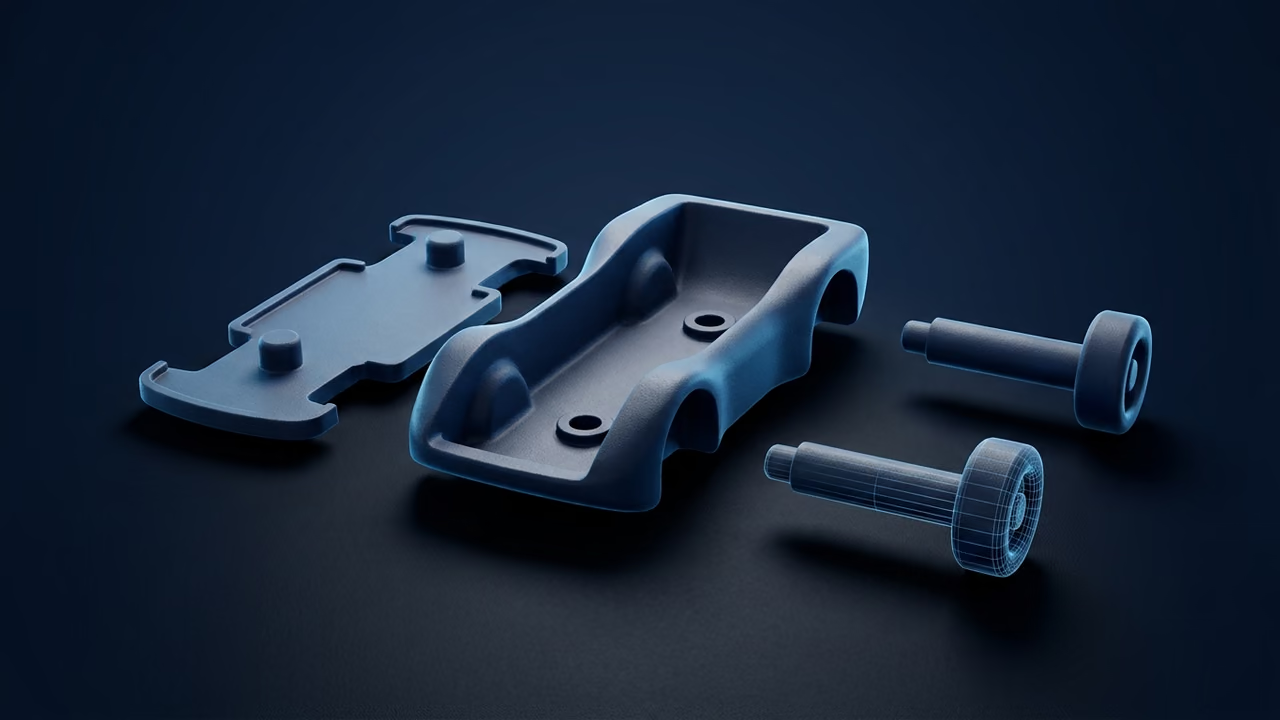
Partition (partición) corta a través de la superficie del modelo en piezas que encajan de nuevo con exactitud. Es el método indicado como ideal para impresión 3D.
- Conserva los polígonos y las texturas originales.
- Cierra cada corte con una tapa plana, de modo que cada parte es una pieza cerrada.
- Control deslizante Number of parts (número de partes) de 4 a 16 (6 por defecto). La IA sigue las partes naturales del modelo, así que el resultado puede quedar hasta 2 partes por encima o por debajo de tu número.
- El interruptor Attachment points (puntos de unión) añade un pin redondo en una parte y un orificio a juego en la otra en cada unión, para que las piezas impresas encajen. Las uniones sin espacio suficiente para un pin se omiten.
- Tarda unos cuatro minutos.
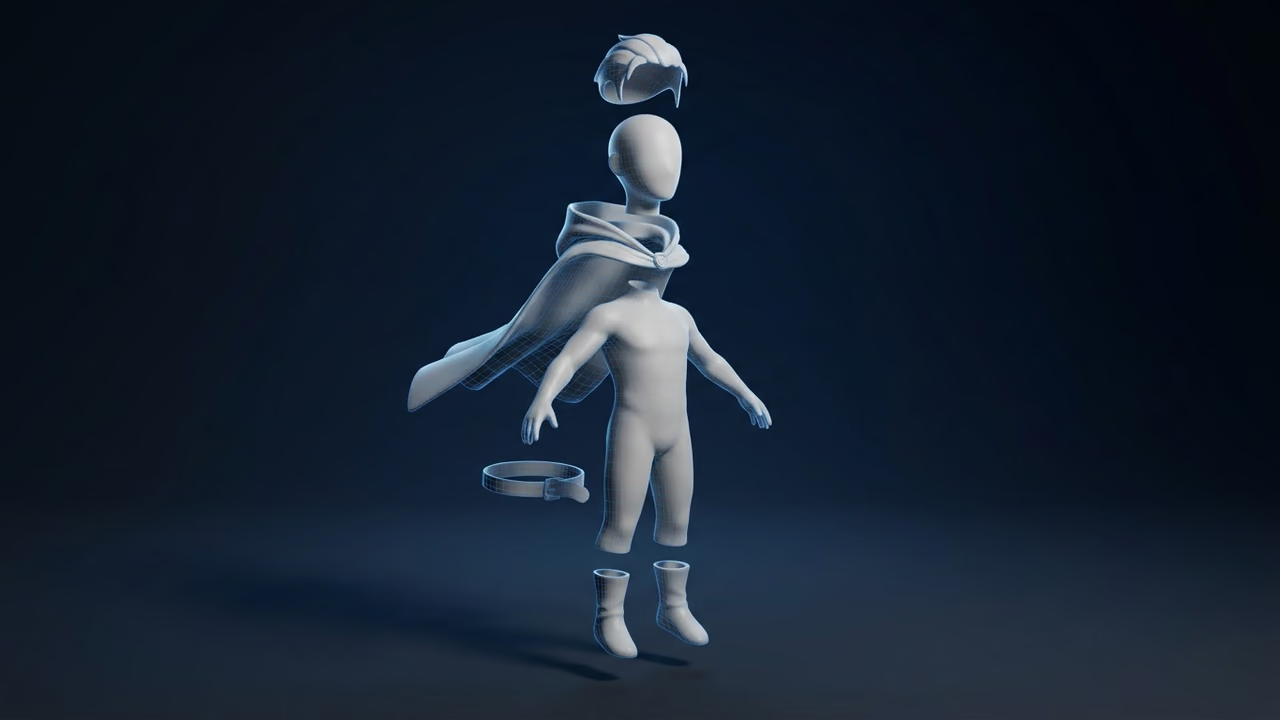
Decomposition (descomposición) separa el modelo en capas, cada una una parte completa por sí misma. Es el método indicado como ideal para partes reutilizables.
- Reconstruye superficies ocultas dentro del modelo, como una cabeza bajo el pelo o unas piernas bajo una falda, así que las partes pueden solaparse y anidarse.
- La IA decide el número de partes.
- Las partes salen sin texturas y normalmente con más polígonos que el original.
- Tarda unos dos minutos y medio.
Paso 3: genera las partes y revísalas
Haz clic en Generate Parts. Cada ejecución cuesta 20 créditos, indicados en el botón. Los resultados se abren ligeramente separados, y el control Explode (vista explosionada) del visor aleja más las partes para que puedas revisar cada corte.
Comprueba que cada límite está donde debe (una rueda es una sola parte, no media rueda y medio guardabarros), que no hay astillas diminutas y que las uniones que te importan tienen pin. Si no, cambia el método o el número de partes y vuelve a ejecutarlo sobre el modelo original.
Paso 4: posprocesa el modelo dividido
En un resultado dividido, el menú Post-processing del visor ofrece Retexture (materiales nuevos con IA a partir de un prompt, que también sirve para texturizar un resultado de Decomposition), Edit Texture y Multicolor Print para modelos con textura.
Mesh Modifiers, Mounts & Keychains, Animate y Auto Rig no están disponibles sobre un resultado dividido, así que ejecútalos en el modelo original. Por ejemplo, para convertir una figura en colgante o llavero, usa el generador de llaveros y soportes con IA sobre el modelo sin dividir.
Paso 5: exporta las partes
Exporta como cualquier otro modelo. La exportación para videojuegos ofrece GLB, FBX, OBJ, OBJ+MTL en un ZIP, USD, USDZ y BLEND, y en GLB cada parte llega como su propia malla. La exportación para impresión 3D ofrece 3MF, STL, OBJ, PLY y BLEND, y la pestaña Plugins añade Send to OrcaSlicer y Send to Bambu. Consulta nuestra guía de formatos de exportación de Sloyd.
¿Montas un kit con varios modelos divididos? La exportación masiva empaqueta hasta 16 modelos en un solo archivo. Cada parte es su propia malla, así que desactiva el atlas de texturas compartido o mantén el total de partes en 16 o menos, porque el atlas necesita una celda por malla. Consulta nuestra guía para exportar varios modelos 3D como un solo pack de assets para juegos.
Partition o Decomposition: ¿qué método usar?
Usa Partition cuando las partes deban encajar de nuevo, como en una impresión, y Decomposition cuando cada parte deba valer por sí sola, como en una biblioteca de kitbashing o un personaje cuyo pelo y ropa quieres cambiar.
| Objetivo | Método | Por qué |
|---|---|---|
| Imprimir un modelo grande por piezas | Partition | Tapas planas, encaje exacto, pines y orificios opcionales |
| Imprimir en varios colores, una parte por color | Partition | Conserva texturas; imprime cada parte con su filamento o usa Multicolor Print |
| Puertas, ruedas o tapas que se mueven en un juego | Partition | Las piezas mantienen su forma y posición originales |
| Cambiar pelo, armadura o ropa de un personaje | Decomposition | Reconstruye la superficie oculta bajo cada capa |
| Crear una biblioteca de kitbashing reutilizable | Decomposition | Cada parte está completa por sí misma |
¿Qué hace que un modelo 3D se divida bien?
Un modelo se divide bien cuando sus partes son visualmente distintas: uniones claras, cambios de forma y pliegues entre piezas. Las formas suaves y fusionadas le dan a la IA poco por donde cortar.
- Un número de partes razonable. Pedir 16 partes para una taza genera astillas.
- Densidad razonable. Diezma primero las mallas muy densas, luego sube el GLB exportado y divide esa copia.
- Geometría limpia. Los agujeros y las aristas non-manifold confunden a cualquier divisor. Nuestra lista para preparar un modelo 3D para impresión cubre lo básico.
- Un objeto por ejecución. Divide un solo prop, no una escena completa.
División con IA frente a métodos manuales: Blender, MeshLab y otras herramientas de IA
Las herramientas manuales dividen por límites que ya existen en el archivo, como piezas sueltas o slots de material. Las herramientas de IA encuentran límites que solo existen en la forma, que es lo que necesita una malla soldada en una sola pieza.
Blender: Separate por Selection, By Material o By Loose Parts
El operador Separate de Blender (Edit Mode, Mesh > Separate, atajo P) divide una malla en objetos nuevos de tres maneras, según el manual de Blender consultado el 30 de octubre de 2026: Selection mueve las caras seleccionadas a un objeto nuevo, By Material crea un objeto por slot de material y By Loose Parts crea un objeto por cada pieza desconectada.
Elígelo cuando: el modelo ya tiene piezas sueltas o un material por parte, o quieres control manual total. En una malla de IA soldada y con un solo material vuelves a seleccionar caras a mano, sin tapas ni pines. ¿Valoras otras herramientas? Mira nuestra selección de alternativas a Blender.
MeshLab: Split in Connected Components
MeshLab, el procesador de mallas gratuito y de código abierto, tiene un filtro Split in Connected Components (Filters > Mesh Layer) que convierte cada pieza desconectada en su propia capa. Como By Loose Parts, solo encuentra piezas que ya están separadas.
Elígelo cuando: necesites una forma gratuita de separar un archivo que ya está formado por piezas sueltas.
Segmentación de mallas de Tripo
La documentación para desarrolladores de Tripo, consultada el 30 de octubre de 2026, describe un endpoint de segmentación de mallas con una v1 geométrica (por defecto) y una v2 semántica en Beta. Acepta GLB, GLTF, FBX, OBJ y STL de hasta 150 MB. La v2 Beta añade un ajuste de granularidad (simple, balanced o detailed) en lugar de un número de partes; la v1 por defecto no tiene ninguno. La página de precios de la API de Tripo indica la segmentación con un precio en créditos por tarea; consúltala para ver la tarifa actual.
Elígelo cuando: ya generas con la API de Tripo.
Segmentación de 3D AI Studio
La herramienta Segmentation de 3D AI Studio, según su documentación consultada el 30 de octubre de 2026, cuesta 15 créditos por ejecución en la app web (su API, que usa Tripo Segmentation, indica 80 créditos por solicitud), tarda entre 90 y 120 segundos, solo acepta GLB (una malla, un material) y devuelve un GLB con cada parte como malla separada. No puedes fijar el número de partes.
Elígelo cuando: ya usas 3D AI Studio.
Hunyuan3D-Part (autoalojado)
Hunyuan3D-Part, de Tencent, combina P3-SAM, que segmenta una malla, con X-Part, que genera partes completas. El código y los pesos se publican bajo la Tencent Hunyuan 3D-Part Community License, que no se aplica en la UE, el Reino Unido ni Corea del Sur. El repositorio de GitHub indica que la versión pública de X-Part es una versión ligera. Por transparencia: el método Decomposition de Sloyd funciona sobre el servicio alojado Hunyuan3D-Part de Tencent.
Elígelo cuando: estás fuera de la UE, el Reino Unido y Corea del Sur, quieres alojarlo tú mismo y puedes montar tu propio pipeline.
Comparativa de métodos de división
| Herramienta | Encuentra partes en una malla soldada | Control del número de partes | Pines y orificios | Conserva texturas | Precio consultado el 30 oct 2026 |
|---|---|---|---|---|---|
| Sloyd Split to Parts | Sí, Partition o Decomposition | 4 a 16 (Partition) | Sí | Partition: sí | 20 créditos en Sloyd Plus o Pro |
| Blender Separate | Solo seleccionando a mano | Manual | No | Sí | Gratis |
| MeshLab | No, solo piezas sueltas | No | No | Sí | Gratis |
| Tripo Mesh Segmentation | Sí | Granularidad (v2 Beta) | No indicado | No indicado | Créditos por tarea (precios de la API) |
| 3D AI Studio Segmentation | Sí | No | No indicado | No indicado | 15 créditos por ejecución (app web) |
| Hunyuan3D-Part | Sí | No (automático) | No indicado | No indicado | Autoalojado |
"No indicado" significa que la página del proveedor no lo decía, no que la función no exista.
Divide modelos automáticamente con la API, MCP o el Agent
La misma división está disponible fuera de la app, así que un pipeline o un agente de IA puede ejecutarla.
- API:
POST /jobs/split-to-partsrecibe eljobIdde un modelo tuyo, más los opcionalesmethod(partitionodecomposition),numberOfParts(entero, de 4 a 16, 6 por defecto) yattachmentPoints(booleano, false por defecto). Sube primero los modelos externos conPOST /jobs/upload-3d(GLB, OBJ, FBX, STL, BLEND, PLY, USDC o USDA, hasta 500 MB). Una división cuesta 40 créditos de API, prepagados a 75 créditos por USD, y las divisiones fallidas se reembolsan. Consulta la página de la API de Sloyd, los precios de la API y nuestra comparativa de las mejores APIs de generación de modelos 3D. - MCP: el servidor MCP de Sloyd expone el mismo endpoint como la herramienta
split_model_into_parts, para que Claude Code, Codex, Cursor, VS Code o Claude Desktop puedan llamarla. Configúralo desde la página de MCP en la app y lee nuestra guía de los mejores servidores MCP para generar modelos 3D. - Agent: los suscriptores pueden pedir al Agent de Sloyd (Beta) que divida un modelo con Partition, con número de partes y pines opcionales, como parte de una tarea más larga. Nuestra selección de los mejores agentes de IA para crear assets de juegos muestra dónde encaja.
Errores comunes al dividir un modelo 3D
La mayoría de las divisiones fallidas se deben a elegir el método equivocado, pedir demasiadas partes o subir un GLB que supera el límite de 16 MB de Partition.
- Usar Decomposition para imprimir. Las partes de Decomposition se solapan, se anidan y no tienen texturas. Para piezas que encajen de nuevo, usa Partition.
- Pedir demasiadas partes. Ajusta el número de partes al objeto o tendrás astillas.
- Olvidar Attachment points. Sin pines ni orificios, las piezas impresas necesitan pegamento y un alineado cuidadoso.
- Esperar riggear el resultado dividido en Sloyd. Auto Rig y Animate funcionan sobre el modelo entero. Para personajes, riggea el original con animaciones con IA; para piezas mecánicas, emparenta las mallas divididas en tu motor o DCC. Nuestra guía sobre cómo riggear modelos de IA para animación cubre ambos casos.
- Subir una malla demasiado pesada. Partition rechaza GLB de más de 16 MB. Diezma, exporta el GLB y vuelve a subirlo antes de dividir.
Preguntas frecuentes
¿Cómo divido un modelo 3D en partes?
Abre Split to Parts en Sloyd, elige o sube un modelo, escoge Partition o Decomposition y haz clic en Generate Parts. Partition tarda unos cuatro minutos y Decomposition unos dos y medio. El resultado es un modelo nuevo en el que cada parte es su propia malla, lista para retexturizar, imprimir o exportar.
¿Puede la IA separar un modelo 3D en partes automáticamente?
Sí. La segmentación 3D por partes con IA encuentra las partes naturales de una malla soldada, como una cabeza, unas ruedas o una tapa, y las separa sin seleccionar caras a mano. Sloyd, Tripo, 3D AI Studio y Hunyuan3D-Part, de Tencent y autoalojado, lo hacen con controles, resultados y licencias distintos.
¿Cómo divido un STL para imprimir en 3D?
Sube el STL a Split to Parts de Sloyd, elige Partition, fija el número de partes y activa Attachment points para añadir pines y orificios. Cada corte se cierra con una tapa plana, y exportas a 3MF o STL o envías el resultado directamente a OrcaSlicer o Bambu.
¿Cómo separo una malla en partes en Blender?
En Edit Mode, abre Mesh > Separate o pulsa P y elige Selection, By Material o By Loose Parts. By Loose Parts y By Material solo funcionan si las piezas o los materiales ya están separados. En una malla soldada seleccionas caras a mano, y Blender no tapa las aberturas.
¿En cuántas partes puede dividir Sloyd un modelo?
Con Partition eliges de 4 a 16 partes, con 6 por defecto. La IA sigue las partes naturales del modelo, así que el resultado puede tener hasta 2 partes más o menos que tu elección. Con Decomposition, la IA decide el número de partes a partir de la forma.
¿La división conserva las texturas?
Partition conserva los polígonos y las texturas originales y da a cada tapa el material de su parte. Decomposition devuelve partes sin textura, normalmente con más polígonos que el original, porque reconstruye superficies ocultas. Retexture vuelve a poner textura a un resultado de Decomposition.
¿Necesito un plan de pago para dividir un modelo?
La página de Split to Parts está abierta a cualquier usuario registrado, pero generar partes requiere Sloyd Plus (15 $/mes) o Sloyd Pro (50 $/mes). Cada división cuesta 20 créditos. Plus incluye 50 créditos al mes y Pro 350, y puedes comprar créditos adicionales que se acumulan. Por la API, una división cuesta 40 créditos prepagados.
Divide tu primer modelo en partes
Abre Split to Parts en la app o genera un modelo para dividir con texto a 3D o imagen a 3D. ¿Vas a imprimir las piezas? Consulta 3D para impresión 3D y añade una anilla de llavero o un soporte con el generador de llaveros y soportes. ¿Estás haciendo un juego? Consulta 3D para desarrollo de videojuegos, aligera el modelo con Mesh Modifiers, exporta y sube el GLB antes de dividirlo y empaqueta los resultados con la exportación masiva, con un atlas de texturas compartido de 16 partes como máximo. ¿Quieres automatizarlo? Empieza con la API de Sloyd o el servidor MCP, y compara planes en la página de precios.