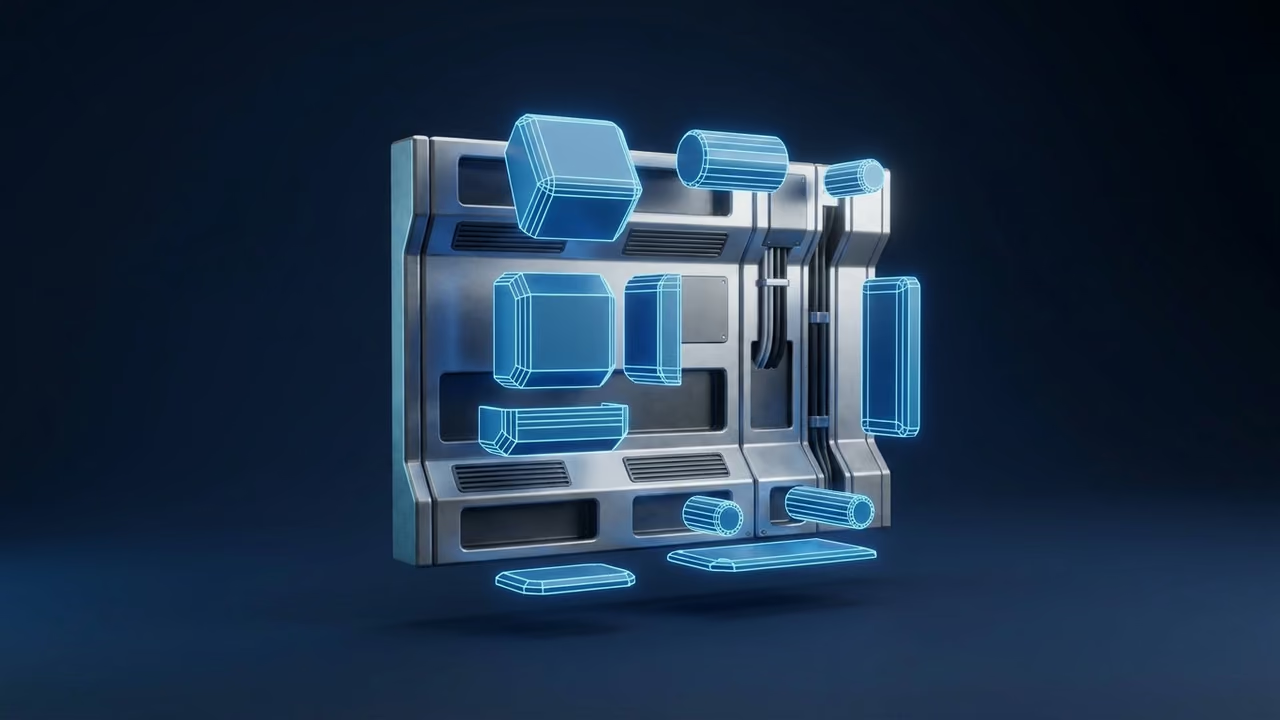
Come dividere un modello 3D in parti con l'IA
Trasforma una mesh in un unico pezzo in parti separate e modificabili con l'IA: tagliala in pezzi stampabili con perni e fori, oppure separala in parti complete a strati da riutilizzare. Passo dopo passo in Sloyd, con il confronto con Blender, MeshLab e altri strumenti IA.
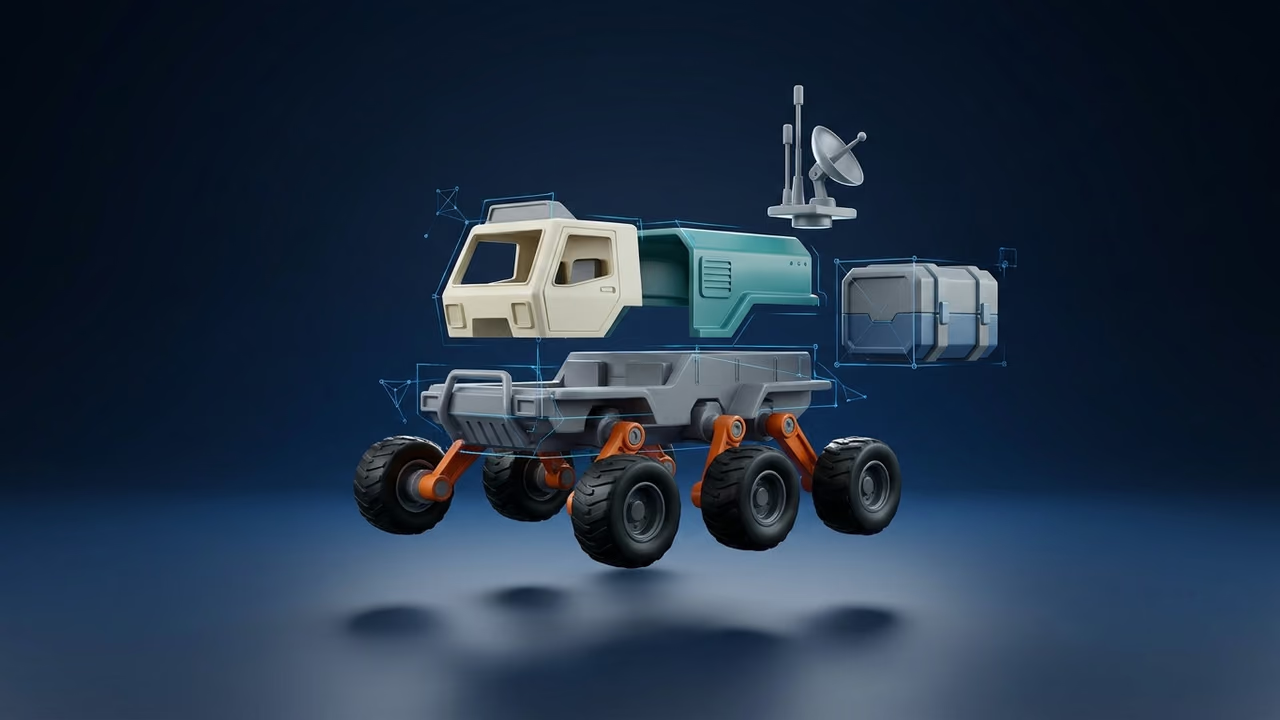
La maggior parte dei modelli 3D creati con l'IA arriva in un unico pezzo. Braccio, testa e busto del robot sono saldati in un'unica mesh, quindi non puoi stampare il braccio in un altro colore, sostituire la testa o aprire la portiera dell'auto nel tuo gioco senza prima tagliare il modello a mano.
Questa guida spiega come dividere un modello 3D in parti con l'IA usando Split to Parts di Sloyd, e come si confronta con Blender, MeshLab e altri strumenti IA.

Cosa significa dividere un modello 3D in parti?
Dividere un modello 3D in parti significa trasformare una mesh continua in più mesh separate, una per ogni pezzo significativo, come una testa, una ruota o un coperchio. Ogni parte può poi essere spostata, nascosta, ricolorata, stampata o esportata da sola.
La divisione con l'IA (detta anche segmentazione 3D in parti) lascia che sia un modello di IA a trovare i confini, invece di selezionare le facce a mano. Conta soprattutto per i modelli generati con l'IA e per le scansioni, che quasi mai contengono oggetti separati.
Perché separare un modello 3D in parti?
Si divide un modello quando un unico pezzo solido blocca il passo successivo: stamparlo, animarlo, ritexturizzarlo o riutilizzarlo.
- Stampare in più pezzi o in più colori. I pezzi appoggiati in piano sul piatto richiedono meno supporti, e ognuno può avere il proprio filamento. Approfondisci sulla nostra pagina dedicata alla stampa 3D.
- Fare il rigging e animare parti meccaniche. Una torretta che ruota, una ruota che gira o una porta che si apre deve essere una mesh a sé prima di poterla collegare a un osso (vedi rigging).
- Ritexturizzare una sola parte. Ridipingi solo l'elmo o solo lo scafo.
- Kitbashing. Combina le ali di un'astronave con la cabina di un'altra.
- Interattività nei giochi. Porte, coperchi, leve e ruote che si muovono in modo indipendente in Unity, Unreal, Godot o Roblox.
Come dividere un modello 3D in parti con l'IA (passo dopo passo)
In Sloyd apri Split to Parts, scegli un modello e un metodo e fai clic su Generate Parts (genera parti). Il risultato è un nuovo modello nella tua attività, con ogni parte come mesh a sé, pronto da controllare, post-elaborare ed esportare.
Passo 1: genera o carica il modello
Parti da un modello che hai già. Generane uno con testo in 3D o immagine in 3D, oppure carica un file creato con un altro strumento. La pagina Split to Parts mostra i tuoi modelli recenti e ha un'area di caricamento che accetta .blend, .dae, .fbx, .glb, .gltf, .obj, .ply, .stl, .usd, .usda e .usdc, fino a 500 MB.
Gli oggetti hard surface con giunzioni nette, come veicoli, robot, mobili e prop, si dividono meglio. Un oggetto mirato generato con LLM 3D Creation, lo strumento testo-3D con LLM di Sloyd, è un buon candidato proprio per questo.
Se il modello è molto denso, alleggeriscilo prima. Il metodo Partition richiede un GLB di 16 MB al massimo, e la nostra guida per decimare i modelli IA con Mesh Modifiers mostra come ridurre il numero di poligoni nel browser. Le modifiche di Mesh Modifiers non vengono salvate nel modello, quindi esporta il modello decimato come GLB, caricalo nella pagina Split to Parts e dividi quella copia caricata.
Passo 2: scegli il metodo di divisione
Split to Parts ha un selettore Method con due opzioni. Scegli in base a cosa farai con le parti.
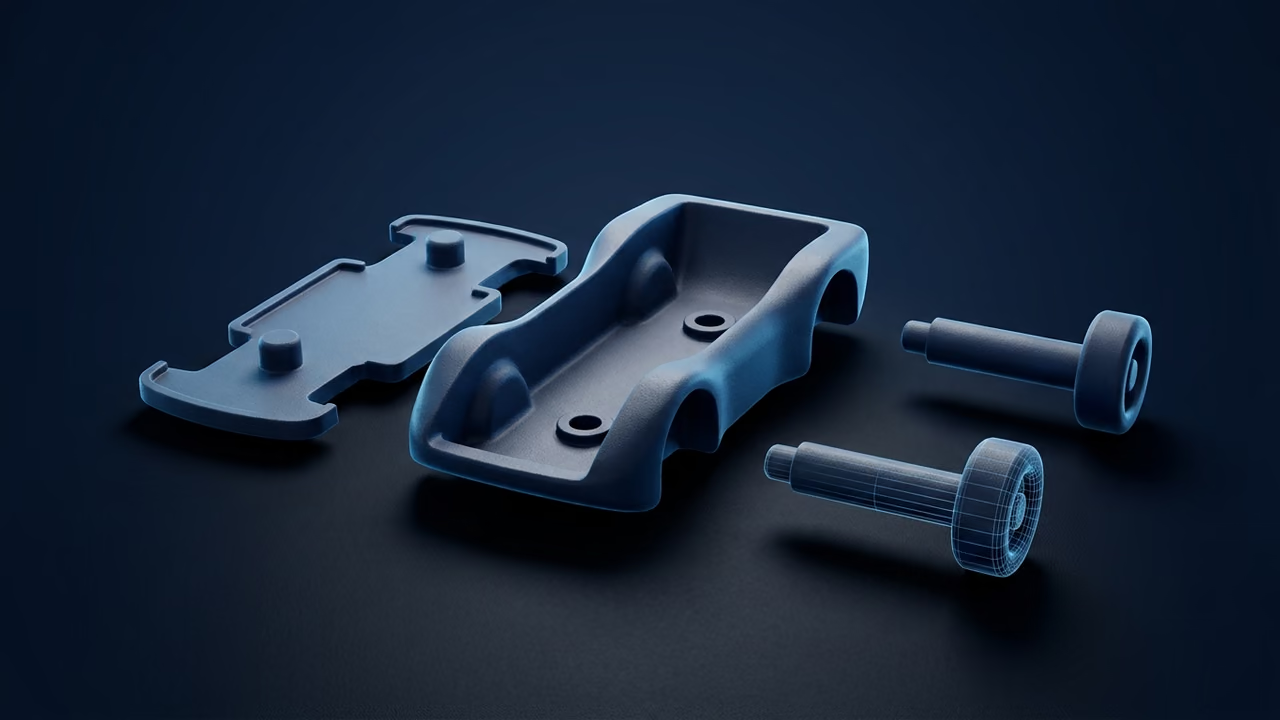
Partition (partizione) taglia attraverso la superficie del modello in pezzi che si riassemblano con precisione. È il metodo indicato come ideale per la stampa 3D.
- Mantiene i poligoni e le texture originali.
- Chiude ogni taglio con un tappo piatto, così ogni parte è un guscio chiuso.
- Cursore Number of parts (numero di parti) da 4 a 16 (predefinito 6). L'IA segue le parti naturali del modello, quindi il risultato può avere fino a 2 parti in più o in meno rispetto al tuo valore.
- L'interruttore Attachment points (punti di aggancio) aggiunge un perno rotondo su una parte e un foro corrispondente sull'altra in ogni giunzione, così i pezzi stampati si incastrano. Le giunzioni senza spazio sufficiente per un perno vengono saltate.
- Richiede circa quattro minuti.
Decomposition (scomposizione) separa il modello in strati, ognuno una parte completa a sé. È il metodo indicato come ideale per le parti riutilizzabili.
- Ricostruisce le superfici nascoste all'interno del modello, come una testa sotto i capelli o le gambe sotto una gonna, quindi le parti possono sovrapporsi e annidarsi.
- È l'IA a scegliere il numero di parti.
- Le parti arrivano senza texture e di solito con più poligoni dell'originale.
- Richiede circa due minuti e mezzo.

Passo 3: genera le parti e controllale
Fai clic su Generate Parts. Ogni esecuzione costa 20 crediti, indicati sul pulsante. I risultati si aprono leggermente esplosi, e il cursore Explode (vista esplosa) del visualizzatore allontana ancora di più le parti per controllare ogni taglio.
Verifica che ogni confine sia al posto giusto (una ruota è una sola parte, non mezza ruota e mezzo parafango), che non ci siano schegge minuscole e che le giunzioni importanti abbiano un perno. Altrimenti cambia metodo o numero di parti e rilancia sul modello originale.
Passo 4: post-elabora il modello diviso
Su un risultato diviso, il menu Post-processing del visualizzatore offre Retexture (nuovi materiali IA da un prompt, che serve anche a texturizzare un risultato Decomposition), Edit Texture e Multicolor Print per i modelli con texture.
Mesh Modifiers, Mounts & Keychains, Animate e Auto Rig non sono disponibili su un risultato diviso, quindi usali sul modello originale. Per trasformare una figura in un ciondolo o in un portachiavi, per esempio, usa il generatore IA di portachiavi e supporti sul modello non diviso.
Passo 5: esporta le parti
Esporta come qualsiasi altro modello. L'esportazione per videogiochi offre GLB, FBX, OBJ, OBJ+MTL in un ZIP, USD, USDZ e BLEND, e nel GLB ogni parte arriva come mesh a sé. L'esportazione per la stampa 3D offre 3MF, STL, OBJ, PLY e BLEND, e la scheda Plugins aggiunge Send to OrcaSlicer e Send to Bambu.
Stai creando un kit da più modelli divisi? L'esportazione multipla raccoglie fino a 16 modelli in un unico file. Ogni parte è una mesh a sé, quindi disattiva l'atlante di texture condiviso oppure tieni il totale delle parti a 16 o meno, perché l'atlante richiede una cella per mesh. Leggi la nostra guida per esportare più modelli 3D come un unico pacchetto di asset per giochi.
Partition o Decomposition: quale metodo usare?
Usa Partition quando le parti devono riassemblarsi, come in una stampa, e Decomposition quando ogni parte deve stare in piedi da sola, come in una libreria di kitbashing o in un personaggio di cui vuoi cambiare capelli e vestiti.
| Obiettivo | Metodo | Perché |
|---|---|---|
| Stampare un modello grande in più pezzi | Partition | Tappi piatti, incastro preciso, perni e fori opzionali |
| Stampare in più colori, una parte per colore | Partition | Mantiene le texture; stampa ogni parte con il suo filamento o usa Multicolor Print |
| Porte, ruote o coperchi che si muovono in un gioco | Partition | I pezzi mantengono forma e posizione originali |
| Cambiare capelli, armatura o vestiti a un personaggio | Decomposition | Ricostruisce la superficie nascosta sotto ogni strato |
| Creare una libreria di kitbashing riutilizzabile | Decomposition | Ogni parte è completa da sola |
Cosa rende un modello 3D facile da dividere?
Un modello si divide bene quando le sue parti sono visivamente distinte: giunzioni nette, cambi di forma e pieghe tra i pezzi. Le forme morbide e fuse danno all'IA pochi appigli per tagliare.
- Un numero di parti sensato. Chiedere 16 parti per una tazza crea schegge.
- Una densità ragionevole. Decima prima le mesh molto dense, poi carica il GLB esportato e dividi quella copia.
- Geometria pulita. Buchi e spigoli non-manifold confondono qualsiasi strumento di divisione.
- Un oggetto per esecuzione. Dividi un singolo prop, non un'intera scena.
Divisione con l'IA o metodi manuali: Blender, MeshLab e altri strumenti IA
Gli strumenti manuali dividono lungo confini già presenti nel file, come pezzi staccati o slot di materiale. Gli strumenti IA trovano confini che esistono solo nella forma, ed è ciò che serve a una mesh saldata in un unico pezzo.
Blender: Separate per Selection, By Material o By Loose Parts
L'operatore Separate di Blender (Edit Mode, Mesh > Separate, scorciatoia P) divide una mesh in nuovi oggetti in tre modi, secondo il manuale di Blender consultato il 30 ottobre 2026: Selection sposta le facce selezionate in un nuovo oggetto, By Material crea un oggetto per ogni slot di materiale e By Loose Parts crea un oggetto per ogni pezzo scollegato.
Sceglilo quando: il modello ha già pezzi staccati o un materiale per parte, oppure vuoi il pieno controllo manuale. Su una mesh IA saldata con un solo materiale torni a selezionare le facce a mano, senza tappi né perni.
MeshLab: Split in Connected Components
MeshLab, il programma gratuito e open source per l'elaborazione delle mesh, ha un filtro Split in Connected Components (Filters > Mesh Layer) che trasforma ogni pezzo scollegato in un livello a sé. Come By Loose Parts, trova solo pezzi già separati.
Sceglilo quando: ti serve un modo gratuito per separare un file già composto da gusci staccati.
Segmentazione delle mesh di Tripo
La documentazione per sviluppatori di Tripo, consultata il 30 ottobre 2026, descrive un endpoint di segmentazione delle mesh con una v1 geometrica (predefinita) e una v2 semantica in Beta. Accetta GLB, GLTF, FBX, OBJ e STL fino a 150 MB. La v2 Beta aggiunge un livello di granularità (simple, balanced o detailed) invece di un numero di parti; la v1 predefinita non ne ha. La pagina dei prezzi dell'API di Tripo indica la segmentazione con un prezzo in crediti per attività; consultala per la tariffa attuale.
Sceglilo quando: generi già con l'API di Tripo.
Segmentazione di 3D AI Studio
Lo strumento Segmentation di 3D AI Studio, secondo la documentazione consultata il 30 ottobre 2026, costa 15 crediti per esecuzione nell'app web (la sua API, che usa Tripo Segmentation, indica 80 crediti per richiesta), richiede da 90 a 120 secondi circa, accetta solo GLB (una mesh, un materiale) e restituisce un GLB con ogni parte come mesh separata. Non puoi impostare il numero di parti.
Sceglilo quando: usi già 3D AI Studio.
Hunyuan3D-Part (self-hosted)
Hunyuan3D-Part, di Tencent, abbina P3-SAM, che segmenta una mesh, a X-Part, che genera parti complete. Codice e pesi sono pubblicati con la Tencent Hunyuan 3D-Part Community License, che non si applica nell'UE, nel Regno Unito e in Corea del Sud. Il repository GitHub precisa che la versione pubblica di X-Part è una versione leggera. Per trasparenza: il metodo Decomposition di Sloyd si basa sul servizio ospitato Hunyuan3D-Part di Tencent.
Sceglilo quando: sei fuori dall'UE, dal Regno Unito e dalla Corea del Sud, vuoi ospitarlo in proprio e puoi costruire la tua pipeline.
Confronto dei metodi di divisione
| Strumento | Trova le parti in una mesh saldata | Controllo del numero di parti | Perni e fori | Mantiene le texture | Prezzo verificato il 30 ott 2026 |
|---|---|---|---|---|---|
| Sloyd Split to Parts | Sì, Partition o Decomposition | Da 4 a 16 (Partition) | Sì | Partition: sì | 20 crediti con Sloyd Plus o Pro |
| Blender Separate | Solo con selezione manuale | Manuale | No | Sì | Gratuito |
| MeshLab | No, solo pezzi staccati | No | No | Sì | Gratuito |
| Tripo Mesh Segmentation | Sì | Granularità (v2 Beta) | Non indicato | Non indicato | Crediti per attività (prezzi API) |
| 3D AI Studio Segmentation | Sì | No | Non indicato | Non indicato | 15 crediti per esecuzione (app web) |
| Hunyuan3D-Part | Sì | No (automatico) | Non indicato | Non indicato | Self-hosted |
"Non indicato" significa che la pagina del fornitore non lo diceva, non che la funzione manchi.
Dividere modelli in automatico con API, MCP o Agent
La stessa divisione è disponibile anche fuori dall'app, così una pipeline o un agente IA può eseguirla.
- API:
POST /jobs/split-to-partsriceve iljobIddi un tuo modello, più i campi opzionalimethod(partitionodecomposition),numberOfParts(intero, da 4 a 16, predefinito 6) eattachmentPoints(booleano, predefinito false). Carica prima i modelli esterni conPOST /jobs/upload-3d(GLB, OBJ, FBX, STL, BLEND, PLY, USDC o USDA, fino a 500 MB). Una divisione costa 40 crediti API, prepagati a 75 crediti per USD, e le divisioni non riuscite vengono rimborsate. Vedi la pagina dell'API di Sloyd, i prezzi dell'API e il nostro confronto delle migliori API per generare modelli 3D. - MCP: il server MCP di Sloyd espone lo stesso endpoint come strumento
split_model_into_parts, così Claude Code, Codex, Cursor, VS Code o Claude Desktop possono richiamarlo. Configuralo dalla pagina MCP nell'app e leggi la nostra guida ai migliori server MCP per la generazione di modelli 3D. - Agent: gli abbonati possono chiedere all'Agent di Sloyd (Beta) di dividere un modello con Partition, con numero di parti e perni opzionali, all'interno di un'attività più lunga. La nostra selezione dei migliori agenti IA per creare asset di gioco mostra dove si colloca.
Errori comuni nel dividere un modello 3D
La maggior parte delle divisioni non riuscite nasce dal metodo sbagliato, da troppe parti richieste o da un GLB oltre il limite di 16 MB di Partition.
- Usare Decomposition per la stampa. Le parti di Decomposition si sovrappongono, si annidano e non hanno texture. Per pezzi che si riassemblano, usa Partition.
- Chiedere troppe parti. Adatta il numero di parti all'oggetto, o otterrai schegge.
- Dimenticare Attachment points. Senza perni e fori, i pezzi stampati richiedono colla e un allineamento accurato.
- Aspettarsi di fare il rigging del risultato diviso in Sloyd. Auto Rig e Animate funzionano sul modello intero. Per i personaggi, fai il rigging dell'originale con le animazioni IA; per le parti meccaniche, collega le mesh divise nel tuo motore di gioco o software 3D.
- Caricare una mesh troppo pesante. Partition rifiuta i GLB oltre i 16 MB. Decima, esporta il GLB e ricaricalo prima di dividere.
Domande frequenti
Come si divide un modello 3D in parti?
Apri Split to Parts in Sloyd, scegli o carica un modello, seleziona Partition o Decomposition e fai clic su Generate Parts. Partition richiede circa quattro minuti, Decomposition circa due e mezzo. Il risultato è un nuovo modello in cui ogni parte è una mesh a sé, pronta da ritexturizzare, stampare o esportare.
L'IA può separare automaticamente un modello 3D in parti?
Sì. La segmentazione 3D in parti con l'IA trova le parti naturali di una mesh saldata, come una testa, delle ruote o un coperchio, e le separa senza selezione manuale delle facce. Sloyd, Tripo, 3D AI Studio e Hunyuan3D-Part, self-hosted e di Tencent, lo fanno, con controlli, risultati e licenze diversi.
Come si divide un file STL per la stampa 3D?
Carica l'STL in Split to Parts di Sloyd, scegli Partition, imposta il numero di parti e attiva Attachment points per aggiungere perni e fori. Ogni taglio viene chiuso con un tappo piatto, poi esporti in 3MF o STL oppure invii il risultato direttamente a OrcaSlicer o Bambu.
Come si separa una mesh in parti in Blender?
In Edit Mode apri Mesh > Separate o premi P, poi scegli Selection, By Material o By Loose Parts. By Loose Parts e By Material funzionano solo se i pezzi o i materiali sono già separati. Su una mesh saldata selezioni le facce a mano, e Blender non chiude le aperture.
In quante parti Sloyd può dividere un modello?
Con Partition scegli da 4 a 16 parti, con 6 come valore predefinito. L'IA segue le parti naturali del modello, quindi il risultato può avere fino a 2 parti in più o in meno rispetto alla tua scelta. Con Decomposition è l'IA a decidere il numero di parti in base alla forma.
La divisione mantiene le texture?
Partition mantiene i poligoni e le texture originali e assegna a ogni tappo il materiale della sua parte. Decomposition restituisce parti senza texture, di solito con più poligoni dell'originale, perché ricostruisce le superfici nascoste. Con Retexture puoi dare di nuovo una texture a un risultato Decomposition.
Serve un piano a pagamento per dividere un modello?
La pagina Split to Parts è aperta a tutti gli utenti registrati, ma per generare le parti serve Sloyd Plus (15 $/mese) o Sloyd Pro (50 $/mese). Ogni divisione costa 20 crediti. Plus include 50 crediti al mese e Pro 350, e puoi acquistare crediti aggiuntivi che passano al ciclo successivo. Tramite API, una divisione costa 40 crediti prepagati.
Dividi il tuo primo modello in parti
Apri Split to Parts nell'app oppure genera un modello da dividere con testo in 3D o immagine in 3D. Devi stampare i pezzi? Scopri il 3D per la stampa 3D e aggiungi un anello portachiavi o un supporto con il generatore di portachiavi e supporti. Stai sviluppando un gioco? Scopri il 3D per lo sviluppo di giochi, alleggerisci il modello con Mesh Modifiers, esporta e ricarica il GLB prima di dividerlo e raccogli i risultati con l'esportazione multipla, con un atlante di texture condiviso di massimo 16 parti. Vuoi automatizzare? Inizia dall'API di Sloyd o dal server MCP e confronta i piani nella pagina dei prezzi.