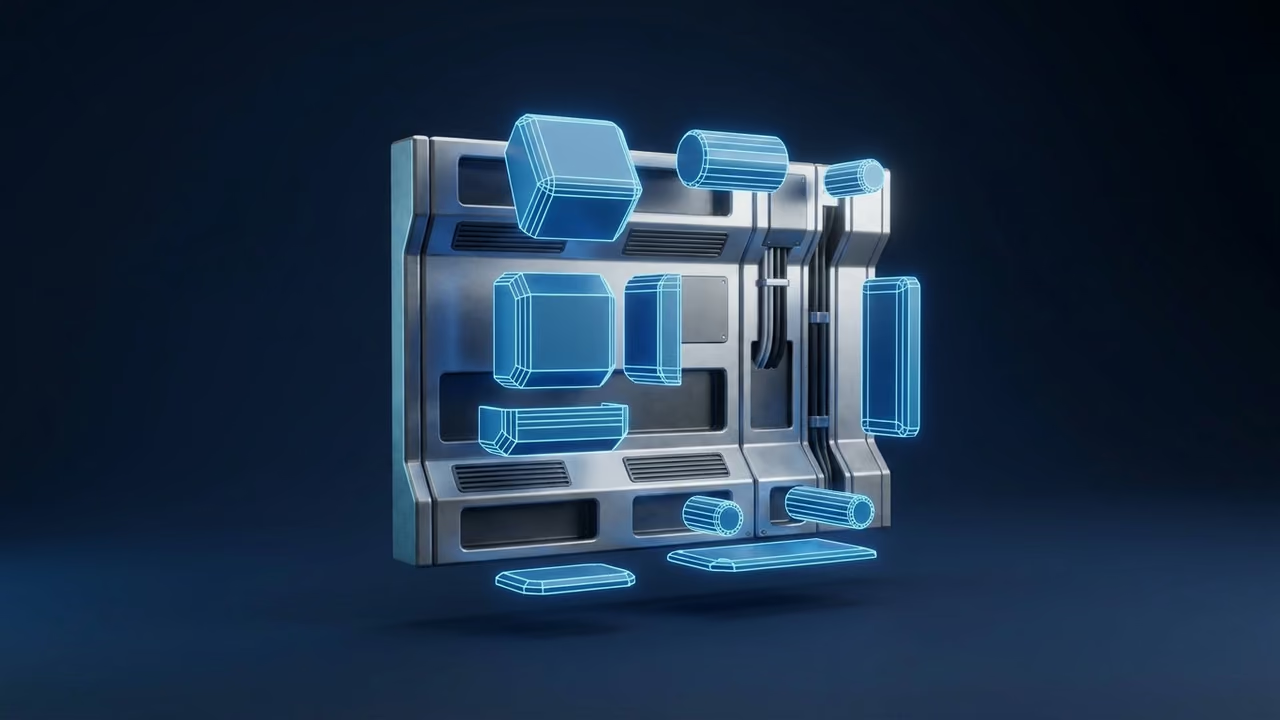
3D-Modell mit KI in Einzelteile zerlegen: So geht's
Mit KI aus einem einzigen Mesh getrennte, bearbeitbare Teile machen: in druckbare Teile mit Stiften und Löchern schneiden oder in vollständige, geschichtete Teile zur Wiederverwendung trennen. Schritt für Schritt in Sloyd, plus Vergleich mit Blender, MeshLab und anderen KI-Tools.
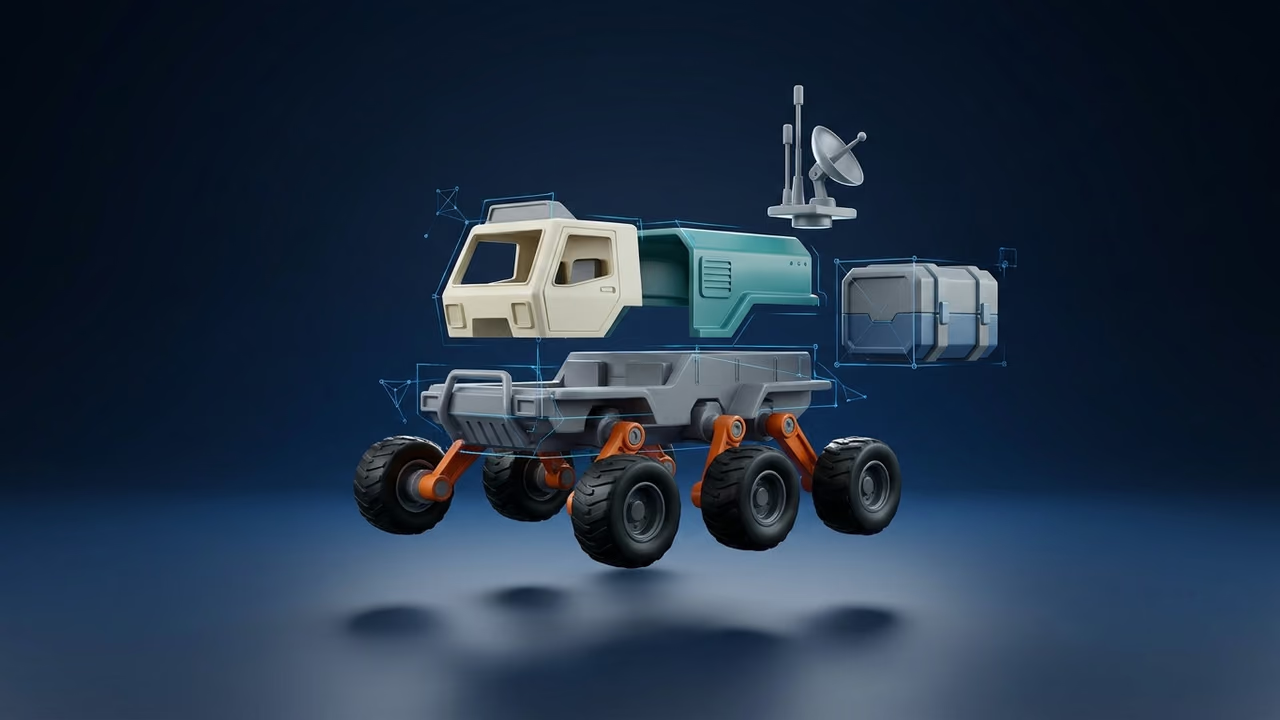
Die meisten KI-generierten 3D-Modelle kommen als ein einziges Stück. Arm, Kopf und Rumpf des Roboters sind zu einem einzigen Mesh verschmolzen. Den Arm in einer anderen Farbe drucken, den Kopf austauschen oder die Autotür im Spiel öffnen geht erst, wenn du das Modell von Hand zerschneidest.
Diese Anleitung zeigt, wie du ein 3D-Modell mit KI in Einzelteile zerlegst, und zwar mit Sloyd Split to Parts, und wie sich das mit Blender, MeshLab und anderen KI-Tools vergleicht.

Was bedeutet es, ein 3D-Modell in Teile zu zerlegen?
Ein 3D-Modell in Teile zu zerlegen heißt, ein durchgehendes Mesh in mehrere getrennte Meshes umzuwandeln, eines pro sinnvollem Bauteil, etwa Kopf, Rad oder Deckel. Danach lässt sich jedes Teil einzeln bewegen, ausblenden, umfärben, drucken oder exportieren.
Bei der KI-Zerlegung (auch 3D-Part-Segmentierung genannt) findet ein KI-Modell die Grenzen, statt dass du Flächen von Hand auswählst. Das zählt vor allem bei KI-generierten und gescannten Modellen, die fast nie aus getrennten Objekten bestehen.
Warum ein 3D-Modell in einzelne Teile zerlegen?
Du zerlegst ein Modell, wenn ein einziges massives Stück den nächsten Schritt blockiert: Drucken, Animieren, Neutexturieren oder Wiederverwenden.
- In Teilen oder mehrfarbig drucken. Teile, die flach auf dem Druckbett liegen, brauchen weniger Stützen, und jedes Teil kann ein eigenes Filament bekommen. Mehr dazu auf unserer Seite zum 3D-Druck.
- Mechanische Teile riggen und animieren. Ein Geschützturm, der sich dreht, ein Rad, das rollt, oder eine Tür, die aufgeht, muss ein eigenes Mesh sein, bevor du es an einen Knochen hängen kannst (siehe Rigging).
- Ein Teil neu texturieren. Nur den Helm oder nur den Rumpf neu bemalen.
- Kitbashing. Die Flügel eines Raumschiffs mit dem Cockpit eines anderen kombinieren.
- Interaktivität im Spiel. Türen, Deckel, Hebel und Räder, die sich in Unity, Unreal, Godot oder Roblox unabhängig bewegen.
So zerlegst du ein 3D-Modell mit KI in Teile (Schritt für Schritt)
In Sloyd öffnest du Split to Parts, wählst ein Modell und eine Methode und klickst auf Generate Parts (Teile erzeugen). Das Ergebnis ist ein neues Modell in deiner Aktivität, in dem jedes Teil ein eigenes Mesh ist, bereit zum Prüfen, Nachbearbeiten und Exportieren.
Schritt 1: Modell erzeugen oder hochladen
Starte mit einem Modell, das du schon hast. Erzeuge eines mit Text zu 3D oder Bild zu 3D, oder lade eine Datei aus einem anderen Tool hoch. Die Seite Split to Parts zeigt deine letzten Modelle und hat einen Upload-Bereich für .blend, .dae, .fbx, .glb, .gltf, .obj, .ply, .stl, .usd, .usda und .usdc, bis 500 MB.
Hard-Surface-Objekte mit klaren Fugen, etwa Fahrzeuge, Roboter, Möbel und Props, lassen sich am besten zerlegen. Ein gezielt erzeugtes Objekt aus LLM 3D Creation, Sloyds LLM-Werkzeug für Text zu 3D, ist genau deshalb ein guter Kandidat.
Ist das Modell sehr dicht, reduziere es vorher. Die Methode Partition verlangt ein GLB von höchstens 16 MB, und unsere Anleitung zum Dezimieren von KI-Modellen mit Mesh Modifiers zeigt, wie du die Polygonzahl im Browser senkst. Änderungen aus Mesh Modifiers werden nicht im Modell gespeichert, also exportiere das dezimierte Modell als GLB, lade es auf der Seite Split to Parts hoch und zerlege diese hochgeladene Kopie.
Schritt 2: Zerlegungsmethode wählen
Split to Parts hat eine Auswahl Method mit zwei Optionen. Entscheide danach, was du mit den Teilen vorhast.
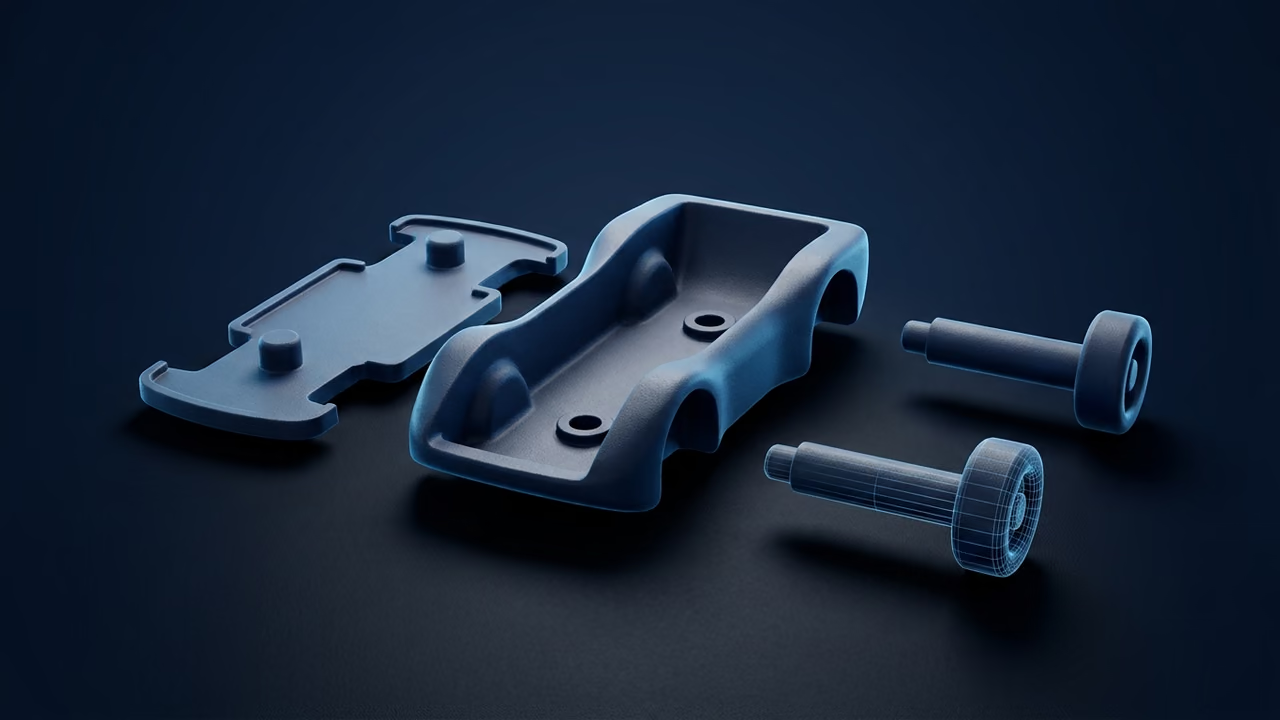
Partition (Aufteilung) schneidet quer durch die Oberfläche in Teile, die exakt wieder zusammenpassen. Diese Methode ist als ideal für den 3D-Druck gekennzeichnet.
- Behält die ursprünglichen Polygone und Texturen.
- Schließt jeden Schnitt mit einer flachen Kappe, sodass jedes Teil eine geschlossene Hülle ist.
- Schieberegler Number of parts (Anzahl der Teile) von 4 bis 16 (Standard 6). Die KI folgt den natürlichen Teilen des Modells, daher kann das Ergebnis bis zu 2 Teile über oder unter deinem Wert liegen.
- Der Schalter Attachment points (Verbindungspunkte) setzt an jeder Fuge einen runden Stift auf das eine Teil und ein passendes Loch in das andere, damit gedruckte Teile zusammenstecken. Fugen ohne genug Platz für einen Stift werden übersprungen.
- Dauert etwa vier Minuten.
Decomposition (Zerlegung in Schichten) trennt das Modell in Schichten, von denen jede ein vollständiges Teil ist. Diese Methode ist als ideal für wiederverwendbare Teile gekennzeichnet.
- Rekonstruiert verdeckte Flächen im Modell, etwa einen Kopf unter den Haaren oder Beine unter einem Rock, sodass sich Teile überlappen und ineinanderliegen können.
- Die KI bestimmt die Anzahl der Teile.
- Die Teile kommen ohne Texturen und meist mit mehr Polygonen als das Original.
- Dauert etwa zweieinhalb Minuten.

Schritt 3: Teile erzeugen und prüfen
Klicke auf Generate Parts. Ein Durchlauf kostet 20 Credits, angezeigt auf dem Button. Ergebnisse öffnen sich leicht auseinandergezogen, und der Regler Explode (Explosionsansicht) im Viewer zieht die Teile weiter auseinander, damit du jeden Schnitt prüfen kannst.
Prüfe, ob jede Grenze richtig sitzt (ein Rad ist ein Teil, nicht halb Rad, halb Kotflügel), ob es keine winzigen Splitter gibt und ob die wichtigen Fugen Stifte bekommen haben. Wenn nicht, ändere Methode oder Teileanzahl und starte den Lauf erneut auf dem Originalmodell.
Schritt 4: Das zerlegte Modell nachbearbeiten
Bei einem zerlegten Ergebnis bietet das Menü Post-processing im Viewer Retexture (neue KI-Materialien per Prompt, so texturierst du auch ein Decomposition-Ergebnis), Edit Texture und Multicolor Print für texturierte Modelle.
Mesh Modifiers, Mounts & Keychains, Animate und Auto Rig stehen bei einem zerlegten Ergebnis nicht zur Verfügung, nutze sie also am Originalmodell. Um eine Figur etwa in einen Anhänger oder Schlüsselanhänger zu verwandeln, verwende den KI-Generator für Schlüsselanhänger und Halterungen am unzerlegten Modell.
Schritt 5: Die Teile exportieren
Exportiere wie jedes andere Modell. Der Game-Dev-Export bietet GLB, FBX, OBJ, OBJ+MTL als ZIP, USD, USDZ und BLEND, und im GLB kommt jedes Teil als eigenes Mesh an. Der 3D-Druck-Export bietet 3MF, STL, OBJ, PLY und BLEND, und der Tab Plugins ergänzt Send to OrcaSlicer und Send to Bambu.
Du baust ein Kit aus mehreren zerlegten Modellen? Der Sammelexport packt bis zu 16 Modelle in eine Datei. Jedes Teil ist ein eigenes Mesh, also schalte den gemeinsamen Texturatlas aus oder halte die Gesamtzahl der Teile bei 16 oder weniger, denn der Atlas braucht eine Zelle pro Mesh. Mehr dazu in unserer Anleitung, wie du mehrere 3D-Modelle als ein Game-Asset-Pack exportierst.
Partition oder Decomposition: Welche Methode passt?
Nimm Partition, wenn die Teile wieder zusammenpassen müssen, etwa beim Druck, und Decomposition, wenn jedes Teil für sich stehen soll, etwa in einer Kitbash-Bibliothek oder bei einer Figur, deren Haare und Kleidung du austauschen willst.
| Ziel | Methode | Warum |
|---|---|---|
| Großes Modell in Teilen drucken | Partition | Flache Kappen, exakte Passung, optional Stifte und Löcher |
| Mehrfarbig drucken, ein Teil pro Farbe | Partition | Behält Texturen; jedes Teil mit eigenem Filament drucken oder Multicolor Print nutzen |
| Türen, Räder oder Deckel, die sich im Spiel bewegen | Partition | Teile behalten Form und Position |
| Haare, Rüstung oder Kleidung einer Figur tauschen | Decomposition | Rekonstruiert die verdeckte Fläche unter jeder Schicht |
| Wiederverwendbare Kitbash-Bibliothek aufbauen | Decomposition | Jedes Teil ist für sich vollständig |
Was macht ein 3D-Modell gut zerlegbar?
Ein Modell lässt sich gut zerlegen, wenn seine Teile optisch klar unterscheidbar sind: deutliche Fugen, Formwechsel und Kanten zwischen den Teilen. Weiche, verschmolzene Formen bieten der KI wenig Ansatzpunkte.
- Eine sinnvolle Teileanzahl. 16 Teile für eine Tasse ergeben Splitter.
- Vernünftige Dichte. Sehr dichte Meshes vorher dezimieren, dann das exportierte GLB hochladen und diese Kopie zerlegen.
- Saubere Geometrie. Löcher und nicht-mannigfaltige (non-manifold) Kanten verwirren jedes Zerlegungstool.
- Ein Objekt pro Durchlauf. Zerlege ein einzelnes Prop, keine ganze Szene.
KI-Zerlegung vs. manuelle Methoden: Blender, MeshLab und andere KI-Tools
Manuelle Tools trennen entlang von Grenzen, die schon in der Datei stecken, etwa lose Teile oder Material-Slots. KI-Tools finden Grenzen, die nur in der Form existieren, und genau das braucht ein verschmolzenes Mesh.
Blender: Separate nach Selection, By Material oder By Loose Parts
Der Operator Separate in Blender (Edit Mode, Mesh > Separate, Tastenkürzel P) trennt ein Mesh laut dem am 30. Oktober 2026 geprüften Blender-Handbuch auf drei Arten in neue Objekte: Selection verschiebt die ausgewählten Flächen in ein neues Objekt, By Material erzeugt ein Objekt pro Material-Slot und By Loose Parts ein Objekt pro unverbundenem Teil.
Wähle es, wenn: das Modell schon lose Teile oder ein Material pro Teil hat oder du volle manuelle Kontrolle willst. Bei einem verschmolzenen KI-Mesh mit nur einem Material wählst du wieder Flächen von Hand aus, ohne Kappen und Stifte.
MeshLab: Split in Connected Components
MeshLab, der kostenlose Open-Source-Mesh-Prozessor, hat den Filter Split in Connected Components (Filters > Mesh Layer), der jedes unverbundene Teil zu einer eigenen Ebene macht. Wie By Loose Parts findet er nur Teile, die schon getrennt sind.
Wähle es, wenn: du kostenlos eine Datei trennen willst, die bereits aus losen Hüllen besteht.
Tripo Mesh Segmentation
Die Entwicklerdokumentation von Tripo, geprüft am 30. Oktober 2026, beschreibt einen Endpoint zur Mesh-Segmentierung mit einer geometriebasierten v1 (Standard) und einer semantischen v2 in Beta. Er nimmt GLB, GLTF, FBX, OBJ und STL bis 150 MB an. Die v2 Beta ergänzt statt einer Teileanzahl eine Granularitätsstufe (simple, balanced oder detailed); die Standard-v1 hat keine. Die API-Preisseite von Tripo führt die Segmentierung mit einem Credit-Preis pro Aufgabe; den aktuellen Satz findest du dort.
Wähle es, wenn: du bereits mit der Tripo-API generierst.
3D AI Studio Segmentation
Das Segmentation-Tool von 3D AI Studio kostet laut Dokumentation, geprüft am 30. Oktober 2026, 15 Credits pro Durchlauf in der Web-App (die API, die Tripo Segmentation nutzt, nennt 80 Credits pro Anfrage), braucht etwa 90 bis 120 Sekunden, akzeptiert nur GLB (ein Mesh, ein Material) und liefert ein GLB mit jedem Teil als eigenem Mesh. Die Teileanzahl lässt sich nicht festlegen.
Wähle es, wenn: du 3D AI Studio schon nutzt.
Hunyuan3D-Part (selbst gehostet)
Tencents Hunyuan3D-Part kombiniert P3-SAM, das ein Mesh segmentiert, mit X-Part, das vollständige Teile erzeugt. Code und Gewichte stehen unter der Tencent Hunyuan 3D-Part Community License, die in der EU, im Vereinigten Königreich und in Südkorea nicht gilt. Laut GitHub-Repository ist die öffentliche X-Part-Version eine abgespeckte Fassung. Zur Transparenz: Sloyds Methode Decomposition läuft über den gehosteten Hunyuan3D-Part-Dienst von Tencent.
Wähle es, wenn: du außerhalb der EU, des Vereinigten Königreichs und Südkoreas bist, selbst hosten willst und eine eigene Pipeline bauen kannst.
Zerlegungsmethoden im Vergleich
| Tool | Findet Teile in einem verschmolzenen Mesh | Steuerung der Teileanzahl | Stifte und Löcher | Behält Texturen | Preis, geprüft am 30.10.2026 |
|---|---|---|---|---|---|
| Sloyd Split to Parts | Ja, Partition oder Decomposition | 4 bis 16 (Partition) | Ja | Partition: ja | 20 Credits mit Sloyd Plus oder Pro |
| Blender Separate | Nur per Handauswahl | Manuell | Nein | Ja | Kostenlos |
| MeshLab | Nein, nur lose Teile | Nein | Nein | Ja | Kostenlos |
| Tripo Mesh Segmentation | Ja | Granularität (v2 Beta) | Nicht angegeben | Nicht angegeben | Credits pro Aufgabe (API-Preisseite) |
| 3D AI Studio Segmentation | Ja | Nein | Nicht angegeben | Nicht angegeben | 15 Credits pro Durchlauf (Web-App) |
| Hunyuan3D-Part | Ja | Nein (automatisch) | Nicht angegeben | Nicht angegeben | Selbst gehostet |
"Nicht angegeben" heißt, dass die Seite des Anbieters es nicht nennt, nicht dass die Funktion fehlt.
Modelle automatisch zerlegen mit API, MCP oder Agent
Dieselbe Zerlegung gibt es auch außerhalb der App, sodass eine Pipeline oder ein KI-Agent sie ausführen kann.
- API:
POST /jobs/split-to-partsnimmt diejobIdeines eigenen Modells sowie optionalmethod(partitionoderdecomposition),numberOfParts(Ganzzahl, 4 bis 16, Standard 6) undattachmentPoints(Boolean, Standard false). Externe Modelle lädst du vorher mitPOST /jobs/upload-3dhoch (GLB, OBJ, FBX, STL, BLEND, PLY, USDC oder USDA, bis 500 MB). Eine Zerlegung kostet 40 API-Credits, im Voraus gekauft zu 75 Credits pro USD, und fehlgeschlagene Zerlegungen werden erstattet. Siehe die Sloyd-API-Seite, die API-Preise und unseren Vergleich der besten APIs für 3D-Modellgenerierung. - MCP: Der Sloyd-MCP-Server stellt denselben Endpoint als Tool
split_model_into_partsbereit, sodass Claude Code, Codex, Cursor, VS Code oder Claude Desktop ihn aufrufen können. Einrichten kannst du ihn auf der MCP-Seite in der App; mehr in unserem Überblick der besten MCP-Server für 3D-Modellgenerierung. - Agent: Abonnenten können den Sloyd Agent (Beta) bitten, ein Modell als Teil einer größeren Aufgabe mit Partition zu zerlegen, optional mit Teileanzahl und Stiften. Unser Überblick der besten KI-Agenten für Game-Assets zeigt, wo er hineinpasst.
Häufige Fehler beim Zerlegen eines 3D-Modells
Die meisten misslungenen Zerlegungen entstehen durch die falsche Methode, zu viele Teile oder ein GLB über dem 16-MB-Limit von Partition.
- Decomposition für den Druck verwenden. Decomposition-Teile überlappen, liegen ineinander und haben keine Texturen. Für Teile, die wieder zusammenpassen, nimm Partition.
- Zu viele Teile anfordern. Passe die Teileanzahl an das Objekt an, sonst entstehen Splitter.
- Attachment points vergessen. Ohne Stifte und Löcher brauchen gedruckte Teile Kleber und sorgfältiges Ausrichten.
- Das zerlegte Ergebnis in Sloyd riggen wollen. Auto Rig und Animate arbeiten am ganzen Modell. Figuren riggst du im Original mit KI-Animationen; mechanische Teile hängst du in deiner Engine oder DCC-Software an.
- Ein zu großes Mesh hochladen. Partition lehnt GLBs über 16 MB ab. Vorher dezimieren, das GLB exportieren und wieder hochladen.
FAQ
Wie zerlege ich ein 3D-Modell in Teile?
Öffne Split to Parts in Sloyd, wähle ein Modell oder lade eines hoch, wähle Partition oder Decomposition und klicke auf Generate Parts. Partition dauert etwa vier Minuten, Decomposition etwa zweieinhalb. Das Ergebnis ist ein neues Modell, in dem jedes Teil ein eigenes Mesh ist, bereit zum Neutexturieren, Drucken oder Exportieren.
Kann KI ein 3D-Modell automatisch in Teile trennen?
Ja. KI-Part-Segmentierung findet die natürlichen Teile eines verschmolzenen Meshs, etwa Kopf, Räder oder Deckel, und trennt sie ohne manuelle Flächenauswahl. Sloyd, Tripo, 3D AI Studio und Tencents selbst gehostetes Hunyuan3D-Part können das, jeweils mit anderen Einstellungen, Ergebnissen und Lizenzen.
Wie teile ich eine STL-Datei für den 3D-Druck?
Lade die STL in Sloyd Split to Parts hoch, wähle Partition, stelle die Teileanzahl ein und aktiviere Attachment points für Stifte und Löcher. Jeder Schnitt wird mit einer flachen Kappe geschlossen, und du exportierst als 3MF oder STL oder schickst das Ergebnis direkt an OrcaSlicer oder Bambu.
Wie trenne ich ein Mesh in Blender in Teile?
Öffne im Edit Mode Mesh > Separate oder drücke P und wähle Selection, By Material oder By Loose Parts. By Loose Parts und By Material funktionieren nur, wenn Teile oder Materialien bereits getrennt sind. Bei einem verschmolzenen Mesh wählst du Flächen von Hand aus, und Blender schließt die Öffnungen nicht.
In wie viele Teile kann Sloyd ein Modell zerlegen?
Mit Partition wählst du 4 bis 16 Teile, Standard sind 6. Die KI folgt den natürlichen Teilen des Modells, daher kann das Ergebnis bis zu 2 Teile mehr oder weniger haben als gewählt. Bei Decomposition bestimmt die KI die Teileanzahl anhand der Form.
Bleiben beim Zerlegen die Texturen erhalten?
Partition behält die ursprünglichen Polygone und Texturen und gibt jeder Kappe das Material ihres Teils. Decomposition liefert untexturierte Teile, meist mit mehr Polygonen als das Original, weil verdeckte Flächen rekonstruiert werden. Mit Retexture bekommt ein Decomposition-Ergebnis wieder eine Textur.
Brauche ich einen bezahlten Plan zum Zerlegen?
Die Seite Split to Parts steht allen angemeldeten Nutzern offen, aber zum Erzeugen von Teilen brauchst du Sloyd Plus (15 $/Monat) oder Sloyd Pro (50 $/Monat). Jede Zerlegung kostet 20 Credits. Plus enthält 50 Credits pro Monat und Pro 350, und du kannst Zusatz-Credits kaufen, die in den nächsten Abrechnungszeitraum übernommen werden. Über die API kostet eine Zerlegung 40 Prepaid-Credits.
Zerlege dein erstes Modell in Teile
Öffne Split to Parts in der App oder erzeuge ein Modell zum Zerlegen mit Text zu 3D oder Bild zu 3D. Du willst die Teile drucken? Sieh dir 3D für den 3D-Druck an und ergänze eine Schlüsselring-Öse oder einen Ständer mit dem Generator für Schlüsselanhänger und Halterungen. Du entwickelst ein Spiel? Sieh dir 3D für die Spieleentwicklung an, mach das Modell mit Mesh Modifiers schlanker, exportiere und lade das GLB vor dem Zerlegen hoch und packe die Ergebnisse mit dem Sammelexport, mit einem gemeinsamen Texturatlas für höchstens 16 Teile. Du willst automatisieren? Starte mit der Sloyd-API oder dem MCP-Server und vergleiche die Pläne auf der Preisseite.