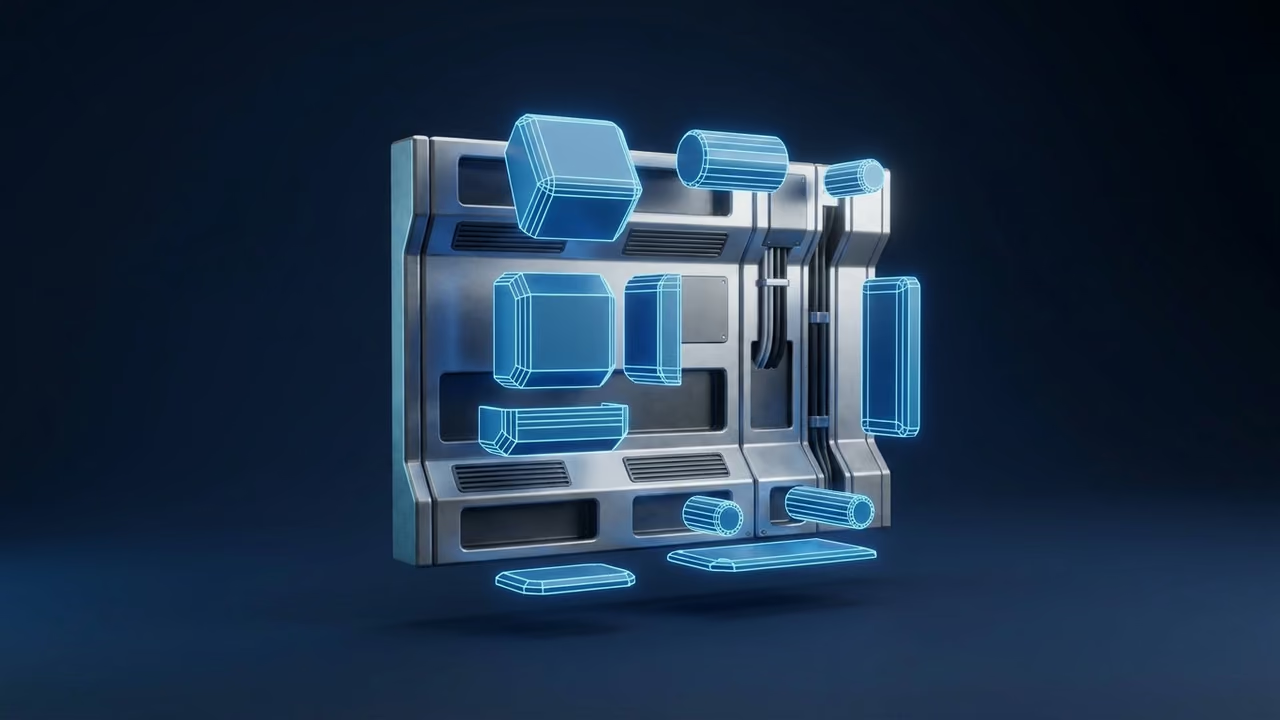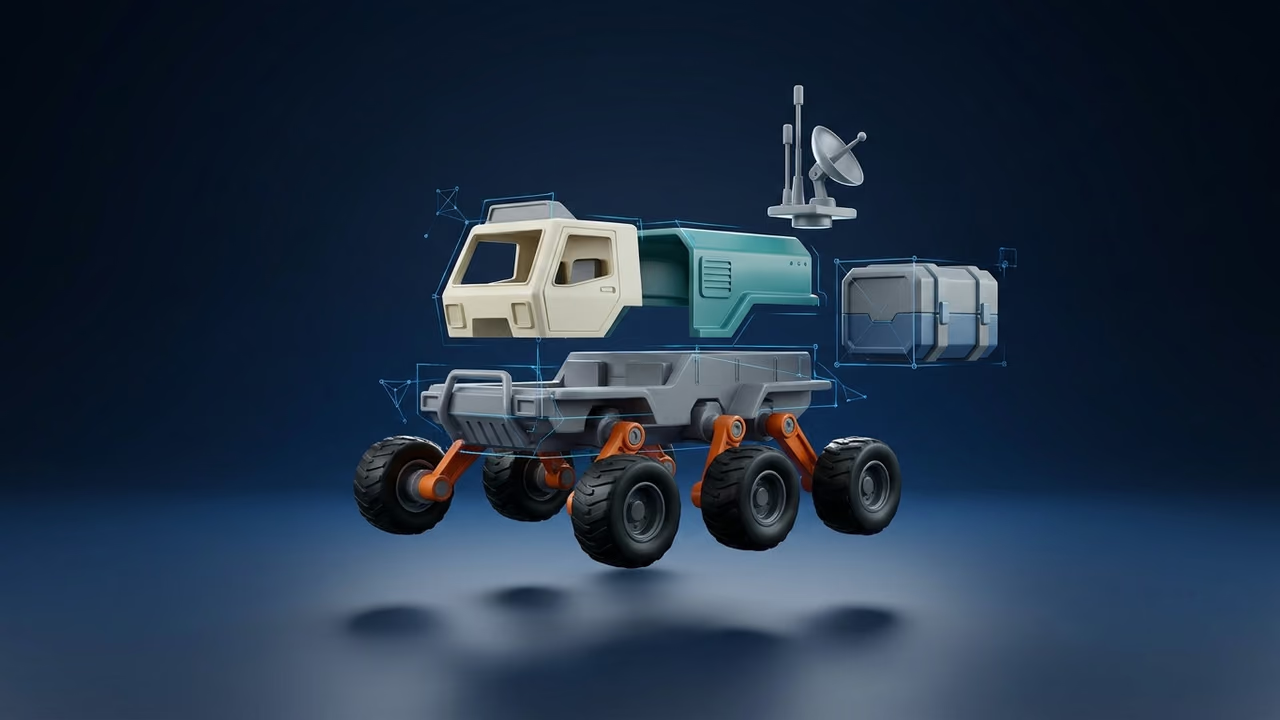
AI로 만든 3D 모델은 대부분 한 덩어리로 나옵니다. 로봇의 팔, 머리, 몸통이 하나의 메시로 용접되어 있어서, 팔만 다른 색으로 출력하거나, 머리를 교체하거나, 게임에서 자동차 문을 열려면 먼저 모델을 손으로 잘라야 합니다.
이 가이드에서는 Sloyd Split to Parts로 AI를 이용해 3D 모델을 파츠별로 분리하는 방법과 Blender, MeshLab, 다른 AI 도구와의 차이를 설명합니다.

3D 모델을 파츠로 분리한다는 것은?
3D 모델을 파츠로 분리한다는 것은 이어진 하나의 메시를 머리, 바퀴, 뚜껑처럼 의미 있는 부품마다 별도의 메시로 나누는 것입니다. 나눈 각 파츠는 따로 이동, 숨기기, 색 변경, 출력, 내보내기를 할 수 있습니다.
AI 파츠 분리(3D 파츠 세그멘테이션이라고도 합니다)는 사람이 면을 직접 선택하는 대신 AI 모델이 경계를 찾아 줍니다. 특히 AI로 생성한 모델과 스캔 데이터에서 효과가 큽니다. 이런 모델은 부품별 오브젝트로 나뉘어 있는 경우가 거의 없기 때문입니다.
3D 모델을 왜 파츠별로 나눌까요?
한 덩어리로 된 모델 때문에 다음 작업, 즉 출력, 애니메이션, 텍스처 변경, 재사용이 막힐 때 분리합니다.
- 분할 출력과 멀티컬러 출력. 베드에 평평하게 놓이는 파츠는 서포트가 적게 들고, 파츠마다 다른 필라멘트를 쓸 수 있습니다. 자세한 내용은 3D 프린팅 페이지를 참고하세요.
- 기계 파츠 리깅과 애니메이션. 회전하는 포탑, 굴러가는 바퀴, 열리는 문은 본에 연결하기 전에 독립된 메시여야 합니다(리깅 참고).
- 한 파츠만 텍스처 변경. 헬멧만, 또는 선체만 다시 칠할 수 있습니다.
- 키트배싱. 한 우주선의 날개와 다른 우주선의 조종석을 조합합니다.
- 게임 인터랙션. Unity, Unreal, Godot, Roblox에서 따로 움직이는 문, 뚜껑, 레버, 바퀴를 만들 수 있습니다.
AI로 3D 모델을 파츠별로 분리하는 방법(단계별)
Sloyd에서는 Split to Parts를 열고 모델과 방식을 고른 뒤 Generate Parts(파츠 생성)를 클릭합니다. 결과는 내 활동에 새 모델로 저장되며, 각 파츠가 독립된 메시로 되어 있어 바로 검토, 후처리, 내보내기를 할 수 있습니다.
1단계: 모델 생성 또는 업로드
이미 가진 모델로 시작합니다. 텍스트로 3D 만들기나 이미지로 3D 만들기로 생성하거나, 다른 도구에서 만든 파일을 업로드합니다. Split to Parts 페이지에는 최근 모델이 표시되고, 업로드 영역은 .blend, .dae, .fbx, .glb, .gltf, .obj, .ply, .stl, .usd, .usda, .usdc(최대 500 MB)를 지원합니다.
차량, 로봇, 가구, 소품처럼 이음새가 뚜렷한 하드서피스 오브젝트가 가장 깔끔하게 분리됩니다. Sloyd의 LLM 텍스트-3D 도구인 LLM 3D Creation로 만든 단일 오브젝트가 좋은 후보인 이유도 여기에 있습니다.
모델이 너무 조밀하다면 먼저 가볍게 만드세요. Partition 방식은 모델의 GLB가 16 MB 이하여야 합니다. Mesh Modifiers로 AI 모델 데시메이트하기 가이드에서 브라우저에서 폴리곤 수를 줄이는 방법을 소개합니다. Mesh Modifiers 편집 내용은 모델에 저장되지 않으므로, 데시메이트한 모델을 GLB로 내보내고 Split to Parts 페이지에서 업로드한 뒤 그 업로드한 사본을 분리하세요.
2단계: 분리 방식 선택
Split to Parts에는 두 가지 옵션이 있는 Method 선택기가 있습니다. 파츠를 어디에 쓸지에 따라 고르세요.
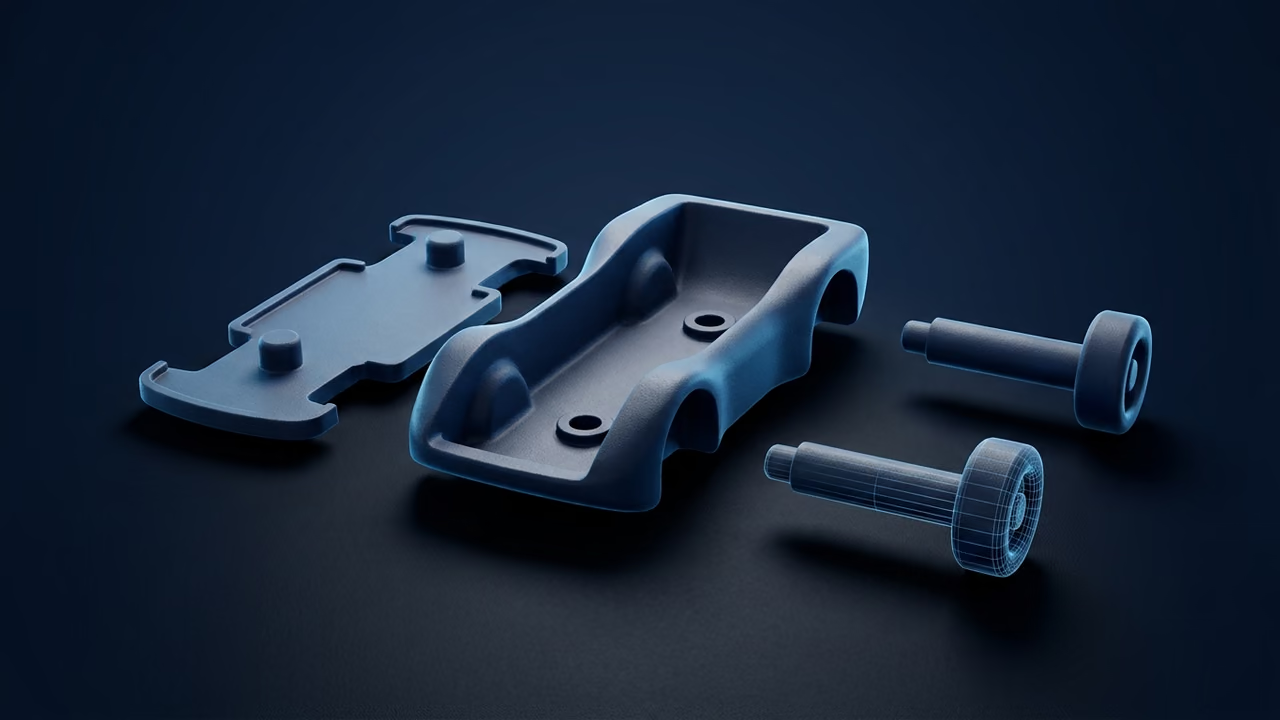
Partition(파티션)은 모델 표면을 가로질러 잘라 정확히 다시 맞물리는 조각으로 나눕니다. 3D 프린팅에 가장 적합한 방식으로 표시되어 있습니다.
- 원본 폴리곤과 텍스처를 유지합니다.
- 모든 절단면을 평평한 캡으로 막아 각 파츠가 닫힌 셸이 됩니다.
- Number of parts(파츠 수) 슬라이더는 4~16(기본값 6)입니다. AI가 모델의 자연스러운 파츠 구성을 따르기 때문에 결과가 지정한 수보다 최대 2개 많거나 적을 수 있습니다.
- Attachment points(결합 포인트) 스위치를 켜면 이음새마다 한쪽 파츠에 둥근 핀을, 다른 쪽에 맞는 구멍을 추가해 출력한 파츠를 끼워 맞출 수 있습니다. 핀을 넣을 공간이 부족한 이음새는 건너뜁니다.
- 약 4분이 걸립니다.
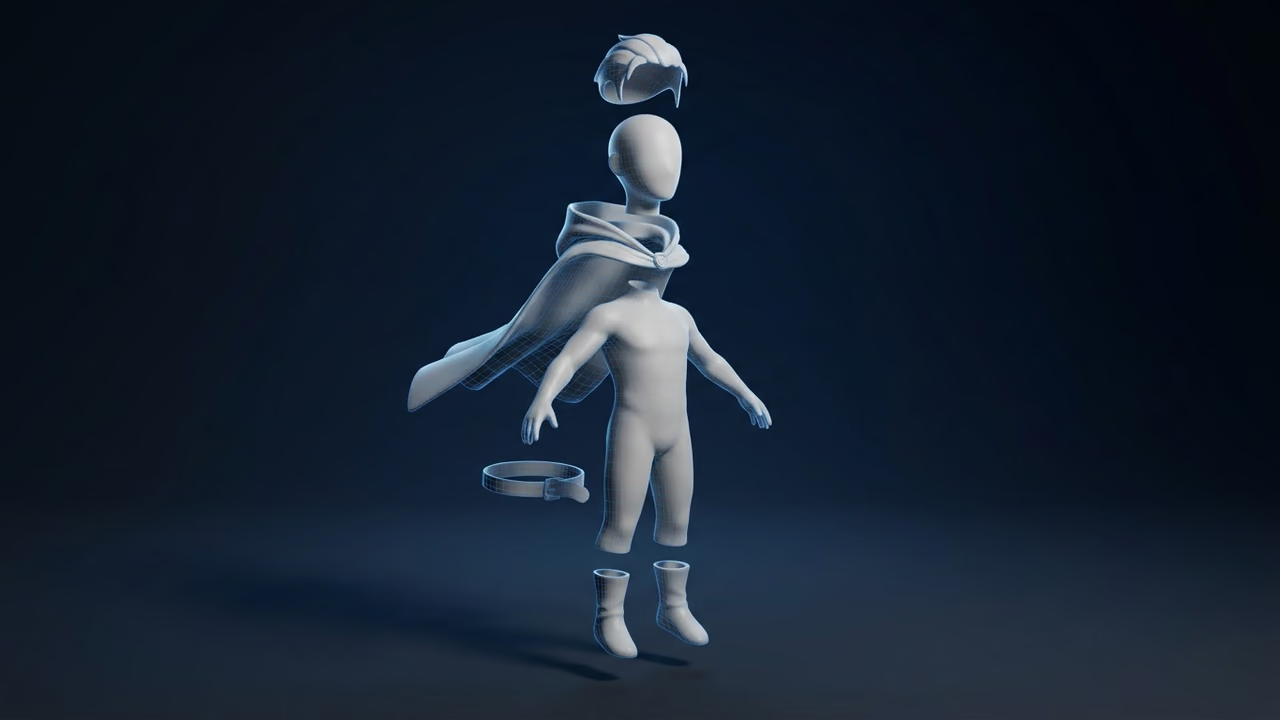
Decomposition(디컴포지션)은 모델을 레이어별로 분리해 각각을 독립된 완전한 파츠로 만듭니다. 재사용 가능한 파츠에 가장 적합한 방식으로 표시되어 있습니다.
- 머리카락 아래의 머리, 치마 아래의 다리처럼 모델 안쪽에 가려진 면을 다시 만들기 때문에 파츠끼리 겹치거나 포개질 수 있습니다.
- 파츠 수는 AI가 정합니다.
- 파츠는 텍스처 없이 나오며 보통 원본보다 폴리곤이 많습니다.
- 약 2분 30초가 걸립니다.
3단계: 파츠 생성 및 검토
Generate Parts를 클릭합니다. 한 번 실행할 때마다 20크레딧이 차감되며, 버튼에 표시됩니다. 결과는 살짝 분해된 상태로 열리고, 뷰어의 Explode(분해 보기) 슬라이더로 파츠를 더 벌려 모든 절단면을 확인할 수 있습니다.
경계가 제자리에 있는지(바퀴가 반은 바퀴, 반은 펜더가 아니라 하나의 파츠인지), 작은 조각이 없는지, 중요한 이음새에 핀이 들어갔는지 확인하세요. 문제가 있으면 방식이나 파츠 수를 바꿔 원본 모델에서 다시 실행합니다.
4단계: 분리된 모델 후처리
분리 결과에서는 뷰어의 Post-processing 메뉴에 Retexture(프롬프트로 AI 재질을 새로 입히는 기능으로, Decomposition 결과에 텍스처를 입힐 때도 사용), Edit Texture, 텍스처가 있는 모델용 Multicolor Print가 표시됩니다.
Mesh Modifiers, Mounts & Keychains, Animate, Auto Rig는 분리 결과에서는 제공되지 않으므로 원본 모델에서 실행하세요. 예를 들어 피규어를 펜던트나 키링으로 만들려면 분리하지 않은 모델에서 AI 키링 및 거치대 생성기를 사용합니다.
5단계: 파츠 내보내기
다른 모델과 똑같이 내보냅니다. 게임 개발용 내보내기는 GLB, FBX, OBJ, OBJ+MTL(ZIP), USD, USDZ, BLEND를 지원하며, GLB에서는 각 파츠가 독립된 메시로 들어갑니다. 3D 프린팅용 내보내기는 3MF, STL, OBJ, PLY, BLEND를 지원하고, Plugins 탭에서 Send to OrcaSlicer와 Send to Bambu도 쓸 수 있습니다.
분리한 모델 여러 개로 키트를 만든다면, 일괄 내보내기로 최대 16개 모델을 하나의 파일로 묶을 수 있습니다. 각 파츠가 독립된 메시이고 아틀라스는 메시마다 셀 하나가 필요하므로, 공유 텍스처 아틀라스를 끄거나 전체 파츠 수를 16개 이하로 유지하세요. 자세한 내용은 여러 3D 모델을 하나의 게임 에셋 팩으로 내보내기 가이드를 참고하세요.
Partition과 Decomposition, 어떤 방식을 써야 할까요?
출력처럼 파츠를 다시 맞춰야 한다면 Partition을, 키트배싱 라이브러리나 머리카락과 의상을 바꾸고 싶은 캐릭터처럼 각 파츠를 단독으로 써야 한다면 Decomposition을 선택하세요.
| 목적 | 방식 | 이유 |
|---|---|---|
| 큰 모델을 나눠서 출력 | Partition | 평평한 캡, 정확한 결합, 핀과 구멍 추가 가능 |
| 파츠마다 색을 달리한 멀티컬러 출력 | Partition | 텍스처 유지. 파츠마다 다른 필라멘트로 출력하거나 Multicolor Print 사용 |
| 게임에서 움직이는 문, 바퀴, 뚜껑 | Partition | 파츠가 원래 형태와 위치를 유지 |
| 캐릭터의 머리카락, 갑옷, 의상 교체 | Decomposition | 각 레이어 아래에 가려진 면을 다시 만듦 |
| 재사용 가능한 키트배싱 라이브러리 구축 | Decomposition | 각 파츠가 그 자체로 완전함 |
깔끔하게 분리되는 3D 모델의 조건은?
파츠가 눈으로 뚜렷하게 구분되는 모델일수록 깔끔하게 분리됩니다. 분명한 이음새, 형태 변화, 파츠 사이의 홈이 있는 모델입니다. 매끈하게 하나로 녹아든 형태는 AI가 자를 단서가 적습니다.
- 적절한 파츠 수. 머그컵에 16개 파츠를 요청하면 작은 조각이 생깁니다.
- 적당한 밀도. 너무 조밀한 메시는 먼저 데시메이트한 뒤, 내보낸 GLB를 업로드해 그 사본을 분리하세요.
- 깔끔한 지오메트리. 구멍과 non-manifold 엣지는 어떤 분리 도구든 혼란스럽게 만듭니다.
- 한 번에 오브젝트 하나. 장면 전체가 아니라 소품 하나를 분리하세요.
AI 분리와 수동 방식 비교: Blender, MeshLab, 기타 AI 도구
수동 도구는 떨어진 조각이나 머티리얼 슬롯처럼 파일 안에 이미 있는 경계를 따라 나눕니다. AI 도구는 형태 속에만 존재하는 경계를 찾아내며, 하나로 용접된 메시에 필요한 것이 바로 이것입니다.
Blender: Separate의 Selection, By Material, By Loose Parts
Blender의 Separate 연산자(Edit Mode, Mesh > Separate, 단축키 P)는 2026년 10월 30일에 확인한 Blender 매뉴얼에 따르면 세 가지 방식으로 메시를 새 오브젝트로 나눕니다. Selection은 선택한 면을 새 오브젝트로 옮기고, By Material은 머티리얼 슬롯마다, By Loose Parts는 연결되지 않은 조각마다 오브젝트를 만듭니다.
이럴 때 선택하세요: 모델에 이미 떨어진 조각이 있거나 파츠마다 머티리얼이 나뉘어 있을 때, 또는 완전한 수동 제어를 원할 때. 머티리얼이 하나뿐인 용접된 AI 메시에서는 결국 면을 손으로 골라야 하고, 캡이나 핀도 만들어지지 않습니다.
MeshLab: Split in Connected Components
무료 오픈소스 메시 처리 도구인 MeshLab에는 연결되지 않은 조각을 각각 별도 레이어로 만드는 Split in Connected Components 필터(Filters > Mesh Layer)가 있습니다. By Loose Parts와 마찬가지로 이미 떨어져 있는 조각만 찾습니다.
이럴 때 선택하세요: 이미 떨어진 셸로 이루어진 파일을 무료로 나누고 싶을 때.
Tripo 메시 세그멘테이션
2026년 10월 30일에 확인한 Tripo 개발자 문서에는 지오메트리 기반 v1(기본값)과 Beta 단계의 시맨틱 v2를 갖춘 메시 세그멘테이션 엔드포인트가 설명되어 있습니다. GLB, GLTF, FBX, OBJ, STL을 최대 150 MB까지 받습니다. v2 Beta에는 파츠 수 대신 세분화 수준(simple, balanced, detailed) 설정이 추가되며, 기본 v1에는 없습니다. Tripo API 요금 페이지에는 세그멘테이션이 작업당 크레딧 요금으로 나와 있으니, 현재 요금은 그곳에서 확인하세요.
이럴 때 선택하세요: 이미 Tripo API로 생성하고 있을 때.
3D AI Studio 세그멘테이션
2026년 10월 30일에 확인한 문서에 따르면 3D AI Studio의 Segmentation 도구는 웹 앱에서 1회 15크레딧(Tripo Segmentation을 사용하는 API는 요청당 80크레딧)이며 약 90~120초가 걸립니다. 입력은 GLB만 가능하고(단일 메시, 단일 머티리얼), 각 파츠가 별도 메시로 된 GLB를 반환합니다. 파츠 수는 지정할 수 없습니다.
이럴 때 선택하세요: 이미 3D AI Studio를 쓰고 있을 때.
Hunyuan3D-Part(셀프 호스팅)
Tencent의 Hunyuan3D-Part는 메시를 세그멘테이션하는 P3-SAM과 완전한 파츠를 생성하는 X-Part를 결합합니다. 코드와 가중치는 Tencent Hunyuan 3D-Part Community License로 공개되어 있으며, 이 라이선스는 EU, 영국, 한국에는 적용되지 않습니다. GitHub 저장소에는 공개된 X-Part가 경량 버전이라고 적혀 있습니다. 참고로 Sloyd의 Decomposition 방식은 Tencent가 호스팅하는 Hunyuan3D-Part 서비스를 기반으로 합니다.
이럴 때 선택하세요: EU, 영국, 한국 이외 지역에서 직접 호스팅하고 자체 파이프라인을 구축할 수 있을 때.
분리 방식 비교
| 도구 | 용접된 메시에서 파츠 찾기 | 파츠 수 제어 | 핀과 구멍 | 텍스처 유지 | 가격(2026년 10월 30일 확인) |
|---|---|---|---|---|---|
| Sloyd Split to Parts | 가능(Partition 또는 Decomposition) | 4~16(Partition) | 있음 | Partition: 유지 | Sloyd Plus 또는 Pro에서 20크레딧 |
| Blender Separate | 수동 선택으로만 | 수동 | 없음 | 유지 | 무료 |
| MeshLab | 불가(떨어진 조각만) | 없음 | 없음 | 유지 | 무료 |
| Tripo Mesh Segmentation | 가능 | 세분화 수준(v2 Beta) | 명시 안 됨 | 명시 안 됨 | 작업당 크레딧(API 요금 페이지) |
| 3D AI Studio Segmentation | 가능 | 없음 | 명시 안 됨 | 명시 안 됨 | 1회 15크레딧(웹 앱) |
| Hunyuan3D-Part | 가능 | 없음(자동) | 명시 안 됨 | 명시 안 됨 | 셀프 호스팅 |
"명시 안 됨"은 제공사 페이지에 나와 있지 않았다는 뜻이며, 기능이 없다는 뜻은 아닙니다.
API, MCP, Agent로 모델 자동 분리하기
같은 분리 기능을 앱 밖에서도 쓸 수 있어 파이프라인이나 AI 에이전트가 실행할 수 있습니다.
- API:
POST /jobs/split-to-parts는 내가 소유한 모델의jobId와 함께 선택 항목인method(partition또는decomposition),numberOfParts(정수, 4~16, 기본값 6),attachmentPoints(불리언, 기본값 false)를 받습니다. 외부 모델은 먼저POST /jobs/upload-3d로 업로드합니다(GLB, OBJ, FBX, STL, BLEND, PLY, USDC, USDA, 최대 500 MB). 분리 1회는 40 API 크레딧이며, 크레딧은 1 USD당 75크레딧으로 선불 구매합니다. 실패한 분리는 환불됩니다. Sloyd API 페이지, API 요금, 최고의 3D 모델 생성 API 비교도 참고하세요. - MCP: Sloyd MCP 서버는 같은 엔드포인트를
split_model_into_parts도구로 제공하므로 Claude Code, Codex, Cursor, VS Code, Claude Desktop에서 호출할 수 있습니다. 앱의 MCP 페이지에서 설정하고, 3D 모델 생성용 MCP 서버 추천 가이드도 읽어 보세요. - Agent: 구독자는 더 큰 작업의 일부로 Sloyd Agent(Beta)에게 Partition 방식의 모델 분리를 요청할 수 있으며, 파츠 수와 핀도 지정할 수 있습니다. 게임 에셋 제작용 AI 에이전트 추천에서 어디에 쓰이는지 볼 수 있습니다.
3D 모델 분리 시 흔한 실수
분리 실패의 대부분은 잘못된 방식 선택, 너무 많은 파츠 요청, Partition의 16 MB 한도를 넘는 GLB 업로드에서 비롯됩니다.
- 출력에 Decomposition 사용. Decomposition 파츠는 서로 겹치고 포개지며 텍스처도 없습니다. 다시 맞물려야 하는 조각에는 Partition을 쓰세요.
- 파츠 수를 너무 많이 요청. 파츠 수를 오브젝트에 맞추지 않으면 작은 조각이 생깁니다.
- Attachment points를 깜빡함. 핀과 구멍이 없으면 출력한 파츠를 접착하고 정렬하는 데 손이 많이 갑니다.
- 분리 결과를 Sloyd에서 리깅하려 함. Auto Rig와 Animate는 모델 전체에서 작동합니다. 캐릭터는 원본을 AI 애니메이션으로 리깅하고, 기계 파츠는 분리된 메시를 게임 엔진이나 DCC 툴에서 연결하세요.
- 너무 무거운 메시 업로드. Partition은 16 MB를 넘는 GLB를 받지 않습니다. 데시메이트하고 GLB를 내보내 다시 업로드한 뒤 분리하세요.
자주 묻는 질문
3D 모델을 파츠별로 분리하려면 어떻게 하나요?
Sloyd에서 Split to Parts를 열고 모델을 고르거나 업로드한 뒤, Partition 또는 Decomposition을 선택하고 Generate Parts를 클릭합니다. Partition은 약 4분, Decomposition은 약 2분 30초가 걸립니다. 결과는 각 파츠가 독립된 메시인 새 모델로, 바로 텍스처 변경, 출력, 내보내기를 할 수 있습니다.
AI로 3D 모델을 자동으로 파츠 분리할 수 있나요?
네. AI 3D 파츠 세그멘테이션은 용접된 메시에서 머리, 바퀴, 뚜껑 같은 자연스러운 파츠를 찾아 면을 손으로 고르지 않고 분리합니다. Sloyd, Tripo, 3D AI Studio, Tencent의 셀프 호스팅형 Hunyuan3D-Part가 이를 지원하며, 설정 항목, 결과물, 라이선스는 도구마다 다릅니다.
3D 프린팅용으로 STL을 나누려면 어떻게 하나요?
STL을 Sloyd Split to Parts에 업로드하고 Partition을 선택한 뒤 파츠 수를 정하고 Attachment points를 켜서 핀과 구멍을 추가합니다. 각 절단면은 평평한 캡으로 막히며, 3MF나 STL로 내보내거나 결과를 OrcaSlicer나 Bambu로 바로 보낼 수 있습니다.
Blender에서 메시를 파츠로 나누려면 어떻게 하나요?
Edit Mode에서 Mesh > Separate를 열거나 P를 누르고 Selection, By Material, By Loose Parts 중 하나를 고릅니다. By Loose Parts와 By Material은 조각이나 머티리얼이 이미 나뉘어 있을 때만 작동합니다. 용접된 메시에서는 면을 손으로 선택해야 하고, Blender는 열린 부분을 막아 주지 않습니다.
Sloyd는 모델을 몇 개의 파츠로 나눌 수 있나요?
Partition에서는 4~16개 파츠를 고를 수 있고 기본값은 6입니다. AI가 모델의 자연스러운 파츠 구성을 따르므로 결과는 선택한 수보다 최대 2개 많거나 적을 수 있습니다. Decomposition에서는 형태를 보고 AI가 파츠 수를 정합니다.
분리해도 텍스처가 유지되나요?
Partition은 원본 폴리곤과 텍스처를 유지하고 각 캡에 해당 파츠의 머티리얼을 적용합니다. Decomposition은 가려진 면을 다시 만들기 때문에 텍스처 없이, 보통 원본보다 폴리곤이 많은 파츠를 돌려줍니다. Decomposition 결과에는 Retexture로 텍스처를 다시 입힐 수 있습니다.
모델을 분리하려면 유료 플랜이 필요한가요?
Split to Parts 페이지는 로그인한 모든 사용자에게 열려 있지만, 파츠를 생성하려면 Sloyd Plus(월 15달러) 또는 Sloyd Pro(월 50달러)가 필요합니다. 분리 1회에 20크레딧이 들며, Plus는 매월 50크레딧, Pro는 350크레딧이 포함되고 다음 결제 주기로 이월되는 추가 크레딧도 구매할 수 있습니다. API에서는 분리 1회에 선불 크레딧 40이 듭니다.
첫 모델을 파츠로 분리해 보세요
앱에서 Split to Parts를 열거나, 텍스트로 3D 만들기 또는 이미지로 3D 만들기로 분리할 모델을 생성하세요. 파츠를 출력한다면 3D 프린팅용 3D를 확인하고 키링 및 거치대 생성기로 키링 고리나 스탠드를 추가하세요. 게임을 만든다면 게임 개발용 3D를 확인하고, Mesh Modifiers로 모델을 가볍게 하고 GLB를 내보내 다시 업로드해 분리한 뒤 결과를 일괄 내보내기로 묶으세요(공유 텍스처 아틀라스를 쓸 때는 파츠 16개까지). 자동화하려면 Sloyd API나 MCP 서버로 시작하고, 요금 페이지에서 플랜을 비교해 보세요.