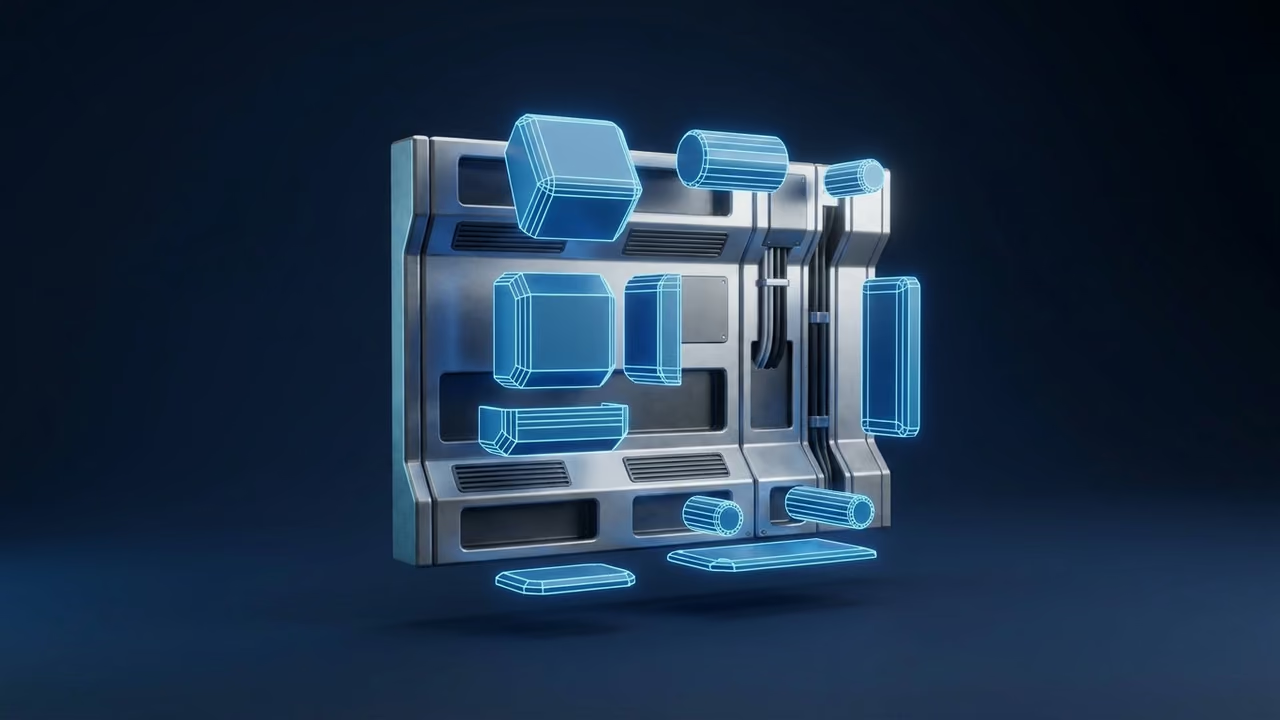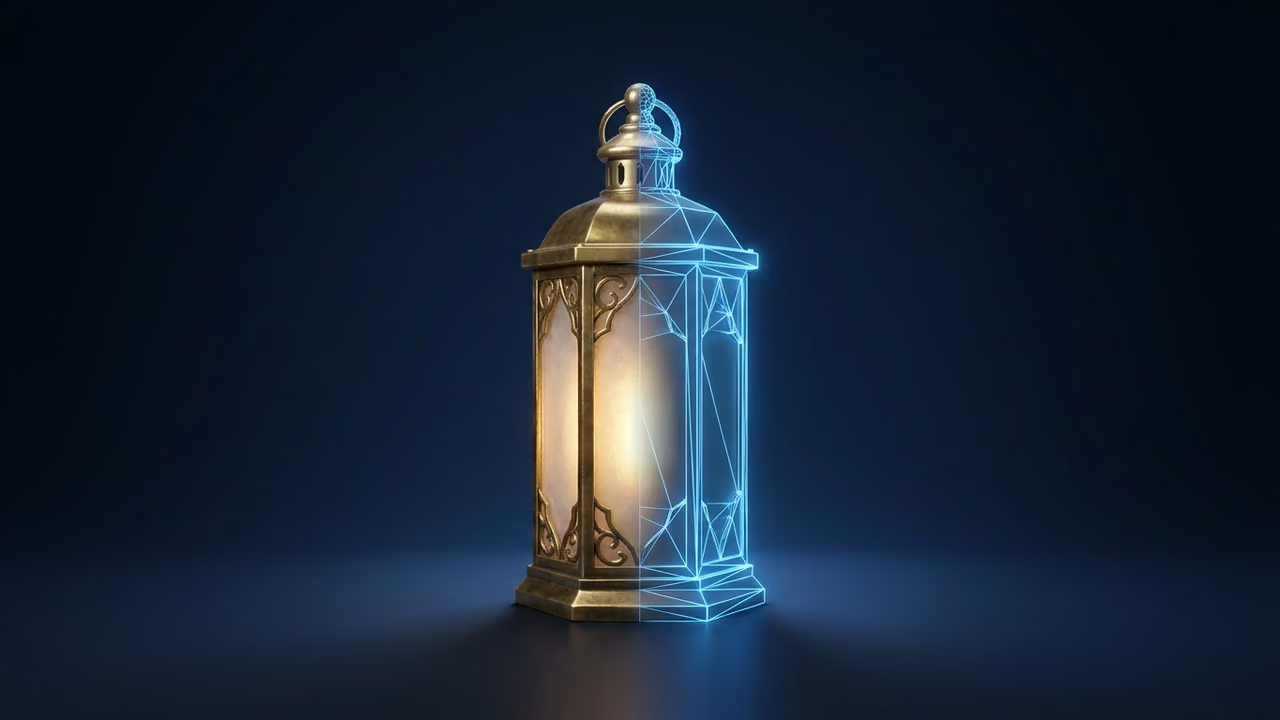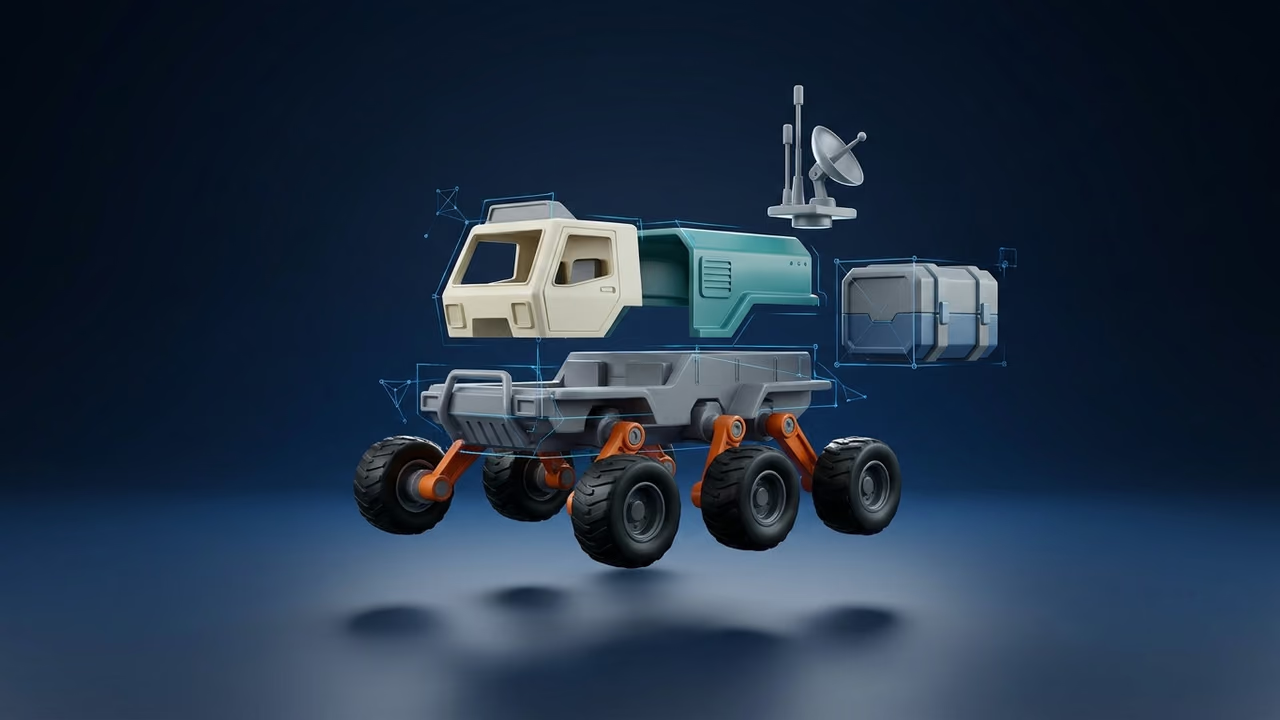
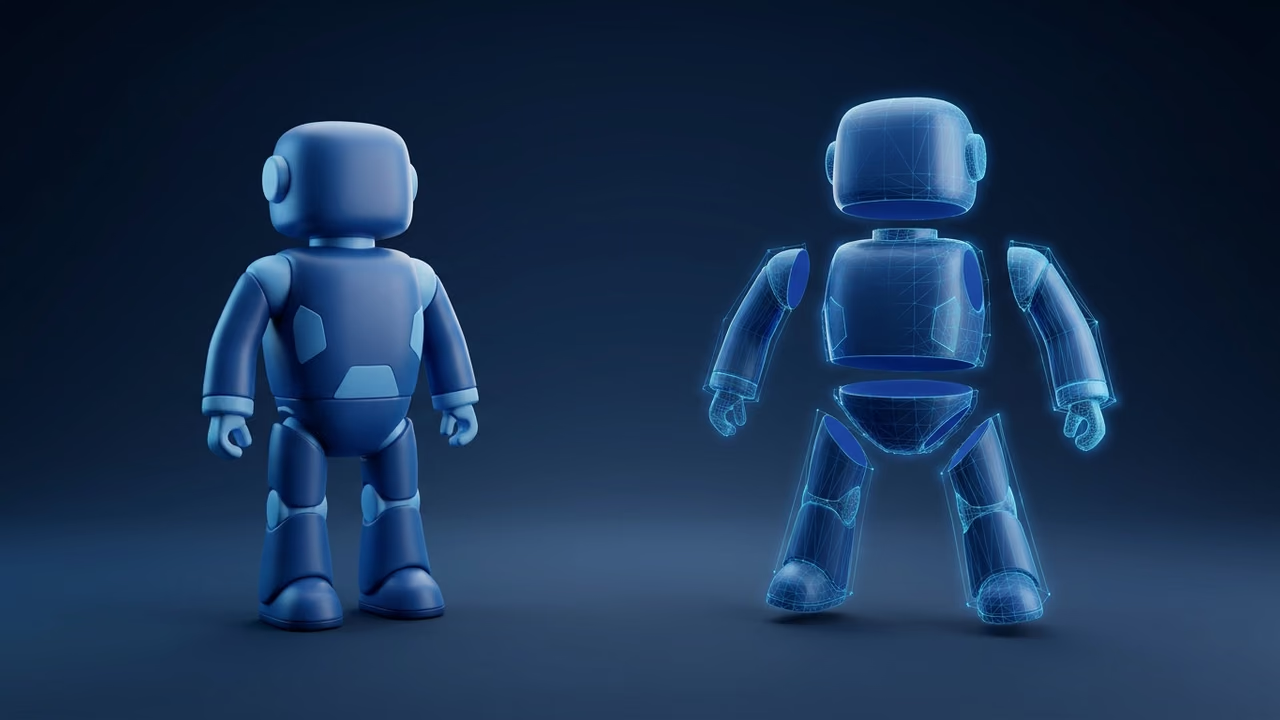
AIで生成した3Dモデルの多くは、ひとつの塊として出力されます。ロボットの腕、頭、胴体がひとつのメッシュに溶接されているため、腕だけ別の色で印刷したり、頭を差し替えたり、ゲーム内で車のドアを開けたりするには、まずモデルを手作業で切り分ける必要があります。
このガイドでは、SloydのSplit to Partsを使ってAIで3Dモデルをパーツに分割する方法と、Blender、MeshLab、その他のAIツールとの違いを解説します。
3Dモデルをパーツに分割するとは?
3Dモデルをパーツに分割するとは、ひと続きのメッシュを、頭、車輪、ふたといった意味のある部品ごとに別々のメッシュへ分けることです。分けた各パーツは、個別に移動、非表示、色替え、印刷、書き出しができます。
AIによるパーツ分割(3Dパーツセグメンテーションとも呼ばれます)では、面を手で選択する代わりに、AIモデルが境界を見つけます。特に効果が大きいのは、AI生成モデルやスキャンデータです。これらはほとんどの場合、部品ごとのオブジェクトに分かれていません。
なぜ3Dモデルをパーツに分けるのか?
ひとつの塊のままでは次の作業、つまり印刷、アニメーション、テクスチャの変更、再利用が進まないときに分割します。
- 分割印刷やマルチカラー印刷。 ベッドに平らに置けるパーツはサポートが少なく済み、パーツごとに別のフィラメントを割り当てられます。詳しくは3Dプリントのページをご覧ください。
- 機械部品のリギングとアニメーション。 回転する砲塔、転がる車輪、開くドアは、ボーンにペアレントする前に独立したメッシュである必要があります(リギングを参照)。
- 一部だけテクスチャを変更。 ヘルメットだけ、船体だけを塗り直せます。
- キットバッシュ。 ある宇宙船の翼と別の宇宙船のコックピットを組み合わせられます。
- ゲームのインタラクション。 Unity、Unreal、Godot、Robloxで個別に動くドア、ふた、レバー、車輪を作れます。
AIで3Dモデルをパーツに分割する手順
Sloydでは、Split to Partsを開き、モデルと方式を選んでGenerate Parts(パーツを生成)をクリックします。結果はアクティビティに新しいモデルとして保存され、各パーツが独立したメッシュになっています。そのまま確認、後処理、書き出しに進めます。
ステップ1:モデルを生成またはアップロードする
手元のモデルから始めます。テキストから3Dや画像から3Dで生成するか、他のツールで作ったファイルをアップロードします。Split to Partsのページには最近のモデルが一覧表示され、アップロード欄は.blend、.dae、.fbx、.glb、.gltf、.obj、.ply、.stl、.usd、.usda、.usdc(最大500 MB)に対応しています。
車両、ロボット、家具、小道具のように継ぎ目がはっきりしたハードサーフェスのオブジェクトが最もきれいに分割できます。SloydのLLMによるテキストから3DツールであるLLM 3D Creationで生成した単体のオブジェクトは、まさにその理由で分割に向いています。
モデルが非常に高密度な場合は、先に軽くしておきます。Partition方式ではモデルのGLBが16 MB以下である必要があります。Mesh ModifiersでAIモデルをデシメートする方法のガイドで、ブラウザ上でポリゴン数を減らす手順を紹介しています。Mesh Modifiersでの編集はモデルに保存されないため、デシメートしたモデルをGLBで書き出し、Split to Partsのページでアップロードして、そのアップロードしたコピーを分割してください。
ステップ2:分割方式を選ぶ
Split to Partsには2つの選択肢を持つMethodセレクターがあります。パーツをどう使うかで選びます。
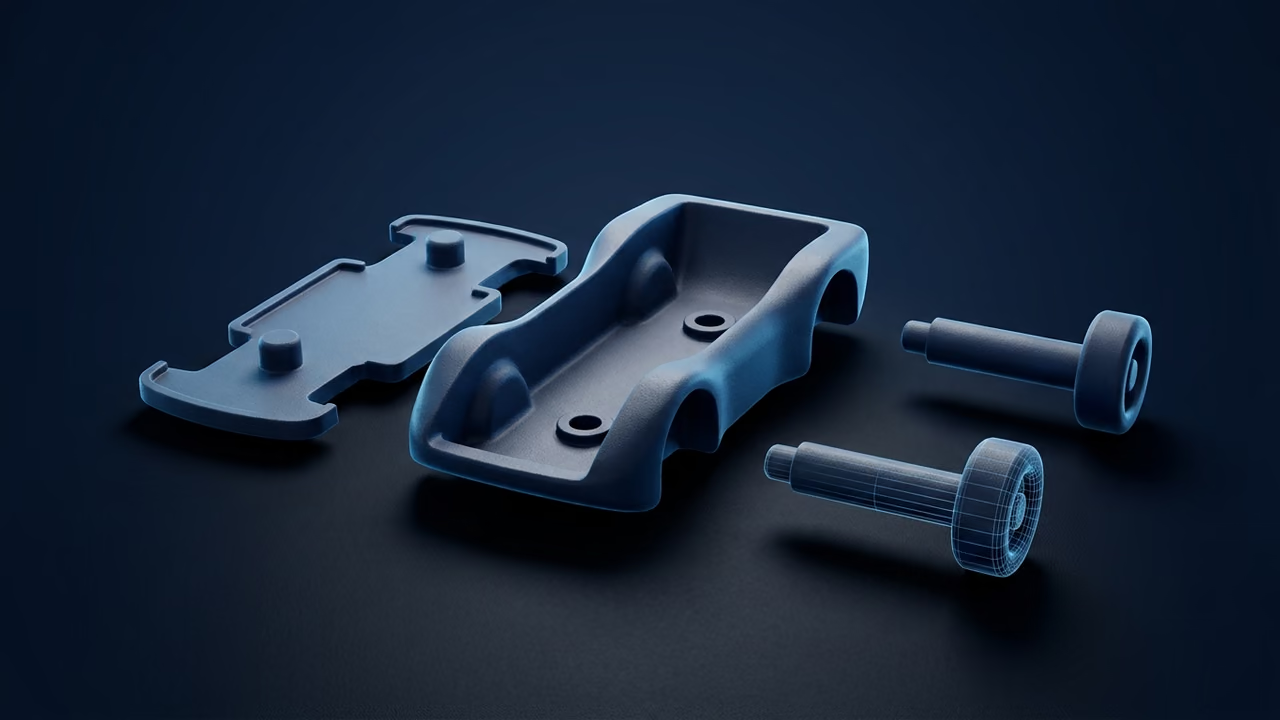
Partition(パーティション)は、モデルの表面を横切るように切り、ぴったり組み合わさるパーツに分けます。3Dプリントに最適な方式として表示されています。
- 元のポリゴンとテクスチャを保持します。
- すべての切断面を平らなキャップで閉じるので、各パーツは閉じたシェルになります。
- Number of parts(パーツ数)スライダーは4〜16(初期値6)。AIはモデルの自然なパーツ構成に従うため、結果は指定数より最大2つ多く、または少なくなることがあります。
- Attachment points(接続ポイント)スイッチをオンにすると、各継ぎ目で一方のパーツに丸いピン、もう一方に対応する穴を追加し、印刷したパーツをはめ込めるようにします。ピンを入れる余裕がない継ぎ目はスキップされます。
- 所要時間は約4分です。
Decomposition(デコンポジション)は、モデルをレイヤーに分離し、それぞれを独立した完全なパーツにします。再利用できるパーツに最適な方式として表示されています。
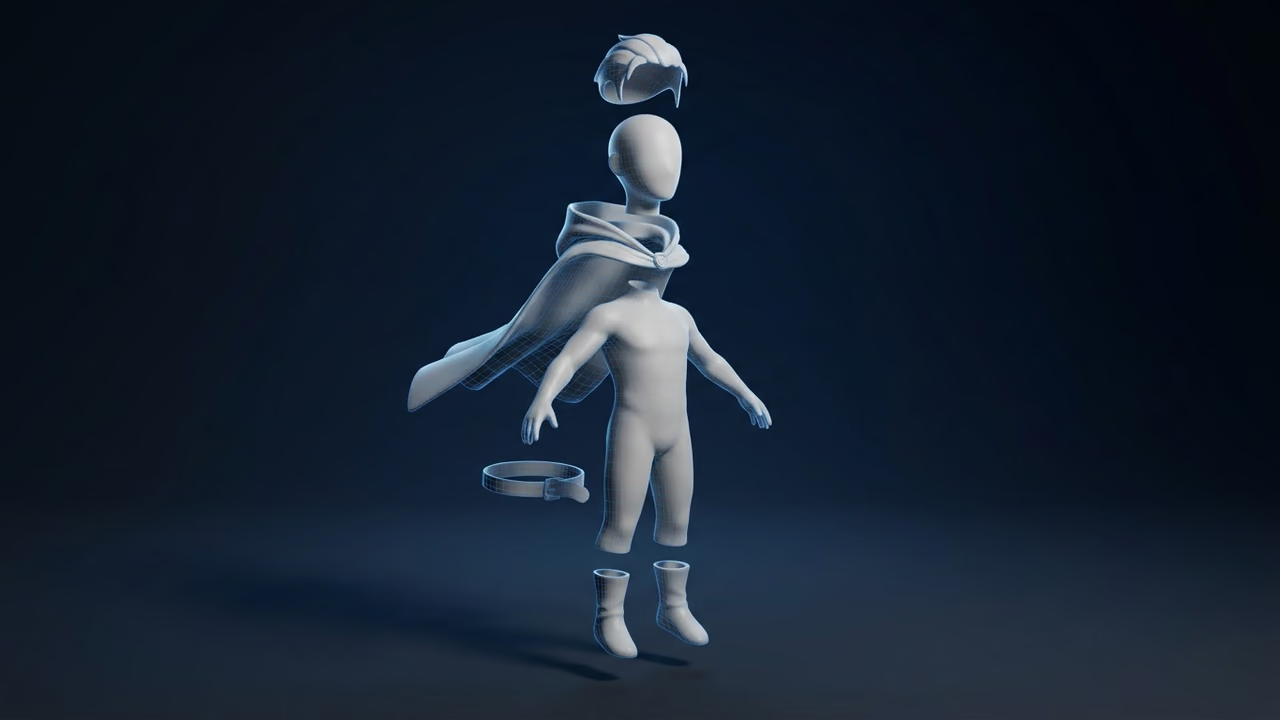
- 髪の下の頭やスカートの下の脚など、モデル内部に隠れた面を再構築するため、パーツ同士が重なったり入れ子になったりします。
- パーツ数はAIが決めます。
- パーツはテクスチャなしで出力され、通常は元のモデルよりポリゴン数が多くなります。
- 所要時間は約2分半です。
ステップ3:パーツを生成して確認する
Generate Partsをクリックします。1回の実行で20クレジットを消費し、その数はボタンに表示されます。結果は少し分解された状態で開き、ビューアーのExplode(分解表示)スライダーでパーツをさらに離して、すべての切断面を確認できます。
境界が正しい位置にあるか(車輪は1つのパーツで、半分が車輪で半分がフェンダーになっていないか)、小さな破片がないか、重要な継ぎ目にピンが付いているかを確認します。うまくいかなければ、方式やパーツ数を変えて元のモデルで再実行します。
ステップ4:分割したモデルを後処理する
分割結果では、ビューアーのPost-processingメニューにRetexture(プロンプトからAIで新しい素材を付ける機能。Decompositionの結果にテクスチャを付けるときもこれを使います)、Edit Texture、テクスチャ付きモデル向けのMulticolor Printが表示されます。
Mesh Modifiers、Mounts & Keychains、Animate、Auto Rigは分割結果には表示されないため、元のモデルで実行してください。たとえばフィギュアをペンダントやキーホルダーにしたい場合は、分割前のモデルでAIキーホルダー&マウント生成ツールを使います。
ステップ5:パーツを書き出す
他のモデルと同じように書き出します。ゲーム開発向けの書き出しはGLB、FBX、OBJ、OBJ+MTL(ZIP)、USD、USDZ、BLENDに対応し、GLBでは各パーツが独立したメッシュとして出力されます。3Dプリント向けの書き出しは3MF、STL、OBJ、PLY、BLENDに対応し、PluginsタブではSend to OrcaSlicerとSend to Bambuも使えます。
複数の分割モデルでキットを作るなら、一括書き出しで最大16個のモデルを1ファイルにまとめられます。各パーツは独立したメッシュで、アトラスはメッシュごとに1セルを使うため、共有テクスチャアトラスをオフにするか、パーツの合計を16以下に抑えてください。詳しくは複数の3Dモデルを1つのゲームアセットパックとして書き出す方法をご覧ください。
PartitionとDecomposition、どちらを使うべき?
印刷のようにパーツを元どおり組み合わせる必要があるならPartition、キットバッシュ用ライブラリや髪型・衣装を差し替えたいキャラクターのように各パーツを単体で使うならDecompositionを選びます。
| 目的 | 方式 | 理由 |
|---|---|---|
| 大きなモデルを分割して印刷する | Partition | 平らなキャップ、正確なはめ合わせ、ピンと穴を追加可能 |
| パーツごとに色を変えてマルチカラー印刷する | Partition | テクスチャを保持。パーツごとに別フィラメントで印刷するか、Multicolor Printを使える |
| ゲーム内で動くドア、車輪、ふた | Partition | パーツが元の形と位置を保つ |
| キャラクターの髪、鎧、衣装を差し替える | Decomposition | 各レイヤーの下に隠れた面を再構築する |
| 再利用できるキットバッシュ用ライブラリを作る | Decomposition | 各パーツが単体で完結している |
きれいに分割できる3Dモデルの条件は?
パーツが見た目ではっきり区別できるモデルほどきれいに分割できます。明確な継ぎ目、形の変化、パーツ間の溝があるものです。なめらかで一体化した形は、AIが切る手がかりが少なくなります。
- 適切なパーツ数。 マグカップに16パーツを指定すると破片ができます。
- 適度なポリゴン密度。 非常に高密度なメッシュは先にデシメートし、書き出したGLBをアップロードしてそのコピーを分割します。
- きれいなジオメトリ。 穴や非多様体(non-manifold)エッジは、どの分割ツールでも誤動作の原因になります。
- 1回につき1オブジェクト。 シーン全体ではなく、小道具1つを分割します。
AI分割と手作業の比較:Blender、MeshLab、その他のAIツール
手作業のツールは、離れたパーツやマテリアルスロットなど、ファイル内にすでにある境界に沿って分割します。AIツールは形状にしか存在しない境界を見つけます。ひとつに溶接されたメッシュに必要なのはこちらです。
Blender:SeparateのSelection、By Material、By Loose Parts
BlenderのSeparateオペレーター(Edit Mode、Mesh > Separate、ショートカットP)は、2026年10月30日に確認したBlenderマニュアルによると、3つの方法でメッシュを新しいオブジェクトに分けます。Selectionは選択した面を新しいオブジェクトへ移し、By Materialはマテリアルスロットごと、By Loose Partsはつながっていないパーツごとにオブジェクトを作ります。
向いているケース: すでにパーツが離れている、またはパーツごとにマテリアルが分かれているモデルや、完全に手作業で制御したい場合。単一マテリアルで溶接されたAIメッシュでは結局手で面を選ぶことになり、キャップやピンも付きません。
MeshLab:Split in Connected Components
無料のオープンソースのメッシュ処理ソフトMeshLabには、つながっていないパーツをそれぞれ別レイヤーにするSplit in Connected Componentsフィルター(Filters > Mesh Layer)があります。By Loose Partsと同じく、すでに分かれているパーツしか見つけられません。
向いているケース: 離れたシェルで構成されたファイルを無料で分けたい場合。
Tripoのメッシュセグメンテーション
2026年10月30日に確認したTripoの開発者ドキュメントでは、ジオメトリベースのv1(デフォルト)と、Beta版のセマンティックなv2を持つメッシュセグメンテーションのエンドポイントが説明されています。GLB、GLTF、FBX、OBJ、STLを最大150 MBまで受け付けます。v2 Betaではパーツ数の代わりに粒度設定(simple、balanced、detailed)が加わりますが、デフォルトのv1にはありません。TripoのAPI料金ページでは、セグメンテーションはタスクごとのクレジット料金として掲載されています。最新の料金はそちらで確認してください。
向いているケース: すでにTripoのAPIで生成している場合。
3D AI Studioのセグメンテーション
2026年10月30日に確認したドキュメントによると、3D AI StudioのSegmentationツールはWebアプリで1回15クレジット(Tripo Segmentationを使うAPI版は1リクエスト80クレジット)で、所要時間は約90〜120秒です。入力はGLBのみ(単一メッシュ、単一マテリアル)で、各パーツが別メッシュになったGLBを返します。パーツ数は指定できません。
向いているケース: すでに3D AI Studioを使っている場合。
Hunyuan3D-Part(セルフホスト)
TencentのHunyuan3D-Partは、メッシュをセグメント化するP3-SAMと、完全なパーツを生成するX-Partを組み合わせたものです。コードと重みはTencent Hunyuan 3D-Part Community Licenseで公開されており、このライセンスはEU、英国、韓国では適用されません。GitHubリポジトリには、公開版のX-Partは軽量版であると記載されています。なお、SloydのDecomposition方式はTencentがホストするHunyuan3D-Partサービスを利用しています。
向いているケース: EU、英国、韓国以外の地域で、自前でホストし、独自のパイプラインを組める場合。
分割方法の比較
| ツール | 溶接されたメッシュからパーツを検出 | パーツ数の制御 | ピンと穴 | テクスチャ保持 | 料金(2026年10月30日確認) |
|---|---|---|---|---|---|
| Sloyd Split to Parts | 可能(PartitionまたはDecomposition) | 4〜16(Partition) | あり | Partition:あり | Sloyd PlusまたはProで20クレジット |
| Blender Separate | 手作業の選択のみ | 手動 | なし | あり | 無料 |
| MeshLab | 不可(離れたパーツのみ) | なし | なし | あり | 無料 |
| Tripo Mesh Segmentation | 可能 | 粒度(v2 Beta) | 記載なし | 記載なし | タスクごとのクレジット(API料金ページ) |
| 3D AI Studio Segmentation | 可能 | なし | 記載なし | 記載なし | 1回15クレジット(Webアプリ) |
| Hunyuan3D-Part | 可能 | なし(自動) | 記載なし | 記載なし | セルフホスト |
「記載なし」は、提供元のページに記載がなかったという意味で、機能がないという意味ではありません。
API、MCP、Agentでモデルを自動分割する
同じ分割機能はアプリの外からも使えるため、パイプラインやAIエージェントから実行できます。
- API:
POST /jobs/split-to-partsは、自分が所有するモデルのjobIdに加え、任意でmethod(partitionまたはdecomposition)、numberOfParts(整数、4〜16、初期値6)、attachmentPoints(真偽値、初期値false)を受け取ります。外部モデルは先にPOST /jobs/upload-3dでアップロードします(GLB、OBJ、FBX、STL、BLEND、PLY、USDC、USDA、最大500 MB)。分割1回は40 APIクレジットで、クレジットは1 USDあたり75クレジットの前払い制です。失敗した分割は返金されます。Sloyd APIのページ、APIの料金、3Dモデル生成APIのおすすめ比較もご覧ください。 - MCP: SloydのMCPサーバーは同じエンドポイントを
split_model_into_partsツールとして公開しているため、Claude Code、Codex、Cursor、VS Code、Claude Desktopから呼び出せます。アプリ内のMCPページで設定し、3Dモデル生成に使えるMCPサーバーのおすすめのガイドもご覧ください。 - Agent: サブスクライバーは、SloydのAgent(Beta)に、より大きなタスクの一部としてPartitionでのモデル分割を依頼できます。パーツ数やピンも指定できます。位置づけはゲームアセット制作に使えるAIエージェントのおすすめで紹介しています。
3Dモデル分割でよくある失敗
分割の失敗の多くは、方式の選び間違い、パーツ数の指定しすぎ、Partitionの16 MB上限を超えるGLBのアップロードが原因です。
- 印刷にDecompositionを使う。 Decompositionのパーツは重なり合い、入れ子になり、テクスチャもありません。組み合わせ直すパーツにはPartitionを使います。
- パーツ数を多くしすぎる。 パーツ数はオブジェクトに合わせないと破片ができます。
- Attachment pointsを忘れる。 ピンと穴がないと、印刷したパーツの接着と位置合わせに手間がかかります。
- 分割結果をSloydでリギングしようとする。 Auto RigとAnimateはモデル全体に対して動作します。キャラクターは元のモデルをAIアニメーションでリギングし、機械部品は分割したメッシュをゲームエンジンやDCCツールでペアレントします。
- 重すぎるメッシュをアップロードする。 Partitionは16 MBを超えるGLBを受け付けません。デシメートしてGLBを書き出し、再アップロードしてから分割してください。
よくある質問
3Dモデルをパーツに分割するにはどうすればいいですか?
SloydでSplit to Partsを開き、モデルを選ぶかアップロードし、PartitionかDecompositionを選んでGenerate Partsをクリックします。Partitionは約4分、Decompositionは約2分半かかります。結果は各パーツが独立したメッシュになった新しいモデルで、そのままテクスチャ変更、印刷、書き出しができます。
AIで3Dモデルを自動的にパーツ分けできますか?
できます。AIによる3Dパーツセグメンテーションは、溶接されたメッシュから頭、車輪、ふたなどの自然なパーツを見つけ、面を手で選ばずに分離します。Sloyd、Tripo、3D AI Studio、Tencentのセルフホスト型Hunyuan3D-Partが対応しており、設定項目、出力、ライセンスはそれぞれ異なります。
3Dプリント用にSTLを分割するには?
STLをSloydのSplit to Partsにアップロードし、Partitionを選んでパーツ数を設定し、Attachment pointsをオンにしてピンと穴を追加します。各切断面は平らなキャップで閉じられ、3MFやSTLで書き出すか、OrcaSlicerやBambuに直接送れます。
Blenderでメッシュをパーツに分けるには?
Edit ModeでMesh > Separateを開くかPキーを押し、Selection、By Material、By Loose Partsのいずれかを選びます。By Loose PartsとBy Materialは、パーツやマテリアルがすでに分かれている場合にしか機能しません。溶接されたメッシュでは面を手で選ぶ必要があり、Blenderは開口部を閉じません。
Sloydではモデルをいくつのパーツに分割できますか?
Partitionでは4〜16パーツを指定でき、初期値は6です。AIはモデルの自然なパーツ構成に従うため、結果は指定数より最大2つ多く、または少なくなることがあります。Decompositionでは、形状に応じてAIがパーツ数を決めます。
分割してもテクスチャは残りますか?
Partitionは元のポリゴンとテクスチャを保持し、各キャップにそのパーツのマテリアルを割り当てます。Decompositionは隠れた面を再構築するため、テクスチャなしで、通常は元より多いポリゴン数のパーツを返します。Decompositionの結果には、Retextureでテクスチャを付け直せます。
モデルを分割するには有料プランが必要ですか?
Split to Partsのページはログインしたすべてのユーザーが開けますが、パーツの生成にはSloyd Plus(月額15ドル)またはSloyd Pro(月額50ドル)が必要です。分割1回につき20クレジットを使います。Plusには毎月50、Proには350クレジットが含まれ、翌月に繰り越せる追加クレジットも購入できます。APIでは分割1回が前払いの40クレジットです。
最初のモデルをパーツに分割してみよう
アプリでSplit to Partsを開くか、テキストから3Dや画像から3Dで分割用のモデルを生成しましょう。パーツを印刷するなら3Dプリント向けの3Dを確認し、キーホルダー&マウント生成ツールでキーリングやスタンドを追加できます。ゲームを作っているならゲーム開発向けの3Dを確認し、Mesh Modifiersでモデルを軽くし、GLBを書き出して再アップロードしてから分割して、結果を一括書き出しでまとめましょう(共有テクスチャアトラスを使う場合は合計16パーツまで)。自動化するならSloyd APIかMCPサーバーから始め、料金ページでプランを比較してください。