Comment découper un modèle 3D en plusieurs parties avec l'IA
Transformez un maillage d'un seul bloc en pièces séparées et modifiables grâce à l'IA : découpez-le en pièces imprimables avec tenons et trous, ou séparez-le en pièces complètes par couches à réutiliser. Pas à pas dans Sloyd, et comparé à Blender, MeshLab et d'autres outils d'IA.
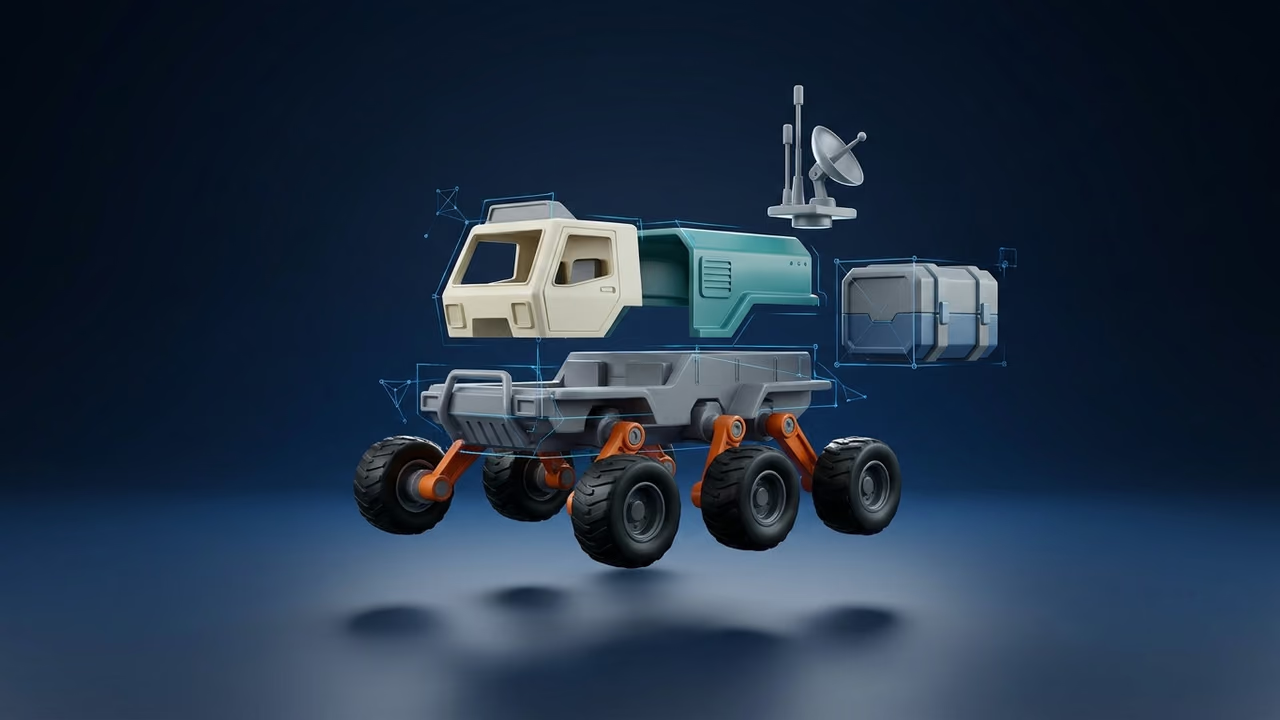
La plupart des modèles 3D générés par IA arrivent d'un seul bloc. Le bras, la tête et le torse du robot sont soudés en un seul maillage : impossible d'imprimer le bras dans une autre couleur, de changer la tête ou d'ouvrir la portière de la voiture dans votre jeu sans d'abord découper le modèle à la main.
Ce guide explique comment découper un modèle 3D en plusieurs parties avec l'IA grâce à Split to Parts de Sloyd, et comment cette approche se compare à Blender, MeshLab et d'autres outils d'IA.
Que signifie découper un modèle 3D en parties ?
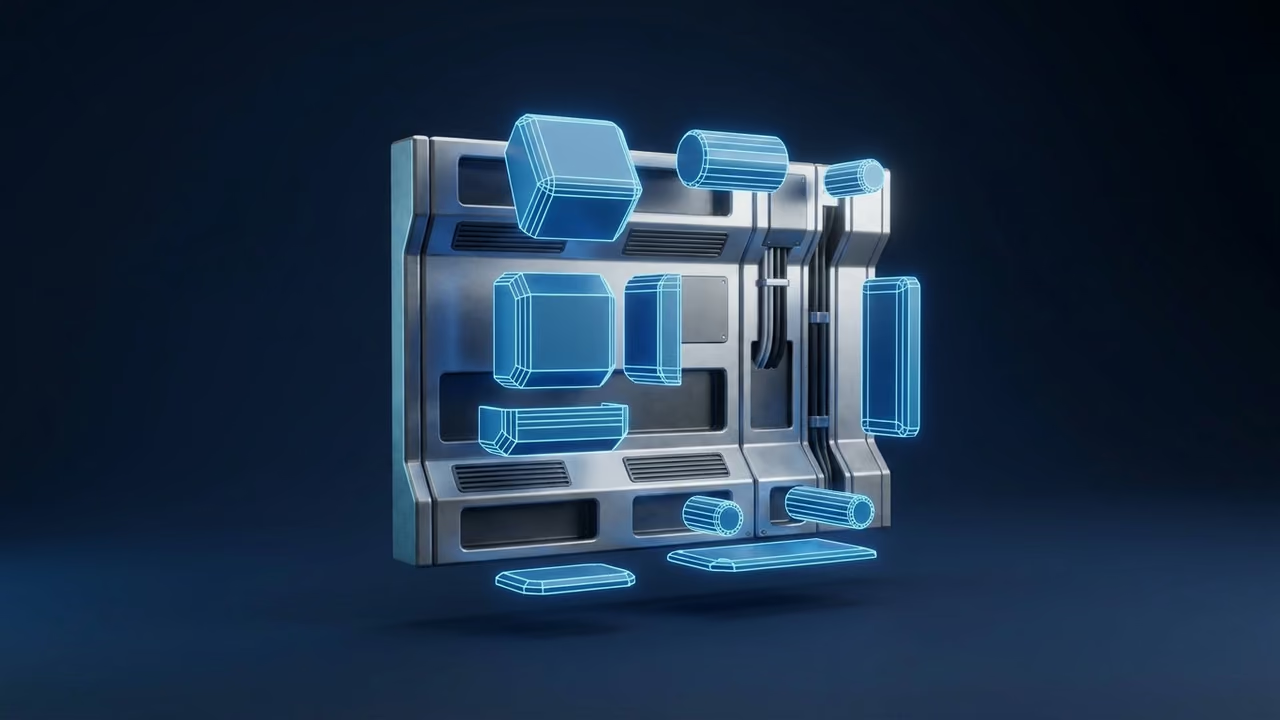
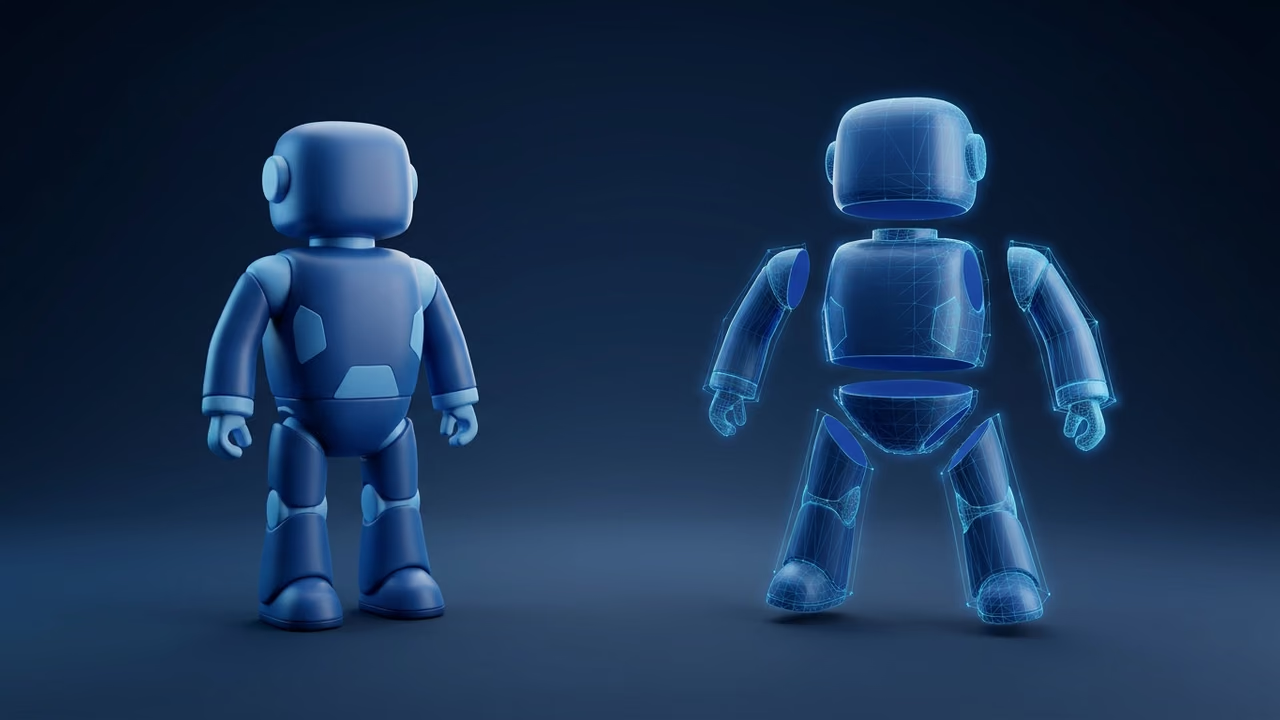
Découper un modèle 3D en parties consiste à transformer un maillage continu en plusieurs maillages séparés, un par pièce logique, comme une tête, une roue ou un couvercle. Chaque partie peut ensuite être déplacée, masquée, recolorée, imprimée ou exportée séparément.
Le découpage par IA (aussi appelé segmentation 3D en parties) laisse un modèle d'IA trouver les limites à votre place, au lieu de sélectionner les faces à la main. C'est surtout utile pour les modèles générés par IA et les scans, qui ne contiennent presque jamais d'objets séparés.
Pourquoi séparer un modèle 3D en plusieurs pièces ?
On découpe un modèle quand un bloc unique empêche l'étape suivante : l'imprimer, l'animer, le retexturer ou le réutiliser.
- Imprimer en plusieurs pièces ou en plusieurs couleurs. Les pièces posées à plat sur le plateau demandent moins de supports, et chacune peut recevoir son propre filament. Pour aller plus loin, consultez notre page sur l'impression 3D.
- Rigger et animer des pièces mécaniques. Une tourelle qui pivote, une roue qui tourne ou une porte qui s'ouvre doit être un maillage à part avant de pouvoir être rattachée à un os (voir rigging).
- Retexturer une seule pièce. Repeignez uniquement le casque ou uniquement la coque.
- Kitbashing. Associez les ailes d'un vaisseau au cockpit d'un autre.
- Interactivité en jeu. Portes, couvercles, leviers et roues qui bougent indépendamment dans Unity, Unreal, Godot ou Roblox.
Comment découper un modèle 3D en parties avec l'IA (étape par étape)
Dans Sloyd, vous ouvrez Split to Parts, choisissez un modèle puis une méthode, et cliquez sur Generate Parts (générer les pièces). Le résultat est un nouveau modèle dans votre activité, où chaque partie est un maillage distinct, prêt à être vérifié, post-traité et exporté.
Étape 1 : générer ou importer le modèle
Partez d'un modèle que vous avez déjà. Générez-en un avec texte vers 3D ou image vers 3D, ou importez un fichier créé dans un autre outil. La page Split to Parts liste vos modèles récents et propose une zone d'import qui accepte .blend, .dae, .fbx, .glb, .gltf, .obj, .ply, .stl, .usd, .usda et .usdc, jusqu'à 500 Mo.
Les objets hard surface aux jointures nettes, comme les véhicules, robots, meubles et accessoires, se découpent le mieux. Un objet ciblé généré avec LLM 3D Creation, l'outil texte vers 3D par LLM de Sloyd, est un bon candidat pour cette raison.
Si le modèle est très dense, allégez-le d'abord. La méthode Partition exige un GLB de 16 Mo maximum, et notre guide pour décimer des modèles IA avec Mesh Modifiers montre comment réduire le nombre de polygones dans le navigateur. Les modifications de Mesh Modifiers ne sont pas enregistrées dans le modèle : exportez le modèle décimé en GLB, importez-le sur la page Split to Parts et découpez cette copie importée.
Étape 2 : choisir la méthode de découpage
Split to Parts propose un sélecteur Method avec deux options. Choisissez selon ce que vous comptez faire des pièces.
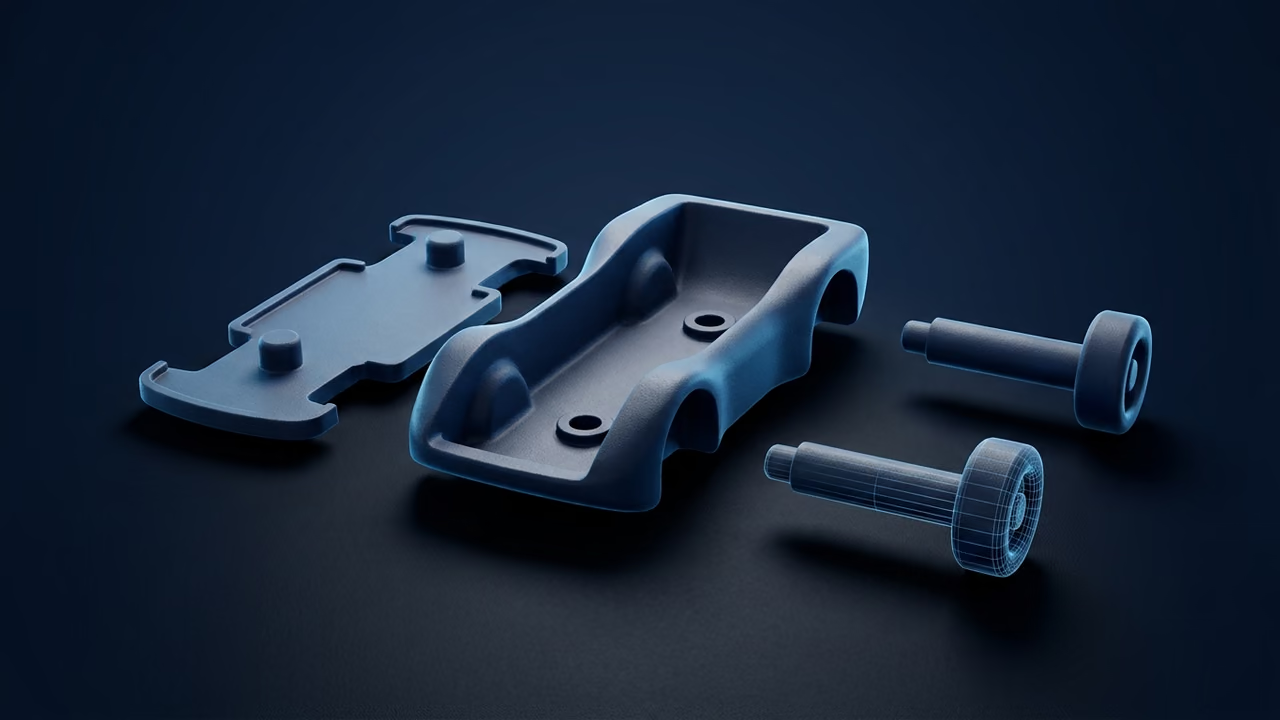
Partition découpe à travers la surface du modèle en pièces qui s'emboîtent exactement. C'est la méthode présentée comme idéale pour l'impression 3D.
- Conserve les polygones et les textures d'origine.
- Ferme chaque coupe par un capuchon plat, si bien que chaque pièce est une coque fermée.
- Curseur Number of parts (nombre de pièces) de 4 à 16 (6 par défaut). L'IA suit les parties naturelles du modèle, donc le résultat peut compter jusqu'à 2 pièces de plus ou de moins que votre choix.
- L'interrupteur Attachment points (points d'assemblage) ajoute un tenon rond sur une pièce et un trou correspondant sur l'autre à chaque jointure, pour que les pièces imprimées s'emboîtent. Les jointures trop étroites pour un tenon sont ignorées.
- Prend environ quatre minutes.
Decomposition (décomposition) sépare le modèle en couches, chacune étant une pièce complète. C'est la méthode présentée comme idéale pour les pièces réutilisables.
- Reconstruit les surfaces cachées à l'intérieur du modèle, comme une tête sous les cheveux ou des jambes sous une jupe, si bien que les pièces peuvent se chevaucher et s'imbriquer.
- L'IA choisit le nombre de pièces.
- Les pièces sont livrées sans textures et généralement avec plus de polygones que l'original.
- Prend environ deux minutes et demie.

Étape 3 : générer les pièces et les vérifier
Cliquez sur Generate Parts. Chaque découpage coûte 20 crédits, affichés sur le bouton. Les résultats s'ouvrent légèrement éclatés, et le curseur Explode (vue éclatée) du visualiseur écarte davantage les pièces pour inspecter chaque coupe.
Vérifiez que chaque limite est au bon endroit (une roue forme une seule pièce, pas une demi-roue et un demi-garde-boue), qu'il n'y a pas de minuscules éclats et que les jointures importantes ont reçu un tenon. Sinon, changez de méthode ou de nombre de pièces et relancez sur le modèle d'origine.
Étape 4 : post-traiter le modèle découpé
Sur un résultat découpé, le menu Post-processing du visualiseur propose Retexture (nouveaux matériaux IA à partir d'un prompt, c'est aussi ainsi que l'on texture un résultat Decomposition), Edit Texture et Multicolor Print pour les modèles texturés.
Mesh Modifiers, Mounts & Keychains, Animate et Auto Rig ne sont pas proposés sur un résultat découpé : utilisez-les sur le modèle d'origine. Pour transformer une figurine en pendentif ou en porte-clés, par exemple, utilisez le générateur IA de porte-clés et de supports sur le modèle non découpé.
Étape 5 : exporter les pièces
Exportez comme n'importe quel autre modèle. L'export jeu vidéo propose GLB, FBX, OBJ, OBJ+MTL dans un ZIP, USD, USDZ et BLEND, et en GLB chaque pièce arrive comme un maillage distinct. L'export impression 3D propose 3MF, STL, OBJ, PLY et BLEND, et l'onglet Plugins ajoute Send to OrcaSlicer et Send to Bambu.
Vous assemblez un kit à partir de plusieurs modèles découpés ? L'export groupé réunit jusqu'à 16 modèles dans un seul fichier. Chaque pièce est un maillage distinct : désactivez donc l'atlas de textures partagé ou gardez le total à 16 pièces au maximum, car l'atlas demande une cellule par maillage. Voir notre guide pour exporter plusieurs modèles 3D en un seul pack d'assets de jeu.
Partition ou Decomposition : quelle méthode choisir ?
Utilisez Partition quand les pièces doivent se réassembler, comme pour une impression, et Decomposition quand chaque pièce doit tenir seule, comme dans une bibliothèque de kitbashing ou pour un personnage dont vous voulez changer les cheveux et les vêtements.
| Objectif | Méthode | Pourquoi |
|---|---|---|
| Imprimer un grand modèle en plusieurs pièces | Partition | Capuchons plats, ajustement exact, tenons et trous en option |
| Imprimer en plusieurs couleurs, une pièce par couleur | Partition | Conserve les textures ; imprimez chaque pièce dans son filament ou utilisez Multicolor Print |
| Portes, roues ou couvercles mobiles dans un jeu | Partition | Les pièces gardent leur forme et leur position d'origine |
| Changer cheveux, armure ou vêtements d'un personnage | Decomposition | Reconstruit la surface cachée sous chaque couche |
| Constituer une bibliothèque de kitbashing | Decomposition | Chaque pièce est complète à elle seule |
Qu'est-ce qui fait qu'un modèle 3D se découpe bien ?
Un modèle se découpe bien quand ses parties sont visuellement distinctes : jointures nettes, changements de forme et plis entre les pièces. Les formes lisses et fondues laissent peu de prise à l'IA.
- Un nombre de pièces raisonnable. Demander 16 pièces pour une tasse crée des éclats.
- Une densité raisonnable. Décimez d'abord les maillages très denses, puis importez le GLB exporté et découpez cette copie.
- Une géométrie propre. Les trous et les arêtes non-manifold perturbent tout outil de découpage.
- Un objet par découpage. Découpez un seul accessoire, pas une scène entière.
Découpage par IA ou méthodes manuelles : Blender, MeshLab et autres outils d'IA
Les outils manuels découpent selon des limites déjà présentes dans le fichier, comme des pièces détachées ou des slots de matériau. Les outils d'IA trouvent des limites qui n'existent que dans la forme, ce dont un maillage soudé d'un seul bloc a besoin.
Blender : Separate par Selection, By Material ou By Loose Parts
L'opérateur Separate de Blender (Edit Mode, Mesh > Separate, raccourci P) sépare un maillage en nouveaux objets de trois façons, selon le manuel de Blender consulté le 30 octobre 2026 : Selection déplace les faces sélectionnées dans un nouvel objet, By Material crée un objet par slot de matériau et By Loose Parts crée un objet pour chaque pièce non connectée.
À choisir quand : le modèle comporte déjà des pièces détachées ou un matériau par pièce, ou si vous voulez un contrôle manuel total. Sur un maillage IA soudé avec un seul matériau, vous revenez à la sélection manuelle des faces, sans capuchons ni tenons.
MeshLab : Split in Connected Components
MeshLab, le logiciel libre et gratuit de traitement de maillages, propose un filtre Split in Connected Components (Filters > Mesh Layer) qui place chaque pièce non connectée sur son propre calque. Comme By Loose Parts, il ne trouve que les pièces déjà séparées.
À choisir quand : vous voulez séparer gratuitement un fichier déjà composé de coques détachées.
Segmentation de maillage de Tripo
La documentation développeur de Tripo, consultée le 30 octobre 2026, décrit un endpoint de segmentation de maillage avec une v1 géométrique (par défaut) et une v2 sémantique en Beta. Il accepte GLB, GLTF, FBX, OBJ et STL jusqu'à 150 Mo. La v2 Beta ajoute un niveau de granularité (simple, balanced ou detailed) au lieu d'un nombre de pièces ; la v1 par défaut n'en a pas. La page de tarifs de l'API de Tripo indique un prix en crédits par tâche pour la segmentation ; consultez-la pour le tarif actuel.
À choisir quand : vous générez déjà avec l'API de Tripo.
Segmentation de 3D AI Studio
L'outil Segmentation de 3D AI Studio, d'après sa documentation consultée le 30 octobre 2026, coûte 15 crédits par exécution dans l'application web (son API, qui s'appuie sur Tripo Segmentation, indique 80 crédits par requête), prend environ 90 à 120 secondes, n'accepte que le GLB (un maillage, un matériau) et renvoie un GLB où chaque pièce est un maillage distinct. Impossible de fixer le nombre de pièces.
À choisir quand : vous utilisez déjà 3D AI Studio.
Hunyuan3D-Part (auto-hébergé)
Hunyuan3D-Part, de Tencent, associe P3-SAM, qui segmente un maillage, à X-Part, qui génère des pièces complètes. Le code et les poids sont publiés sous la Tencent Hunyuan 3D-Part Community License, qui ne s'applique ni dans l'UE, ni au Royaume-Uni, ni en Corée du Sud. Le dépôt GitHub précise que la version publique de X-Part est une version allégée. Par souci de transparence : la méthode Decomposition de Sloyd s'appuie sur le service hébergé Hunyuan3D-Part de Tencent.
À choisir quand : vous êtes hors de l'UE, du Royaume-Uni et de la Corée du Sud, voulez l'héberger vous-même et pouvez construire votre propre pipeline.
Comparatif des méthodes de découpage
| Outil | Trouve les pièces d'un maillage soudé | Contrôle du nombre de pièces | Tenons et trous | Conserve les textures | Prix consulté le 30 oct. 2026 |
|---|---|---|---|---|---|
| Sloyd Split to Parts | Oui, Partition ou Decomposition | 4 à 16 (Partition) | Oui | Partition : oui | 20 crédits avec Sloyd Plus ou Pro |
| Blender Separate | Seulement par sélection manuelle | Manuel | Non | Oui | Gratuit |
| MeshLab | Non, pièces détachées uniquement | Non | Non | Oui | Gratuit |
| Tripo Mesh Segmentation | Oui | Granularité (v2 Beta) | Non précisé | Non précisé | Crédits par tâche (tarifs API) |
| 3D AI Studio Segmentation | Oui | Non | Non précisé | Non précisé | 15 crédits par exécution (web) |
| Hunyuan3D-Part | Oui | Non (automatique) | Non précisé | Non précisé | Auto-hébergé |
« Non précisé » signifie que la page de l'éditeur ne le mentionnait pas, pas que la fonction est absente.
Découper des modèles automatiquement avec l'API, MCP ou l'Agent
Le même découpage est disponible hors de l'application, pour qu'un pipeline ou un agent IA puisse le lancer.
- API :
POST /jobs/split-to-partsprend lejobIdd'un modèle qui vous appartient, plus les champs optionnelsmethod(partitionoudecomposition),numberOfParts(entier, de 4 à 16, 6 par défaut) etattachmentPoints(booléen, false par défaut). Importez d'abord les modèles externes avecPOST /jobs/upload-3d(GLB, OBJ, FBX, STL, BLEND, PLY, USDC ou USDA, jusqu'à 500 Mo). Un découpage coûte 40 crédits API, prépayés à 75 crédits par USD, et les découpages échoués sont remboursés. Voir la page de l'API Sloyd, les tarifs de l'API et notre comparatif des meilleures API de génération de modèles 3D. - MCP : le serveur MCP de Sloyd expose le même endpoint sous la forme de l'outil
split_model_into_parts, que Claude Code, Codex, Cursor, VS Code ou Claude Desktop peuvent appeler. Configurez-le depuis la page MCP de l'application et lisez notre guide des meilleurs serveurs MCP pour la génération de modèles 3D. - Agent : les abonnés peuvent demander à l'Agent de Sloyd (Beta) de découper un modèle avec Partition, avec nombre de pièces et tenons en option, dans le cadre d'une tâche plus longue. Notre sélection des meilleurs agents IA pour créer des assets de jeu montre où il se situe.
Erreurs fréquentes lors du découpage d'un modèle 3D
La plupart des découpages ratés viennent d'une mauvaise méthode, d'un nombre de pièces trop élevé ou d'un GLB qui dépasse la limite de 16 Mo de Partition.
- Utiliser Decomposition pour l'impression. Les pièces Decomposition se chevauchent, s'imbriquent et n'ont pas de textures. Pour des pièces qui se réassemblent, utilisez Partition.
- Demander trop de pièces. Adaptez le nombre de pièces à l'objet, sinon vous obtenez des éclats.
- Oublier Attachment points. Sans tenons ni trous, les pièces imprimées demandent de la colle et un alignement minutieux.
- Vouloir rigger le résultat découpé dans Sloyd. Auto Rig et Animate fonctionnent sur le modèle entier. Pour les personnages, riggez l'original avec les animations IA ; pour les pièces mécaniques, rattachez les maillages découpés dans votre moteur ou votre logiciel 3D.
- Importer un maillage trop lourd. Partition refuse les GLB de plus de 16 Mo. Décimez, exportez le GLB et réimportez-le avant le découpage.
FAQ
Comment découper un modèle 3D en plusieurs parties ?
Ouvrez Split to Parts dans Sloyd, choisissez ou importez un modèle, sélectionnez Partition ou Decomposition puis cliquez sur Generate Parts. Partition prend environ quatre minutes, Decomposition environ deux minutes et demie. Vous obtenez un nouveau modèle où chaque pièce est un maillage distinct, prêt à retexturer, imprimer ou exporter.
L'IA peut-elle séparer automatiquement un modèle 3D en parties ?
Oui. La segmentation 3D par IA repère les parties naturelles d'un maillage soudé, comme une tête, des roues ou un couvercle, et les sépare sans sélection manuelle des faces. Sloyd, Tripo, 3D AI Studio et Hunyuan3D-Part, auto-hébergé et signé Tencent, le font, chacun avec ses propres réglages, résultats et licences.
Comment découper un fichier STL pour l'impression 3D ?
Importez le STL dans Split to Parts de Sloyd, choisissez Partition, réglez le nombre de pièces et activez Attachment points pour ajouter tenons et trous. Chaque coupe est fermée par un capuchon plat, puis vous exportez en 3MF ou STL, ou envoyez le résultat directement vers OrcaSlicer ou Bambu.
Comment séparer un maillage en parties dans Blender ?
En Edit Mode, ouvrez Mesh > Separate ou appuyez sur P, puis choisissez Selection, By Material ou By Loose Parts. By Loose Parts et By Material ne fonctionnent que si les pièces ou les matériaux sont déjà séparés. Sur un maillage soudé, vous sélectionnez les faces à la main, et Blender ne referme pas les ouvertures.
En combien de pièces Sloyd peut-il découper un modèle ?
Avec Partition, vous choisissez de 4 à 16 pièces, 6 par défaut. L'IA suit les parties naturelles du modèle, donc le résultat peut compter jusqu'à 2 pièces de plus ou de moins que votre choix. Avec Decomposition, l'IA détermine elle-même le nombre de pièces à partir de la forme.
Le découpage conserve-t-il les textures ?
Partition conserve les polygones et les textures d'origine et donne à chaque capuchon le matériau de sa pièce. Decomposition renvoie des pièces sans texture, généralement avec plus de polygones que l'original, car elle reconstruit les surfaces cachées. Retexture redonne une texture à un résultat Decomposition.
Faut-il un abonnement payant pour découper un modèle ?
La page Split to Parts est ouverte à tout utilisateur connecté, mais générer des pièces nécessite Sloyd Plus (15 $/mois) ou Sloyd Pro (50 $/mois). Chaque découpage coûte 20 crédits. Plus inclut 50 crédits par mois et Pro 350, et vous pouvez acheter des crédits supplémentaires reportés au cycle suivant. Via l'API, un découpage coûte 40 crédits prépayés.
Découpez votre premier modèle en parties
Ouvrez Split to Parts dans l'application ou générez un modèle à découper avec texte vers 3D ou image vers 3D. Vous imprimez les pièces ? Consultez la 3D pour l'impression 3D et ajoutez un anneau de porte-clés ou un socle avec le générateur de porte-clés et de supports. Vous créez un jeu ? Consultez la 3D pour le développement de jeux, allégez le modèle avec Mesh Modifiers, exportez et réimportez le GLB avant de le découper et regroupez les résultats avec l'export groupé, avec un atlas de textures partagé de 16 pièces au maximum. Vous voulez automatiser ? Commencez par l'API Sloyd ou le serveur MCP, et comparez les offres sur la page des tarifs.