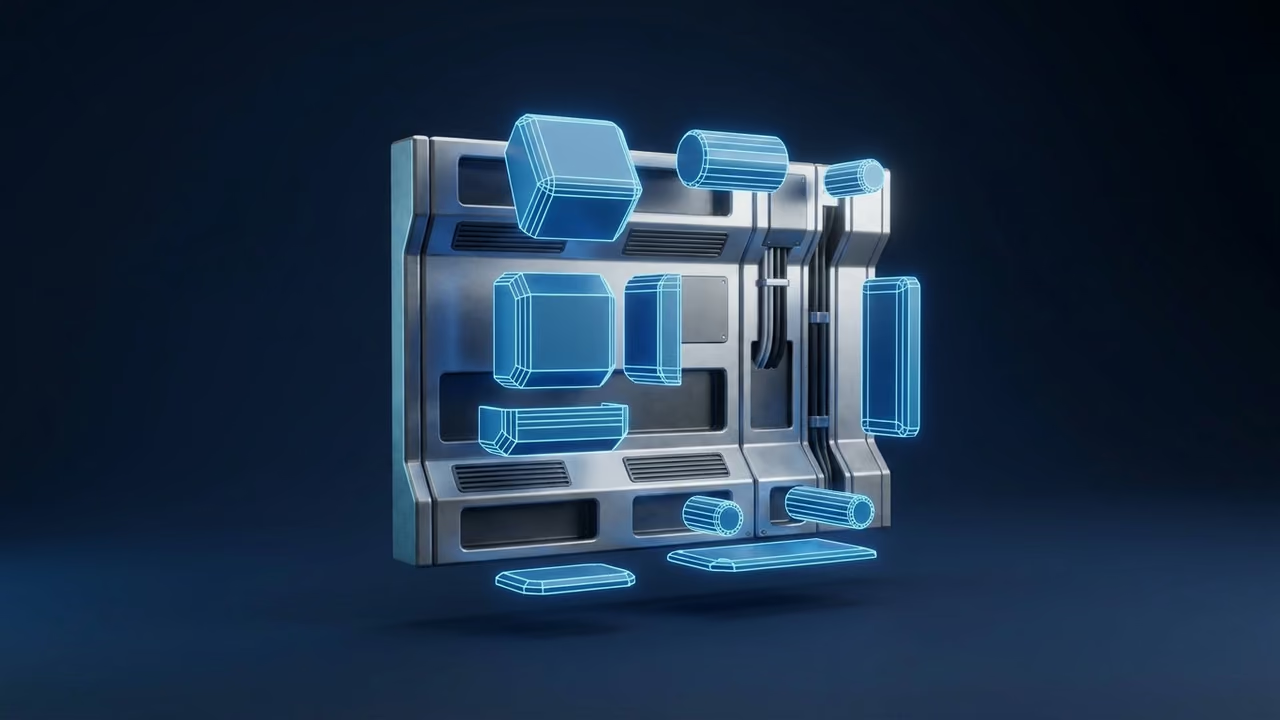
Como dividir um modelo 3D em partes com IA
Transforme uma malha sólida em partes separadas e editáveis com IA: corte-a em peças imprimíveis com pinos e furos, ou separe-a em partes completas em camadas para reutilizar. Passo a passo no Sloyd, com comparação com Blender, MeshLab e outras ferramentas de IA.
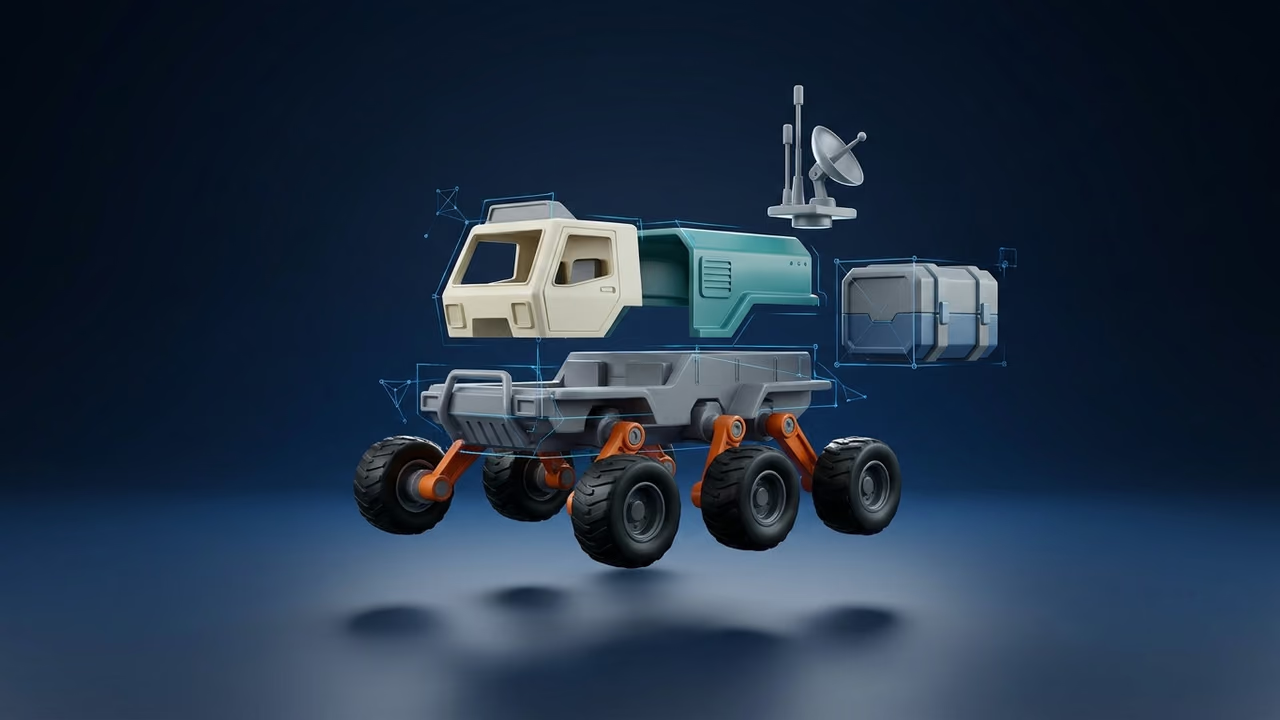
A maioria dos modelos 3D feitos com IA chega como uma peça única. O braço, a cabeça e o tronco do robô estão fundidos em uma única malha, então você não consegue imprimir o braço em outra cor, trocar a cabeça ou abrir a porta do carro no seu jogo sem antes cortar o modelo à mão.
Este guia mostra como dividir um modelo 3D em partes com IA usando o Split to Parts do Sloyd, e como ele se compara ao Blender, ao MeshLab e a outras ferramentas de IA.

O que significa dividir um modelo 3D em partes?
Dividir um modelo 3D em partes significa transformar uma malha contínua em várias malhas separadas, uma para cada peça com significado, como uma cabeça, uma roda ou uma tampa. Depois, cada parte pode ser movida, ocultada, recolorida, impressa ou exportada sozinha.
A divisão por IA (também chamada de segmentação 3D de partes) deixa um modelo de IA encontrar os limites, em vez de você selecionar faces à mão. Isso importa principalmente para modelos gerados por IA e escaneados, que quase nunca vêm com objetos separados.
Por que separar um modelo 3D em partes?
Você divide um modelo quando uma única peça sólida trava o próximo passo: imprimir, animar, retexturizar ou reutilizar.
- Imprimir em partes ou em várias cores. Peças que ficam planas na mesa precisam de menos suportes, e cada uma pode ter o próprio filamento. Veja mais na nossa página de impressão 3D.
- Fazer rig e animar peças mecânicas. Uma torre que gira, uma roda que roda ou uma porta que abre precisa ser uma malha própria antes de ser vinculada a um osso (veja rigging).
- Retexturizar uma parte. Repinte só o capacete ou só a fuselagem.
- Kitbash. Combine as asas de uma nave com a cabine de outra.
- Interatividade em jogos. Portas, tampas, alavancas e rodas que se movem de forma independente no Unity, Unreal, Godot ou Roblox.
Como dividir um modelo 3D em partes com IA (passo a passo)
No Sloyd, você abre o Split to Parts, escolhe um modelo, escolhe um método e clica em Generate Parts (gerar partes). O resultado é um novo modelo na sua atividade, com cada parte como uma malha própria, pronto para revisar, pós-processar e exportar.
Passo 1: gere ou envie o modelo
Comece com um modelo que você já tem. Gere um com texto para 3D ou imagem para 3D, ou envie um arquivo feito em outra ferramenta. A página do Split to Parts lista seus modelos recentes e tem uma área de upload que aceita .blend, .dae, .fbx, .glb, .gltf, .obj, .ply, .stl, .usd, .usda e .usdc, até 500 MB.
Objetos de superfície rígida com junções claras, como veículos, robôs, móveis e props, são os que melhor se dividem. Um objeto específico gerado com o LLM 3D Creation, a ferramenta de texto para 3D com LLM do Sloyd, é um bom candidato exatamente por isso.
Se o modelo for muito denso, reduza-o antes. O método Partition exige que o GLB do modelo tenha 16 MB ou menos, e o nosso guia para decimar modelos de IA com Mesh Modifiers mostra como reduzir a contagem de polígonos no navegador. As edições do Mesh Modifiers não ficam salvas no modelo, então exporte o modelo decimado como GLB, envie-o na página do Split to Parts e divida essa cópia enviada.
Passo 2: escolha o método de divisão
O Split to Parts tem um seletor Method com duas opções. Escolha pelo que você vai fazer com as partes.
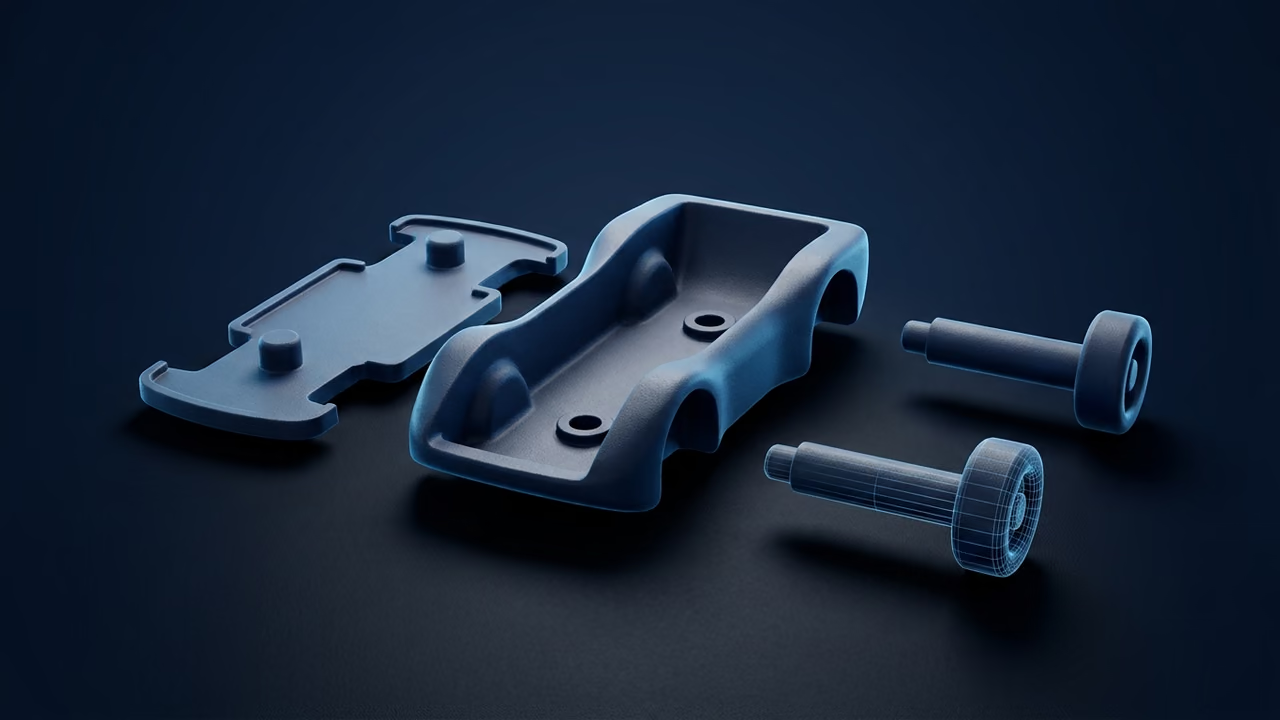
Partition (partição) corta através da superfície do modelo em peças que se encaixam de novo com exatidão. É o método indicado como ideal para impressão 3D.
- Mantém os polígonos e as texturas originais.
- Fecha cada corte com uma tampa plana, então cada parte é uma casca fechada.
- Controle deslizante Number of parts (número de partes) de 4 a 16 (padrão 6). A IA segue as partes naturais do modelo, então o resultado pode ficar até 2 partes acima ou abaixo do seu número.
- A chave Attachment points (pontos de encaixe) adiciona um pino redondo em uma parte e um furo correspondente na outra em cada junção, para que as peças impressas se encaixem. Junções sem espaço suficiente para um pino são ignoradas.
- Leva cerca de quatro minutos.
Decomposition (decomposição) separa o modelo em camadas, cada uma uma parte completa por si só. É o método indicado como ideal para partes reutilizáveis.
- Reconstrói superfícies escondidas dentro do modelo, como uma cabeça sob o cabelo ou pernas sob uma saia, então as partes podem se sobrepor e se encaixar umas nas outras.
- A IA escolhe o número de partes.
- As partes vêm sem texturas e geralmente com mais polígonos que o original.
- Leva cerca de dois minutos e meio.

Passo 3: gere as partes e revise
Clique em Generate Parts. Cada execução custa 20 créditos, mostrados no botão. Os resultados abrem levemente separados, e o controle Explode (vista explodida) do visualizador afasta ainda mais as partes para você inspecionar cada corte.
Confira se cada limite está no lugar certo (uma roda é uma parte só, não meia roda e meio para-lama), se não há lascas minúsculas e se as junções que importam ganharam pinos. Se não, mude o método ou o número de partes e rode de novo no modelo original.
Passo 4: pós-processe o modelo dividido
Em um resultado dividido, o menu Post-processing do visualizador oferece Retexture (novos materiais com IA a partir de um prompt, que também é como você texturiza um resultado de Decomposition), Edit Texture e Multicolor Print para modelos com textura.
Mesh Modifiers, Mounts & Keychains, Animate e Auto Rig não aparecem em um resultado dividido, então rode-os no modelo original. Para transformar uma figura em pingente ou chaveiro, por exemplo, use o gerador de chaveiros e suportes com IA no modelo sem divisão.
Passo 5: exporte as partes
Exporte como qualquer outro modelo. A exportação para jogos oferece GLB, FBX, OBJ, OBJ+MTL em um ZIP, USD, USDZ e BLEND, e no GLB cada parte chega como uma malha própria. A exportação para impressão 3D oferece 3MF, STL, OBJ, PLY e BLEND, e a aba Plugins adiciona Send to OrcaSlicer e Send to Bambu.
Montando um kit com vários modelos divididos? A exportação em lote empacota até 16 modelos em um único arquivo. Cada parte é uma malha própria, então desative o atlas de texturas compartilhado ou mantenha o total de partes em 16 ou menos, porque o atlas precisa de uma célula por malha. Veja nosso guia para exportar vários modelos 3D como um único pacote de assets para jogos.
Partition ou Decomposition: qual método usar?
Use Partition quando as partes precisarem se encaixar de novo, como em uma impressão, e Decomposition quando cada parte precisar funcionar sozinha, como em uma biblioteca de kitbash ou em um personagem cujo cabelo e roupa você quer trocar.
| Objetivo | Método | Por quê |
|---|---|---|
| Imprimir um modelo grande em partes | Partition | Tampas planas, encaixe exato, pinos e furos opcionais |
| Imprimir em várias cores, uma parte por cor | Partition | Mantém texturas; imprima cada parte com seu filamento ou use o Multicolor Print |
| Portas, rodas ou tampas que se movem em um jogo | Partition | As peças mantêm a forma e a posição originais |
| Trocar cabelo, armadura ou roupa de um personagem | Decomposition | Reconstrói a superfície escondida sob cada camada |
| Montar uma biblioteca de kitbash reutilizável | Decomposition | Cada parte é completa por si só |
O que faz um modelo 3D se dividir bem?
Um modelo se divide bem quando suas partes são visualmente distintas: junções claras, mudanças de forma e vincos entre as peças. Formas suaves e fundidas dão à IA pouco por onde cortar.
- Um número de partes sensato. Pedir 16 partes para uma caneca gera lascas.
- Densidade razoável. Decime antes as malhas muito densas, depois envie o GLB exportado e divida essa cópia.
- Geometria limpa. Buracos e arestas non-manifold confundem qualquer ferramenta de divisão.
- Um objeto por execução. Divida um único prop, não uma cena inteira.
Divisão com IA x métodos manuais: Blender, MeshLab e outras ferramentas de IA
Ferramentas manuais dividem pelos limites que já existem no arquivo, como peças soltas ou slots de material. Ferramentas de IA encontram limites que só existem na forma, que é o que uma malha fundida em uma peça precisa.
Blender: Separate por Selection, By Material ou By Loose Parts
O operador Separate do Blender (Edit Mode, Mesh > Separate, atalho P) divide uma malha em novos objetos de três formas, segundo o manual do Blender consultado em 30 de outubro de 2026: Selection move as faces selecionadas para um novo objeto, By Material cria um objeto por slot de material e By Loose Parts cria um objeto para cada peça desconectada.
Escolha quando: o modelo já tem peças soltas ou um material por parte, ou você quer controle manual total. Em uma malha de IA fundida com um só material, você volta a selecionar faces à mão, sem tampas nem pinos.
MeshLab: Split in Connected Components
O MeshLab, processador de malhas gratuito e de código aberto, tem um filtro Split in Connected Components (Filters > Mesh Layer) que transforma cada peça desconectada em uma camada própria. Assim como o By Loose Parts, ele só encontra peças que já estão separadas.
Escolha quando: você precisa de um jeito gratuito de separar um arquivo que já é formado por peças soltas.
Segmentação de malhas do Tripo
A documentação para desenvolvedores do Tripo, consultada em 30 de outubro de 2026, descreve um endpoint de segmentação de malhas com uma v1 geométrica (padrão) e uma v2 semântica em Beta. Ele aceita GLB, GLTF, FBX, OBJ e STL de até 150 MB. A v2 Beta adiciona uma configuração de granularidade (simple, balanced ou detailed) em vez de um número de partes; a v1 padrão não tem nenhuma. A página de preços da API do Tripo lista a segmentação com um preço em créditos por tarefa; consulte-a para ver o valor atual.
Escolha quando: você já gera modelos com a API do Tripo.
Segmentação do 3D AI Studio
A ferramenta Segmentation do 3D AI Studio, segundo a documentação consultada em 30 de outubro de 2026, custa 15 créditos por execução no app web (a API, que usa o Tripo Segmentation, informa 80 créditos por solicitação), leva de 90 a 120 segundos, aceita apenas GLB (uma malha, um material) e devolve um GLB com cada parte como malha separada. Não é possível definir o número de partes.
Escolha quando: você já usa o 3D AI Studio.
Hunyuan3D-Part (auto-hospedado)
O Hunyuan3D-Part, da Tencent, combina o P3-SAM, que segmenta uma malha, com o X-Part, que gera partes completas. O código e os pesos são publicados sob a Tencent Hunyuan 3D-Part Community License, que não se aplica na UE, no Reino Unido nem na Coreia do Sul. O repositório no GitHub informa que a versão pública do X-Part é uma versão leve. Por transparência: o método Decomposition do Sloyd roda no serviço hospedado Hunyuan3D-Part da Tencent.
Escolha quando: você está fora da UE, do Reino Unido e da Coreia do Sul, quer hospedar por conta própria e consegue montar seu próprio pipeline.
Comparação dos métodos de divisão
| Ferramenta | Encontra partes em uma malha fundida | Controle do número de partes | Pinos e furos | Mantém texturas | Preço consultado em 30 out 2026 |
|---|---|---|---|---|---|
| Sloyd Split to Parts | Sim, Partition ou Decomposition | 4 a 16 (Partition) | Sim | Partition: sim | 20 créditos no Sloyd Plus ou Pro |
| Blender Separate | Só selecionando à mão | Manual | Não | Sim | Grátis |
| MeshLab | Não, só peças soltas | Não | Não | Sim | Grátis |
| Tripo Mesh Segmentation | Sim | Granularidade (v2 Beta) | Não informado | Não informado | Créditos por tarefa (preços da API) |
| 3D AI Studio Segmentation | Sim | Não | Não informado | Não informado | 15 créditos por execução (app web) |
| Hunyuan3D-Part | Sim | Não (automático) | Não informado | Não informado | Auto-hospedado |
"Não informado" significa que a página do fornecedor não dizia, não que o recurso não exista.
Divida modelos automaticamente com a API, o MCP ou o Agent
A mesma divisão está disponível fora do app, então um pipeline ou um agente de IA pode executá-la.
- API:
POST /jobs/split-to-partsrecebe ojobIdde um modelo seu, mais os opcionaismethod(partitionoudecomposition),numberOfParts(inteiro, de 4 a 16, padrão 6) eattachmentPoints(booleano, padrão false). Envie modelos externos antes comPOST /jobs/upload-3d(GLB, OBJ, FBX, STL, BLEND, PLY, USDC ou USDA, até 500 MB). Uma divisão custa 40 créditos de API, pré-pagos a 75 créditos por USD, e divisões que falham são reembolsadas. Veja a página da API do Sloyd, os preços da API e a nossa comparação das melhores APIs de geração de modelos 3D. - MCP: o servidor MCP do Sloyd expõe o mesmo endpoint como a ferramenta
split_model_into_parts, para que Claude Code, Codex, Cursor, VS Code ou Claude Desktop possam chamá-la. Configure pela página de MCP no app e leia o nosso guia dos melhores servidores MCP para geração de modelos 3D. - Agent: assinantes podem pedir ao Agent do Sloyd (Beta) que divida um modelo com Partition, com número de partes e pinos opcionais, como parte de uma tarefa maior. A nossa seleção dos melhores agentes de IA para criar assets de jogos mostra onde ele se encaixa.
Erros comuns ao dividir um modelo 3D
A maioria das divisões que falham vem de escolher o método errado, pedir partes demais ou enviar um GLB acima do limite de 16 MB do Partition.
- Usar Decomposition para imprimir. As partes do Decomposition se sobrepõem, se encaixam umas nas outras e não têm texturas. Para peças que se encaixam de novo, use Partition.
- Pedir partes demais. Ajuste o número de partes ao objeto, ou você terá lascas.
- Esquecer os Attachment points. Sem pinos e furos, as peças impressas precisam de cola e alinhamento cuidadoso.
- Esperar fazer rig do resultado dividido no Sloyd. Auto Rig e Animate funcionam no modelo inteiro. Para personagens, faça o rig do original com as animações com IA; para peças mecânicas, vincule as malhas divididas na sua engine ou DCC.
- Enviar uma malha pesada demais. O Partition recusa GLBs acima de 16 MB. Decime, exporte o GLB e envie-o de volta antes de dividir.
Perguntas frequentes
Como dividir um modelo 3D em partes?
Abra o Split to Parts no Sloyd, escolha ou envie um modelo, selecione Partition ou Decomposition e clique em Generate Parts. O Partition leva cerca de quatro minutos e o Decomposition cerca de dois e meio. O resultado é um novo modelo em que cada parte é uma malha própria, pronta para retexturizar, imprimir ou exportar.
A IA consegue separar um modelo 3D em partes automaticamente?
Sim. A segmentação 3D de partes com IA encontra as partes naturais de uma malha fundida, como uma cabeça, rodas ou uma tampa, e as separa sem seleção manual de faces. Sloyd, Tripo, 3D AI Studio e o Hunyuan3D-Part, da Tencent e auto-hospedado, fazem isso, com controles, resultados e licenças diferentes.
Como dividir um STL para impressão 3D?
Envie o STL para o Split to Parts do Sloyd, escolha Partition, defina o número de partes e ative Attachment points para ter pinos e furos. Cada corte é fechado com uma tampa plana, e você exporta em 3MF ou STL ou envia o resultado direto para o OrcaSlicer ou a Bambu.
Como separar uma malha em partes no Blender?
No Edit Mode, abra Mesh > Separate ou pressione P e escolha Selection, By Material ou By Loose Parts. By Loose Parts e By Material só funcionam quando as peças ou os materiais já estão separados. Em uma malha fundida, você seleciona faces à mão, e o Blender não fecha as aberturas.
Em quantas partes o Sloyd consegue dividir um modelo?
Com o Partition, você escolhe de 4 a 16 partes, com 6 como padrão. A IA segue as partes naturais do modelo, então o resultado pode ter até 2 partes a mais ou a menos que a sua escolha. Com o Decomposition, a IA decide o número de partes a partir da forma.
A divisão mantém as texturas?
O Partition mantém os polígonos e as texturas originais e dá a cada tampa o material da sua parte. O Decomposition devolve partes sem textura, geralmente com mais polígonos que o original, porque reconstrói superfícies escondidas. O Retexture devolve a textura a um resultado de Decomposition.
Preciso de um plano pago para dividir um modelo?
A página do Split to Parts está aberta a qualquer usuário logado, mas gerar partes exige o Sloyd Plus (US$ 15/mês) ou o Sloyd Pro (US$ 50/mês). Cada divisão custa 20 créditos. O Plus inclui 50 créditos por mês e o Pro 350, e você pode comprar créditos avulsos que acumulam para o próximo ciclo. Pela API, uma divisão custa 40 créditos pré-pagos.
Divida seu primeiro modelo em partes
Abra o Split to Parts no app ou gere um modelo para dividir com texto para 3D ou imagem para 3D. Vai imprimir as peças? Veja 3D para impressão 3D e adicione uma argola de chaveiro ou um suporte com o gerador de chaveiros e suportes. Está fazendo um jogo? Veja 3D para desenvolvimento de jogos, deixe o modelo mais leve com Mesh Modifiers, exporte e envie o GLB antes de dividir e empacote os resultados com a exportação em lote, com um atlas de texturas compartilhado de no máximo 16 partes. Quer automatizar? Comece pela API do Sloyd ou pelo servidor MCP e compare os planos na página de preços.