Cómo crear un video de producto 3D para comercio electrónico
Crea un video de producto 3D a partir de una foto del producto: movimientos de cámara mediante presets y prompts, y la relación de aspecto adecuada para PDP, anuncios y redes sociales.
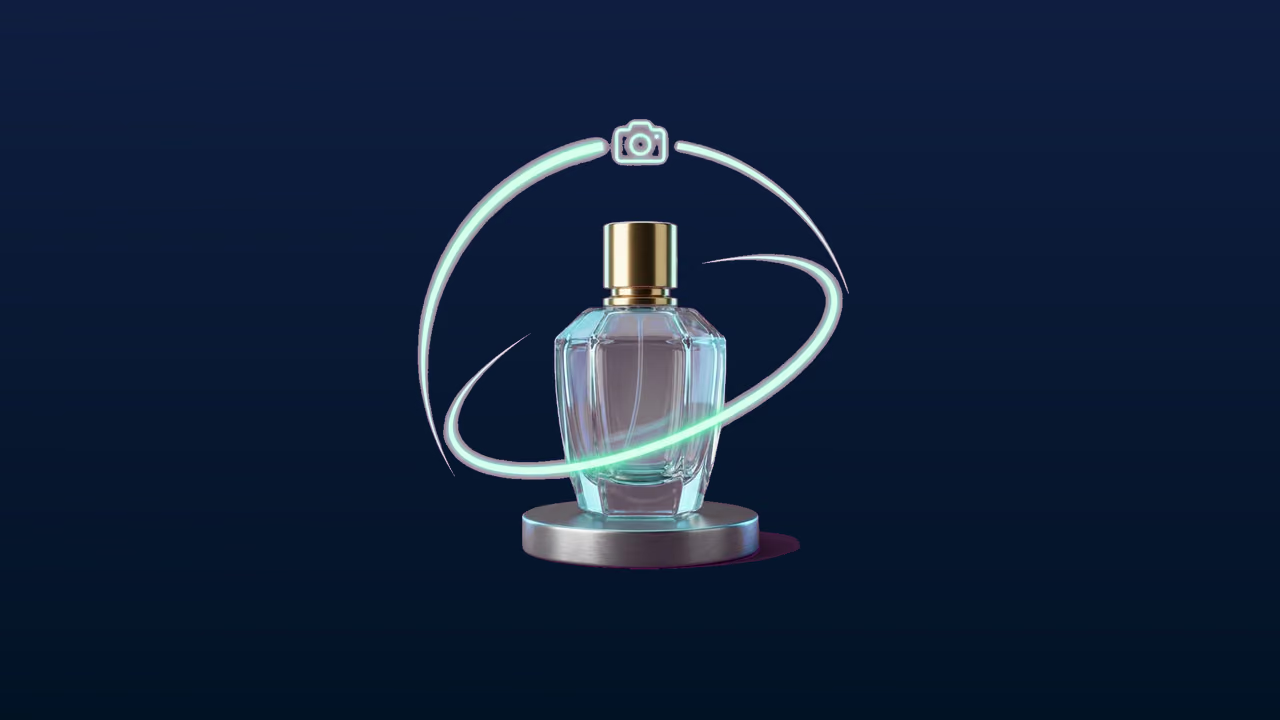
Una foto fija le muestra a un comprador cómo se ve un producto. Unos cuantos segundos de movimiento le muestran cómo sería sostenerlo: cómo la luz recorre el acabado, cómo se abre la tapa y cómo se perciben las proporciones desde un costado. Por eso un video de producto 3D merece un lugar en la página de producto y por eso el mismo clip también funciona como creativo publicitario.
La forma antigua de obtener uno era pasar un día en un estudio: un rig, una caja de luz y toda una tarde. La forma rápida necesita una sola cosa que probablemente ya tienes: una foto de producto limpia. Sloyd Video Studio la convierte en un clip y, cuando el clip necesita una línea de narración o un único efecto de sonido, Sloyd Audio está en la misma cuenta.
Esta guía cubre el proceso a partir de una foto de producto, los movimientos de cámara que hacen que un clip se sienta intencional y qué relación de aspecto debes renderizar para cada ubicación.
Empieza con tu foto de producto
Si tienes una buena foto, empieza aquí. En Video Studio estableces esa foto como imagen inicial, describes la toma y recibes un clip. Sin modelado ni escaneo.
Elige la toma antes de escribir el prompt
Los clips de producto que funcionan suelen tener un sujeto, un movimiento de cámara y una acción. Elige cuál de estos vas a crear antes de escribir:
- La revelación. El producto está en la sombra o detrás de un elemento que se mueve a un lado; después, la luz cae sobre él.
- El acercamiento. La cámara comienza con un plano amplio y se acerca al detalle que justifica el precio: las costuras, la veta o la bisagra.
- La toma hero. El producto apenas se mueve; la luz sí. Es ideal para vidrio, metal y cualquier superficie brillante.
Escribe el prompt alrededor del material
Menciona el material, la luz y el único movimiento. Deja lo demás de lado, porque cada instrucción adicional compite con tu producto por la atención del modelo.
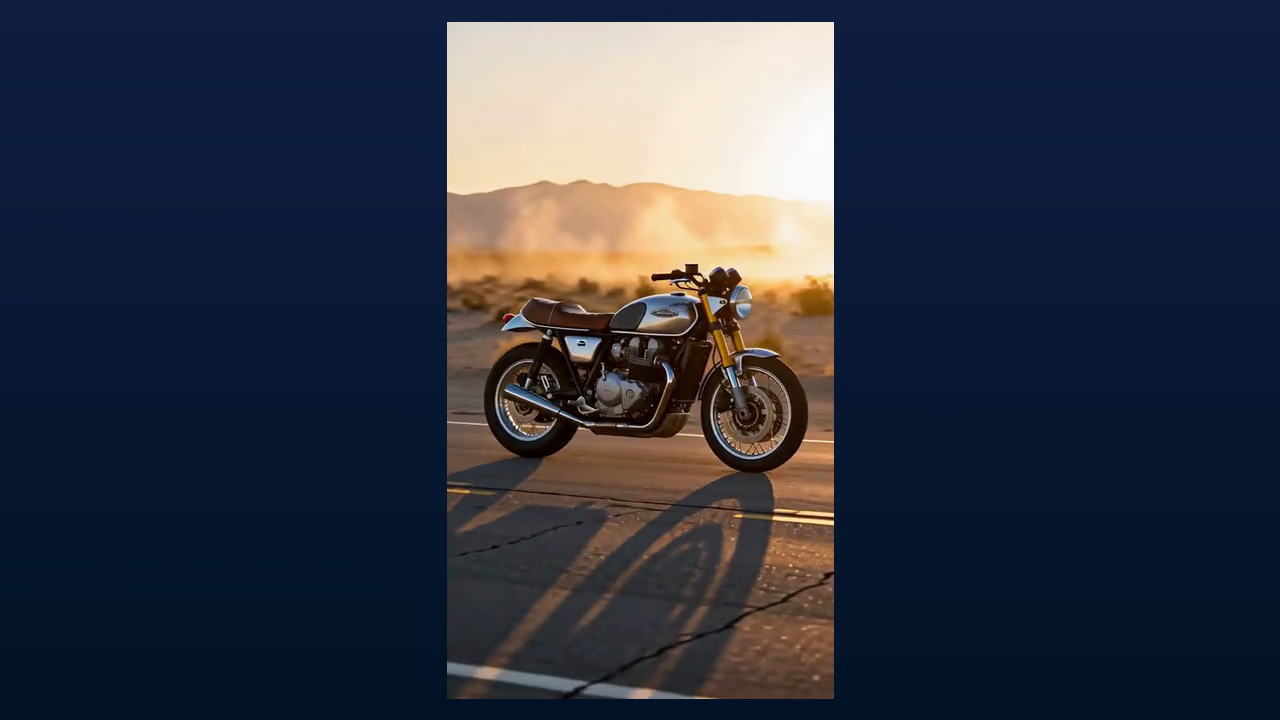
Prueba con: "La cámara se acerca lentamente a la botella, una luz cálida de estudio recorre el vidrio, hay un tenue polvo en el aire y el producto permanece centrado y enfocado."

El clip de arriba comenzó con una sola imagen fija de un prop y un prompt que describía un acercamiento lento. El sujeto no importa para el proceso: una botella, un tenis o un cofre siguen los mismos tres pasos.
Hay dos cosas que debes saber sobre el resultado. Cada generación dura entre 5 y 15 segundos, y Extend continúa un clip cuando quieres una secuencia más larga. El sonido se genera junto con la imagen, por lo que el clip llega con ambiente en lugar de silencio.
Elige el movimiento de cámara en lugar de describirlo
Video Studio tiene presets de cámara, que son más confiables que la prosa: Auto, Push in, Pull back, Orbit, Follow o Locked. Para trabajar con productos, Push in y Orbit hacen la mayor parte del trabajo, y Locked es la opción que debes elegir cuando el producto no puede salir del encuadre.
También puedes añadir un fotograma final. Si la toma debe terminar en el empaque o en un logo, establece esa imagen como fotograma final y el clip terminará allí.
Si quieres que el comprador rote el producto por sí mismo en lugar de ver un clip, eso es una inserción 3D y no un video. Nuestra guía sobre cómo añadir vistas previas de productos 3D a Shopify o Amazon cubre ese proceso, y modelos 3D frente a imágenes tradicionales compara lo que cada formato aporta a la conversión.
Relaciones de aspecto para PDP, anuncios y redes sociales
Elige el encuadre antes de generar, no después. Recortar un clip 16:9 para convertirlo en un anuncio vertical encuadra mal el producto, y volver a renderizarlo cuesta menos que corregirlo en un editor.
| Ubicación | Relación de aspecto | Motivo |
|---|---|---|
| Galería de la página de producto | 1:1 o 4:3 | Coincide con las imágenes fijas que ya están en el carrusel |
| Hero o banner de la página de producto | 16:9 | Ocupa el ancho de la página sin barras negras |
| Reels, Shorts y TikTok | 9:16 | Vertical a pantalla completa, sin barras |
| Feed social de pago | 1:1 o 3:4 | Ocupa más espacio del feed que el formato horizontal |
| Marketplace y correo electrónico | 16:9 o 1:1 | La combinación más segura para las plantillas |
| Banner de todo el sitio o de lanzamiento | 21:9 | Franja cinematográfica que se recorta bien en dispositivos móviles |
Video Studio ofrece 16:9, 9:16, 1:1, 21:9, 4:3 y 3:4 en 480p, 768p o 2K. Cuando una plataforma solicite 4:5, renderiza en 3:4 y recorta, o renderiza en 1:1 y deja que el feed lo encuadre. Los clips generados se descargan como MP4.
Errores comunes con los videos de producto
- Pedir demasiado en un solo clip. Un producto, un movimiento y un momento. Une varios clips cortos en lugar de solicitar un minicomercial.
- Empezar desde texto cuando tienes una foto. Un prompt inventa un producto que se parece al tuyo. Una imagen inicial conserva el que realmente vendes.
- Generar antes de elegir la relación de aspecto. Establece 9:16 para Reels y 16:9 para el hero de la página desde el principio.
- Publicar un loop en 2K en la página de producto. Reduce la resolución para los loops en la página y reserva 2K para los anuncios.
- Olvidar el sonido. Los clips regresan con sonido generado, pero una línea o efecto específico debe crearse intencionalmente en lugar de dejarlo al azar.
Preguntas frecuentes
¿Cómo creo un video de producto 3D a partir de una foto?
Abre Video Studio, establece la foto del producto como imagen inicial, describe un movimiento de cámara, como un acercamiento lento, elige la relación de aspecto y genera. Cada generación dura entre 5 y 15 segundos, y Extend continúa la toma si necesitas más.
¿Qué resolución y formato debo usar para una página de producto?
Renderiza en 480p o 768p para un loop pequeño en la página y mantenerla rápida, y en 2K para anuncios y ubicaciones hero. El video generado se descarga como MP4.
¿Puedo añadir una voz en off o un efecto de sonido al clip?
Sí. Cada clip generado ya incluye sonido. Cuando necesitas una línea o un efecto específico, Sloyd Audio crea efectos de sonido y loops de 0.5 a 30 segundos, y lee hasta 5,000 caracteres con una voz de la biblioteca; además, cada clip se descarga como un MP3 de 44.1 kHz para usarlo en tu editor. La generación de audio forma parte de Sloyd Plus y Sloyd Pro. Para una comparación más amplia, consulta nuestra guía sobre alternativas a ElevenLabs para efectos de sonido y voz.
¿Qué modelo de IA genera el video?
Tú no eliges uno. Sloyd asigna cada flujo de trabajo, ya sea que estés generando, animando una imagen fija, editando o extendiendo, por lo que tu decisión se centra en la toma y no en el modelo. Si quieres ver cómo se compara con herramientas que sí muestran una lista de modelos, lee nuestra comparación de alternativas a Runway.
Crea los videos de producto a partir de las fotos que ya tienes
Un video de producto deja de ser un proyecto cuando el clip sale directamente de una foto que ya tomaste. Establece la foto del producto como imagen inicial, elige un movimiento de cámara, renderiza un MP4 en 9:16 para redes sociales y otro en 16:9 para la página, y continúa con el siguiente SKU.
Empieza un clip en Sloyd Video Studio, descubre lo que los modelos 3D pueden hacer por una tienda en línea en la página de comercio electrónico y añade narración o efectos con Sloyd Audio. ¿Listo para generar? Abre Video Studio y compara los planes en la página de precios.