So erstellst du ein 3D-Produktvideo für den E-Commerce
Erstelle aus einem Produktfoto ein 3D-Produktvideo: Kamerabewegungen per Vorlage und Prompt sowie das richtige Seitenverhältnis für PDPs, Anzeigen und Social Media.
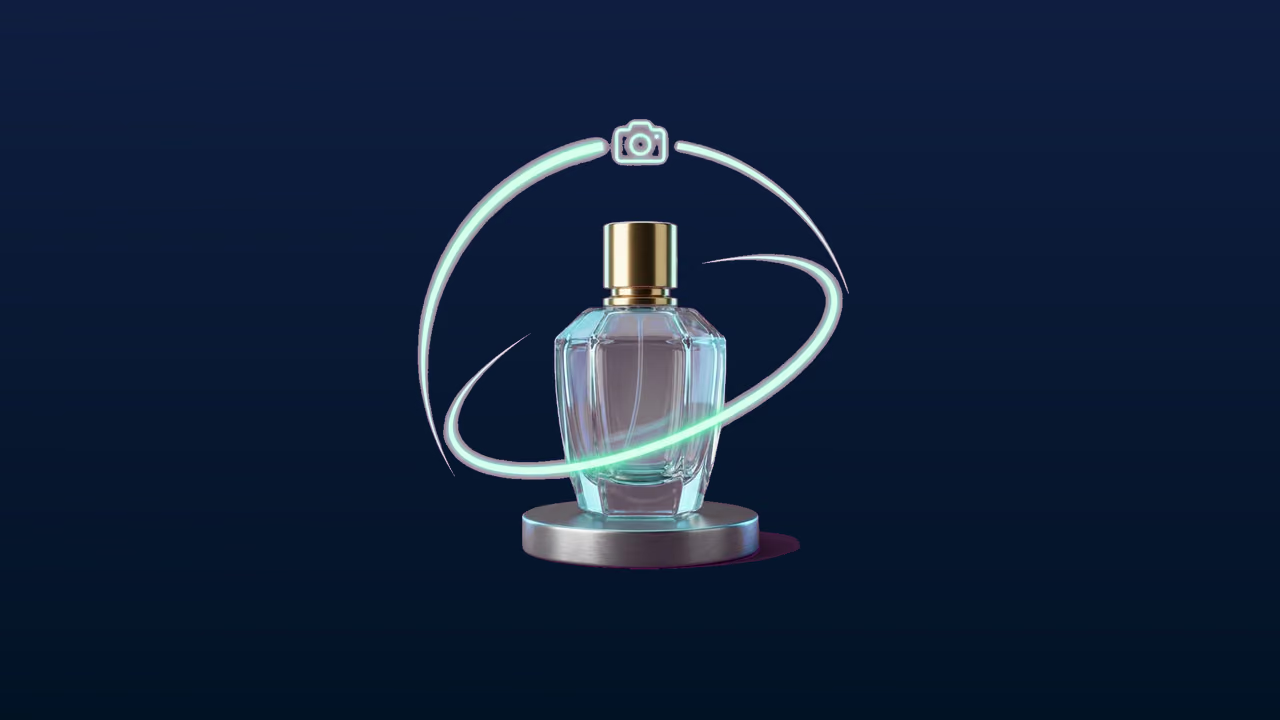
Ein statisches Foto zeigt einem Shopper, wie ein Produkt aussieht. Ein paar Sekunden Bewegung vermitteln, wie es sich anfühlen würde, das Produkt in der Hand zu halten: wie das Licht über die Oberfläche wandert, wie sich der Deckel öffnet und wie die Proportionen von der Seite wirken. Deshalb verdient sich ein 3D-Produktvideo seinen Platz auf einer Produktseite und kann gleichzeitig als Anzeigen-Creative verwendet werden.
Früher brauchte man dafür einen Studiotag: ein Rig, eine Lichtbox und einen ganzen Nachmittag. Der schnellere Weg benötigt nur etwas, das du wahrscheinlich bereits hast: ein sauberes Produktfoto. Sloyd Video Studio verwandelt es in einen Clip. Wenn der Clip zusätzlich eine Sprachaufnahme oder einen einzelnen Soundeffekt braucht, findest du Sloyd Audio im selben Konto.
Dieser Leitfaden behandelt den Weg über das Produktfoto, die Kamerabewegungen, die einen Clip bewusst gestaltet wirken lassen, und das Seitenverhältnis, das du für die jeweilige Platzierung rendern solltest.
Starte mit deinem Produktfoto
Wenn du ein gutes Foto hast, beginnst du hier. In Video Studio legst du dieses Foto als Startbild fest, beschreibst die Aufnahme und erhältst einen Clip zurück. Kein Modellieren, kein Scannen.
Wähle die Aufnahme, bevor du den Prompt schreibst
Produktclips, die funktionieren, bestehen meist aus einem Motiv, einer Kamerabewegung und einer Handlung. Entscheide dich, welchen dieser Clips du erstellst, bevor du den Text eingibst:
- Die Enthüllung. Das Produkt steht im Schatten oder hinter einem Element, das sich zur Seite bewegt. Dann fällt das Licht darauf.
- Die Annäherung. Die Kamera beginnt mit einer weiten Einstellung und fährt auf das Detail zu, das den Preis rechtfertigt: die Nähte, die Maserung oder das Scharnier.
- Der Hero-Shot. Das Produkt bewegt sich kaum, dafür verändert sich das Licht. Gut geeignet für Glas, Metall und alles, was glänzt.
Schreibe den Prompt rund um das Material
Nenne das Material, das Licht und die eine Bewegung. Lass den Rest weg, denn jede zusätzliche Anweisung konkurriert mit deinem Produkt um die Aufmerksamkeit des Modells.
Versuche es mit: „Die Kamera fährt langsam auf die Flasche zu, warmes Studiolicht wandert über das Glas, feiner Staub liegt in der Luft, das Produkt bleibt zentriert und scharf.“

Der Clip oben begann mit einem einzigen Standbild eines Assets und einem Prompt, der eine langsame Annäherung beschrieb. Das Motiv ist für den Workflow unerheblich: Eine Flasche, ein Sneaker oder eine Truhe folgen alle denselben drei Schritten.
Zwei Dinge solltest du über die Ausgabe wissen. Jede Generierung läuft 5 bis 15 Sekunden, und Extend setzt einen Clip fort, wenn du eine längere Sequenz möchtest. Der Ton wird zusammen mit dem Bild generiert, sodass der Clip statt Stille mit einer Atmosphäre geliefert wird.
Wähle die Kamerabewegung, statt sie zu beschreiben
Video Studio bietet Kameravorlagen, die zuverlässiger sind als Prosa: Auto, Push in, Pull back, Orbit, Follow oder Locked. Bei Produktaufnahmen übernehmen Push in und Orbit den größten Teil der Arbeit. Locked ist die richtige Wahl, wenn das Produkt nicht aus dem Bild wandern darf.
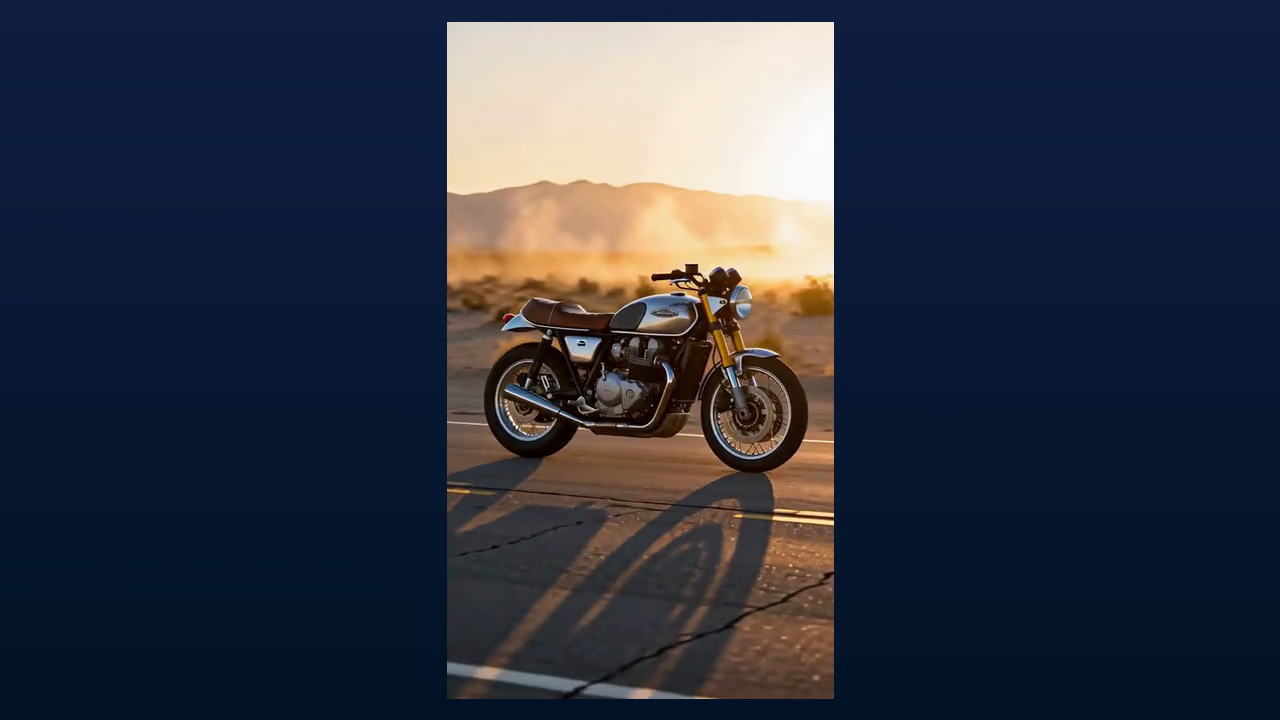
Du kannst auch ein Endbild hinzufügen. Wenn die Aufnahme auf der Verpackung oder einem Logo enden soll, legst du dieses Bild als Endbild fest, und der Clip endet dort.
Wenn der Shopper das Produkt selbst drehen soll, statt einen Clip anzusehen, handelt es sich um ein 3D-Embed und nicht um ein Video. Unser Leitfaden zum Hinzufügen von 3D-Produktvorschauen zu Shopify oder Amazon beschreibt diesen Weg. 3D-Modelle im Vergleich zu herkömmlichen Bildern vergleicht außerdem, wie die beiden Formate die Conversion beeinflussen.
Seitenverhältnisse für PDPs, Anzeigen und Social Media
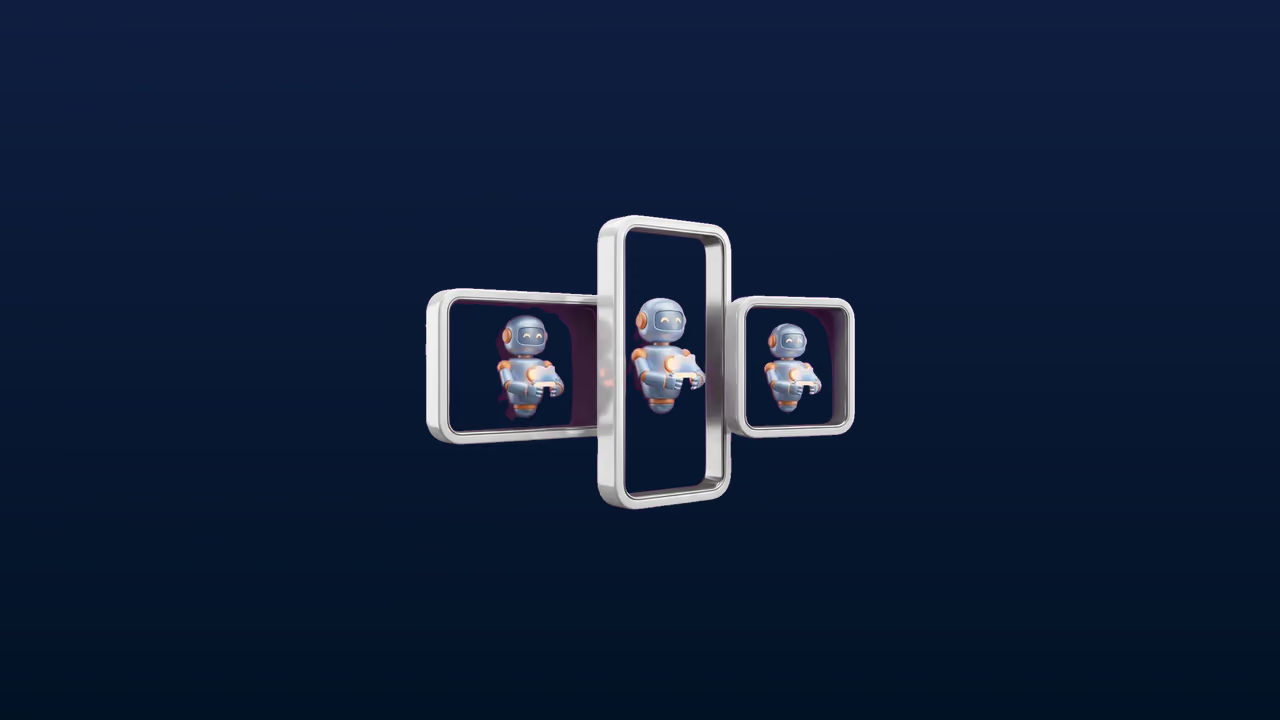
Wähle das Bildformat, bevor du generierst, nicht danach. Ein 16:9-Clip lässt sich nur schlecht in eine vertikale Anzeige zuschneiden, und ein erneutes Rendern kostet weniger, als das Problem in einem Editor zu beheben.
| Platzierung | Seitenverhältnis | Warum |
|---|---|---|
| Galerie der Produktseite | 1:1 oder 4:3 | Passt zu den bereits im Karussell verwendeten Standbildern |
| Hero-Bereich oder Banner der Produktseite | 16:9 | Passt in die Seitenbreite, ohne Letterboxing |
| Reels, Shorts und TikTok | 9:16 | Vollbild im Hochformat, keine Balken |
| Bezahlter Social-Media-Feed | 1:1 oder 3:4 | Nimmt mehr Platz im Feed ein als ein Querformat |
| Marktplatz und E-Mail | 16:9 oder 1:1 | Das sicherste Paar für verschiedene Vorlagen |
| Websiteweiter oder Launch-Banner | 21:9 | Kinostreifen, der sich auf Mobilgeräten sauber zuschneiden lässt |
Video Studio bietet 16:9, 9:16, 1:1, 21:9, 4:3 und 3:4 in 480p, 768p oder 2K. Wenn eine Plattform 4:5 verlangt, rendere 3:4 und schneide es zu oder rendere 1:1 und überlasse die Anpassung dem Feed. Generierte Clips werden als MP4 heruntergeladen.
Häufige Fehler bei Produktvideos
- Zu viel in einem Clip verlangen. Ein Produkt, eine Bewegung, ein Moment. Schneide mehrere kurze Clips zusammen, statt einen Mini-Werbespot anzufordern.
- Mit Text zu beginnen, obwohl du ein Foto hast. Ein Prompt erfindet ein Produkt, das deinem ähnelt. Ein Startbild bewahrt das Produkt, das du tatsächlich verkaufst.
- Vor der Wahl des Seitenverhältnisses zu generieren. Lege für Reels im Voraus 9:16 und für den Hero-Bereich der Seite 16:9 fest.
- Eine 2K-Schleife auf der Produktseite bereitzustellen. Reduziere die Auflösung für Schleifen auf der Seite und behalte 2K für Anzeigen.
- Den Ton zu vergessen. Clips werden mit generiertem Ton geliefert. Eine bestimmte Zeile oder ein bestimmter Effekt sollte jedoch bewusst erstellt und nicht dem Zufall überlassen werden.
FAQ
Wie erstelle ich aus einem Foto ein 3D-Produktvideo?
Öffne Video Studio, lege das Produktfoto als Startbild fest, beschreibe eine Kamerabewegung wie eine langsame Annäherung, wähle das Seitenverhältnis und starte die Generierung. Jede Generierung ist 5 bis 15 Sekunden lang. Mit Extend kannst du die Aufnahme fortsetzen, wenn du mehr Material benötigst.
Welche Auflösung und welches Format sollte ich für eine Produktseite verwenden?
Rendere 480p oder 768p für eine kleine Schleife auf der Seite, damit sie schnell geladen wird, und 2K für Anzeigen und Hero-Platzierungen. Generierte Videos werden als MP4 heruntergeladen.
Kann ich dem Clip eine Sprachaufnahme oder einen Soundeffekt hinzufügen?
Ja. Jeder generierte Clip enthält bereits Ton. Wenn du eine bestimmte Zeile oder einen bestimmten Effekt brauchst, erstellt Sloyd Audio Soundeffekte und Schleifen mit einer Länge von 0,5 bis 30 Sekunden und spricht bis zu 5.000 Zeichen mit einer Stimme aus der Bibliothek ein. Jeder Clip wird als 44,1-kHz-MP3 für deinen Editor heruntergeladen. Die Audiogenerierung ist Teil von Sloyd Plus und Sloyd Pro. Einen breiteren Vergleich findest du in unserem Leitfaden zu ElevenLabs-Alternativen für Soundeffekte und Sprachaufnahmen.
Welches KI-Modell generiert das Video?
Du wählst keines aus. Sloyd leitet jeden Workflow weiter – ganz gleich, ob du generierst, ein Standbild animierst, bearbeitest oder erweiterst. Deine Entscheidung betrifft also die Aufnahme und nicht das Modell. Wenn du sehen möchtest, wie sich das von Tools unterscheidet, die eine Modellliste anbieten, lies unseren Vergleich von Runway-Alternativen.
Erstelle Produktvideos aus deinen vorhandenen Fotos
Ein Produktvideo wird zu keinem Projekt mehr, sobald der Clip direkt aus einem Foto entsteht, das du bereits aufgenommen hast. Lege das Produktfoto als Startbild fest, wähle eine Kamerabewegung, rendere eine 9:16-MP4-Datei für Social Media und eine 16:9-Datei für die Seite und widme dich dann dem nächsten SKU.
Starte einen Clip in Sloyd Video Studio, erfahre auf der E-Commerce-Seite, was 3D für einen Onlineshop leisten kann, und füge mit Sloyd Audio Sprachaufnahmen oder Effekte hinzu. Bereit für die Generierung? Öffne Video Studio und vergleiche die Tarife auf der Preisseite.