Comment créer une vidéo de produit 3D pour le e-commerce
Créez une vidéo de produit 3D à partir d’une photo du produit : mouvements de caméra via des préréglages et des prompts, ainsi que le bon format d’image pour les PDP, les publicités et les réseaux sociaux.
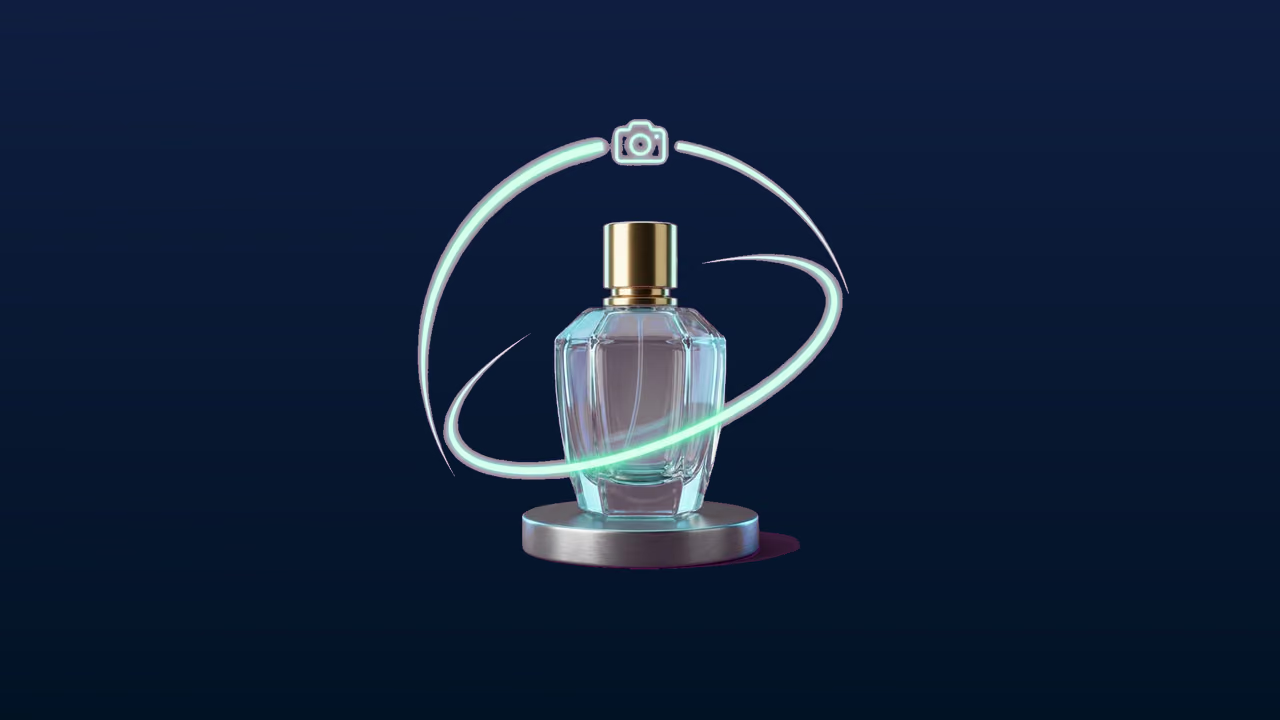
Une photo fixe montre à l’acheteur à quoi ressemble un produit. Quelques secondes de mouvement lui montrent ce que ce serait de le tenir : la façon dont la lumière se déplace sur la finition, dont le couvercle s’ouvre, ou dont les proportions se perçoivent de côté. C’est pourquoi une vidéo de produit 3D trouve naturellement sa place sur une page produit, et pourquoi le même clip peut également servir de création publicitaire.
Autrefois, il fallait pour cela une journée en studio : un rig, une lightbox et un après-midi. La méthode rapide ne nécessite qu’une chose que vous avez probablement déjà : une photo nette du produit. Sloyd Video Studio la transforme en clip et, lorsque celui-ci doit être accompagné d’une narration ou d’un simple effet sonore, Sloyd Audio est disponible dans le même compte.
Ce guide présente la méthode à partir d’une photo de produit, les mouvements de caméra qui donnent une intention claire au clip, ainsi que le format d’image à utiliser pour chaque emplacement.
Commencez par votre photo de produit
Si vous disposez d’une bonne photo, commencez par là. Dans Video Studio, définissez cette photo comme image de départ, décrivez le plan et récupérez un clip. Aucun modeling ni scan n’est nécessaire.
Choisissez le plan avant d’écrire le prompt
Les clips de produits efficaces présentent généralement un sujet, un mouvement de caméra et une action. Choisissez lequel de ces plans vous souhaitez réaliser avant de saisir votre texte :
- La révélation. Le produit se trouve dans l’ombre ou derrière un élément qui se déplace pour le dévoiler, puis la lumière se pose sur lui.
- L’approche. La caméra commence en plan large et s’approche du détail qui justifie le prix : les coutures, le grain, la charnière.
- Le plan héros. Le produit bouge à peine, tandis que la lumière se déplace. Idéal pour le verre, le métal et tout ce qui est brillant.
Rédigez le prompt autour du matériau
Nommez le matériau, la lumière et l’unique mouvement. Laissez le reste de côté, car chaque instruction supplémentaire entre en concurrence avec votre produit pour attirer l’attention du modèle.
Essayez : « La caméra s’approche lentement de la bouteille, une lumière chaude de studio balaie le verre, une fine poussière flotte dans l’air, le produit reste centré et net. »

Le clip ci-dessus a commencé par une seule image fixe d’un asset et un prompt décrivant une approche lente. Le sujet n’a aucune importance pour le workflow : une bouteille, une basket ou un coffre suivent tous les mêmes trois étapes.
Deux choses à savoir sur le résultat. Chaque génération dure de 5 à 15 secondes, et Extend prolonge un clip lorsque vous souhaitez obtenir une séquence plus longue. Le son est généré en même temps que l’image : le clip est donc accompagné d’une ambiance sonore plutôt que de silence.
Sélectionnez le mouvement de caméra au lieu de le décrire
Video Studio propose des préréglages de caméra, plus fiables qu’une description en toutes lettres : Auto, Push in, Pull back, Orbit, Follow ou Locked. Pour les produits, Push in et Orbit font l’essentiel du travail, tandis que Locked est le choix à privilégier lorsque le produit ne doit pas sortir du cadre.
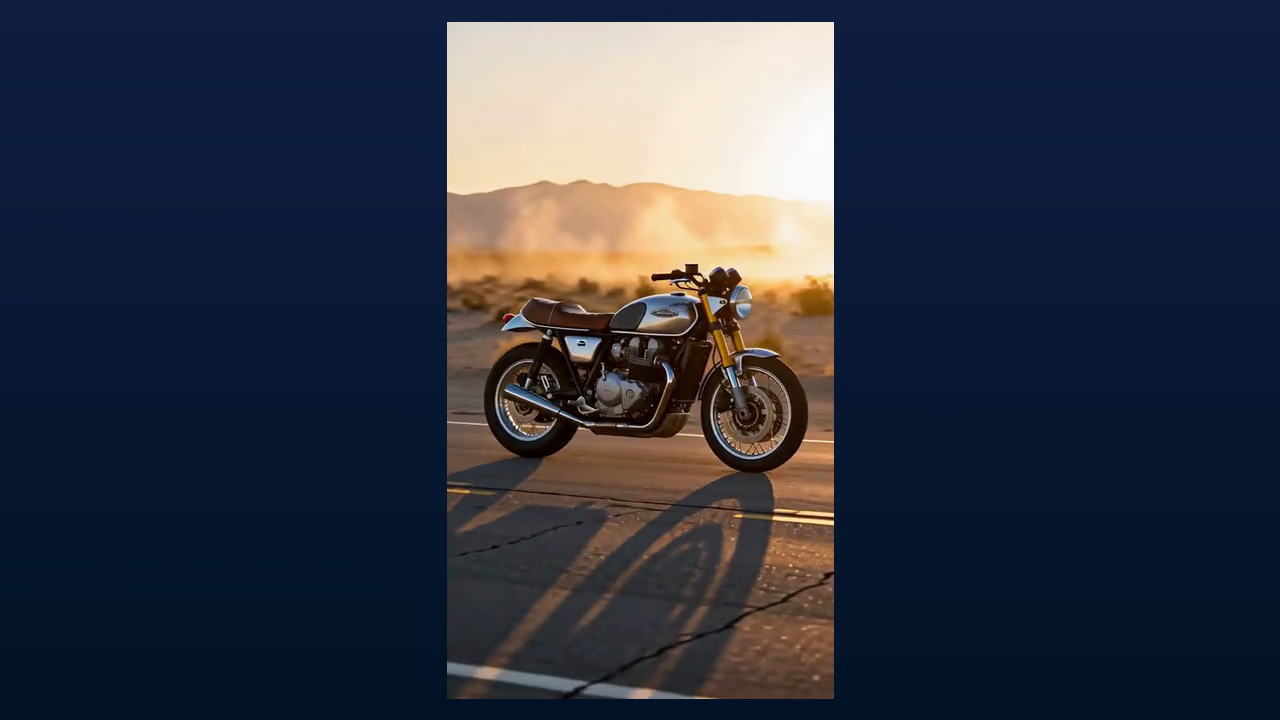
Vous pouvez également ajouter une image de fin. Si le plan doit se terminer sur l’emballage ou un logo, définissez cette image comme image de fin et le clip y aboutira.
Si vous souhaitez que l’acheteur fasse lui-même pivoter le produit plutôt que de regarder un clip, il s’agit d’un embed 3D et non d’une vidéo. Notre guide consacré à l’ajout d’aperçus de produits 3D sur Shopify ou Amazon explique cette approche, tandis que les modèles 3D et les images traditionnelles compare ce que chaque format apporte à la conversion.
Formats d’image pour les PDP, les publicités et les réseaux sociaux
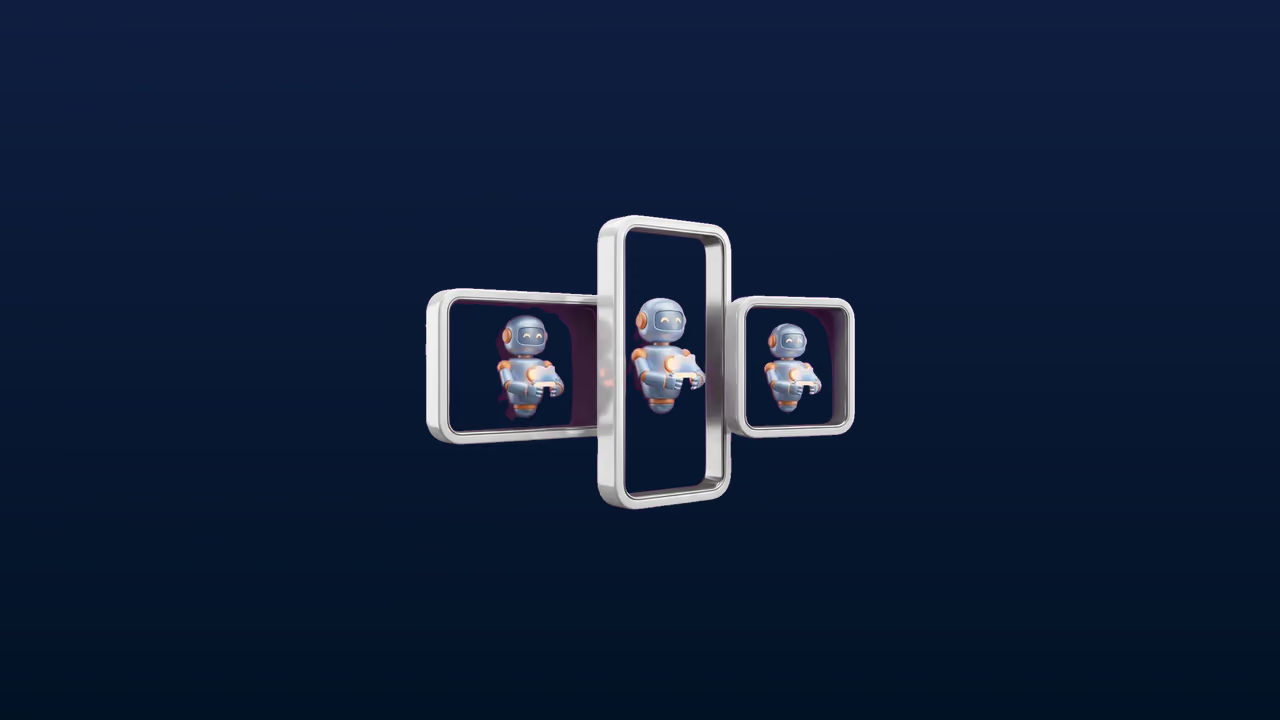
Choisissez le cadre avant de générer, et non après. Recadrer un clip 16:9 en publicité verticale recadre mal le produit, et effectuer un nouveau rendu coûte moins cher que de corriger le résultat dans un éditeur.
| Emplacement | Format d’image | Pourquoi |
|---|---|---|
| Galerie de la page produit | 1:1 ou 4:3 | Correspond aux images fixes déjà présentes dans le carrousel |
| Hero ou bannière de la page produit | 16:9 | S’intègre à la largeur de la page sans bandes noires |
| Reels, Shorts et TikTok | 9:16 | Vertical plein écran, sans bandes |
| Fil d’actualité social payant | 1:1 ou 3:4 | Occupe davantage le fil qu’un format paysage |
| Marketplace et e-mail | 16:9 ou 1:1 | Le duo le plus sûr pour les templates |
| Bannière du site ou de lancement | 21:9 | Bande cinématique qui se recadre proprement sur mobile |
Video Studio propose les formats 16:9, 9:16, 1:1, 21:9, 4:3 et 3:4 en 480p, 768p ou 2K. Lorsqu’une plateforme demande du 4:5, effectuez un rendu en 3:4 puis recadrez, ou effectuez un rendu en 1:1 et laissez le fil définir le cadre. Les clips générés sont téléchargeables au format MP4.
Erreurs courantes avec les vidéos de produits
- Demander trop de choses dans un seul clip. Un produit, un mouvement, un temps fort. Assemblez plusieurs clips courts au lieu de demander une mini-publicité.
- Commencer par du texte lorsque vous avez une photo. Un prompt invente un produit qui ressemble au vôtre. Une image de départ conserve celui que vous vendez réellement.
- Générer avant de choisir le format d’image. Définissez le 9:16 pour les Reels et le 16:9 pour le hero de la page dès le départ.
- Publier une boucle en 2K sur la page produit. Réduisez la résolution pour les boucles intégrées à la page et gardez le 2K pour les publicités.
- Oublier le son. Les clips sont accompagnés d’un son généré, mais une phrase ou un effet précis doit être créé intentionnellement plutôt que laissé au hasard.
FAQ
Comment créer une vidéo de produit 3D à partir d’une photo ?
Ouvrez Video Studio, définissez la photo du produit comme image de départ, décrivez un mouvement de caméra comme une approche lente, choisissez le format d’image et générez. Chaque génération dure de 5 à 15 secondes, et Extend prolonge le plan si vous avez besoin de davantage de contenu.
Quelle résolution et quel format dois-je utiliser pour une page produit ?
Effectuez un rendu en 480p ou 768p pour une petite boucle intégrée à la page afin de préserver sa rapidité, et en 2K pour les publicités et les emplacements hero. Les vidéos générées sont téléchargeables au format MP4.
Puis-je ajouter une voix off ou un effet sonore au clip ?
Oui. Chaque clip généré est déjà accompagné de son. Lorsque vous avez besoin d’une phrase ou d’un effet précis, Sloyd Audio crée des effets sonores et des boucles de 0,5 à 30 secondes, et lit jusqu’à 5 000 caractères avec une voix de la bibliothèque. Chaque clip est téléchargeable au format MP3 à 44,1 kHz pour votre éditeur. La génération audio fait partie de Sloyd Plus et de Sloyd Pro. Pour une comparaison plus large, consultez notre guide des alternatives à ElevenLabs pour les effets sonores et la voix.
Quel modèle d’IA génère la vidéo ?
Vous n’en choisissez aucun. Sloyd oriente chaque workflow, qu’il s’agisse de générer, d’animer une image fixe, de modifier ou de prolonger, afin que votre décision porte sur le plan plutôt que sur le modèle. Si vous souhaitez comparer cette approche à des outils qui proposent effectivement une liste de modèles, consultez notre comparatif des alternatives à Runway.
Créez les vidéos de produits à partir des photos que vous avez déjà
Une vidéo de produit cesse d’être un projet lorsque le clip provient directement d’une photo que vous avez déjà prise. Définissez la photo du produit comme image de départ, choisissez un mouvement de caméra, générez un MP4 en 9:16 pour les réseaux sociaux et un autre en 16:9 pour la page, puis passez à la référence suivante.
Commencez un clip dans Sloyd Video Studio, découvrez ce que la 3D peut apporter à une vitrine sur la page e-commerce, puis ajoutez une narration ou des effets avec Sloyd Audio. Prêt à générer ? Ouvrez Video Studio et comparez les formules sur la page des tarifs.