Como criar um vídeo de produto 3D para e-commerce
Crie um vídeo de produto 3D a partir de uma foto do produto: movimentos de câmera por meio de predefinições e prompts, além da proporção certa para PDPs, anúncios e redes sociais.
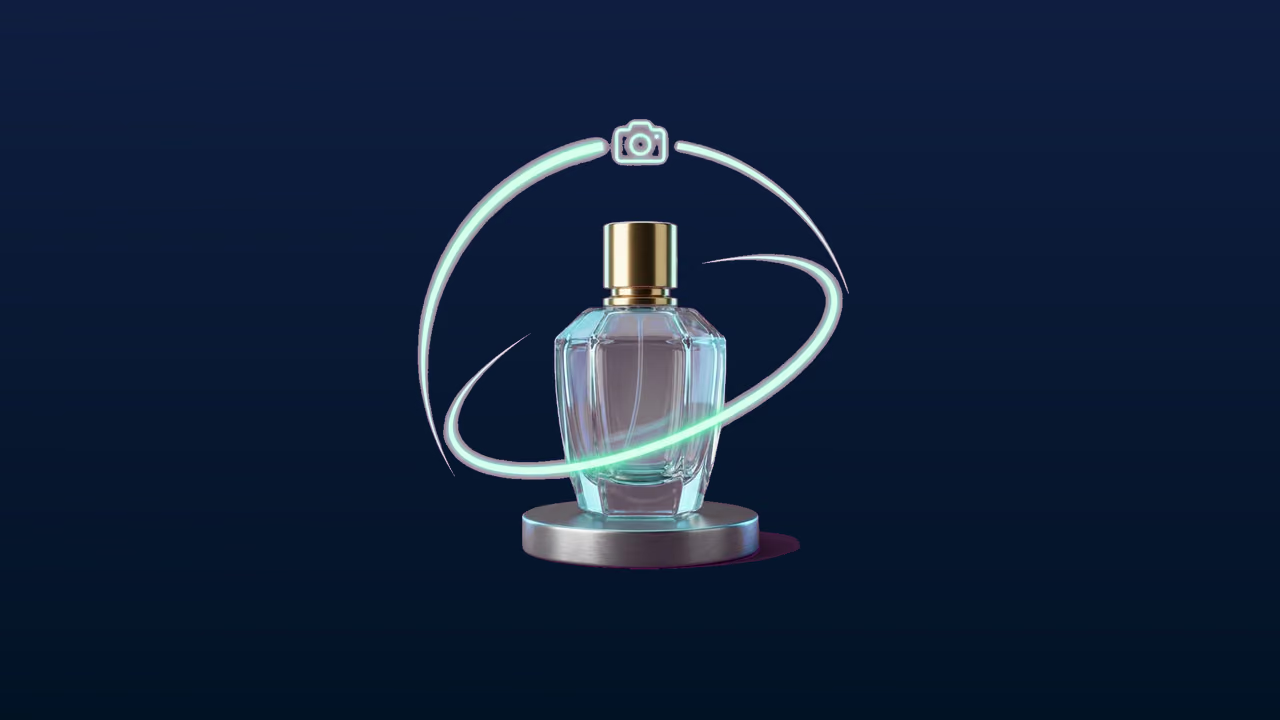
Uma foto estática mostra ao cliente como é a aparência de um produto. Alguns segundos de movimento mostram como seria segurá-lo: como a luz percorre o acabamento, como a tampa se abre, como as proporções aparecem de lado. É por isso que um vídeo de produto 3D merece seu espaço em uma página de produto e também pode ser usado como criativo de anúncio.
A maneira antiga de fazer isso exigia um dia em estúdio: um rig, uma caixa de luz e uma tarde inteira. O caminho mais rápido precisa de uma coisa que você provavelmente já tem: uma foto limpa do produto. O Sloyd Video Studio transforma essa foto em um clipe e, quando o clipe precisa de uma narração ou de um único efeito sonoro, o Sloyd Audio está na mesma conta.
Este guia aborda o fluxo a partir da foto do produto, os movimentos de câmera que fazem um clipe parecer intencional e qual proporção renderizar para cada posicionamento.
Comece pela foto do seu produto
Se você tem uma boa foto, comece por aqui. No Video Studio, defina essa foto como imagem inicial, descreva a cena e receba um clipe. Sem modelagem, sem escaneamento.
Escolha a cena antes de escrever o prompt
Os clipes de produto que funcionam tendem a ter um assunto, um movimento de câmera e uma ação. Escolha qual destes você vai criar antes de digitar:
- A revelação. O produto fica na sombra ou atrás de um elemento que se move para o lado; então a luz incide sobre ele.
- A aproximação. A câmera começa aberta e se aproxima do detalhe que justifica o preço: a costura, o veio, a dobradiça.
- A apresentação. O produto quase não se move, mas a luz sim. É uma boa opção para vidro, metal e qualquer superfície brilhante.
Escreva o prompt pensando no material
Nomeie o material, a luz e o único movimento. Deixe o restante de lado, porque cada instrução extra compete com seu produto pela atenção do modelo.
Experimente: "A câmera se aproxima lentamente da garrafa, a luz quente de estúdio percorre o vidro, há uma poeira sutil no ar, o produto permanece centralizado e em foco."

O clipe acima começou como uma única imagem estática de um asset e um prompt descrevendo uma aproximação lenta. O assunto não importa para o fluxo de trabalho: uma garrafa, um tênis ou um baú seguem os mesmos três passos.
Duas coisas que você precisa saber sobre o resultado. Cada geração dura de 5 a 15 segundos, e o Extend continua um clipe quando você quer uma sequência mais longa. O som é gerado junto com a imagem, então o clipe chega com ambiência em vez de silêncio.
Escolha o movimento de câmera em vez de descrevê-lo
O Video Studio tem predefinições de câmera, que são mais confiáveis do que uma descrição em texto: Auto, Push in, Pull back, Orbit, Follow ou Locked. Para trabalhos com produtos, Push in e Orbit fazem a maior parte do trabalho, e Locked é a opção certa quando o produto não pode sair do enquadramento.
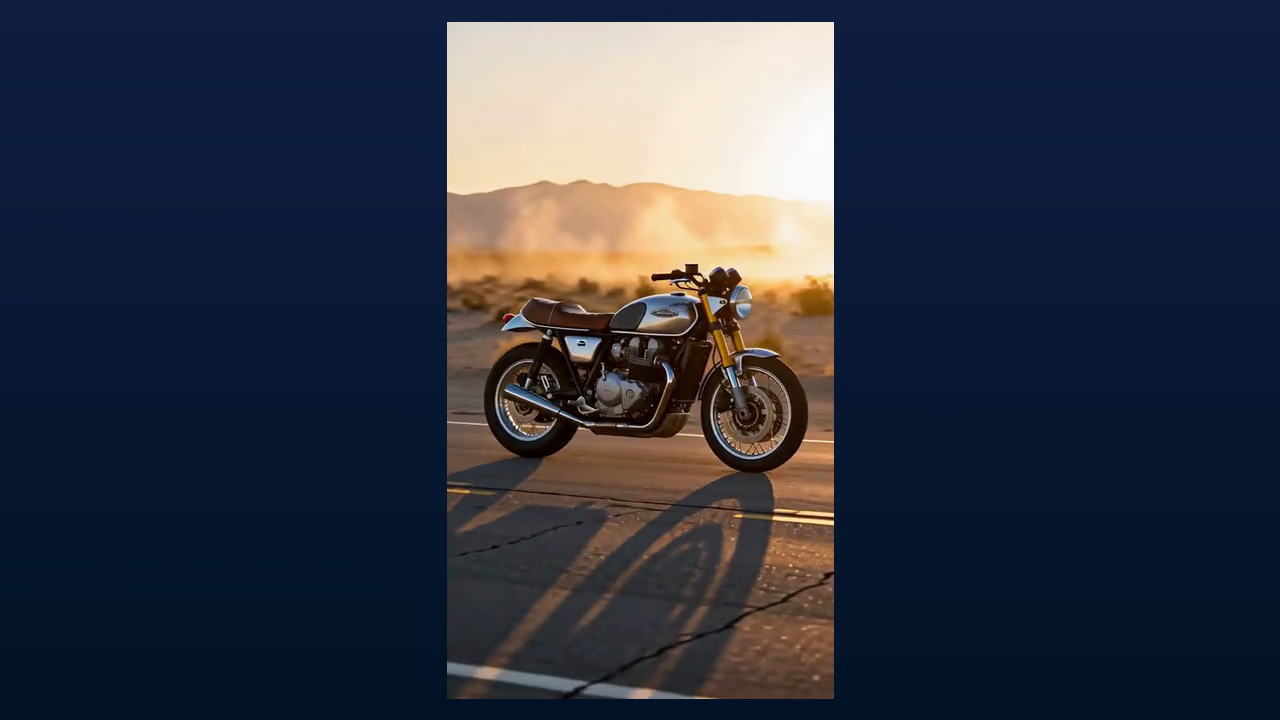
Você também pode adicionar um quadro final. Se a cena precisa terminar mostrando a embalagem ou um logotipo, defina essa imagem como quadro final e o clipe chegará até ela.
Se você quer que o cliente gire o produto por conta própria em vez de assistir a um clipe, isso é uma incorporação 3D, não um vídeo. Nosso guia sobre como adicionar prévias de produtos 3D à sua loja da Shopify ou da Amazon aborda esse caminho, e modelos 3D vs. imagens tradicionais compara o que cada formato faz pela conversão.
Proporções para PDPs, anúncios e redes sociais
Escolha o enquadramento antes de gerar, não depois. Cortar um clipe 16:9 para transformá-lo em um anúncio vertical reenquadra o produto de forma inadequada, e renderizar novamente custa menos do que corrigir isso em um editor.
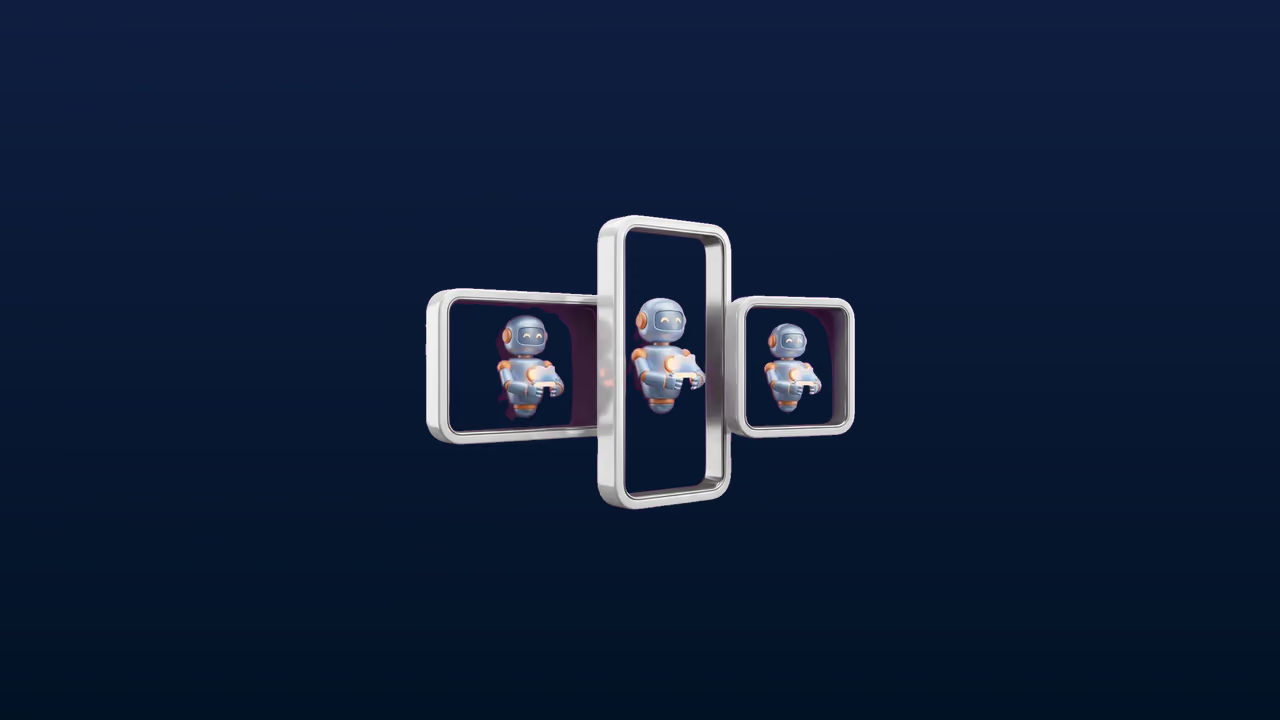
| Posicionamento | Proporção | Motivo |
|---|---|---|
| Galeria da página do produto | 1:1 ou 4:3 | Combina com as imagens estáticas já presentes no carrossel |
| Hero ou banner da página do produto | 16:9 | Ocupa a largura da página sem barras laterais |
| Reels, Shorts e TikTok | 9:16 | Vertical em tela cheia, sem barras |
| Feed de anúncios em redes sociais | 1:1 ou 3:4 | Ocupa mais espaço do feed do que o formato horizontal |
| Marketplace e e-mail | 16:9 ou 1:1 | A dupla mais segura entre os templates |
| Banner do site ou de lançamento | 21:9 | Faixa cinematográfica que é cortada de forma limpa no celular |
O Video Studio oferece 16:9, 9:16, 1:1, 21:9, 4:3 e 3:4 em 480p, 768p ou 2K. Quando uma plataforma exige 4:5, renderize em 3:4 e corte, ou renderize em 1:1 e deixe o feed enquadrá-lo. Os clipes gerados são baixados como MP4.
Erros comuns em vídeos de produtos
- Pedir coisas demais em um único clipe. Um produto, um movimento, um momento. Junte vários clipes curtos em vez de pedir um mini comercial.
- Começar pelo texto quando você tem uma foto. Um prompt inventa um produto parecido com o seu. Uma imagem inicial mantém aquele que você realmente vende.
- Gerar antes de escolher a proporção. Defina 9:16 para Reels e 16:9 para o hero da página desde o início.
- Publicar um loop em 2K na página do produto. Reduza a resolução para loops na página e mantenha 2K para anúncios.
- Esquecer o som. Os clipes retornam com som gerado, mas uma fala ou um efeito específico deve ser criado de propósito, em vez de deixado ao acaso.
FAQ
Como faço um vídeo de produto 3D a partir de uma foto?
Abra o Video Studio, defina a foto do produto como imagem inicial, descreva um movimento de câmera, como uma aproximação lenta, escolha a proporção e gere. Cada geração tem de 5 a 15 segundos, e o Extend continua a cena se você precisar de mais tempo.
Qual resolução e formato devo usar para uma página de produto?
Renderize em 480p ou 768p para um loop pequeno na página, mantendo o carregamento rápido, e em 2K para anúncios e posicionamentos de destaque. O vídeo gerado é baixado como MP4.
Posso adicionar uma narração ou um efeito sonoro ao clipe?
Sim. Todo clipe gerado já vem com som. Quando você precisa de uma fala ou de um efeito específico, o Sloyd Audio cria efeitos sonoros e loops de 0,5 a 30 segundos e lê até 5.000 caracteres com uma voz da biblioteca; cada clipe é baixado como MP3 de 44,1 kHz para o seu editor. A geração de áudio faz parte do Sloyd Plus e do Sloyd Pro. Para uma comparação mais ampla, consulte nosso guia sobre alternativas ao ElevenLabs para efeitos sonoros e voz.
Qual modelo de IA gera o vídeo?
Você não escolhe um. O Sloyd encaminha cada fluxo de trabalho, seja para gerar, animar uma imagem estática, editar ou estender, então a decisão que você toma é sobre a cena, não sobre o modelo. Se você quiser ver como isso se compara a ferramentas que exibem uma lista de modelos, leia nossa comparação de alternativas ao Runway.
Crie os vídeos de produtos a partir das fotos que você já tem
Um vídeo de produto deixa de ser um projeto quando o clipe vem diretamente de uma foto que você já tirou. Defina a foto do produto como imagem inicial, escolha um movimento de câmera, renderize um MP4 9:16 para as redes sociais e um 16:9 para a página, e passe para o próximo SKU.
Comece um clipe no Sloyd Video Studio, veja o que o 3D pode fazer por uma vitrine na página de e-commerce e adicione narrações ou efeitos com o Sloyd Audio. Pronto para gerar? Abra o Video Studio e compare os planos na página de preços.