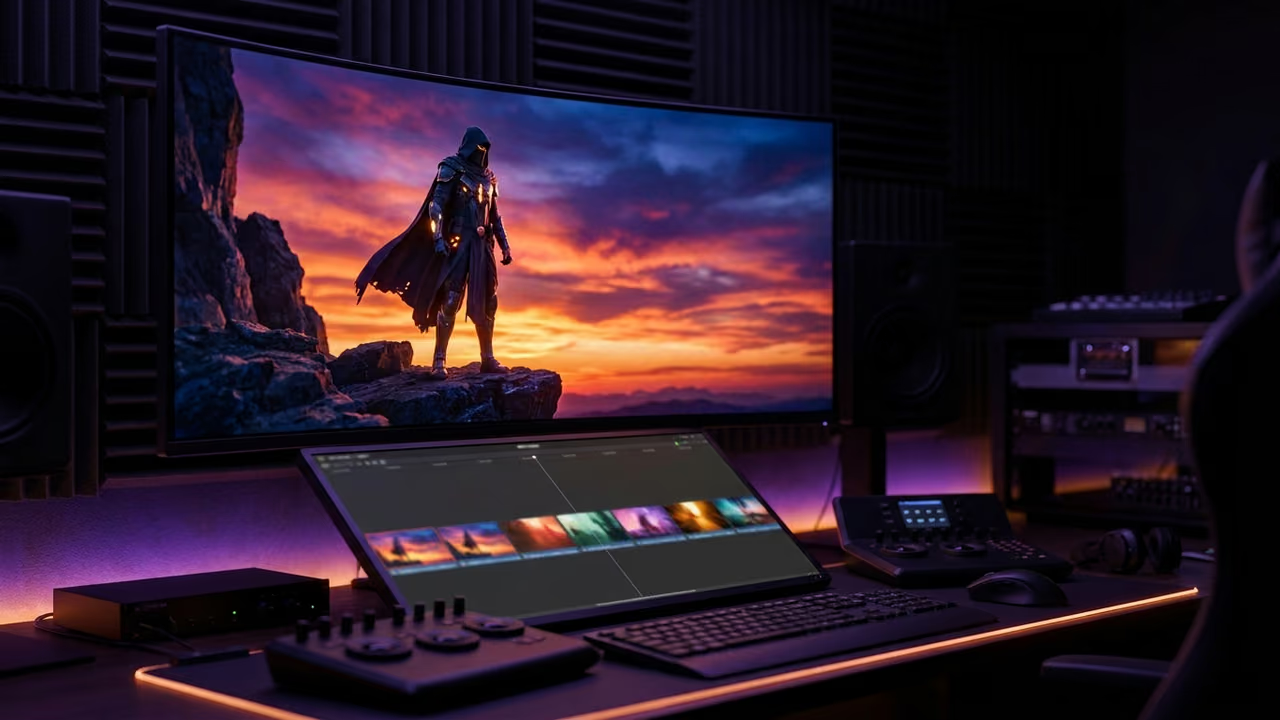
Come creare un video di prodotto 3D per l'e-commerce
Crea un video di prodotto 3D a partire da una foto del prodotto: movimenti della fotocamera tramite preset e prompt, con il giusto formato per PDP, annunci e social.
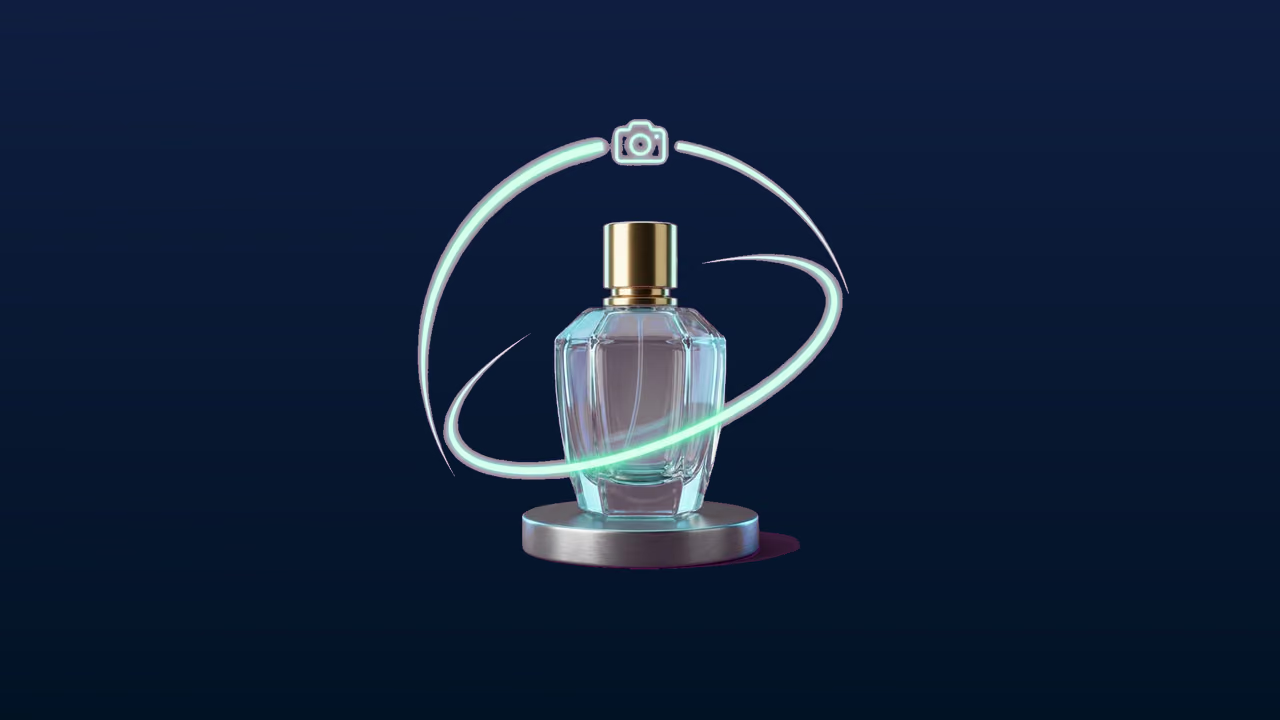
Una foto statica mostra a chi acquista l'aspetto di un prodotto. Pochi secondi di movimento raccontano invece come sarebbe tenerlo in mano: come la luce scorre sulla finitura, come si apre il coperchio, come appaiono le proporzioni di lato. Ecco perché un video di prodotto 3D merita un posto nella pagina prodotto e perché lo stesso clip può essere utilizzato anche come creatività per un annuncio.
Il vecchio modo per realizzarne uno prevedeva una giornata in studio: un rig, un lightbox e un pomeriggio. Il metodo più rapido richiede una sola cosa che probabilmente hai già: una foto pulita del prodotto. Sloyd Video Studio la trasforma in un clip e, quando il clip ha bisogno di una voce narrante o di un singolo effetto sonoro, Sloyd Audio è disponibile nello stesso account.
Questa guida illustra il metodo basato sulla foto del prodotto, i movimenti della fotocamera che rendono un clip intenzionale e il formato da utilizzare per ogni posizionamento.
Parti dalla foto del tuo prodotto
Se hai una buona foto, parti da qui. In Video Studio imposti quella foto come immagine iniziale, descrivi l'inquadratura e ricevi un clip. Niente modellazione, niente scansione.
Scegli l'inquadratura prima di scrivere il prompt
I clip di prodotto più efficaci tendono ad avere un soggetto, un movimento della fotocamera e una sola azione. Prima di digitare, scegli quale di questi vuoi realizzare:
- La rivelazione. Il prodotto si trova nell'ombra o dietro un elemento che si sposta di lato, poi la luce lo illumina.
- L'avvicinamento. La fotocamera inizia con un'inquadratura ampia e si avvicina al dettaglio che giustifica il prezzo: le cuciture, le venature, la cerniera.
- L'inquadratura hero. Il prodotto si muove appena, mentre è la luce a muoversi. Ideale per vetro, metallo e qualsiasi superficie lucida.
Scrivi il prompt concentrandoti sul materiale
Indica il materiale, la luce e l'unico movimento. Lascia invariato il resto, perché ogni istruzione aggiuntiva compete con il tuo prodotto per l'attenzione del modello.
Prova: "La fotocamera si avvicina lentamente alla bottiglia, una luce calda da studio scorre sul vetro, c'è una leggera polvere nell'aria, il prodotto rimane centrato e a fuoco."

Il clip qui sopra è nato da una singola immagine statica di un prop e da un prompt che descriveva un lento avvicinamento. Il soggetto non influisce sul workflow: una bottiglia, una sneaker o un forziere seguono tutti gli stessi tre passaggi.
Ci sono due cose da sapere sull'output. Ogni generazione dura da 5 a 15 secondi e Extend continua un clip quando vuoi una sequenza più lunga. Il suono viene generato insieme all'immagine, quindi il clip arriva con un'atmosfera sonora invece che in silenzio.
Scegli il movimento della fotocamera invece di descriverlo
Video Studio offre preset per la fotocamera, più affidabili delle descrizioni testuali: Auto, Push in, Pull back, Orbit, Follow o Locked. Per i prodotti, Push in e Orbit svolgono la maggior parte del lavoro, mentre Locked è la scelta giusta quando il prodotto non deve uscire dall'inquadratura.
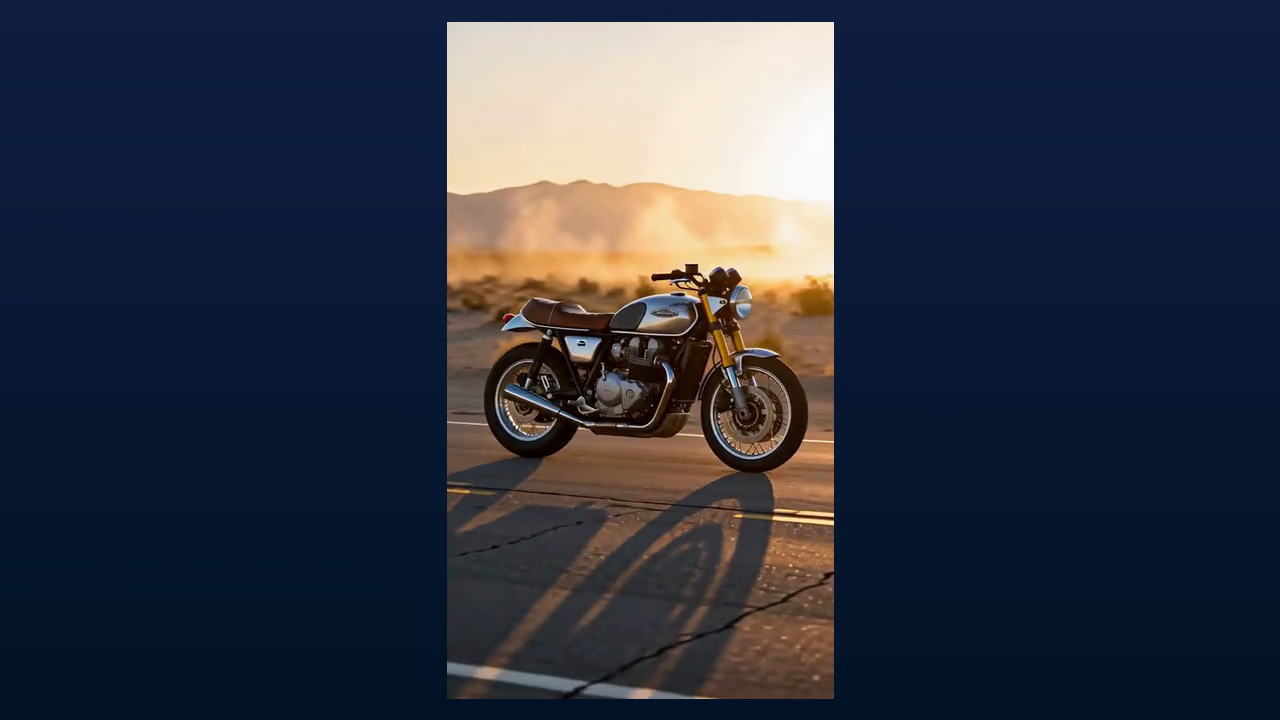
Puoi anche aggiungere un fotogramma finale. Se l'inquadratura deve concludersi sulla confezione o su un logo, imposta quell'immagine come fotogramma finale e il clip terminerà lì.
Se vuoi che chi acquista possa ruotare il prodotto autonomamente invece di guardare un clip, si tratta di un incorporamento 3D e non di un video. La nostra guida su come aggiungere anteprime di prodotti 3D a Shopify o Amazon illustra questo percorso, mentre modelli 3D e immagini tradizionali confronta il contributo di ciascun formato alle conversioni.
Formati per PDP, annunci e social
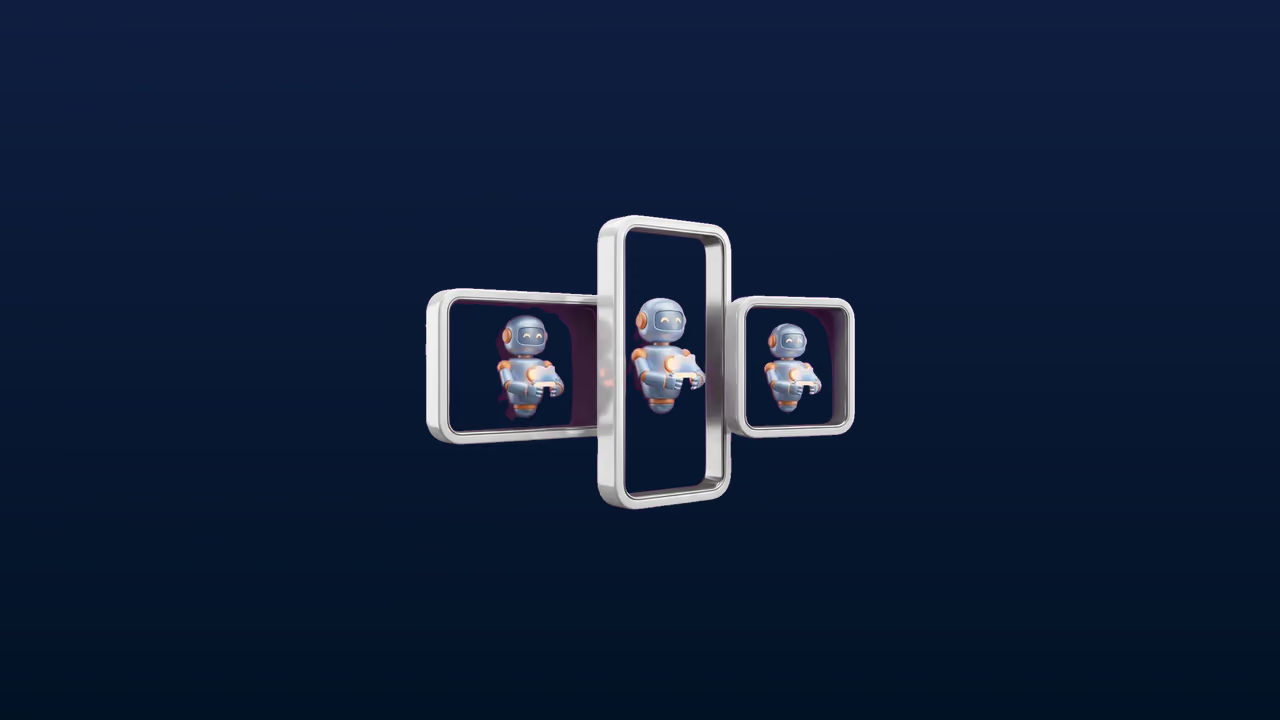
Scegli l'inquadratura prima di generare il video, non dopo. Ritagliare un clip 16:9 trasformandolo in un annuncio verticale ne ricompone male l'inquadratura, e rieseguire il rendering costa meno che correggerlo in un editor.
| Posizionamento | Formato | Perché |
|---|---|---|
| Galleria della pagina prodotto | 1:1 o 4:3 | Corrisponde alle immagini statiche già presenti nel carosello |
| Hero o banner della pagina prodotto | 16:9 | Si adatta alla larghezza della pagina senza bande nere |
| Reels, Shorts e TikTok | 9:16 | Verticale a schermo intero, senza barre |
| Feed social a pagamento | 1:1 o 3:4 | Occupa più spazio nel feed rispetto al formato orizzontale |
| Marketplace ed e-mail | 16:9 o 1:1 | La combinazione più sicura tra i template |
| Banner del sito o di lancio | 21:9 | Striscia cinematografica che si ritaglia bene su mobile |
Video Studio offre i formati 16:9, 9:16, 1:1, 21:9, 4:3 e 3:4 a 480p, 768p o 2K. Quando una piattaforma richiede il formato 4:5, esegui il rendering in 3:4 e ritaglia, oppure esegui il rendering in 1:1 e lascia che sia il feed a definire l'inquadratura. I clip generati vengono scaricati come MP4.
Errori comuni nei video di prodotto
- Chiedere troppo in un unico clip. Un prodotto, un movimento, un'azione. Unisci diversi clip brevi invece di richiedere un mini spot pubblicitario.
- Partire dal testo quando hai una foto. Un prompt inventa un prodotto che assomiglia al tuo. Un'immagine iniziale mantiene quello che vendi davvero.
- Generare prima di scegliere il formato. Imposta 9:16 per i Reels e 16:9 per l'hero della pagina fin dall'inizio.
- Pubblicare un loop 2K sulla pagina prodotto. Riduci la risoluzione per i loop nella pagina e conserva il 2K per gli annunci.
- Dimenticare il suono. I clip vengono restituiti con un suono generato, ma una frase o un effetto specifico dovrebbe essere creato intenzionalmente invece di essere lasciato al caso.
FAQ
Come faccio a creare un video di prodotto 3D da una foto?
Apri Video Studio, imposta la foto del prodotto come immagine iniziale, descrivi un movimento della fotocamera, ad esempio un lento avvicinamento, scegli il formato e genera. Ogni generazione dura da 5 a 15 secondi ed Extend continua l'inquadratura se hai bisogno di più tempo.
Quale risoluzione e formato devo usare per una pagina prodotto?
Esegui il rendering a 480p o 768p per un piccolo loop nella pagina, così da mantenerla veloce, e usa il 2K per gli annunci e i posizionamenti hero. Il video generato viene scaricato come MP4.
Posso aggiungere una voce fuori campo o un effetto sonoro al clip?
Sì. Ogni clip generato include già il suono. Quando ti serve una frase o un effetto specifico, Sloyd Audio crea effetti sonori e loop da 0,5 a 30 secondi e legge fino a 5.000 caratteri con una voce della libreria; ogni clip viene scaricato come MP3 a 44,1 kHz per il tuo editor. La generazione audio fa parte di Sloyd Plus e Sloyd Pro. Per un confronto più ampio, consulta la nostra guida alle alternative a ElevenLabs per effetti sonori e voci.
Quale modello di IA genera il video?
Non devi sceglierne uno. Sloyd indirizza ogni workflow, sia che tu stia generando, animando un'immagine statica, modificando o estendendo, quindi la decisione riguarda l'inquadratura e non il modello. Se vuoi vedere come si confronta con gli strumenti che mostrano un elenco di modelli, leggi il nostro confronto tra le alternative a Runway.
Crea i video di prodotto dalle foto che hai già
Un video di prodotto smette di essere un progetto quando il clip nasce direttamente da una foto che hai già scattato. Imposta la foto del prodotto come immagine iniziale, scegli un movimento della fotocamera, esegui il rendering di un MP4 9:16 per i social e di uno 16:9 per la pagina, poi passa allo SKU successivo.
Inizia un clip in Sloyd Video Studio, scopri cosa può fare il 3D per un negozio online nella pagina dedicata all'e-commerce e aggiungi narrazione o effetti con Sloyd Audio. Pronto a generare? Apri Video Studio e confronta i piani nella pagina dei prezzi.