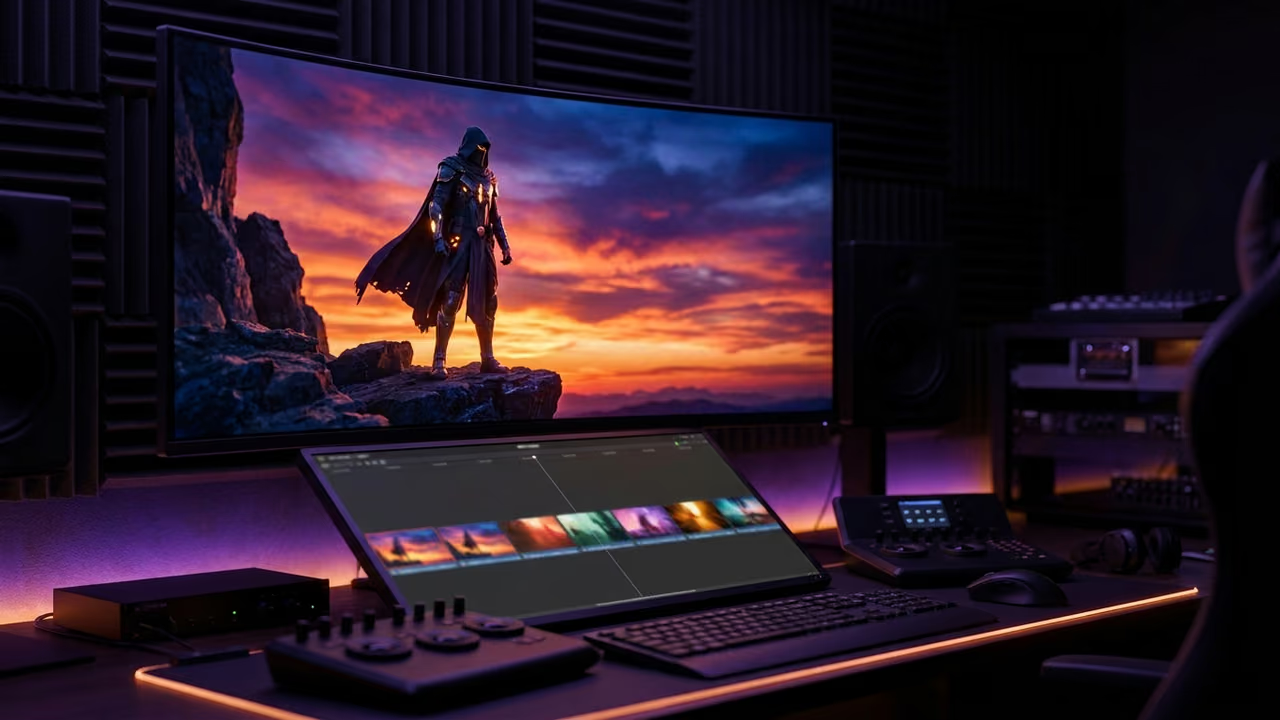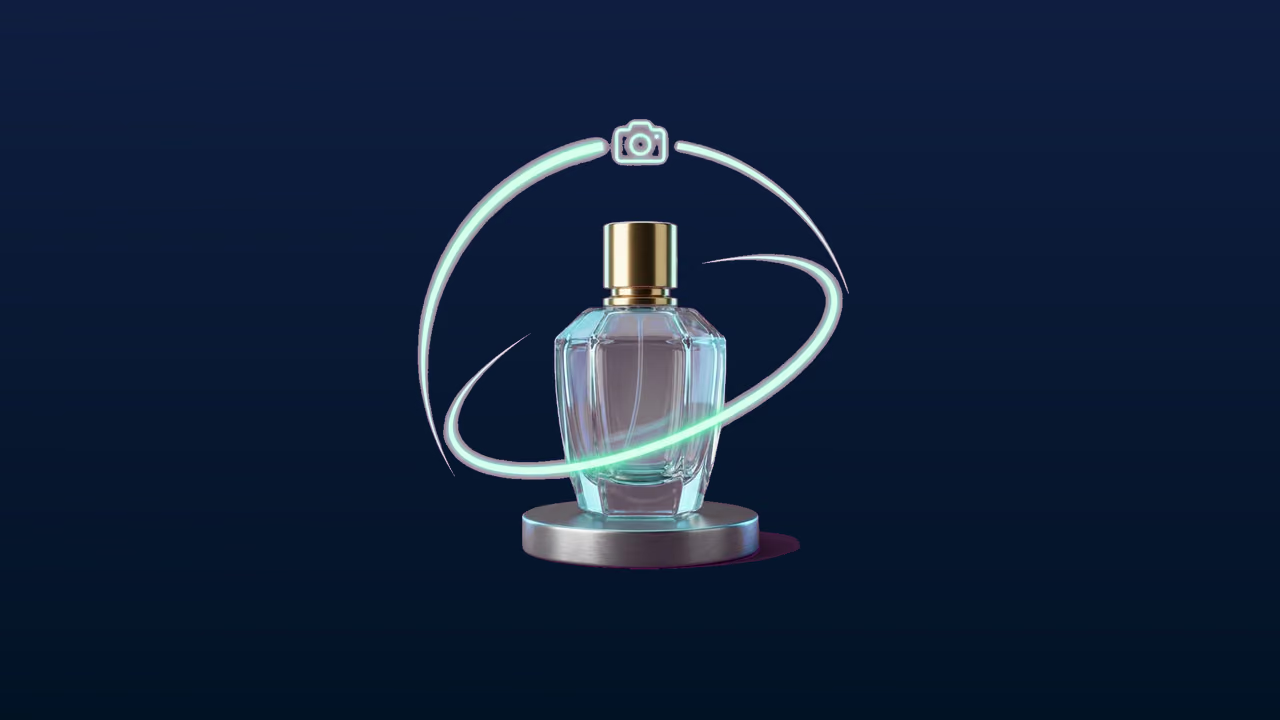
정지 사진은 쇼핑객에게 제품이 어떻게 생겼는지 보여줍니다. 하지만 몇 초간의 움직임은 제품을 직접 들었을 때 어떤 느낌일지 알려줍니다. 빛이 표면을 따라 어떻게 움직이는지, 뚜껑이 어떻게 열리는지, 옆면에서 비율이 어떻게 보이는지까지 보여줄 수 있죠. 이것이 바로 3D 제품 동영상이 제품 페이지에서 중요한 역할을 하는 이유이며, 같은 클립을 광고 소재로도 활용할 수 있는 이유입니다.
예전에는 스튜디오에서 하루를 보내야 했습니다. 리그와 라이트박스, 그리고 반나절의 촬영 시간이 필요했죠. 하지만 더 빠른 방법에는 이미 가지고 있을 가능성이 높은 한 가지, 깔끔한 제품 사진만 있으면 됩니다. Sloyd Video Studio는 제품 사진을 동영상 클립으로 바꿔 주며, 여기에 내레이션 한 줄이나 단일 효과음을 추가하고 싶다면 같은 계정에서 Sloyd Audio를 사용할 수 있습니다.
이 가이드에서는 제품 사진으로 동영상을 만드는 방법, 클립을 의도적으로 보이게 하는 카메라 움직임, 그리고 게재 위치별로 렌더링해야 할 화면 비율을 다룹니다.
제품 사진으로 시작하기
좋은 사진 한 장이 있다면 여기서 시작해 보세요. Video Studio에서 해당 사진을 시작 이미지로 설정하고, 장면을 설명하면 동영상 클립을 받을 수 있습니다. 모델링이나 스캔은 필요하지 않습니다.
프롬프트를 작성하기 전에 장면을 선택하세요
효과적인 제품 클립은 대체로 하나의 피사체, 하나의 카메라 움직임, 하나의 사건으로 구성됩니다. 입력하기 전에 다음 중 어떤 장면을 만들지 선택하세요.
- 드러내기. 제품이 어둠 속이나 움직이는 요소 뒤에 있다가, 요소가 옆으로 움직이며 빛이 제품을 비춥니다.
- 다가가기. 카메라가 넓은 구도에서 시작해 가격을 정당화하는 디테일, 즉 스티치, 나뭇결, 경첩 등에 가까이 다가갑니다.
- 히어로 홀드. 제품은 거의 움직이지 않고 빛만 움직입니다. 유리, 금속처럼 광택이 있는 제품에 적합합니다.
소재를 중심으로 프롬프트를 작성하세요
소재, 빛, 그리고 하나의 움직임을 구체적으로 적으세요. 나머지는 그대로 두는 것이 좋습니다. 지시 사항이 너무 많으면 각각의 지시가 제품과 모델의 주의력을 두고 경쟁하게 됩니다.
다음과 같이 작성해 보세요. "카메라가 병을 향해 천천히 다가가고, 따뜻한 스튜디오 조명이 유리 표면을 가로질러 움직인다. 공기 중에는 희미한 먼지가 떠 있고, 제품은 화면 중앙에 초점이 맞은 상태로 유지된다."

위 클립은 소품의 정지 이미지 한 장과 천천히 다가가는 움직임을 설명한 프롬프트로 시작했습니다. 피사체가 무엇인지는 작업 방식에 영향을 주지 않습니다. 병, 운동화, 상자 모두 동일한 세 단계를 따릅니다.
출력에 대해 알아둘 점이 두 가지 있습니다. 생성할 때마다 5~15초 길이의 클립이 만들어지며, 더 긴 시퀀스가 필요할 때는 Extend로 클립을 이어갈 수 있습니다. 사운드는 영상과 함께 생성되므로, 클립에는 무음 대신 주변음이 포함되어 제공됩니다.
카메라 움직임을 직접 설명하지 말고 선택하세요
Video Studio에는 글로 설명하는 것보다 안정적인 카메라 프리셋이 있습니다. Auto, Push in, Pull back, Orbit, Follow, Locked 중에서 선택할 수 있습니다. 제품 작업에서는 Push in과 Orbit이 대부분의 작업을 담당하며, 제품이 프레임 밖으로 움직이면 안 될 때는 Locked를 선택하면 됩니다.
마지막 프레임을 추가할 수도 있습니다. 장면이 패키지나 로고에서 끝나야 한다면 해당 이미지를 마지막 프레임으로 설정하세요. 그러면 클립이 그 장면에서 마무리됩니다.
클립을 보는 대신 쇼핑객이 직접 제품을 회전해 보게 하고 싶다면, 이는 동영상이 아니라 3D 임베드에 해당합니다. Shopify 또는 Amazon에 3D 제품 미리보기 추가하기 가이드에서 이 방법을 다루며, 3D 모델과 기존 이미지 비교에서는 각 형식이 전환에 어떤 영향을 주는지 비교합니다.
PDP, 광고, 소셜 미디어를 위한 화면 비율
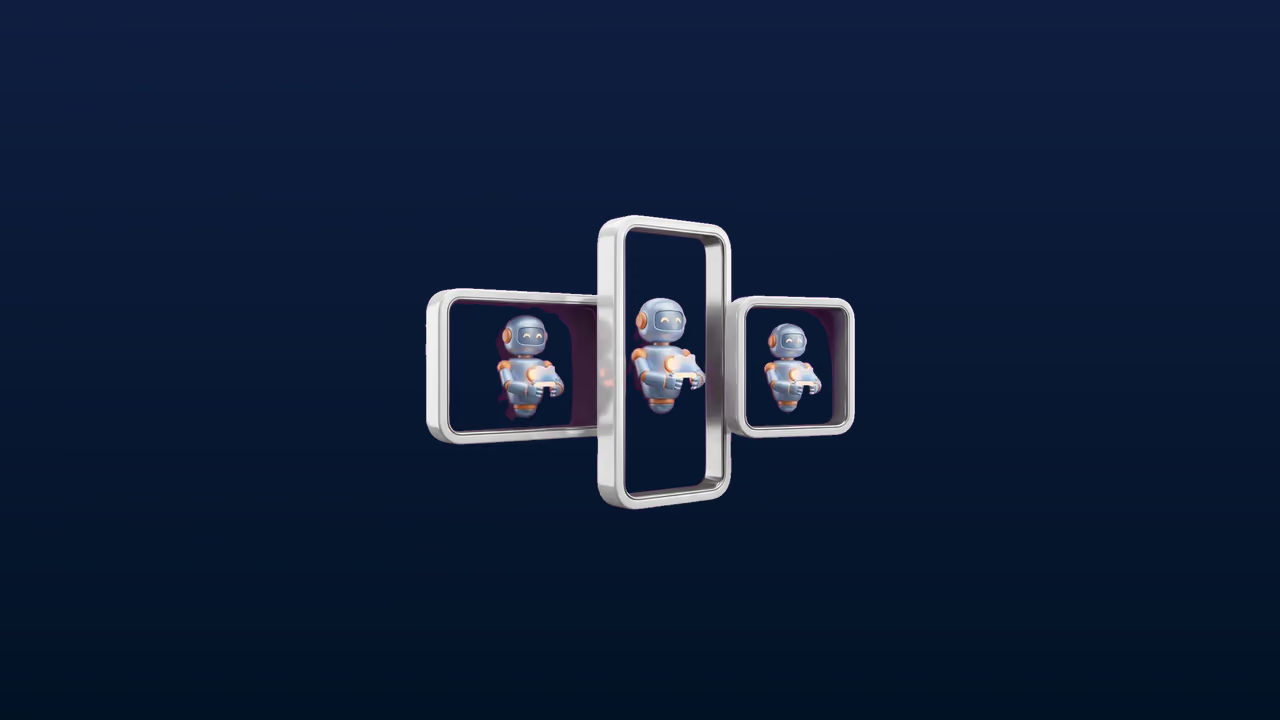
생성한 후가 아니라 생성하기 전에 프레임을 선택하세요. 16:9 클립을 세로형 광고로 자르면 제품 구도가 나빠질 수 있으며, 편집기에서 수정하는 것보다 다시 렌더링하는 편이 비용이 적게 듭니다.
| 게재 위치 | 화면 비율 | 이유 |
|---|---|---|
| 제품 페이지 갤러리 | 1:1 또는 4:3 | 캐러셀에 이미 있는 정지 이미지와 잘 맞습니다 |
| 제품 페이지 히어로 또는 배너 | 16:9 | 레터박스 없이 페이지 너비에 맞게 표시됩니다 |
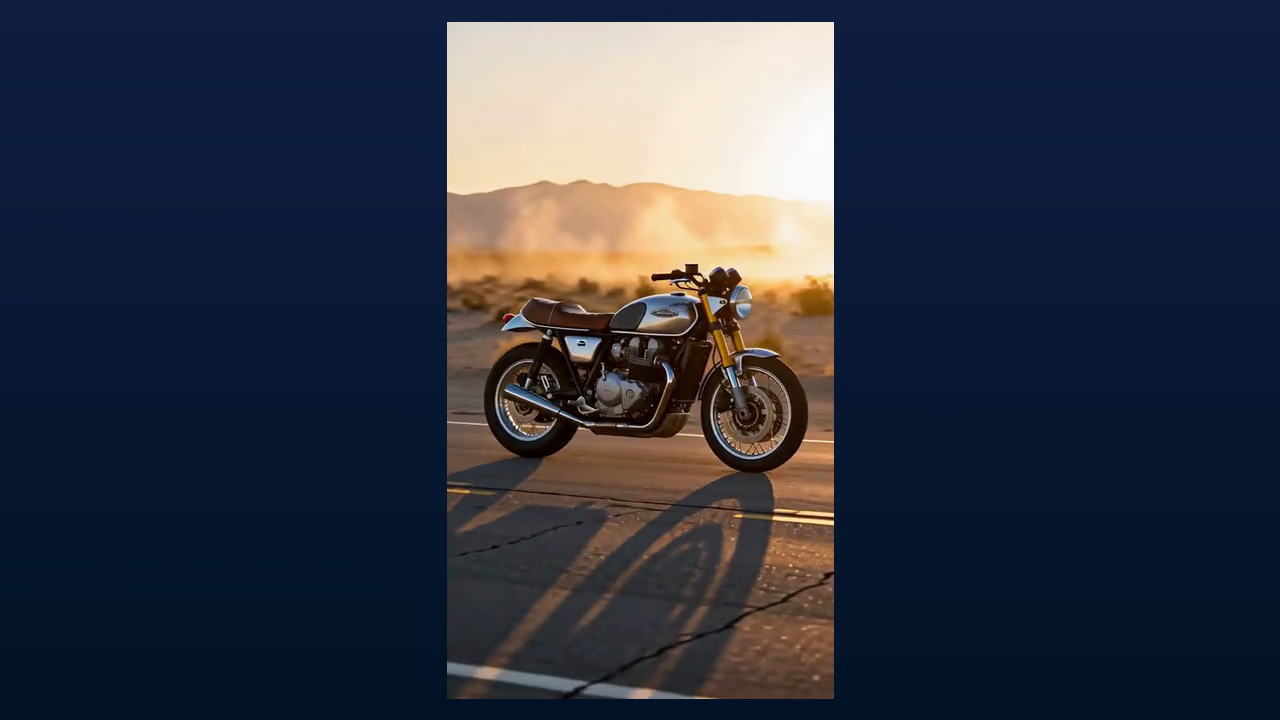
| Reels, Shorts, TikTok | 9:16 | 막대 없이 전체 화면 세로형으로 표시됩니다 |
| 유료 소셜 피드 | 1:1 또는 3:4 | 가로형보다 피드에서 더 많은 공간을 차지합니다 |
| 마켓플레이스 및 이메일 | 16:9 또는 1:1 | 템플릿 전반에서 가장 안전하게 사용할 수 있는 조합입니다 |
| 사이트 전체 또는 출시 배너 | 21:9 | 모바일에서도 깔끔하게 잘리는 시네마틱 스트립입니다 |
Video Studio에서는 480p, 768p, 2K 해상도에서 16:9, 9:16, 1:1, 21:9, 4:3, 3:4를 제공합니다. 플랫폼에서 4:5를 요구하는 경우 3:4로 렌더링한 후 자르거나, 1:1로 렌더링해 피드 프레임에 맞추세요. 생성된 클립은 MP4로 다운로드됩니다.
제품 동영상에서 흔히 하는 실수
- 하나의 클립에 너무 많은 것을 요구하기. 제품 하나, 움직임 하나, 장면 하나로 구성하세요. 짧은 클립 여러 개를 이어 붙이는 편이 미니 광고를 한 번에 요청하는 것보다 좋습니다.
- 사진이 있는데 텍스트로 시작하기. 프롬프트만 사용하면 실제 제품과 비슷해 보이는 제품을 새로 만들어 냅니다. 시작 이미지를 사용하면 실제로 판매하는 제품을 그대로 유지할 수 있습니다.
- 화면 비율을 선택하기 전에 생성하기. Reels에는 9:16, 페이지 히어로에는 16:9를 처음부터 설정하세요.
- 제품 페이지에 2K 루프를 그대로 게시하기. 페이지 내 루프에는 해상도를 낮춰 사용하고, 2K는 광고에 활용하세요.
- 사운드를 잊기. 클립에는 생성된 사운드가 포함되어 제공되지만, 특정 대사나 효과음이 필요하다면 우연에 맡기지 말고 의도적으로 제작해야 합니다.
FAQ
사진으로 3D 제품 동영상을 어떻게 만드나요?
Video Studio를 열고 제품 사진을 시작 이미지로 설정하세요. 천천히 다가가는 움직임과 같은 카메라 움직임을 설명하고, 화면 비율을 선택한 다음 생성하면 됩니다. 생성할 때마다 5~15초 길이의 동영상이 만들어지며, 더 긴 장면이 필요하면 Extend로 이어갈 수 있습니다.
제품 페이지에는 어떤 해상도와 형식을 사용해야 하나요?
페이지 내 작은 루프는 페이지 로딩 속도를 유지할 수 있도록 480p 또는 768p로 렌더링하고, 광고와 히어로 영역에는 2K를 사용하세요. 생성된 동영상은 MP4로 다운로드됩니다.
클립에 보이스오버나 효과음을 추가할 수 있나요?
네. 생성되는 모든 클립에는 이미 사운드가 포함되어 있습니다. 특정 대사나 효과음이 필요하다면 Sloyd Audio로 0.5~30초 길이의 효과음과 루프를 만들 수 있으며, 라이브러리의 음성으로 최대 5,000자까지 읽을 수 있습니다. 모든 클립은 편집기에서 사용할 수 있도록 44.1 kHz MP3로 다운로드됩니다. 오디오 생성은 Sloyd Plus와 Sloyd Pro에 포함되어 있습니다. 더 폭넓게 비교하려면 효과음 및 음성을 위한 ElevenLabs 대안 가이드를 확인해 보세요.
동영상은 어떤 AI 모델로 생성되나요?
모델을 직접 선택할 필요는 없습니다. 생성, 정지 이미지 애니메이션, 편집, 확장 등 어떤 작업을 하든 Sloyd가 각 워크플로를 연결하므로, 사용자가 결정하는 것은 모델이 아니라 장면입니다. 모델 목록을 직접 제공하는 도구와 어떻게 다른지 알아보려면 Runway 대안 비교를 읽어 보세요.
이미 가지고 있는 사진으로 제품 동영상 만들기
이미 촬영해 둔 사진에서 바로 클립을 만들 수 있다면 제품 동영상 제작은 더 이상 큰 프로젝트가 아닙니다. 제품 사진을 시작 이미지로 설정하고, 카메라 움직임을 선택한 다음, 소셜 미디어용 9:16 MP4와 페이지용 16:9 동영상을 렌더링하고 다음 SKU로 넘어가세요.
Sloyd Video Studio에서 클립을 시작하고, 이커머스 페이지에서 온라인 스토어에 3D가 어떤 도움을 주는지 확인해 보세요. 내레이션이나 효과음은 Sloyd Audio로 추가할 수 있습니다. 생성할 준비가 되셨나요? Video Studio 열기에서 시작하고 가격 페이지에서 요금제를 비교해 보세요.