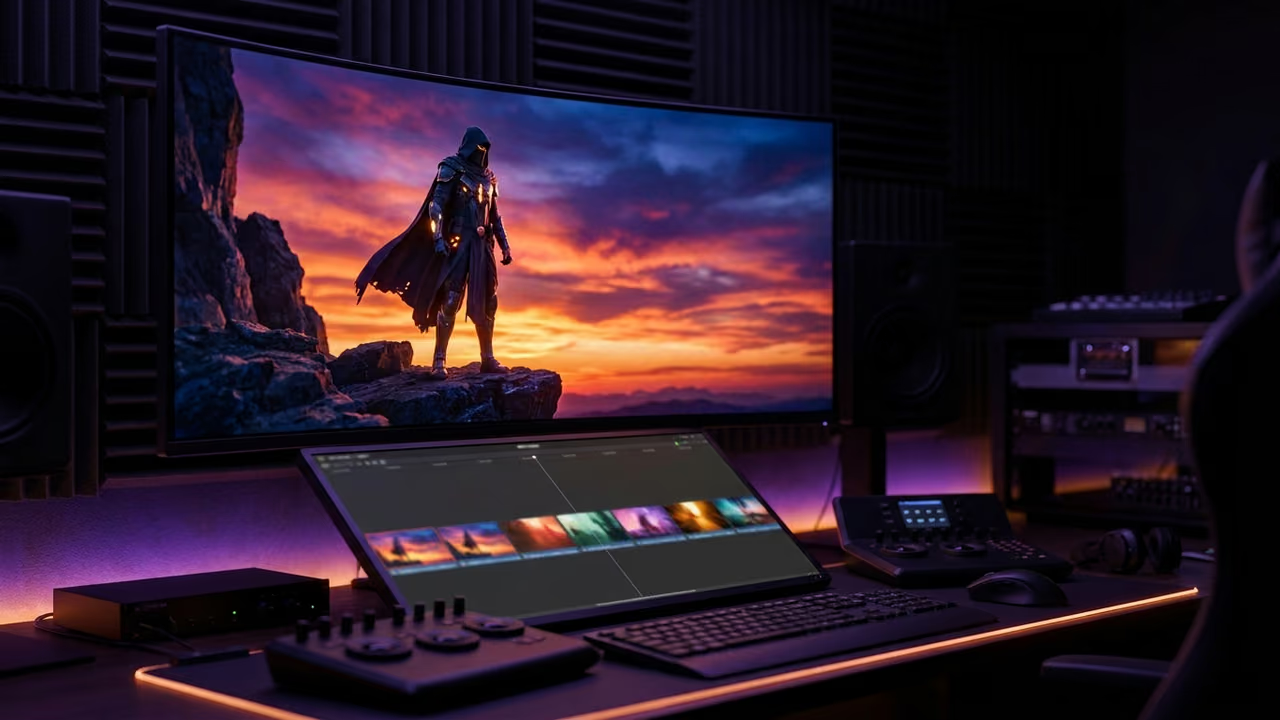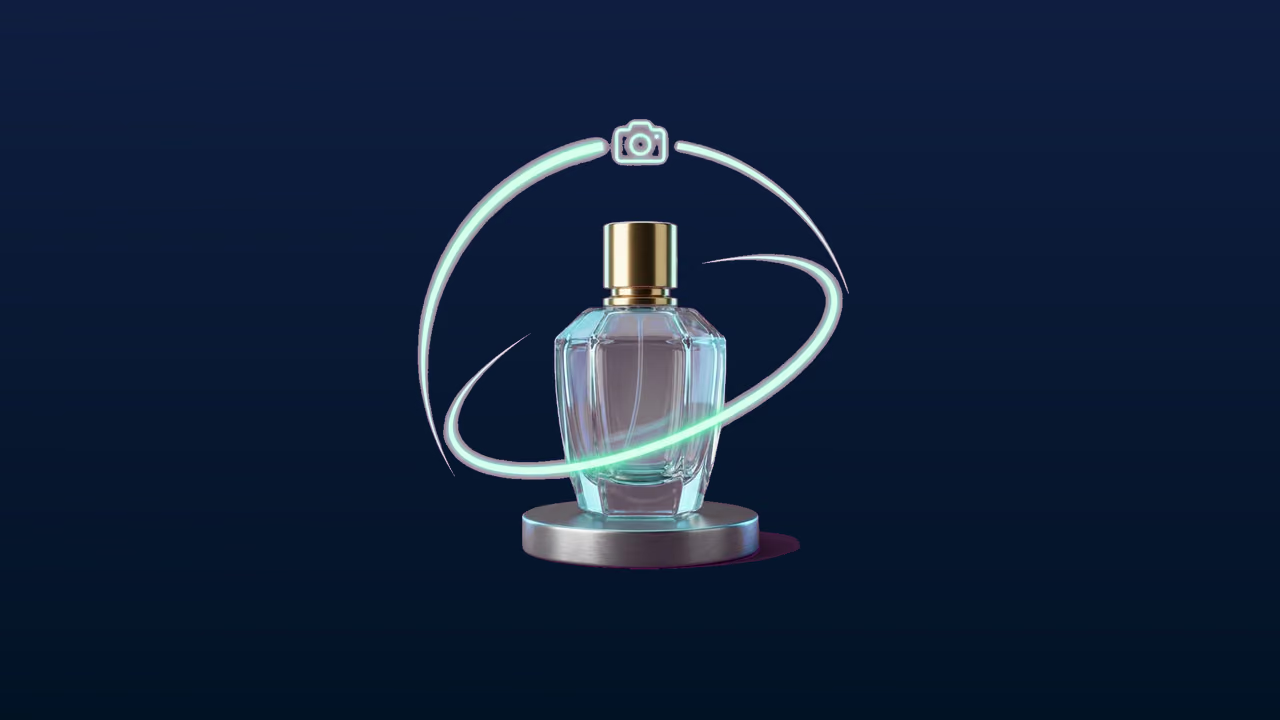
静止画を見ると、購入者は製品の見た目を知ることができます。数秒間の動きが加わると、実際に手に取ったときの感覚まで伝えられます。仕上げの上を光がどう移動するか、ふたがどう開くか、横から見たときにどのような比率に見えるか、といった情報です。だからこそ、3D製品動画は商品ページに掲載する価値があり、同じ動画を広告クリエイティブとしても活用できます。
これまでは、リグやライトボックスを用意して、スタジオで半日かけて撮影するのが一般的でした。もっと手軽な方法に必要なのは、おそらくすでに手元にあるものです。きれいな製品写真が1枚あれば十分です。Sloyd Video Studioで写真を動画に変換できます。さらに、ナレーションや効果音を加えたい場合は、同じアカウントでSloyd Audioを利用できます。
このガイドでは、製品写真から動画を作る方法、動画に意図を持たせるカメラワーク、掲載先ごとに選ぶべきアスペクト比について説明します。
製品写真から始める
良い写真が1枚あるなら、そこから始めましょう。Video Studioで写真を開始画像に設定し、ショットの内容を説明すると、動画が生成されます。モデリングもスキャンも必要ありません。
プロンプトを書く前にショットを選ぶ
効果的な製品動画は、1つの被写体、1つのカメラワーク、1つの動きで構成されていることが多いです。入力を始める前に、どのタイプの動画を作るか決めましょう。
- リビール。 製品が影の中、または動いて横に退く要素の後ろにあり、その後、光が製品を照らします。
- プッシュイン。 カメラが引いた位置から始まり、価格の価値を伝えるディテールに近づきます。ステッチ、木目、ヒンジなどが対象です。
- ヒーローホールド。 製品はほとんど動かず、光が動きます。ガラス、金属、光沢のある製品に適しています。
素材を中心にプロンプトを書く
素材、光、そして1つの動きを指定しましょう。それ以外はシンプルにします。指示を追加するほど、製品とモデルの注意を奪い合うことになるためです。
次のように入力してみてください。 "カメラがボトルにゆっくり近づき、暖かなスタジオ照明がガラスの表面を横切り、空中にはかすかなほこりが漂い、製品は中央に配置され、ピントが合っている。"

上の動画は、小道具を写した1枚の静止画と、ゆっくり近づく動きを説明するプロンプトから始まりました。被写体が何であるかはワークフローに影響しません。ボトル、スニーカー、宝箱のいずれでも、同じ3つの手順で作成できます。
出力について知っておきたいことが2つあります。1回の生成で5~15秒の動画が作られ、より長いシーケンスが必要な場合はExtendで動画を続けられます。音声は映像と同時に生成されるため、無音ではなく環境音付きの動画として出力されます。
動きを説明する代わりにカメラワークを選ぶ
Video Studioには、文章で説明するよりも安定した結果を得やすいカメラプリセットがあります。Auto、Push in、Pull back、Orbit、Follow、Lockedから選択できます。製品動画ではPush inとOrbitが主に活躍し、製品をフレームの外に動かしたくない場合はLockedを選びます。
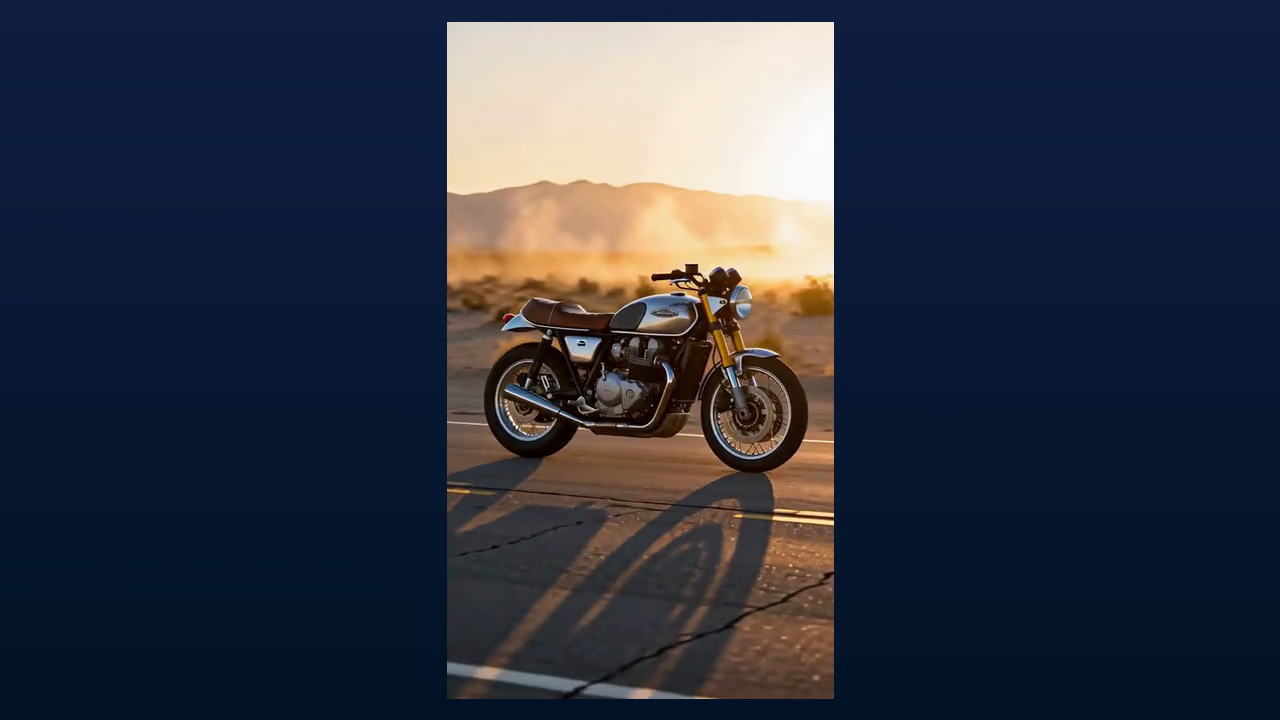
終了フレームを追加することもできます。パッケージやロゴを最後に見せたい場合は、その画像を終了フレームに設定すると、動画がその画面で終わります。
動画を見るのではなく、購入者自身に製品を回転させてもらいたい場合、それは動画ではなく3D埋め込みです。ShopifyまたはAmazonに3D製品プレビューを追加する方法では、この方法を解説しています。また、3Dモデルと従来の画像の比較では、それぞれの形式がコンバージョンにどう影響するかを比較しています。
PDP、広告、ソーシャル向けのアスペクト比
生成する前にフレームを選びましょう。16:9の動画を縦型広告にトリミングすると、製品の見え方が崩れてしまいます。エディターで修正するより、再レンダリングするほうが手間もコストも抑えられます。
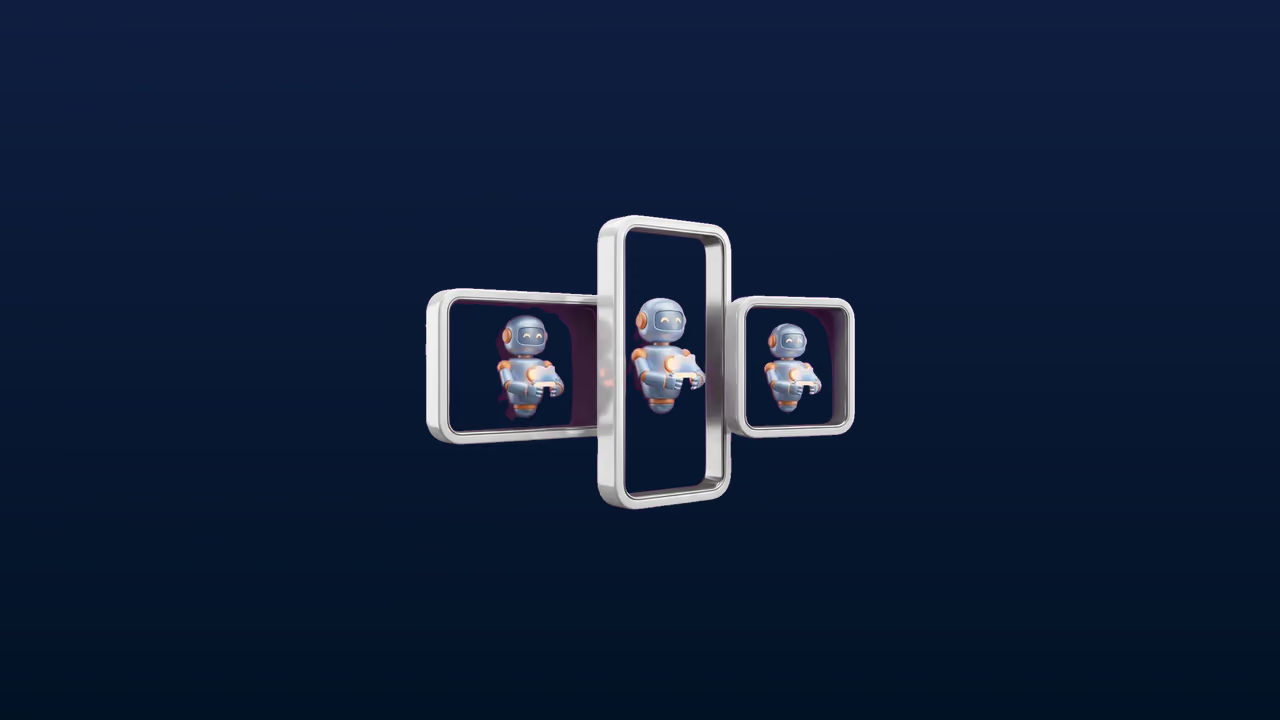
| 掲載先 | アスペクト比 | 理由 |
|---|---|---|
| 商品ページのギャラリー | 1:1 または 4:3 | カルーセル内の既存の静止画に合う |
| 商品ページのヒーローまたはバナー | 16:9 | レターボックスなしでページ幅に収まる |
| Reels、Shorts、TikTok | 9:16 | 全画面の縦型表示で、バーがない |
| 有料ソーシャルフィード | 1:1 または 3:4 | 横長よりもフィード内の表示領域が大きい |
| マーケットプレイスとメール | 16:9 または 1:1 | テンプレートをまたいで使いやすい安全な組み合わせ |
| サイト全体またはローンチバナー | 21:9 | モバイルでもきれいにトリミングできるシネマティックな帯状表示 |
Video Studioでは、480p、768p、2Kで16:9、9:16、1:1、21:9、4:3、3:4を利用できます。プラットフォームで4:5が指定されている場合は、3:4でレンダリングしてトリミングするか、1:1でレンダリングしてフィード側でフレームに合わせます。生成した動画はMP4でダウンロードできます。
製品動画でよくある間違い
- 1本の動画に詰め込みすぎる。 1つの製品、1つの動き、1つのビートに絞りましょう。短い動画を複数作ってつなぎ合わせるほうが、短編コマーシャルを1本で作ろうとするより効果的です。
- 写真があるのにテキストから始める。 プロンプトだけでは、実際の製品に似た別の製品が生成される可能性があります。開始画像を使えば、実際に販売している製品を維持できます。
- アスペクト比を決める前に生成する。 Reelsには9:16、ページのヒーローには16:9を最初に設定しましょう。
- 商品ページに2Kのループ動画を掲載する。 ページ上のループ動画は解像度を下げ、2Kは広告用に使いましょう。
- 音声を忘れる。 動画には生成された音声が含まれますが、特定のセリフや効果音が必要な場合は、偶然に任せず意図的に作成しましょう。
FAQ
写真から3D製品動画を作るにはどうすればよいですか?
Video Studioを開き、製品写真を開始画像に設定します。ゆっくり近づく動きなど、1つのカメラワークを説明し、アスペクト比を選んで生成します。1回の生成で5~15秒の動画が作られ、さらに長さが必要な場合はExtendでショットを続けられます。
商品ページにはどの解像度と形式を使えばよいですか?
ページ上で小さく表示するループ動画には、ページの読み込みを速く保つため480pまたは768pを使用し、広告やヒーロー表示には2Kを使いましょう。生成した動画はMP4でダウンロードできます。
動画にナレーションや効果音を追加できますか?
はい。生成された動画には、最初から音声が付いています。特定のセリフや効果音が必要な場合、Sloyd Audioでは0.5~30秒の効果音やループを作成できます。また、ライブラリの音声を使って最大5,000文字を読み上げることもできます。生成した音声はすべて、エディターで使える44.1 kHzのMP3としてダウンロードできます。音声生成はSloyd PlusとSloyd Proに含まれています。より詳しい比較については、効果音と音声生成に使えるElevenLabsの代替サービスのガイドをご覧ください。
どのAIモデルが動画を生成するのですか?
モデルを選ぶ必要はありません。生成、静止画のアニメーション化、編集、延長のいずれを行う場合でも、Sloydが各ワークフローを適切に振り分けます。そのため、考えるべきなのはモデルではなく、どのようなショットにするかです。モデル一覧を公開しているツールとの違いを確認したい場合は、Runwayの代替サービス比較をご覧ください。
手元にある写真から製品動画を作る
撮影済みの写真から直接動画を作れるようになると、製品動画は大がかりなプロジェクトではなくなります。製品写真を開始画像に設定し、カメラワークを選び、ソーシャル向けに9:16のMP4、ページ向けに16:9の動画をレンダリングしたら、次のSKUに進みましょう。
Sloyd Video Studioで動画の作成を始め、Eコマース向けページでストアに3Dを活用する方法を確認し、Sloyd Audioでナレーションや効果音を追加しましょう。生成の準備はできましたか?Video Studioを開くか、料金ページでプランを比較してください。