Exporta varios modelos 3D en un solo asset pack para juegos
Exporta en bloque hasta 16 modelos 3D generados con IA como un asset pack para videojuegos: un único GLB, FBX u OBJ con texturas compartidas. Por qué un solo archivo reduce draw calls y memoria, cómo exportarlo desde Sloyd y cómo importarlo en Unity, Unreal, Godot y Roblox.
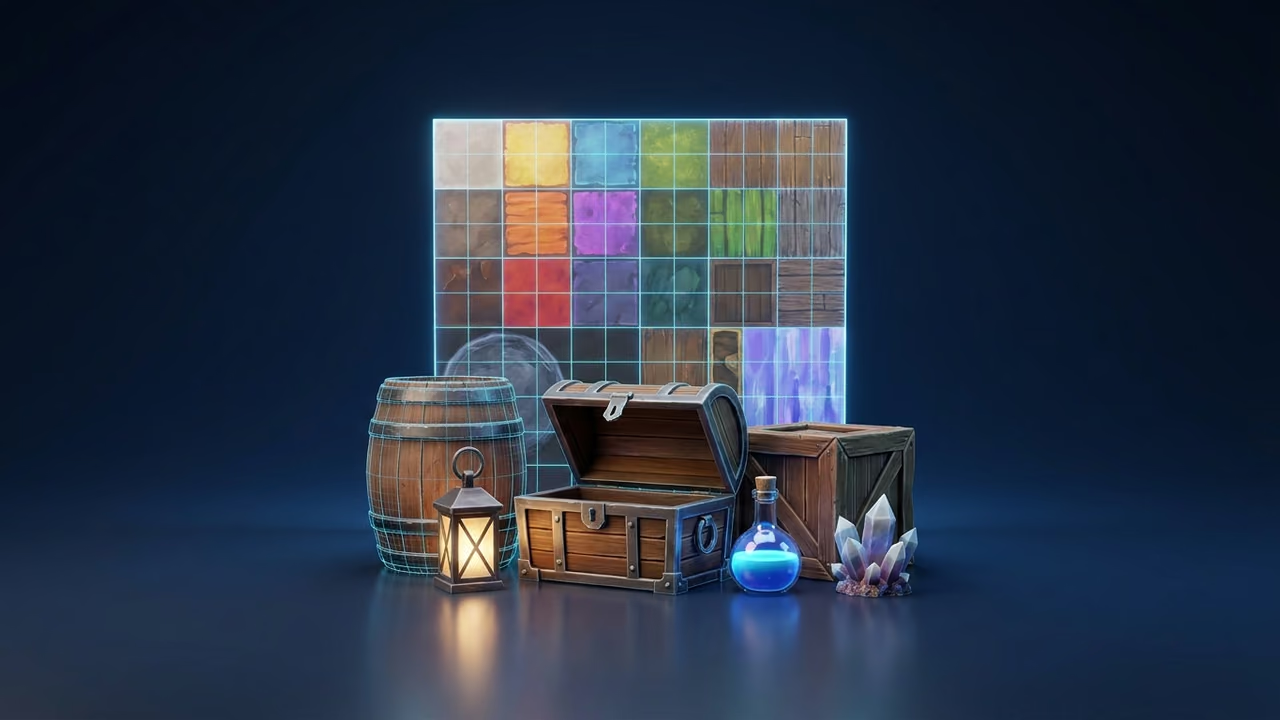
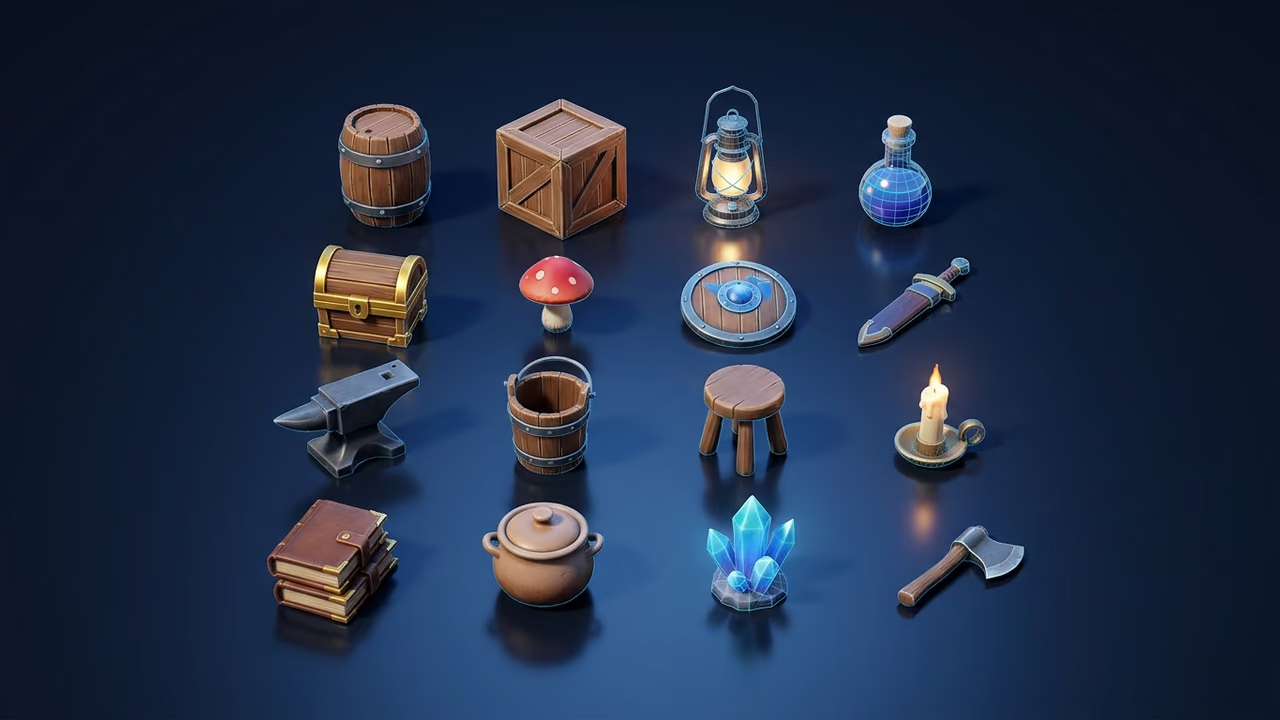
Dieciséis props para una escena de mercado suelen significar dieciséis archivos, materiales y juegos de texturas que importar y mantener sincronizados. Un asset pack para videojuegos lo convierte en un solo archivo: todos los modelos están en la misma escena y, con la opción de atlas compartido, leen el mismo conjunto reducido de texturas. Tu motor carga menos imágenes y tienes un camino claro hacia menos draw calls.
Esta guía muestra cómo exportar varios modelos 3D en un solo archivo desde Sloyd, por qué compensa, cuándo conviene mantener modelos separados y cómo importar el pack en Unity, Unreal, Godot y Roblox. Primero genera los modelos con texto a 3D o imagen a 3D.
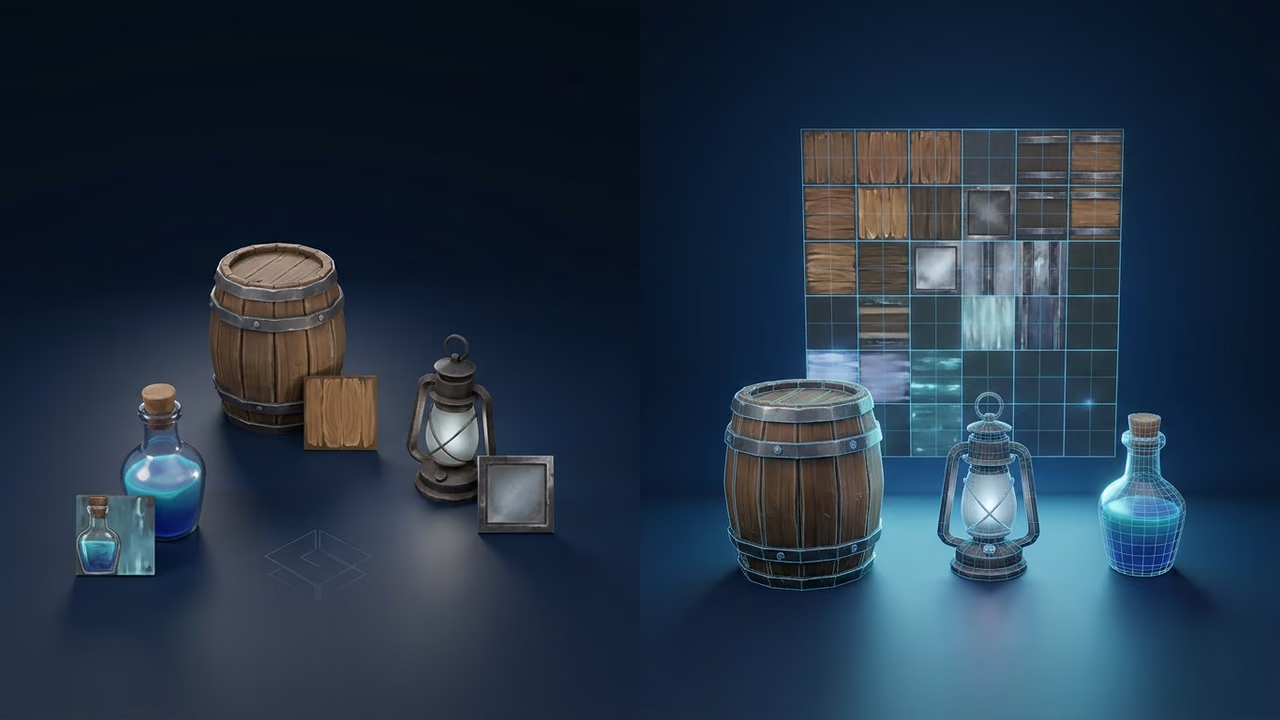
La opción que hace eficiente el pack es un atlas de texturas compartido: Sloyd coloca las texturas de todos los modelos una junto a otra en un mismo juego de imágenes y reasigna las coordenadas UV de cada modelo a su propia región, así que todas las mallas leen las mismas texturas y pueden compartir un material siempre que sus ajustes de material coincidan. Los juegos 2D llevan décadas haciendo lo mismo con sprite sheets.
¿Por qué exportar varios modelos 3D en un solo archivo?
Exportar varios modelos 3D en un solo archivo con texturas compartidas importa porque cada material distinto obliga al motor a dividir el render en otra draw call. Menos materiales y texturas significan menos cambios de estado, menos sobrecarga de memoria de texturas y más mallas que el motor puede agrupar.
- Menos draw calls. Las mallas que comparten un material se pueden combinar con static batching, GPU instancing o una simple fusión de mallas. Las mallas con materiales distintos, no.
- Menos texturas que enlazar y menos archivos. Cuatro imágenes de atlas en lugar de un juego de mapas distinto para cada modelo.
- Memoria predecible. Un atlas de 2K tiene un coste conocido. Una carpeta con mapas mezclados de 1K, 2K y 4K, no.
- Presupuestos más ajustados en hardware modesto. Las GPU móviles, los juegos WebGL y WebGPU y las experiencias de Roblox llegan a sus límites de draw calls y memoria mucho antes que una GPU de escritorio. Para builds web, lee también nuestra guía de compresión de archivos 3D para cargar assets más rápido.
El atlas no reduce triángulos. Vigila el número de polígonos por separado y redúcelo antes de empaquetar si un modelo pesa más de lo necesario. Nuestro artículo sobre modificadores de malla para diezmar y deformar modelos 3D con IA cubre ese paso. Los cambios de los modificadores de malla no se guardan en el modelo original, así que exporta el modelo diezmado como GLB, súbelo en My Activity y empaqueta esa copia subida.
Qué hace la exportación de asset packs de Sloyd
La exportación en bloque de Sloyd empaqueta de 2 a 16 modelos 3D terminados en una sola descarga, con un atlas de texturas compartido opcional. Lo que obtienes depende de dos interruptores:
| Ajuste | Lo que descargas |
|---|---|
| Ambos interruptores apagados | Un ZIP con cada modelo como archivo propio, con el nombre del modelo |
| Pack all models in 1 file | Un archivo con todos los modelos colocados en cuadrícula, cada uno con sus texturas |
| Texture Atlas (fuerza 1 archivo) | Un archivo con todos los modelos en cuadrícula, compartiendo un juego de texturas de atlas |
Con Texture Atlas activado, Sloyd genera cuatro mapas compartidos: color base, normales, emisivo y un mapa ORM que empaqueta oclusión ambiental, rugosidad y metalicidad en los canales rojo, verde y azul (la distribución estándar de glTF). Cada modelo recibe una celda cuadrada de la cuadrícula, con un margen de 2 píxeles alrededor para reducir la mezcla de color entre celdas vecinas al filtrar la textura. A tamaños pequeños en pantalla, los mipmaps lejanos aún pueden mezclar un poco las celdas vecinas.
Los formatos disponibles son los que conservan materiales PBR completos:
- GLB (recomendado): un único archivo glTF binario y compacto, la vía más directa a Godot, motores web y Unreal.
- FBX: el formato de intercambio clásico en pipelines de Unity y Unreal. Consulta la entrada del glosario sobre FBX.
- OBJ + MTL: un ZIP con el OBJ, su archivo de materiales MTL y las texturas, en WEBP, PNG o JPG.
- USDZ: USD en un solo archivo para Apple y vistas previas en AR.
- BLEND: el archivo nativo de Blender, para retocar antes de llevarlo al motor.
El OBJ simple no se ofrece para packs porque no lleva materiales, así que no habría nada que meter en el atlas.
Cómo exportar varios modelos 3D como un solo asset pack
Exportar un asset pack es cuestión de un solo diálogo cuando los modelos están listos: selecciónalos, abre el diálogo de exportación, ajusta el atlas y descarga. Las descargas requieren un plan Sloyd Plus o Sloyd Pro. Sin él, el botón de descarga abre una invitación a suscribirte.
1. Crea los modelos del pack
Genera cada prop con texto a 3D o imagen a 3D, o divide antes un modelo grande en piezas con la separación en partes con IA. Los packs funcionan mejor cuando los modelos comparten estilo y escala, como un conjunto de assets low poly para videojuegos para un mismo nivel. Para generar en lote desde código o desde un agente de chat, consulta la guía de APIs de generación de modelos 3D y la guía de servidores MCP. La exportación en sí se hace en la app web.
2. Empieza desde My Activity o desde un proyecto
La interfaz de la app está en inglés, así que los nombres de botones aparecen tal cual.
- Desde My Activity: abre My Activity, marca la casilla de cada modelo que quieras (o usa el control de selección del encabezado de fecha para tomar un día entero) y pulsa el icono Export models (el del paquete) en la barra de selección que aparece. Las imágenes, los vídeos y los trabajos sin terminar o fallidos se ignoran. Si quedan menos de 2 modelos 3D terminados, Sloyd te pide seleccionar al menos 2.
- Desde un proyecto: abre el proyecto en My Projects y pulsa Export Models en la barra de herramientas. Exporta todos los modelos 3D terminados del proyecto. El botón solo aparece en escritorio y cuando el proyecto tiene al menos 2 modelos 3D terminados. Si tiene más de 16, el botón se bloquea con el mismo aviso del límite de 16 modelos.
3. Respeta el límite de 16 modelos
Un pack admite hasta 16 modelos. Si seleccionas más, el icono de exportación se bloquea con el aviso "Packs are limited to 16 models." Dieciséis es el número de celdas de la cuadrícula de atlas más grande, 4 por 4. Para conjuntos mayores, crea packs temáticos (props, vegetación, edificios).
4. Pon nombre al pack y elige un formato
El diálogo se titula Export N Models. Escribe un nombre en Name your Export (hasta 60 caracteres; desde un proyecto empieza con el nombre del proyecto y, si no, recurre a "Asset pack"). El campo muestra la extensión del archivo que recibirás. Los nombres de las texturas del atlas usan el nombre del pack como prefijo, sustituyendo todo lo que no sean letras latinas, dígitos, guiones o guiones bajos, así que algo como market_props funciona bien. Después elige un formato; GLB aparece como recomendado.
5. Activa Texture Atlas y ajusta cuadrícula y resolución
Activa Texture Atlas. Pack all models in 1 file se activa con él y queda bloqueado, porque un atlas solo tiene sentido dentro de un único archivo. Aparecen dos ajustes:
- Grid Size: Auto, 2×2, 3×3 o 4×4. Auto elige la cuadrícula más pequeña en la que caben tus modelos.
- Texture Resolution: Auto, 1K, 2K o 4K. Auto usa 2K.
Haz la cuenta antes de elegir. Cada modelo ocupa una celda, así que los píxeles por modelo son la resolución dividida entre el tamaño de la cuadrícula. Un atlas de 4K en una cuadrícula de 4×4 da a cada modelo una celda de 1024 píxeles. Un atlas de 2K en la misma cuadrícula, 512 píxeles. Con 512 suele bastar para props pequeños de fondo; usa 4K, o mete menos modelos en el pack para que quepa una cuadrícula más pequeña, para todo lo que la cámara vea de cerca.
Si solo quieres un archivo sin texturas compartidas, deja Texture Atlas apagado y activa Pack all models in 1 file.
6. Elige el formato de textura para OBJ + MTL
Solo con OBJ + MTL aparece un menú Texture format con WEBP, PNG y JPG. Elige PNG o JPG si tu herramienta de destino no lee WEBP.
7. Guarda el pack como proyecto (opcional)
Desde My Activity, el interruptor Save pack as new project crea un proyecto nuevo con el mismo nombre al terminar la descarga. Así puedes volver a exportar el mismo conjunto más tarde en otro formato o resolución.
8. Descarga
Pulsa Download GLB (la etiqueta cambia según el formato). El pack se monta en tu navegador, y los formatos distintos de GLB se convierten en los servidores de Sloyd antes de que empiece la descarga. Recibes un solo archivo, o un ZIP para OBJ + MTL y para archivos separados.
¿Cómo se importa un asset pack para videojuegos en Unity, Unreal, Godot y Roblox?
Importa el pack como un único archivo de modelo y luego separa o coloca los modelos individuales en el motor. Cada modelo es un nodo con nombre propio, así que puedes colocarlo por separado mientras sigue leyendo el atlas.
Hay un detalle que importa para las draw calls en cualquier motor: Sloyd mantiene un material por modelo. En el GLB, todos apuntan a las mismas cuatro texturas del atlas, pero cada uno conserva los ajustes de su modelo, como el color base, la metalicidad, la rugosidad y la emisión. Donde esos ajustes coincidan, asigna uno de los materiales a todas esas mallas (o fusiónalas) y el motor podrá agruparlas. Donde difieran, mantén los materiales separados: fusionarlos cambiaría colores y superficies, y aun así cargas cuatro texturas en lugar de decenas. Los demás formatos se convierten a partir de ese GLB, así que revisa la configuración de materiales después de importar.
Unity
Unity importa FBX de forma nativa. Para GLB necesitas un paquete importador de glTF, como glTFast de Unity. Compara los materiales importados y asigna un único material solo a los props cuyos valores de color y superficie coincidan. Los shaders Lit de Unity empaquetan metalicidad, oclusión y suavidad de forma distinta al mapa ORM de glTF, así que deja que el importador de glTF convierta los materiales o reorganiza los canales si haces el material a mano.
Unreal Engine
Unreal importa FBX y, en versiones recientes, glTF y GLB. Donde los materiales importados tengan los mismos ajustes, haz que esas mallas usen una sola material instance que lea las texturas del atlas. Importa los mapas de normales y ORM como datos lineales, no sRGB.
Godot
Godot 4 importa glTF y GLB de forma nativa, así que GLB es la vía más corta. El pack aparece como una escena con un hijo por modelo. Guarda los materiales con ajustes iguales como un único recurso compartido y reutilízalo en esas mallas.
Roblox
El 3D Importer de Roblox Studio acepta FBX, OBJ y glTF, y Roblox indica un límite de 20 000 triángulos por malla, consultado el 30 de octubre de 2026 en las especificaciones de mallas de Roblox. Cada prop del pack sigue siendo una malla separada, así que el límite se aplica por prop. Si configuras el PBR a mano con un SurfaceAppearance, Roblox espera mapas de rugosidad y metalicidad separados en escala de grises, así que separa antes los canales del ORM en un editor de imágenes. Las especificaciones de texturas de Roblox indican máximos distintos para los mapas de textura en distintas secciones, así que consulta allí los límites actuales y revisa el tamaño de las texturas después de importar. Nuestra página para desarrolladores de Roblox y la guía sobre la forma más fácil de crear modelos para juegos de Roblox cubren el resto del flujo.
Cuándo dejar modelos fuera de un asset pack compartido
Comparte texturas en conjuntos de props pequeños y medianos que aparecen juntos. Deja fuera del pack compartido los assets protagonistas, las superficies con texturas repetidas y todo lo que necesite su propio shader.
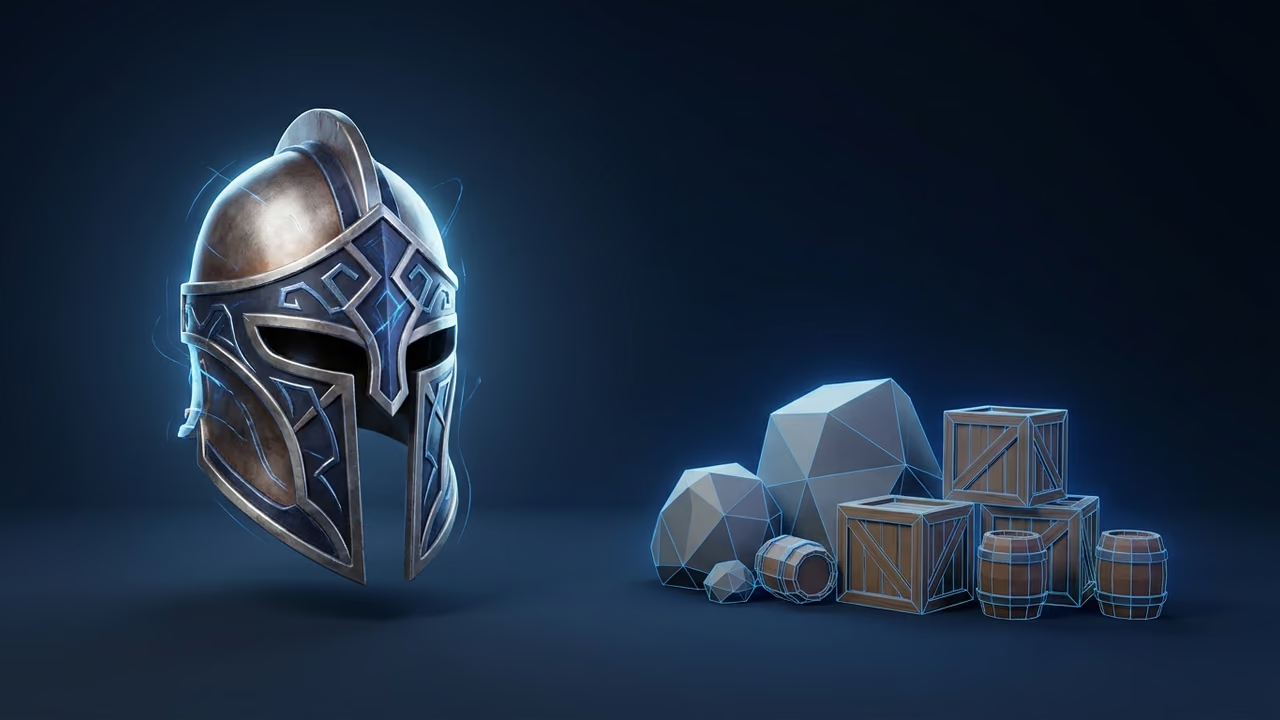
- Assets protagonistas. Un personaje principal o un arma que la cámara enfoca de cerca merece sus propias texturas a resolución completa, no una porción de 1024 píxeles de una hoja compartida.
- Texturas repetidas (tiling). Suelos, paredes y terreno repiten una textura sobre la superficie. Las celdas del atlas están limitadas a su región, así que una textura que depende de repetirse deja de hacerlo dentro de un atlas.
- Materiales especiales. El vidrio, el clear coat y otros efectos de material físico no se pueden representar en este atlas. Las mallas con varios materiales, sin UV, con mapas de bump, desplazamiento o luz, o con filtrado nearest neighbor (habitual en estilos pixel art) también conservan su propio material en vez de entrar en el atlas.
- Assets que se cargan en momentos distintos. Si la mitad del pack solo aparece en el nivel 3, el atlas igualmente lo carga todo en el nivel 1.
El atlas asigna una celda por malla, no por modelo. La mayoría de los modelos generados con IA son una sola malla, pero si un pack contiene modelos formados por varias mallas puede necesitar más de 16 celdas, y la exportación te dirá cuántas necesita. En ese caso, usa menos modelos o la opción de archivos separados.
Sloyd vs Blender vs TexturePacker para combinar assets de videojuegos
Sloyd crea un atlas de texturas 3D y reasigna las UV por ti en una sola exportación. Blender puede hacer lo mismo a mano con control total, y TexturePacker está pensado para sprite sheets 2D, no para modelos 3D.
| Herramienta | Qué mete en el atlas | Reasignación de UV | Esfuerzo | Coste (consultado el 30 oct 2026) |
|---|---|---|---|---|
| Exportación en bloque de Sloyd | Hasta 16 modelos 3D generados o subidos, 4 mapas PBR | Automática | Un diálogo | Sloyd Plus $15/mes o Pro $50/mes |
| Blender (manual) | Todo lo que importes | Manual: nuevo mapa UV, empaquetar, hornear | Por mapa y por pack, puede llevar horas | Gratis |
| TexturePacker | Imágenes 2D y sprites | Sin reasignación de UV 3D | Rápido para sprites | $49,99 pago único, 1 año de actualizaciones |
Blender es la opción adecuada cuando necesitas un empaquetado a medida, como dar a un prop protagonista más espacio en el atlas que a una piedra, o cuando prefieres no subir los modelos a Sloyd. El camino habitual: unir los objetos, crear un mapa UV nuevo, empaquetar las islas y hornear cada mapa en una imagen nueva. Es gratis y flexible, pero lento de repetir cuando cambia un prop.
TexturePacker, de CodeAndWeb, crea sprite sheets y anuncia compatibilidad directa con más de 48 motores, entre ellos Unity, Unreal Engine y Godot, según su página de producto. Su página de compra muestra una licencia de un usuario por $49,99 en pago único, con un año de actualizaciones incluido. Es mejor opción para sprites 2D e interfaz. No reasigna las UV de mallas 3D.
Sloyd encaja bien cuando los modelos están en tu cuenta de Sloyd (generados allí, o creados en otras herramientas y subidos antes) y una cuadrícula fija es suficiente. Dónde no es la respuesta: packs de más de 16 mallas o atlas con celdas de tamaños distintos.
Errores comunes con los asset packs para videojuegos
- Mezclar props protagonistas y de fondo. El protagonista recibe la misma celda que una caja. Déjalo fuera.
- Elegir 4×4 a 1K. Son 256 píxeles por modelo, que se ven borrosos de cerca. Divide la resolución entre la cuadrícula.
- Fusionar materiales sin revisar sus ajustes. Cada material conserva el color, la metalicidad, la rugosidad y la emisión de su modelo. Fusiona los que coincidan para reducir draw calls y deja el resto separados.
- Importar los mapas de normales y ORM como sRGB. Los mapas de datos deben ser lineales, o la iluminación se ve plana o con manchas.
- Esperar que el tiling sobreviva. Las celdas del atlas no se repiten. Deja las superficies repetidas con sus propios materiales.
- Mezclar estilos artísticos en un pack. Cada pack debe ser un conjunto coherente. Nuestro tutorial rápido para crear un asset pack 3D muestra cómo crear variaciones a partir de un mismo diseño base.
Preguntas frecuentes
¿Exportar los modelos como un solo asset pack reduce las draw calls?
Sí, para las mallas que además compartan un material en el motor. Las texturas compartidas lo hacen posible, pero cada material de Sloyd conserva sus propios ajustes de color y superficie, así que fusiona solo los materiales que coincidan y deja que el static batching, el instancing o una fusión de mallas los combine. Materiales separados siguen siendo draw calls separadas, con menos texturas que cargar.
¿Cuántos modelos caben en un asset pack de Sloyd?
Hasta 16 modelos 3D terminados, y como mínimo 2. Dieciséis es el número de celdas de la cuadrícula de atlas más grande, 4 por 4. Cada malla necesita una celda, así que un pack de modelos con varias mallas puede llegar antes al límite. Divide los conjuntos grandes en packs temáticos.
¿Qué formato de archivo uso para un asset pack?
Usa GLB para Godot, motores web y Unreal, y FBX para la mayoría de los pipelines de Unity. El atlas se crea como GLB y los demás formatos se convierten a partir de él, así que revisa los materiales tras importar. OBJ + MTL sirve para herramientas antiguas, USDZ para vistas previas en AR y BLEND se abre en Blender.
¿Qué resolución de textura elijo para un asset pack?
Divide la resolución del atlas entre el tamaño de la cuadrícula para saber los píxeles por modelo. Un atlas de 2K en una cuadrícula de 4×4 da 512 píxeles por modelo, suficiente para props pequeños de fondo. Elige 4K, o divide el conjunto en packs más pequeños para que cada uno quepa en una cuadrícula menor, para props que la cámara ve de cerca. Auto usa 2K.
¿Puedo exportar un asset pack sin la opción Texture Atlas?
Sí. Activa Pack all models in 1 file para obtener un archivo en el que cada modelo conserva sus texturas, o deja ambos interruptores apagados para obtener un ZIP con cada modelo como archivo separado. Texture Atlas siempre empaqueta todo en un solo archivo.
¿Necesito un plan de pago para exportar un asset pack?
Sí. Las descargas de asset packs forman parte de Sloyd Plus ($15/mes) y Sloyd Pro ($50/mes). Las cuentas gratuitas pueden seleccionar modelos y abrir el diálogo, pero la descarga abre una invitación a suscribirse. Compara planes en la página de precios.
Empaqueta tu próximo set de props
Un asset pack para videojuegos convierte modelos sueltos en un único archivo con texturas compartidas y nodos con nombre. Deja fuera los protagonistas y las superficies repetidas, compara la resolución con la cuadrícula y fusiona materiales en el motor solo donde sus ajustes coincidan.
Genera los props con texto a 3D o imagen a 3D, divide los modelos grandes en piezas con Split to Parts, aligera las mallas pesadas con los modificadores de malla (exporta el resultado como GLB y vuelve a subirlo antes) y empaquétalos desde My Activity. Para pipelines automatizados, consulta la API de Sloyd y la comparativa de agentes de IA para crear assets de videojuegos. Mira cómo encaja todo en la página de desarrollo de videojuegos y compara planes en la página de precios.