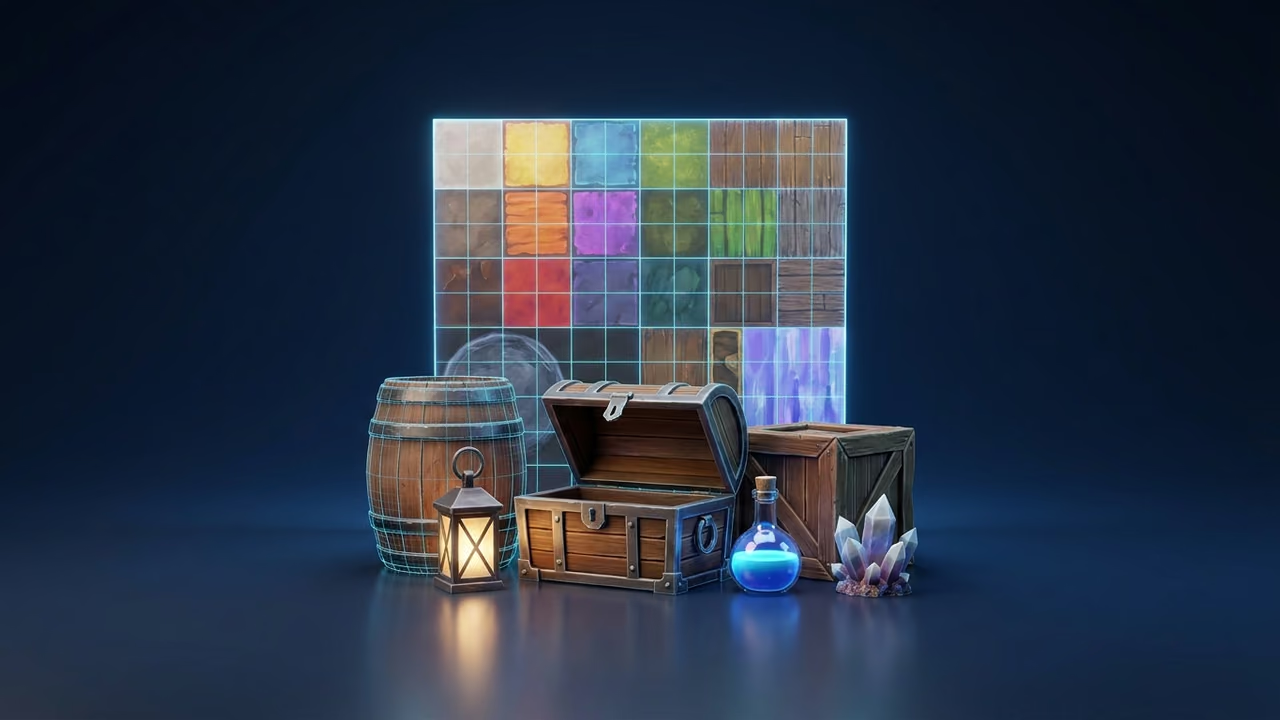
시장 장면에 소품 16개를 배치하려면 보통 파일 16개, 머티리얼 16개, 텍스처 세트 16개를 가져오고 계속 맞춰 관리해야 합니다. 게임 에셋 팩은 이것을 파일 하나로 바꿉니다. 모든 모델이 같은 씬에 들어가고, 공유 아틀라스 옵션을 켜면 같은 소수의 텍스처를 참조합니다. 엔진이 불러오는 이미지가 줄고, 드로우콜을 줄일 길도 분명해집니다.
이 가이드에서는 Sloyd에서 여러 3D 모델을 파일 하나로 내보내는 방법, 그 효과, 모델을 따로 두는 편이 나은 경우, 그리고 Unity, Unreal, Godot, Roblox로 가져오는 방법을 설명합니다. 먼저 텍스트로 3D나 이미지로 3D로 모델을 만들어 두세요.
팩을 효율적으로 만드는 옵션은 공유 텍스처 아틀라스입니다. Sloyd는 모든 모델의 텍스처를 이미지 한 세트에 나란히 배치하고 각 모델의 UV 좌표를 전용 영역으로 다시 매핑하므로, 모든 메시가 같은 텍스처를 참조하고 머티리얼 설정이 같은 곳에서는 머티리얼 하나를 공유할 수 있습니다. 2D 게임은 수십 년 전부터 스프라이트 시트로 같은 일을 해 왔습니다.
여러 3D 모델을 파일 하나로 내보내야 하는 이유는?
여러 3D 모델을 공유 텍스처가 담긴 파일 하나로 내보내는 것이 중요한 이유는 머티리얼이 하나 늘어날 때마다 엔진이 렌더링을 드로우콜 하나로 더 나눠야 하기 때문입니다. 머티리얼과 텍스처가 줄면 상태 전환과 텍스처 메모리 오버헤드가 줄고, 엔진이 묶어서 그릴 수 있는 메시가 늘어납니다.
- 드로우콜 감소. 같은 머티리얼을 쓰는 메시는 스태틱 배칭, GPU 인스턴싱, 단순한 메시 병합으로 합칠 수 있습니다. 머티리얼이 다른 메시는 합칠 수 없습니다.
- 텍스처 바인딩과 파일 수 감소. 모델마다 따로 있는 맵 세트 대신 아틀라스 이미지 4장이면 됩니다.
- 예측 가능한 메모리. 2K 아틀라스 한 장은 비용이 명확합니다. 1K, 2K, 4K 맵이 섞인 폴더는 그렇지 않습니다.
- 저사양 하드웨어의 빠듯한 예산. 모바일 GPU, WebGL과 WebGPU 게임, Roblox 경험은 데스크톱 GPU보다 훨씬 먼저 드로우콜과 메모리 한계에 도달합니다.
아틀라스는 삼각형 수를 줄이지 않습니다. 폴리곤 수는 따로 확인하고, 필요 이상으로 무거운 모델은 팩으로 묶기 전에 줄여 두세요. 이 단계는 AI 3D 모델을 데시메이트하고 변형하는 메시 모디파이어 글에서 다룹니다. 메시 모디파이어의 편집 내용은 원본 모델에 저장되지 않으므로, 줄인 모델을 GLB로 내보내 My Activity에 업로드한 뒤 그 업로드한 사본을 팩으로 묶으세요.
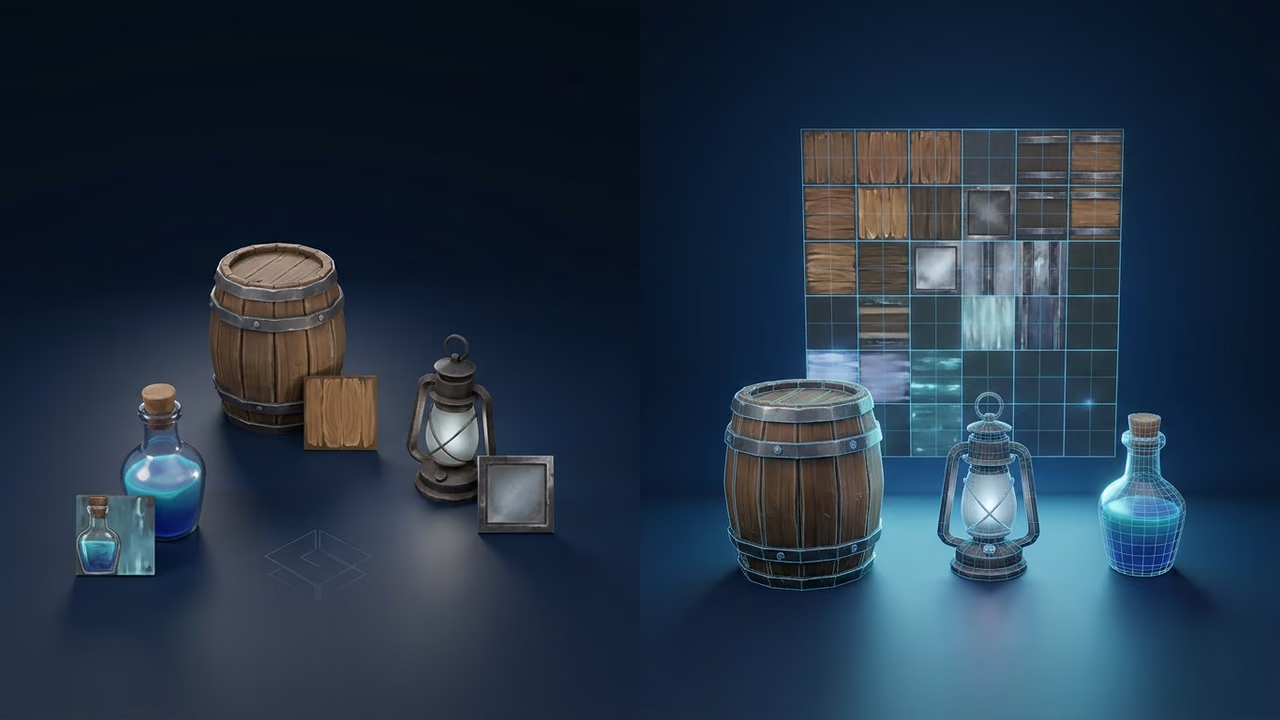
Sloyd 에셋 팩 내보내기의 기능
Sloyd의 일괄 내보내기는 완성된 3D 모델 2~16개를 한 번의 다운로드로 묶고, 선택적으로 공유 텍스처 아틀라스도 만듭니다. 결과는 스위치 두 개로 정해집니다.
| 설정 | 다운로드되는 결과 |
|---|---|
| 두 스위치 모두 끔 | 모델마다 개별 파일로 담긴 ZIP(파일 이름은 모델 이름) |
| Pack all models in 1 file | 모든 모델을 격자로 나란히 배치한 파일 하나(각 모델은 자체 텍스처 유지) |
| Texture Atlas(파일 하나로 강제) | 모든 모델을 격자로 배치하고 아틀라스 텍스처 한 세트를 공유하는 파일 하나 |
Texture Atlas를 켜면 Sloyd는 공유 맵 4장을 만듭니다. 베이스 컬러, 노멀, 이미시브, 그리고 앰비언트 오클루전, 러프니스, 메탈니스를 빨강·초록·파랑 채널에 담은 ORM 맵(glTF 표준 레이아웃)입니다. 각 모델은 격자의 정사각형 셀 하나를 받고, 주변에 2픽셀 여백이 있어 텍스처를 필터링할 때 이웃 셀의 색이 번지는 것을 줄여 줍니다. 다만 화면에 작게 보이는 먼 밉맵 단계에서는 이웃 셀이 약간 섞일 수 있습니다.
제공되는 형식은 PBR 머티리얼을 온전히 담을 수 있는 형식입니다.
- GLB(권장): 작고 효율적인 바이너리 glTF 파일 하나. Godot, 웹 엔진, Unreal로 가는 가장 직접적인 경로입니다.
- FBX: Unity와 Unreal 파이프라인의 대표적인 교환 형식. 용어집의 FBX 항목도 참고하세요.
- OBJ + MTL: OBJ, MTL 머티리얼 파일, 텍스처(WEBP, PNG, JPG)가 담긴 ZIP.
- USDZ: Apple과 AR 미리보기용 단일 파일 USD.
- BLEND: Blender 기본 형식. 엔진에 넣기 전에 손보고 싶을 때 씁니다.
머티리얼이 없는 일반 OBJ는 아틀라스로 묶을 대상이 없으므로 팩에서는 제공되지 않습니다.
여러 3D 모델을 에셋 팩 하나로 내보내는 방법
모델이 준비되어 있다면 에셋 팩 내보내기는 창 하나로 끝납니다. 모델을 선택하고, 내보내기 창을 열고, 아틀라스를 설정한 뒤 다운로드하면 됩니다. 다운로드에는 Sloyd Plus 또는 Sloyd Pro 플랜이 필요하며, 플랜이 없으면 다운로드 버튼이 구독 안내를 엽니다.
1. 팩에 넣을 모델 만들기
각 소품을 텍스트로 3D나 이미지로 3D로 생성하거나, 큰 모델을 먼저 AI 파트 분리로 나눠 두세요. 한 레벨에 쓸 로우 폴리 에셋 세트처럼 스타일과 스케일이 같은 모델일수록 팩이 잘 맞습니다. 코드나 채팅 에이전트로 대량 생성하려면 3D 모델 생성 API 가이드와 MCP 서버 가이드를 참고하세요. 내보내기 자체는 웹 앱에서 진행합니다.
2. My Activity나 프로젝트에서 시작하기
앱 화면은 영어로 표시되므로 버튼 이름을 그대로 적었습니다.
- My Activity(내 활동)에서: My Activity를 열고 원하는 모델 타일의 체크박스를 선택하고(날짜 제목의 선택 컨트롤로 하루치를 한꺼번에 고를 수도 있습니다), 나타나는 선택 바의 Export models 아이콘(패키지 아이콘)을 클릭합니다. 이미지, 동영상, 미완료 또는 실패한 작업은 무시됩니다. 완성된 3D 모델이 2개 미만이면 최소 2개를 선택하라는 안내가 나옵니다.
- 프로젝트에서: My Projects(내 프로젝트)에서 프로젝트를 열고 툴바의 Export Models를 클릭합니다. 프로젝트 안의 완성된 3D 모델이 모두 내보내집니다. 이 버튼은 데스크톱에서만, 프로젝트에 완성된 3D 모델이 2개 이상 있을 때 나타납니다. 16개를 넘으면 같은 16개 제한 툴팁과 함께 버튼이 막힙니다.
3. 16개 모델 제한 지키기
팩 하나에는 최대 16개 모델이 들어갑니다. 더 많이 선택하면 내보내기 아이콘이 막히고 "Packs are limited to 16 models." 툴팁이 표시됩니다. 16은 가장 큰 아틀라스 격자인 4×4의 셀 수입니다. 그보다 큰 세트는 소품, 식물, 건물처럼 주제별 팩으로 나누세요.
4. 팩 이름 정하고 형식 고르기
창 제목은 Export N Models입니다. Name your Export에 이름을 입력합니다(최대 60자. 프로젝트에서 열면 프로젝트 이름이 들어가고, 그 외에는 "Asset pack"이 됩니다). 입력란에는 받게 될 파일 확장자가 표시됩니다. 아틀라스 텍스처 이름에는 팩 이름이 접두어로 붙고, 라틴 문자·숫자·하이픈·밑줄 외의 문자는 바뀝니다(한글로만 된 이름은 atlas가 됩니다). market_props 같은 이름이 다루기 좋습니다. 그다음 형식을 고릅니다. GLB가 권장으로 표시되어 있습니다.
5. Texture Atlas 켜고 격자와 해상도 설정하기
Texture Atlas를 켭니다. 아틀라스는 파일 하나 안에서만 의미가 있으므로 Pack all models in 1 file도 함께 켜지고 고정됩니다. 설정 두 가지가 나타납니다.
- Grid Size(격자 크기): Auto, 2×2, 3×3, 4×4. Auto는 모델이 들어가는 가장 작은 격자를 고릅니다.
- Texture Resolution(텍스처 해상도): Auto, 1K, 2K, 4K. Auto는 2K를 사용합니다.
고르기 전에 계산해 보세요. 모델마다 셀 하나를 쓰므로 모델당 픽셀 수는 해상도를 격자 크기로 나눈 값입니다. 4K 아틀라스를 4×4 격자로 쓰면 모델마다 1024픽셀 셀을, 2K라면 512픽셀을 받습니다. 작은 배경 소품은 512면 충분한 경우가 많고, 카메라가 가까이 가는 대상은 4K를 쓰거나, 팩의 모델 수를 줄여 더 작은 격자에 맞추세요.
공유 텍스처 없이 파일 하나로만 묶고 싶다면 Texture Atlas를 끈 채 Pack all models in 1 file을 켜세요.
6. OBJ + MTL 텍스처 형식 고르기
OBJ + MTL일 때만 WEBP, PNG, JPG를 고르는 Texture format 메뉴가 나타납니다. 대상 도구가 WEBP를 읽지 못하면 PNG나 JPG를 고르세요.
7. 팩을 프로젝트로 저장하기(선택)
My Activity에서 내보낼 때 Save pack as new project 스위치를 켜면 다운로드가 끝난 뒤 같은 이름의 새 프로젝트가 만들어집니다. 나중에 같은 세트를 다른 형식이나 해상도로 다시 내보낼 수 있습니다.
8. 다운로드하기
Download GLB를 클릭합니다(형식에 따라 문구가 바뀝니다). 팩은 브라우저에서 조립되고, GLB가 아닌 형식은 다운로드 전에 Sloyd 서버에서 변환됩니다. 결과물은 파일 하나이거나, OBJ + MTL과 개별 파일 옵션의 경우 ZIP입니다.
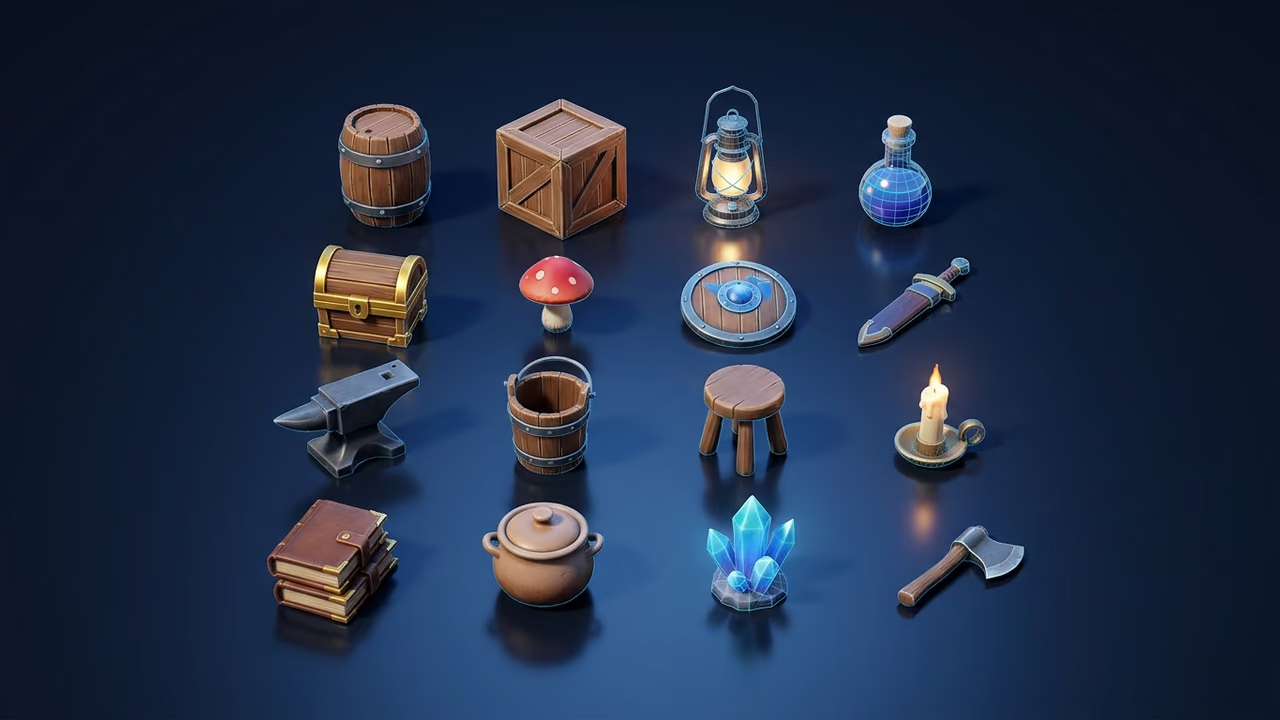
게임 에셋 팩을 Unity, Unreal, Godot, Roblox로 가져오려면?
팩을 모델 파일 하나로 가져온 다음, 엔진 안에서 개별 모델을 나누거나 배치합니다. 각 모델은 이름이 붙은 노드이므로 아틀라스를 계속 참조하면서 따로 배치할 수 있습니다.
어느 엔진에서든 드로우콜과 관련해 중요한 점이 하나 있습니다. Sloyd는 모델마다 머티리얼을 하나씩 유지합니다. GLB에서는 모두 같은 아틀라스 텍스처 4장을 참조하지만, 베이스 컬러, 메탈니스, 러프니스, 이미시브 값 같은 원래 모델의 설정은 각각 그대로 남아 있습니다. 설정이 같은 메시에는 그중 머티리얼 하나를 할당(또는 메시를 병합)하면 엔진이 묶어서 그릴 수 있습니다. 설정이 다르면 머티리얼을 따로 두세요. 합치면 색과 표면이 바뀌지만, 따로 두어도 불러오는 텍스처는 수십 장이 아니라 4장입니다. 다른 형식은 이 GLB에서 변환되므로 가져온 뒤 머티리얼 설정을 확인하세요.
Unity
Unity는 FBX를 기본으로 가져옵니다. GLB에는 Unity의 glTFast 같은 glTF 임포터 패키지가 필요합니다. 가져온 머티리얼을 비교해 색과 표면 값이 같은 소품에만 공통 머티리얼을 할당하세요. Unity의 Lit 셰이더는 메탈릭, 오클루전, 스무스니스를 glTF의 ORM 맵과 다르게 저장하므로, glTF 임포터가 머티리얼을 변환하게 하거나 직접 만든 머티리얼에 맞게 채널을 다시 묶으세요.
Unreal Engine
Unreal은 FBX를, 최신 버전에서는 glTF와 GLB도 가져옵니다. 가져온 머티리얼의 설정이 같은 메시에는 아틀라스 텍스처를 읽는 머티리얼 인스턴스 하나를 쓰세요. 노멀 맵과 ORM 맵은 sRGB가 아닌 리니어 데이터로 가져오세요.
Godot
Godot 4는 glTF와 GLB를 기본으로 가져오므로 GLB가 가장 빠른 경로입니다. 팩은 모델마다 자식 노드가 있는 씬으로 나타납니다. 설정이 같은 머티리얼은 공유 리소스 하나로 저장해 해당 메시에서 재사용하세요.
Roblox
Roblox Studio의 3D Importer는 FBX, OBJ, glTF를 지원하며, Roblox는 메시당 20,000개 삼각형 제한을 두고 있습니다(2026년 10월 30일 Roblox 메시 사양에서 확인). 팩의 각 소품은 별도 메시로 남으므로 제한은 소품별로 적용됩니다. SurfaceAppearance로 PBR을 직접 설정한다면 Roblox는 러프니스와 메탈니스를 각각 그레이스케일 맵으로 요구하므로, 먼저 이미지 편집기에서 ORM 채널을 분리해 두세요. Roblox 텍스처 사양은 섹션마다 텍스처 맵 상한을 다르게 적고 있으므로, 그곳에서 최신 상한을 확인하고 가져온 뒤 텍스처 크기도 점검하세요. 나머지 워크플로는 Roblox 개발자 페이지에서 다룹니다.
공유 에셋 팩에서 빼야 할 모델
텍스처 공유는 함께 등장하는 소형·중형 소품 세트에 쓰세요. 히어로 에셋, 타일링 표면, 전용 셰이더가 필요한 대상은 공유 팩에서 빼세요.
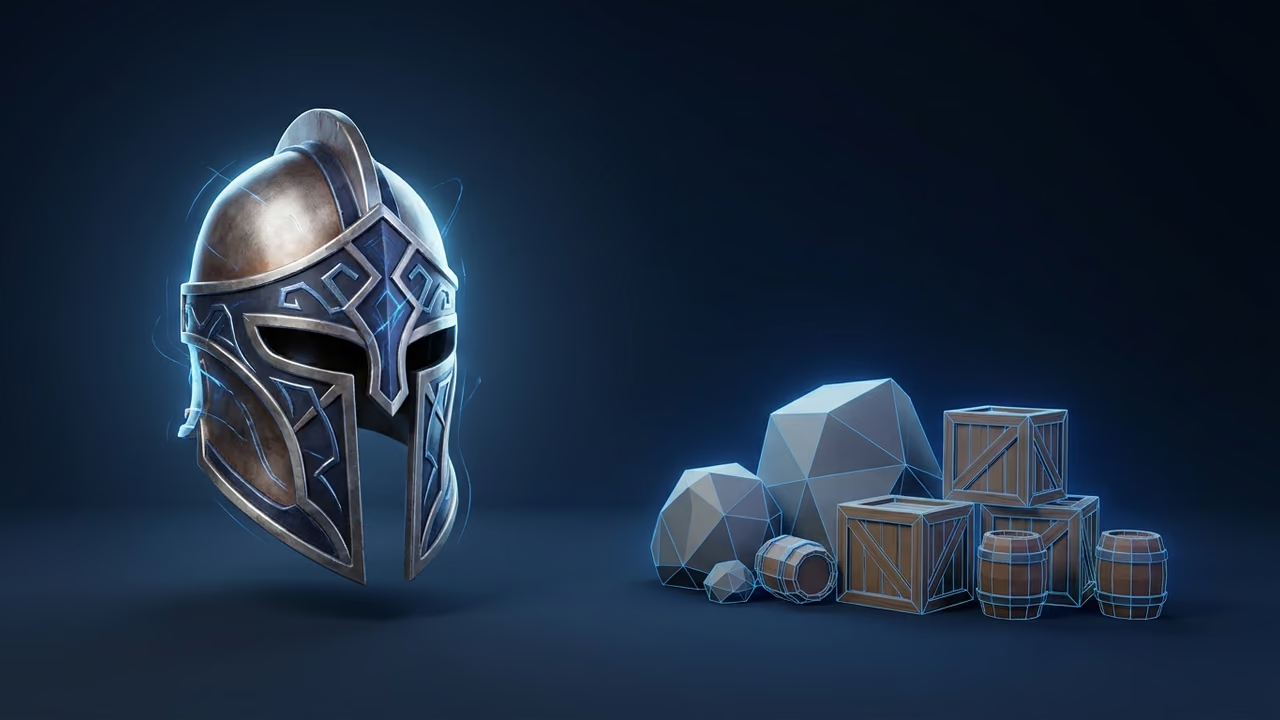
- 히어로 에셋. 주인공이나 카메라가 클로즈업하는 무기에는 공유 시트의 1024픽셀 조각이 아니라 전체 해상도의 전용 텍스처가 어울립니다.
- 타일링 텍스처. 바닥, 벽, 지형은 텍스처 하나를 표면 전체에 반복합니다. 아틀라스 셀은 자기 영역에 고정되므로 반복에 의존하는 텍스처는 아틀라스 안에서 더 이상 타일링되지 않습니다.
- 특수 머티리얼. 유리, 클리어코트 같은 물리 머티리얼 효과는 이 아틀라스로 표현할 수 없습니다. 머티리얼이 여러 개인 메시, UV가 없는 메시, 범프·디스플레이스먼트·라이트 맵을 쓰는 메시, 니어리스트 네이버 필터링(픽셀 아트에서 흔함)을 쓰는 메시도 아틀라스에 들어가지 않고 자체 머티리얼을 유지합니다.
- 불러오는 시점이 다른 에셋. 팩의 절반이 3레벨에만 나와도 아틀라스는 1레벨에서 전부를 불러옵니다.
아틀라스는 모델이 아니라 메시마다 셀 하나를 배정합니다. AI로 생성한 모델은 대부분 메시 하나지만, 여러 메시로 된 모델이 들어간 팩은 16셀을 넘을 수 있고, 이때 내보내기 화면이 필요한 셀 수를 알려 줍니다. 모델 수를 줄이거나 개별 파일 옵션을 쓰세요.
게임 에셋 합치기: Sloyd vs Blender vs TexturePacker
Sloyd는 한 번의 내보내기로 3D 텍스처 아틀라스를 만들고 UV도 자동으로 다시 매핑합니다. Blender는 같은 작업을 수동으로 세밀하게 제어할 수 있고, TexturePacker는 3D 모델이 아닌 2D 스프라이트 시트용 도구입니다.
| 도구 | 아틀라스로 묶는 대상 | UV 재매핑 | 작업량 | 가격(2026년 10월 30일 확인) |
|---|---|---|---|---|
| Sloyd 일괄 내보내기 | 생성하거나 업로드한 3D 모델 최대 16개, PBR 맵 4장 | 자동 | 창 하나 | Sloyd Plus 월 $15 또는 Pro 월 $50 |
| Blender(수동) | 가져올 수 있는 모든 것 | 수동: 새 UV 맵, 패킹, 베이크 | 맵마다, 팩마다, 몇 시간 걸리기도 함 | 무료 |
| TexturePacker | 2D 이미지와 스프라이트 | 3D UV 재매핑 없음 | 스프라이트는 빠름 | $49.99 일회성 구매, 업데이트 1년 |
Blender는 히어로 소품에 조약돌보다 넓은 아틀라스 공간을 주는 식의 맞춤 패킹이 필요하거나, 모델을 Sloyd에 업로드하고 싶지 않을 때 알맞습니다. 일반적인 순서는 오브젝트를 합치고, 새 UV 맵을 만들고, 아일랜드를 패킹한 뒤, 각 맵을 새 이미지로 베이크하는 것입니다. 무료이고 유연하지만 소품이 바뀔 때마다 반복하기는 번거롭습니다.
CodeAndWeb의 TexturePacker는 스프라이트 시트를 만드는 도구로, 제품 페이지에 따르면 Unity, Unreal Engine, Godot를 포함해 48개 이상의 엔진을 기본 지원합니다. 구매 페이지에는 1인 라이선스가 $49.99 일회성 구매(업데이트 1년 포함)로 나와 있습니다. 2D 스프라이트와 UI에는 이쪽이 더 낫습니다. 3D 메시의 UV는 다시 매핑하지 않습니다.
Sloyd는 모델이 Sloyd 계정에 있고(Sloyd에서 생성했거나, 다른 도구로 만들어 먼저 업로드한 모델) 고정 격자로 충분할 때 잘 맞습니다. 맞지 않는 경우: 16개 메시를 넘는 팩, 셀 크기를 다르게 해야 하는 아틀라스.
게임 에셋 팩에서 흔한 실수
- 히어로와 배경 소품을 함께 묶기. 히어로가 나무 상자와 같은 셀 크기를 받습니다. 히어로는 빼세요.
- 1K에서 4×4 고르기. 모델당 256픽셀이라 가까이서 보면 흐릿합니다. 해상도를 격자 크기로 나눠 확인하세요.
- 설정을 확인하지 않고 머티리얼 합치기. 각 머티리얼은 원래 모델의 색, 메탈니스, 러프니스, 이미시브 값을 유지합니다. 같은 것끼리만 합쳐 드로우콜을 줄이고 나머지는 따로 두세요.
- 노멀 맵과 ORM 맵을 sRGB로 가져오기. 데이터 맵은 리니어여야 합니다. 그렇지 않으면 조명이 밋밋하거나 얼룩져 보입니다.
- 타일링이 유지될 거라 기대하기. 아틀라스 셀은 반복되지 않습니다. 타일링 표면에는 전용 머티리얼을 쓰세요.
- 한 팩에 아트 스타일 섞기. 팩은 일관된 세트여야 합니다. Sloyd 템플릿으로 기본 디자인 하나에서 변형을 만들 수 있습니다.
자주 묻는 질문
모델을 에셋 팩 하나로 내보내면 드로우콜이 줄어드나요?
네, 엔진에서 메시들이 머티리얼도 공유한다면 줄어듭니다. 공유 텍스처가 이를 가능하게 하지만 Sloyd의 각 머티리얼은 색과 표면 설정을 따로 가지므로, 설정이 같은 머티리얼만 합친 뒤 스태틱 배칭, 인스턴싱, 메시 병합으로 묶으세요. 머티리얼이 따로면 드로우콜도 따로지만, 불러오는 텍스처는 줄어듭니다.
Sloyd 에셋 팩 하나에 모델을 몇 개까지 넣을 수 있나요?
완성된 3D 모델을 최대 16개, 최소 2개 넣을 수 있습니다. 16은 가장 큰 아틀라스 격자인 4×4의 셀 수입니다. 메시마다 셀 하나가 필요하므로 여러 메시로 된 모델이 많으면 더 빨리 한도에 닿습니다. 큰 세트는 주제별 팩으로 나누세요.
에셋 팩에는 어떤 파일 형식을 써야 하나요?
Godot, 웹 엔진, Unreal에는 GLB를, 대부분의 Unity 파이프라인에는 FBX를 쓰세요. 아틀라스는 GLB로 만들어지고 다른 형식은 여기서 변환되므로 가져온 뒤 머티리얼을 확인하세요. OBJ + MTL은 오래된 도구에, USDZ는 AR 미리보기에 맞고, BLEND는 Blender에서 열립니다.
에셋 팩의 텍스처 해상도는 얼마로 해야 하나요?
아틀라스 해상도를 격자 크기로 나누면 모델당 픽셀 수가 나옵니다. 2K 아틀라스를 4×4 격자로 쓰면 모델당 512픽셀로, 작은 배경 소품에는 충분합니다. 카메라가 가까이 가는 소품에는 4K를 고르거나, 세트를 더 작은 팩으로 나눠 각 팩이 더 작은 격자에 맞게 하세요. Auto는 2K를 씁니다.
Texture Atlas 옵션 없이 에셋 팩을 내보낼 수 있나요?
네. Pack all models in 1 file을 켜면 각 모델이 자체 텍스처를 유지한 파일 하나를, 두 스위치를 모두 끄면 모델마다 개별 파일로 담긴 ZIP을 받습니다. Texture Atlas를 켜면 항상 모든 모델이 파일 하나로 묶입니다.
에셋 팩을 내보내려면 유료 플랜이 필요한가요?
네. 에셋 팩 다운로드는 Sloyd Plus(월 $15)와 Sloyd Pro(월 $50)에 포함됩니다. 무료 계정도 모델을 선택하고 창을 열 수는 있지만, 다운로드하면 구독 안내가 열립니다. 플랜은 요금 페이지에서 비교하세요.
다음 소품 세트를 팩으로 묶어 보세요
게임 에셋 팩은 흩어진 모델을 공유 텍스처와 이름 붙은 노드를 가진 파일 하나로 만듭니다. 히어로 에셋과 타일링 표면은 빼고, 해상도와 격자 크기를 맞춰 보고, 엔진에서는 설정이 같은 머티리얼만 합치세요.
텍스트로 3D나 이미지로 3D로 소품을 만들고, 큰 모델은 Split to Parts로 나누고, 무거운 메시는 메시 모디파이어로 가볍게 하고(결과를 GLB로 내보내 다시 업로드한 뒤) My Activity에서 팩으로 묶으세요. 자동화 파이프라인은 Sloyd API와 게임 에셋 제작용 AI 에이전트 비교를 참고하세요. 전체 흐름은 게임 개발 페이지에서, 플랜은 요금 페이지에서 확인할 수 있습니다.