Mehrere 3D-Modelle als ein Game Asset Pack exportieren
Exportiere bis zu 16 KI-generierte 3D-Modelle gesammelt als ein Game Asset Pack: eine einzige GLB-, FBX- oder OBJ-Datei mit gemeinsamen Texturen. Warum eine Datei Draw Calls und Speicher spart, wie du sie aus Sloyd exportierst und in Unity, Unreal, Godot und Roblox importierst.
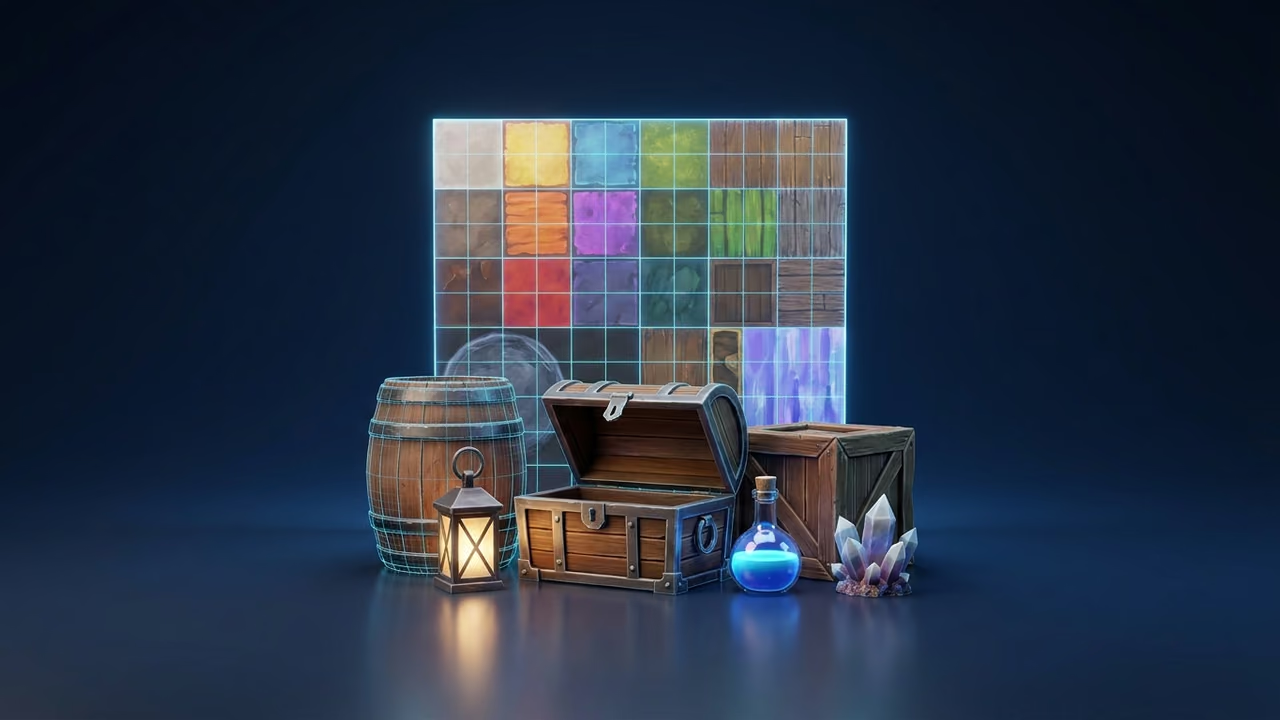
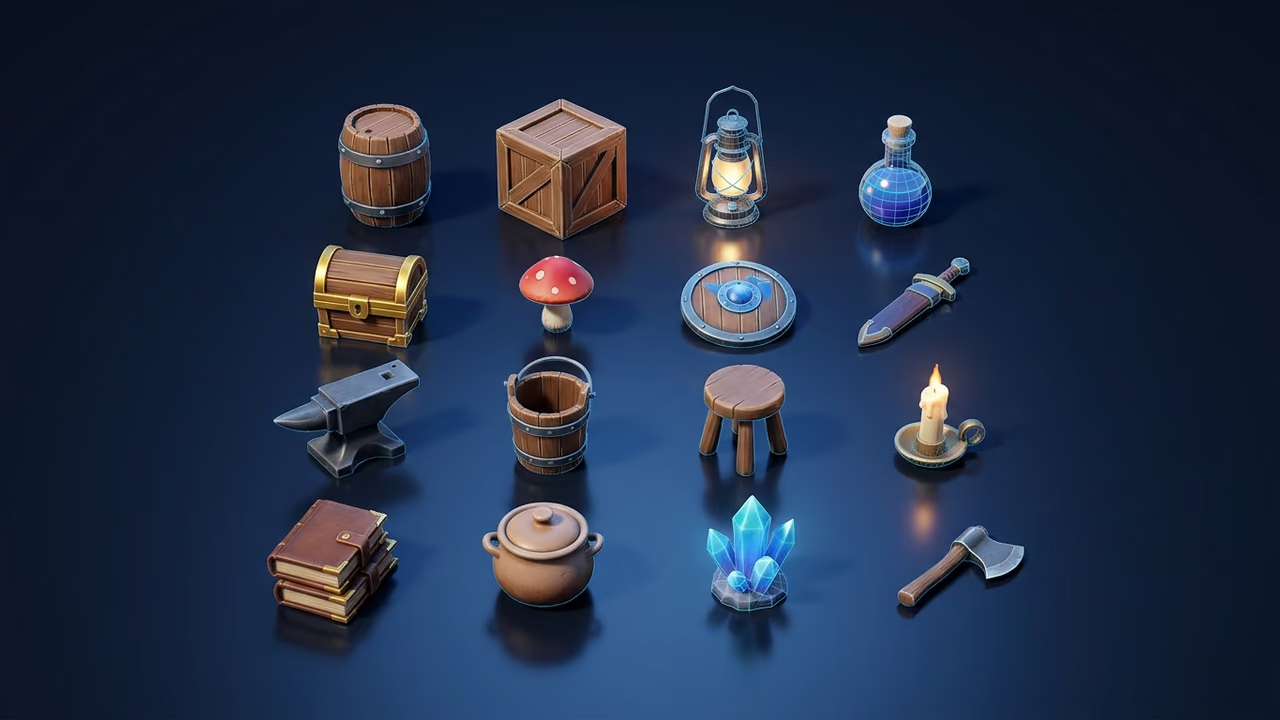
Sechzehn Props für eine Marktszene bedeuten meist sechzehn Dateien, Materialien und Textursätze, die du importieren und synchron halten musst. Ein Game Asset Pack macht daraus eine einzige Datei: Alle Modelle liegen in derselben Szene und lesen mit der Option für einen gemeinsamen Atlas denselben kleinen Satz Texturen. Deine Engine lädt weniger Bilder, und du hast einen klaren Weg zu weniger Draw Calls.
Dieser Leitfaden zeigt, wie du mehrere 3D-Modelle aus Sloyd als eine Datei exportierst, warum sich das lohnt, wann Modelle besser getrennt bleiben und wie du das Pack in Unity, Unreal, Godot und Roblox importierst. Erzeuge die Modelle zuerst mit Text zu 3D oder Bild zu 3D.
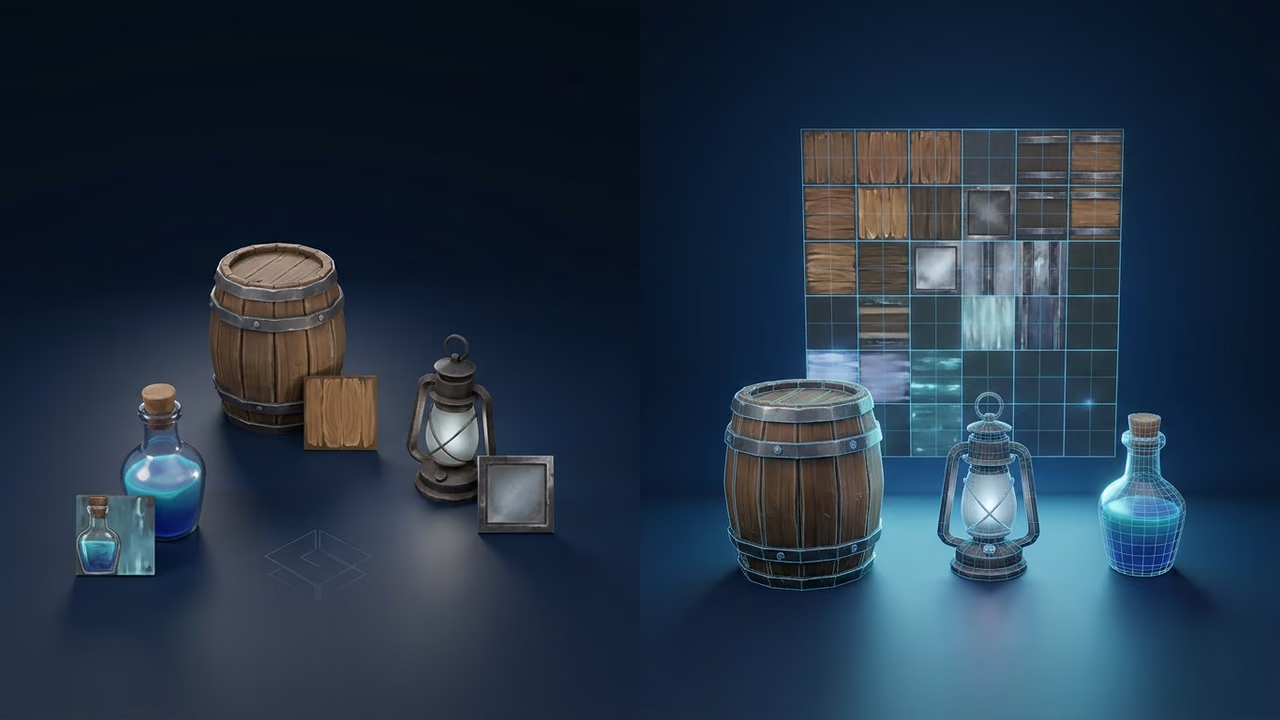
Die Option, die das Pack effizient macht, ist ein gemeinsamer Texturatlas: Sloyd legt die Texturen aller Modelle nebeneinander in einen Satz Bilder und rechnet die UV-Koordinaten jedes Modells auf einen eigenen Bereich um, sodass alle Meshes dieselben Texturen lesen und sich überall dort ein Material teilen können, wo ihre Materialeinstellungen übereinstimmen. 2D-Spiele machen dasselbe seit Jahrzehnten mit Sprite Sheets.
Warum mehrere 3D-Modelle als eine Datei exportieren?
Mehrere 3D-Modelle als eine Datei mit gemeinsamen Texturen zu exportieren ist wichtig, weil jedes unterschiedliche Material die Engine zwingt, das Rendering in einen weiteren Draw Call aufzuteilen. Weniger Materialien und Texturen bedeuten weniger Zustandswechsel, weniger Texturspeicher-Overhead und mehr Meshes, die die Engine bündeln kann.
- Weniger Draw Calls. Meshes mit einem gemeinsamen Material lassen sich per Static Batching, GPU Instancing oder einfachem Mesh-Merge zusammenfassen. Meshes mit verschiedenen Materialien nicht.
- Weniger Textur-Bindings und Dateien. Vier Atlas-Bilder statt eines eigenen Satzes Maps für jedes Modell.
- Planbarer Speicher. Ein 2K-Atlas hat bekannte Kosten. Ein Ordner mit gemischten 1K-, 2K- und 4K-Maps nicht.
- Enge Budgets auf schwacher Hardware. Mobile GPUs, WebGL- und WebGPU-Spiele und Roblox-Erlebnisse stoßen viel früher an Draw-Call- und Speichergrenzen als eine Desktop-GPU.
Ein Atlas reduziert keine Dreiecke. Behalte die Polygonanzahl separat im Blick und reduziere sie vor dem Packen, wenn ein Modell schwerer ist als nötig. Unser Beitrag zu Mesh-Modifikatoren zum Dezimieren und Verformen von KI-3D-Modellen behandelt diesen Schritt. Änderungen mit den Mesh-Modifikatoren werden nicht im Originalmodell gespeichert: Exportiere das dezimierte Modell als GLB, lade es in My Activity hoch und packe diese hochgeladene Kopie.
Was der Asset-Pack-Export von Sloyd macht
Der Bulk-Export von Sloyd packt 2 bis 16 fertige 3D-Modelle in einen einzigen Download, optional mit gemeinsamem Texturatlas. Was du bekommst, hängt von zwei Schaltern ab:
| Einstellung | Was du herunterlädst |
|---|---|
| Beide Schalter aus | Ein ZIP mit jedem Modell als eigener Datei, benannt nach dem Modell |
| Pack all models in 1 file | Eine Datei mit allen Modellen nebeneinander im Raster, jedes mit eigenen Texturen |
| Texture Atlas (erzwingt 1 Datei) | Eine Datei mit allen Modellen im Raster, die sich einen Satz Atlas-Texturen teilen |
Mit aktiviertem Texture Atlas erstellt Sloyd vier gemeinsame Maps: Base Color, Normal, Emissive und eine ORM-Map, die Ambient Occlusion, Roughness und Metalness in den roten, grünen und blauen Kanal packt (das Standardlayout von glTF). Jedes Modell erhält eine quadratische Zelle im Raster, mit 2 Pixeln Rand, der das Ineinanderbluten der Farben benachbarter Zellen beim Filtern der Textur verringert. Bei kleiner Darstellung auf dem Bildschirm können entfernte Mip-Stufen benachbarte Zellen trotzdem leicht vermischen.
Angeboten werden die Formate, die vollständige PBR-Materialien tragen:
- GLB (empfohlen): eine kompakte binäre glTF-Datei, der direkteste Weg nach Godot, in Web-Engines und nach Unreal.
- FBX: das klassische Austauschformat für Unity- und Unreal-Pipelines. Siehe den Glossareintrag zu FBX.
- OBJ + MTL: ein ZIP mit der OBJ, ihrer MTL-Materialdatei und den Texturen als WEBP, PNG oder JPG.
- USDZ: USD als Einzeldatei für Apple und AR-Vorschauen.
- BLEND: die native Blender-Datei, für Anpassungen vor der Engine.
Reines OBJ gibt es für Packs nicht, weil es keine Materialien trägt und es damit nichts zu atlassieren gäbe.
So exportierst du mehrere 3D-Modelle als ein Asset Pack
Ein Asset Pack zu exportieren braucht nur einen Dialog, sobald die Modelle fertig sind: auswählen, Exportdialog öffnen, Atlas einstellen, herunterladen. Downloads erfordern einen Sloyd-Plus- oder Sloyd-Pro-Plan. Ohne Plan öffnet der Download-Button eine Aufforderung zum Abonnieren.
1. Erstelle die Modelle für das Pack
Erzeuge jedes Prop mit Text zu 3D oder Bild zu 3D, oder zerlege ein größeres Modell vorher mit der KI-Aufteilung in Einzelteile. Packs funktionieren am besten, wenn die Modelle Stil und Maßstab teilen, etwa ein Satz Low-Poly-Assets für ein Level. Um die Erzeugung per Code oder Chat-Agent zu automatisieren, sieh dir den Leitfaden zu 3D-Generierungs-APIs und den Leitfaden zu MCP-Servern an. Der Export selbst läuft in der Web-App.
2. Starte in My Activity oder in einem Projekt
Die App-Oberfläche ist auf Englisch, daher stehen die Button-Namen hier im Original.
- In My Activity (Meine Aktivität): Öffne My Activity, hake das Kontrollkästchen auf jedem gewünschten Modell an (oder nutze das Auswahlsteuerelement an einer Datumsüberschrift, um einen ganzen Tag zu übernehmen) und klicke in der erscheinenden Auswahlleiste auf das Symbol Export models (das Paket-Symbol). Bilder, Videos und unfertige oder fehlgeschlagene Jobs werden ignoriert. Bleiben weniger als 2 fertige 3D-Modelle übrig, bittet Sloyd dich, mindestens 2 auszuwählen.
- In einem Projekt: Öffne das Projekt unter My Projects (Meine Projekte) und klicke in der Werkzeugleiste auf Export Models. Damit werden alle fertigen 3D-Modelle des Projekts exportiert. Der Button erscheint nur auf dem Desktop und sobald das Projekt mindestens 2 fertige 3D-Modelle enthält. Bei mehr als 16 ist der Button mit demselben Hinweis zum 16-Modelle-Limit gesperrt.
3. Bleib unter dem Limit von 16 Modellen
Ein Pack fasst bis zu 16 Modelle. Wählst du mehr aus, ist das Export-Symbol gesperrt, mit dem Hinweis "Packs are limited to 16 models." Sechzehn ist die Zellenzahl des größten Atlas-Rasters, 4 mal 4. Für größere Sets bildest du thematische Packs (Props, Vegetation, Gebäude).
4. Benenne das Pack und wähle ein Format
Der Dialog heißt Export N Models. Gib in Name your Export einen Namen ein (bis zu 60 Zeichen; aus einem Projekt heraus steht dort der Projektname, sonst "Asset pack"). Das Feld zeigt die Dateiendung, die du bekommst. Die Atlas-Texturen tragen den Pack-Namen als Präfix, wobei alles außer lateinischen Buchstaben, Ziffern, Bindestrichen und Unterstrichen ersetzt wird, also funktioniert etwas wie market_props gut. Dann wählst du ein Format; GLB ist als empfohlen markiert.
5. Texture Atlas einschalten, Raster und Auflösung festlegen
Schalte Texture Atlas ein. Pack all models in 1 file wird dabei mit aktiviert und gesperrt, denn ein Atlas ergibt nur in einer einzigen Datei Sinn. Zwei Einstellungen erscheinen:
- Grid Size (Rastergröße): Auto, 2×2, 3×3 oder 4×4. Auto wählt das kleinste Raster, in das deine Modelle passen.
- Texture Resolution (Texturauflösung): Auto, 1K, 2K oder 4K. Auto nutzt 2K.
Rechne vor der Wahl kurz nach. Jedes Modell bekommt eine Zelle, die Pixel pro Modell sind also Auflösung geteilt durch Rastergröße. Ein 4K-Atlas im 4×4-Raster gibt jedem Modell eine Zelle von 1024 Pixeln. Ein 2K-Atlas im selben Raster gibt 512 Pixel. 512 reichen für kleine Hintergrund-Props oft aus; nimm 4K, oder packe weniger Modelle ins Pack, damit ein kleineres Raster passt, für alles, an das die Kamera nah herankommt.
Willst du nur eine Datei ohne gemeinsame Texturen, lass Texture Atlas aus und schalte stattdessen Pack all models in 1 file ein.
6. Texturformat für OBJ + MTL wählen
Nur bei OBJ + MTL erscheint ein Menü Texture format mit WEBP, PNG und JPG. Wähle PNG oder JPG, wenn dein Zielwerkzeug kein WEBP liest.
7. Pack als Projekt speichern (optional)
In My Activity legt der Schalter Save pack as new project nach dem Download ein neues Projekt mit demselben Namen an. So kannst du dasselbe Set später in einem anderen Format oder einer anderen Auflösung erneut exportieren.
8. Herunterladen
Klicke auf Download GLB (die Beschriftung folgt dem Format). Das Pack wird in deinem Browser zusammengesetzt, und Formate außer GLB werden vor dem Download auf den Servern von Sloyd konvertiert. Du bekommst eine Datei, oder ein ZIP bei OBJ + MTL und bei getrennten Dateien.
Wie importiert man ein Game Asset Pack in Unity, Unreal, Godot und Roblox?
Importiere das Pack als eine Modelldatei und platziere oder trenne die einzelnen Modelle dann in der Engine. Jedes Modell ist ein eigener benannter Knoten, du kannst es also einzeln platzieren, während es weiter den Atlas liest.
Ein Detail ist in jeder Engine wichtig für Draw Calls: Sloyd behält ein Material pro Modell. Im GLB zeigen alle auf dieselben vier Atlas-Texturen, behalten aber die Einstellungen ihres Modells, etwa Base Color, Metalness, Roughness und Emissive-Werte. Wo diese Einstellungen übereinstimmen, weise allen betroffenen Meshes eines der Materialien zu (oder führe sie zusammen), dann kann die Engine sie bündeln. Wo sie sich unterscheiden, behalte die getrennten Materialien: Ein Zusammenführen würde Farben und Oberflächen verändern, und du lädst trotzdem vier Texturen statt Dutzender. Andere Formate werden aus diesem GLB konvertiert, prüfe die Materialeinrichtung also nach dem Import.
Unity
Unity importiert FBX nativ. Für GLB brauchst du ein glTF-Importer-Paket wie Unitys glTFast. Vergleiche die importierten Materialien und gib nur Props mit übereinstimmenden Farb- und Oberflächenwerten ein gemeinsames Material. Die Lit-Shader von Unity packen Metallic, Occlusion und Smoothness anders als die ORM-Map von glTF; lass also den glTF-Importer die Materialien konvertieren oder sortiere die Kanäle für ein selbst gebautes Material um.
Unreal Engine
Unreal importiert FBX und in neueren Versionen auch glTF und GLB. Wo importierte Materialien gleiche Einstellungen haben, lass diese Meshes eine einzige Material Instance nutzen, die die Atlas-Texturen liest. Importiere Normal- und ORM-Maps als lineare Daten, nicht als sRGB.
Godot
Godot 4 importiert glTF und GLB nativ, GLB ist also der kürzeste Weg. Das Pack erscheint als Szene mit einem Kindknoten pro Modell. Speichere Materialien mit gleichen Einstellungen als eine gemeinsame Ressource und verwende sie für diese Meshes.
Roblox
Der 3D Importer von Roblox Studio akzeptiert FBX, OBJ und glTF, und Roblox nennt ein Limit von 20.000 Dreiecken pro Mesh, geprüft am 30. Oktober 2026 in den Roblox-Mesh-Spezifikationen. Jedes Prop im Pack bleibt ein eigenes Mesh, das Limit gilt also pro Prop. Richtest du PBR von Hand mit einer SurfaceAppearance ein, erwartet Roblox getrennte Graustufen-Maps für Roughness und Metalness; trenne die ORM-Kanäle also vorher in einem Bildeditor. Die Texturspezifikationen von Roblox nennen in verschiedenen Abschnitten unterschiedliche Höchstwerte für Textur-Maps, prüfe dort also die aktuellen Grenzen und nach dem Import die Texturgröße. Unsere Seite für Roblox-Entwickler deckt den Rest dieses Workflows ab.
Wann Modelle nicht in ein gemeinsames Asset Pack gehören
Teile Texturen in Sets aus kleinen und mittleren Props, die zusammen auftauchen. Hero Assets, kachelnde Oberflächen und alles, was einen eigenen Shader braucht, bleiben außerhalb des gemeinsamen Packs.
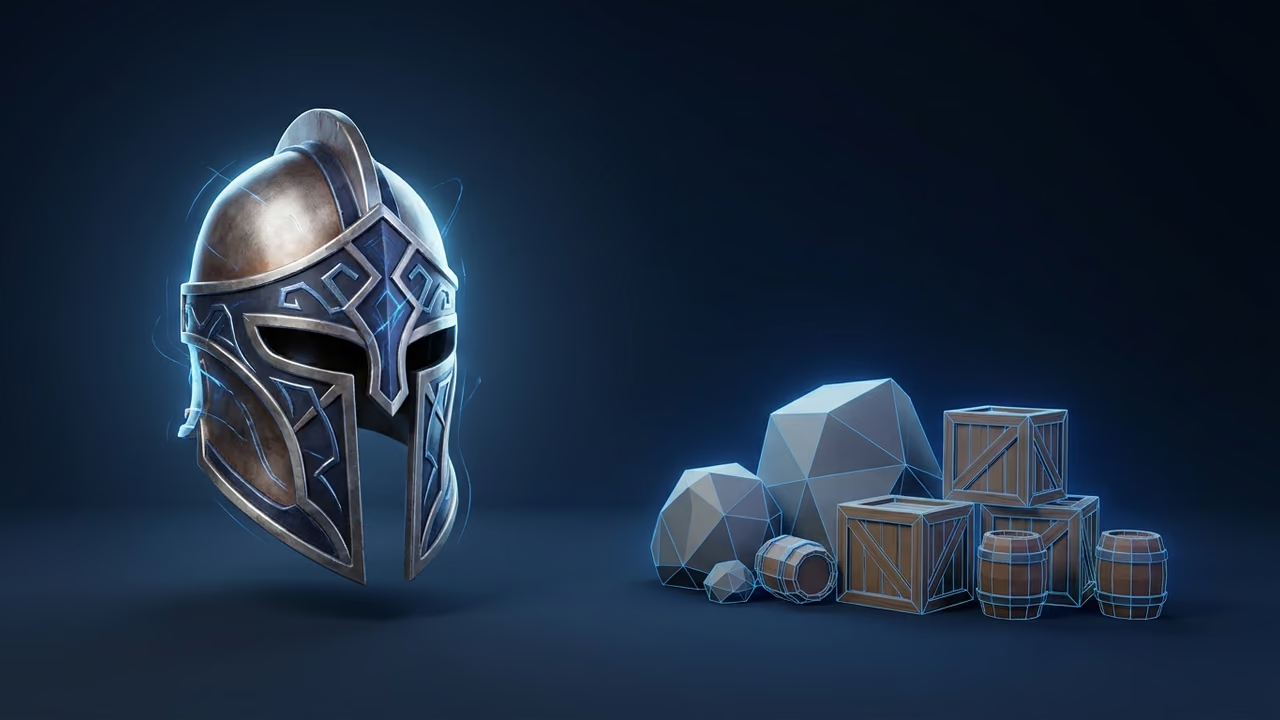
- Hero Assets. Eine Hauptfigur oder eine Waffe, auf der die Kamera ruht, verdient eigene Texturen in voller Auflösung, nicht einen 1024-Pixel-Ausschnitt eines geteilten Blatts.
- Kachelnde Texturen. Böden, Wände und Terrain wiederholen eine Textur über die Fläche. Atlas-Zellen sind auf ihren Bereich begrenzt, eine Textur, die auf Wiederholung angewiesen ist, kachelt im Atlas also nicht mehr.
- Spezielle Materialien. Glas, Clear Coat und andere physikalische Materialeffekte lassen sich in diesem Atlas nicht abbilden. Meshes mit mehreren Materialien, ohne UVs, mit Bump-, Displacement- oder Light-Maps oder mit Nearest-Neighbor-Filterung (typisch für Pixel Art) behalten ebenfalls ihr eigenes Material.
- Assets, die zu verschiedenen Zeiten geladen werden. Taucht die Hälfte des Packs erst in Level 3 auf, lädt der Atlas trotzdem alles schon in Level 1.
Der Atlas vergibt eine Zelle pro Mesh, nicht pro Modell. Die meisten KI-generierten Modelle bestehen aus einem Mesh, doch enthält ein Pack Modelle aus mehreren Meshes, kann es mehr als 16 Zellen brauchen, und der Export sagt dir, wie viele. Nimm dann weniger Modelle oder die Option mit getrennten Dateien.
Sloyd vs. Blender vs. TexturePacker zum Zusammenführen von Game Assets
Sloyd erstellt einen 3D-Texturatlas und rechnet die UVs in einem Export für dich um. Blender kann dasselbe von Hand mit voller Kontrolle, und TexturePacker ist für 2D-Sprite-Sheets gebaut, nicht für 3D-Modelle.
| Werkzeug | Was in den Atlas kommt | UV-Umrechnung | Aufwand | Kosten (geprüft am 30. Okt. 2026) |
|---|---|---|---|---|
| Sloyd-Bulk-Export | Bis zu 16 generierte oder hochgeladene 3D-Modelle, 4 PBR-Maps | Automatisch | Ein Dialog | Sloyd Plus $15/Monat oder Pro $50/Monat |
| Blender (manuell) | Alles, was du importierst | Manuell: neue UV-Map, packen, baken | Pro Map und Pack, kann Stunden dauern | Kostenlos |
| TexturePacker | 2D-Bilder und Sprites | Keine 3D-UV-Umrechnung | Schnell für Sprites | $49,99 einmalig, 1 Jahr Updates |
Blender ist die richtige Wahl, wenn du individuelles Packing brauchst, etwa einem Hero Prop mehr Atlasfläche als einem Kieselstein zu geben, oder wenn du die Modelle nicht zu Sloyd hochladen möchtest. Der übliche Weg: Objekte zusammenfügen, eine neue UV-Map anlegen, die Inseln packen und jede Map in ein neues Bild baken. Kostenlos und flexibel, aber mühsam zu wiederholen, sobald sich ein Prop ändert.
TexturePacker von CodeAndWeb erstellt Sprite Sheets und nennt laut Produktseite direkte Unterstützung für über 48 Engines, darunter Unity, Unreal Engine und Godot. Die Kaufseite listet eine Einzelnutzerlizenz für $49,99 als Einmalkauf inklusive einem Jahr Updates. Für 2D-Sprites und UI ist es die bessere Wahl. UVs von 3D-Meshes rechnet es nicht um.
Sloyd passt gut, wenn die Modelle in deinem Sloyd-Konto liegen (dort erzeugt oder in anderen Tools erstellt und vorher hochgeladen) und ein festes Raster genügt. Wo es nicht die Antwort ist: Packs mit mehr als 16 Meshes oder Atlanten mit unterschiedlich großen Zellen.
Häufige Fehler bei Game Asset Packs
- Hero- und Hintergrund-Props zusammen packen. Das Hero Asset bekommt dieselbe Zellgröße wie eine Kiste. Lass es draußen.
- 4×4 bei 1K wählen. Das sind 256 Pixel pro Modell, aus der Nähe unscharf. Teile die Auflösung durch das Raster.
- Materialien zusammenführen, ohne die Einstellungen zu prüfen. Jedes Material behält Farbe, Metalness, Roughness und Emissive-Werte seines Modells. Führe die übereinstimmenden zusammen, um Draw Calls zu sparen, und lass die übrigen getrennt.
- Normal- und ORM-Maps als sRGB importieren. Daten-Maps müssen linear sein, sonst wirkt die Beleuchtung flach oder fleckig.
- Erwarten, dass Kacheln erhalten bleibt. Atlas-Zellen wiederholen sich nicht. Gib kachelnden Flächen eigene Materialien.
- Kunststile in einem Pack mischen. Jedes Pack sollte ein stimmiges Set sein. Mit den Sloyd-Vorlagen baust du Varianten aus einem Grunddesign.
FAQ
Reduziert der Export als ein Asset Pack die Draw Calls?
Ja, für Meshes, die in der Engine auch ein Material teilen. Die gemeinsamen Texturen machen das möglich, doch jedes Sloyd-Material behält eigene Farb- und Oberflächeneinstellungen. Führe also nur übereinstimmende Materialien zusammen und lass Static Batching, Instancing oder einen Mesh-Merge sie bündeln. Getrennte Materialien bleiben getrennte Draw Calls, bei weniger geladenen Texturen.
Wie viele Modelle passen in ein Sloyd Asset Pack?
Bis zu 16 fertige 3D-Modelle und mindestens 2. Sechzehn ist die Zellenzahl des größten Atlas-Rasters, 4 mal 4. Jedes Mesh braucht eine Zelle, ein Pack aus Modellen mit mehreren Meshes erreicht das Limit also früher. Teile große Sets in thematische Packs auf.
Welches Dateiformat sollte ich für ein Asset Pack nutzen?
Nimm GLB für Godot, Web-Engines und Unreal, und FBX für die meisten Unity-Pipelines. Der Atlas entsteht als GLB, andere Formate werden daraus konvertiert, prüfe die Materialien also nach dem Import. OBJ + MTL eignet sich für ältere Tools, USDZ für AR-Vorschauen, und BLEND öffnet sich in Blender.
Welche Texturauflösung sollte ich für ein Asset Pack wählen?
Teile die Atlas-Auflösung durch die Rastergröße, um die Pixel pro Modell zu erhalten. Ein 2K-Atlas im 4×4-Raster gibt jedem Modell 512 Pixel, genug für kleine Hintergrund-Props. Wähle 4K, oder teile das Set in kleinere Packs auf, damit jedes in ein kleineres Raster passt, für Props, an die die Kamera nah herankommt. Auto nutzt 2K.
Kann ich ein Asset Pack ohne die Option Texture Atlas exportieren?
Ja. Schalte Pack all models in 1 file ein, um eine Datei zu bekommen, in der jedes Modell seine eigenen Texturen behält, oder lass beide Schalter aus, um ein ZIP mit jedem Modell als eigener Datei zu erhalten. Texture Atlas packt immer alles in eine Datei.
Brauche ich einen bezahlten Plan, um ein Asset Pack zu exportieren?
Ja. Asset-Pack-Downloads sind Teil von Sloyd Plus ($15/Monat) und Sloyd Pro ($50/Monat). Kostenlose Konten können Modelle auswählen und den Dialog öffnen, aber der Download öffnet eine Aufforderung zum Abonnieren. Vergleiche die Pläne auf der Preisseite.
Pack dein nächstes Prop-Set
Ein Game Asset Pack macht aus losen Modellen eine Datei mit geteilten Texturen und benannten Knoten. Lass Hero Assets und kachelnde Flächen draußen, prüfe die Auflösung gegen das Raster und führe Materialien in der Engine nur dort zusammen, wo ihre Einstellungen übereinstimmen.
Erzeuge die Props mit Text zu 3D oder Bild zu 3D, zerlege größere Modelle mit Split to Parts, erleichtere schwere Meshes mit den Mesh-Modifikatoren (exportiere das Ergebnis vorher als GLB und lade es wieder hoch) und packe sie dann in My Activity. Für automatisierte Pipelines sieh dir die Sloyd-API und den Vergleich der KI-Agenten zum Erstellen von Game Assets an. Wie alles zusammenpasst, zeigt die Seite zur Spieleentwicklung; Pläne vergleichst du auf der Preisseite.