Esportare più modelli 3D in un unico asset pack per giochi
Esporta in blocco fino a 16 modelli 3D generati con l'AI come asset pack per giochi: un unico file GLB, FBX o OBJ con texture condivise. Perché un solo file riduce draw call e memoria, come esportarlo da Sloyd e come importarlo in Unity, Unreal, Godot e Roblox.
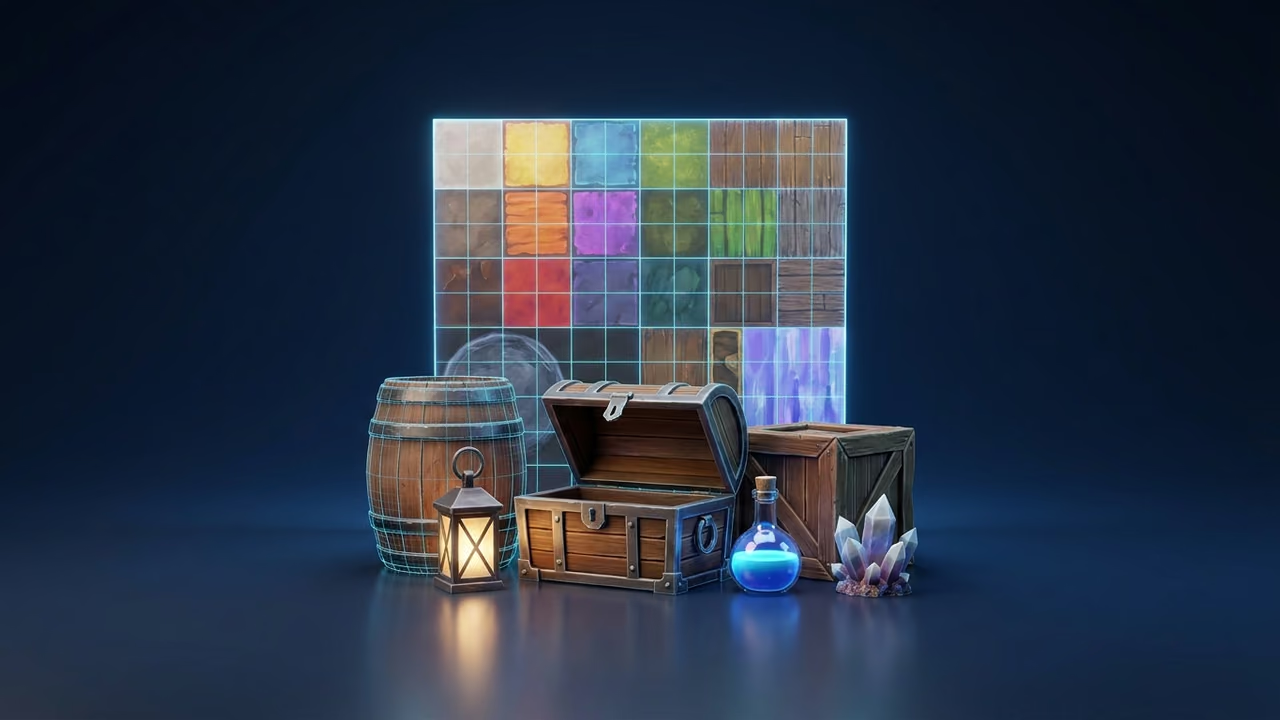
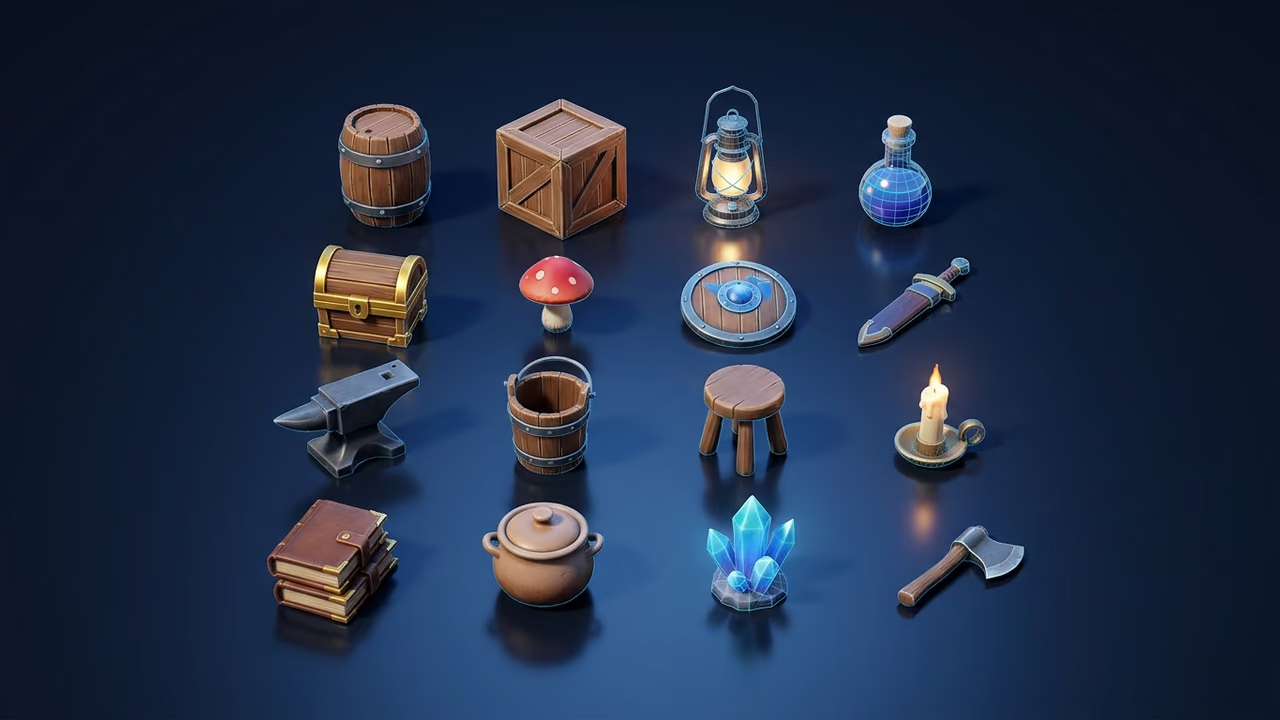
Sedici prop per una scena di mercato di solito significano sedici file, materiali e set di texture da importare e tenere allineati. Un asset pack per giochi trasforma tutto questo in un unico file: ogni modello sta nella stessa scena e, con l'opzione dell'atlas condiviso, legge lo stesso piccolo set di texture. Il motore carica meno immagini e hai una strada chiara verso meno draw call.
Questa guida mostra come esportare più modelli 3D in un unico file da Sloyd, perché conviene, quando tenere separati i modelli e come importare il pack in Unity, Unreal, Godot e Roblox. Prima genera i modelli con testo in 3D o immagine in 3D.
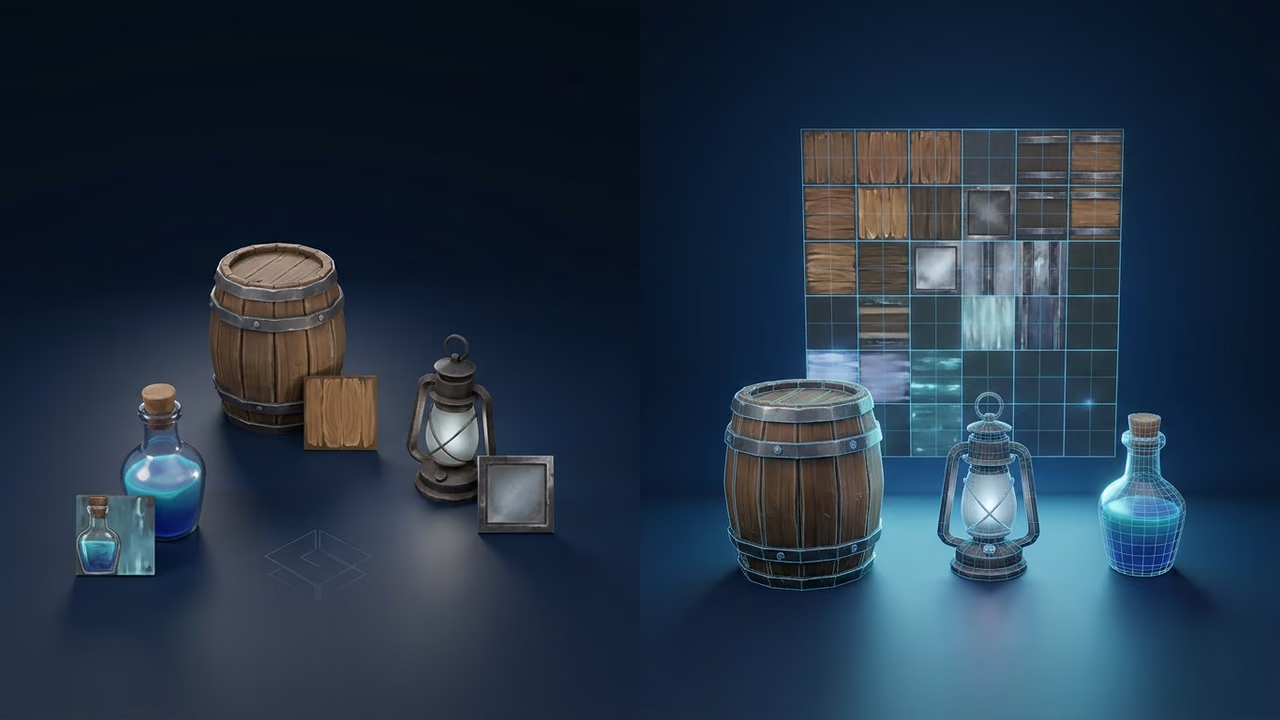
L'opzione che rende efficiente il pack è un atlas di texture condiviso: Sloyd mette le texture di tutti i modelli una accanto all'altra in un unico set di immagini e rimappa le coordinate UV di ciascun modello sulla propria area, così tutte le mesh leggono le stesse texture e possono condividere un materiale ovunque le impostazioni dei materiali coincidano. I giochi 2D fanno lo stesso da decenni con gli sprite sheet.
Perché esportare più modelli 3D in un unico file?
Esportare più modelli 3D in un unico file con texture condivise conta perché ogni materiale diverso costringe il motore a dividere il rendering in un'altra draw call. Meno materiali e texture significano meno cambi di stato, meno overhead di memoria per le texture e più mesh che il motore può raggruppare.
- Meno draw call. Le mesh che condividono un materiale si possono combinare con static batching, GPU instancing o una semplice unione delle mesh. Quelle con materiali diversi no.
- Meno texture da collegare e meno file. Quattro immagini di atlas invece di un set di mappe separato per ogni modello.
- Memoria prevedibile. Un atlas 2K ha un costo noto. Una cartella di mappe miste 1K, 2K e 4K no.
- Budget stretti su hardware modesto. Le GPU mobili, i giochi WebGL e WebGPU e le esperienze Roblox raggiungono i limiti di draw call e memoria molto prima di una GPU desktop.
L'atlas non riduce i triangoli. Tieni d'occhio il numero di poligoni a parte e riducilo prima di impacchettare se un modello è più pesante del necessario. Il nostro articolo sui modificatori di mesh per decimare e deformare i modelli 3D AI copre questo passaggio. Le modifiche dei modificatori di mesh non vengono salvate nel modello originale, quindi esporta il modello decimato come GLB, caricalo in My Activity e impacchetta quella copia caricata.
Cosa fa l'esportazione degli asset pack di Sloyd
L'esportazione in blocco di Sloyd raccoglie da 2 a 16 modelli 3D completati in un unico download, con un atlas di texture condiviso facoltativo. Il risultato dipende da due interruttori:
| Impostazione | Cosa scarichi |
|---|---|
| Entrambi gli interruttori spenti | Uno ZIP con ogni modello in un file a sé, con il nome del modello |
| Pack all models in 1 file | Un file con tutti i modelli affiancati su una griglia, ognuno con le sue texture |
| Texture Atlas (impone 1 file) | Un file con tutti i modelli su una griglia, che condividono un set di texture di atlas |
Con Texture Atlas attivo, Sloyd crea quattro mappe condivise: colore base, normali, emissiva e una mappa ORM che raccoglie occlusione ambientale, roughness e metalness nei canali rosso, verde e blu (il layout standard di glTF). Ogni modello riceve una cella quadrata della griglia, con un margine di 2 pixel che riduce la mescolanza di colore tra celle vicine quando la texture viene filtrata. A dimensioni ridotte sullo schermo, i livelli di mip lontani possono comunque mescolare leggermente le celle vicine.
I formati disponibili sono quelli che mantengono materiali PBR completi:
- GLB (consigliato): un unico file glTF binario e compatto, la via più diretta verso Godot, i motori web e Unreal.
- FBX: il classico formato di scambio delle pipeline Unity e Unreal. Vedi la voce del glossario sull'FBX.
- OBJ + MTL: uno ZIP con l'OBJ, il file dei materiali MTL e le texture, in WEBP, PNG o JPG.
- USDZ: USD in un solo file per Apple e anteprime in realtà aumentata.
- BLEND: il file nativo di Blender, per ritocchi prima del motore.
L'OBJ semplice non è disponibile per i pack perché non contiene materiali, quindi non ci sarebbe nulla da mettere nell'atlas.
Come esportare più modelli 3D in un unico asset pack
Esportare un asset pack richiede una sola finestra quando i modelli sono pronti: selezionali, apri la finestra di esportazione, imposta l'atlas e scarica. I download richiedono un piano Sloyd Plus o Sloyd Pro. Senza, il pulsante di download apre un invito ad abbonarsi.
1. Crea i modelli del pack
Genera ogni prop con testo in 3D o immagine in 3D, oppure dividi prima un modello grande in pezzi con la separazione in parti con l'AI. I pack funzionano meglio quando i modelli condividono stile e scala, come un set di asset low poly per lo stesso livello. Per generare in batch da codice o da un agente di chat, consulta la guida alle API di generazione di modelli 3D e la guida ai server MCP. L'esportazione vera e propria avviene nell'app web.
2. Parti da My Activity o da un progetto
L'interfaccia dell'app è in inglese, quindi i nomi dei pulsanti sono riportati così come sono.
- Da My Activity (La mia attività): apri My Activity, spunta la casella di ogni modello che vuoi (oppure usa il controllo di selezione nell'intestazione di una data per prendere un giorno intero), poi fai clic sull'icona Export models (quella del pacco) nella barra di selezione che compare. Immagini, video e job incompleti o falliti vengono ignorati. Se restano meno di 2 modelli 3D completati, Sloyd ti chiede di selezionarne almeno 2.
- Da un progetto: apri il progetto in My Projects (I miei progetti) e fai clic su Export Models nella barra degli strumenti. Vengono esportati tutti i modelli 3D completati del progetto. Il pulsante compare solo su desktop e quando il progetto ha almeno 2 modelli 3D completati. Se ne ha più di 16, il pulsante è bloccato con lo stesso suggerimento sul limite di 16 modelli.
3. Rispetta il limite di 16 modelli
Un pack contiene fino a 16 modelli. Se ne selezioni di più, l'icona di esportazione si blocca con il suggerimento "Packs are limited to 16 models." Sedici è il numero di celle della griglia di atlas più grande, 4 per 4. Per set più grandi, crea pack tematici (prop, vegetazione, edifici).
4. Dai un nome al pack e scegli il formato
La finestra si chiama Export N Models. Scrivi un nome in Name your Export (fino a 60 caratteri; da un progetto parte dal nome del progetto, altrimenti usa "Asset pack"). Il campo mostra l'estensione del file che otterrai. I nomi delle texture dell'atlas usano il nome del pack come prefisso, sostituendo tutto ciò che non è lettera latina, cifra, trattino o underscore, quindi qualcosa come market_props funziona bene. Poi scegli il formato; GLB è indicato come consigliato.
5. Attiva Texture Atlas e imposta griglia e risoluzione
Attiva Texture Atlas. Pack all models in 1 file si attiva insieme e resta bloccato, perché un atlas ha senso solo dentro un unico file. Compaiono due impostazioni:
- Grid Size (dimensione della griglia): Auto, 2×2, 3×3 o 4×4. Auto sceglie la griglia più piccola in cui entrano i tuoi modelli.
- Texture Resolution (risoluzione delle texture): Auto, 1K, 2K o 4K. Auto usa 2K.
Fai il calcolo prima di scegliere. Ogni modello occupa una cella, quindi i pixel per modello sono la risoluzione divisa per la dimensione della griglia. Un atlas 4K su griglia 4×4 dà a ogni modello una cella di 1024 pixel. Un atlas 2K sulla stessa griglia, 512 pixel. Per piccoli prop di sfondo 512 spesso bastano; usa 4K, oppure metti meno modelli nel pack perché entri una griglia più piccola, per tutto ciò che la telecamera inquadra da vicino.
Se vuoi solo un file senza texture condivise, lascia spento Texture Atlas e attiva Pack all models in 1 file.
6. Scegli il formato delle texture per OBJ + MTL
Solo con OBJ + MTL compare un menu Texture format con WEBP, PNG e JPG. Scegli PNG o JPG se lo strumento di destinazione non legge il WEBP.
7. Salva il pack come progetto (facoltativo)
Da My Activity, l'interruttore Save pack as new project crea un nuovo progetto con lo stesso nome al termine del download. Così puoi riesportare lo stesso set in seguito in un altro formato o risoluzione.
8. Scarica
Fai clic su Download GLB (l'etichetta segue il formato). Il pack viene assemblato nel browser, e i formati diversi da GLB vengono convertiti sui server di Sloyd prima dell'inizio del download. Ottieni un unico file, oppure uno ZIP per OBJ + MTL e per i file separati.
Come si importa un asset pack per giochi in Unity, Unreal, Godot e Roblox?
Importa il pack come un unico file di modello, poi separa o posiziona i singoli modelli nel motore. Ogni modello è un nodo con il proprio nome, quindi puoi posizionarlo da solo mentre continua a leggere l'atlas.
Un dettaglio conta per le draw call in ogni motore: Sloyd mantiene un materiale per modello. Nel GLB, tutti puntano alle stesse quattro texture di atlas, ma ognuno conserva le impostazioni del proprio modello, come colore base, metalness, roughness ed emissione. Dove queste impostazioni coincidono, assegna uno dei materiali a tutte quelle mesh (o uniscile) e il motore potrà raggrupparle. Dove differiscono, tieni i materiali separati: unirli cambierebbe colori e superfici, e carichi comunque quattro texture invece di decine. Gli altri formati sono convertiti da quel GLB, quindi controlla i materiali dopo l'importazione.
Unity
Unity importa l'FBX in modo nativo. Per il GLB serve un pacchetto importatore glTF come glTFast di Unity. Confronta i materiali importati e assegna un materiale comune solo ai prop con valori di colore e superficie uguali. Gli shader Lit di Unity organizzano metallic, occlusion e smoothness in modo diverso dalla mappa ORM di glTF, quindi lascia che l'importatore glTF converta i materiali o riorganizza i canali per un materiale fatto a mano.
Unreal Engine
Unreal importa FBX e, nelle versioni recenti, glTF e GLB. Dove i materiali importati hanno le stesse impostazioni, fai usare a quelle mesh un'unica material instance che legge le texture dell'atlas. Importa le mappe normali e ORM come dati lineari, non sRGB.
Godot
Godot 4 importa glTF e GLB in modo nativo, quindi il GLB è la via più breve. Il pack compare come una scena con un figlio per modello. Salva i materiali con impostazioni uguali come un'unica risorsa condivisa e riutilizzala su quelle mesh.
Roblox
Il 3D Importer di Roblox Studio accetta FBX, OBJ e glTF, e Roblox indica un limite di 20.000 triangoli per mesh, verificato il 30 ottobre 2026 nelle specifiche delle mesh di Roblox. Ogni prop del pack resta una mesh separata, quindi il limite vale per prop. Se configuri il PBR a mano con una SurfaceAppearance, Roblox si aspetta mappe di roughness e metalness separate in scala di grigi, quindi separa prima i canali dell'ORM in un editor di immagini. Le specifiche delle texture di Roblox indicano massimi diversi per le mappe di texture in sezioni diverse, quindi verifica lì i limiti attuali e controlla la dimensione delle texture dopo l'importazione. La nostra pagina per gli sviluppatori Roblox copre il resto del flusso.
Quando lasciare i modelli fuori da un asset pack condiviso
Condividi le texture tra set di prop piccoli e medi che compaiono insieme. Lascia fuori dal pack condiviso gli asset principali, le superfici con texture ripetute e tutto ciò che richiede un proprio shader.
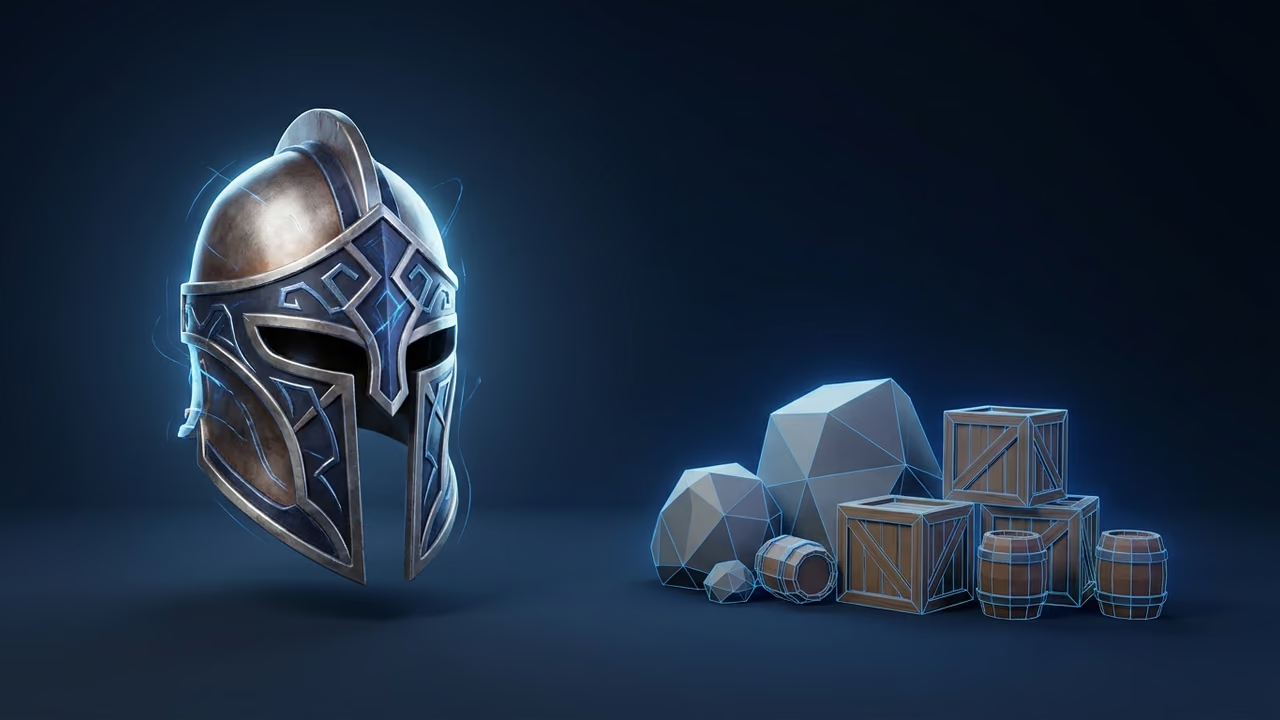
- Asset principali. Un personaggio principale o un'arma inquadrata da vicino merita texture proprie a piena risoluzione, non una fetta di 1024 pixel di un foglio condiviso.
- Texture ripetute (tiling). Pavimenti, muri e terreno ripetono una texture sulla superficie. Le celle dell'atlas sono limitate alla propria area, quindi una texture che si basa sulla ripetizione non si ripete più dentro un atlas.
- Materiali speciali. Vetro, clear coat e altri effetti di materiale fisico non si possono rappresentare in questo atlas. Anche le mesh con più materiali, senza UV, con mappe di bump, displacement o luce, o con filtro nearest neighbor (comune nella pixel art) mantengono il proprio materiale.
- Asset caricati in momenti diversi. Se metà del pack compare solo nel livello 3, l'atlas lo carica comunque tutto già nel livello 1.
L'atlas assegna una cella per mesh, non per modello. La maggior parte dei modelli generati con l'AI è una sola mesh, ma se un pack contiene modelli composti da più mesh può servire più di 16 celle, e l'esportazione ti dice quante. In quel caso usa meno modelli o l'opzione dei file separati.
Sloyd, Blender o TexturePacker per unire asset di gioco
Sloyd crea un atlas di texture 3D e rimappa le UV al posto tuo in un'unica esportazione. Blender può fare lo stesso a mano con pieno controllo, mentre TexturePacker è pensato per sprite sheet 2D, non per modelli 3D.
| Strumento | Cosa finisce nell'atlas | Rimappatura UV | Impegno | Costo (verificato il 30 ott 2026) |
|---|---|---|---|---|
| Esportazione in blocco Sloyd | Fino a 16 modelli 3D generati o caricati, 4 mappe PBR | Automatica | Una finestra | Sloyd Plus $15/mese o Pro $50/mese |
| Blender (manuale) | Tutto ciò che importi | Manuale: nuova mappa UV, packing, bake | Per mappa e per pack, anche ore | Gratis |
| TexturePacker | Immagini 2D e sprite | Nessuna rimappatura UV 3D | Veloce per gli sprite | $49,99 una tantum, 1 anno di aggiornamenti |
Blender è la scelta giusta quando serve un packing su misura, per esempio dare a un prop principale più spazio nell'atlas rispetto a un sassolino, o quando preferisci non caricare i modelli su Sloyd. Il percorso abituale: unire gli oggetti, creare una nuova mappa UV, disporre le isole e fare il bake di ogni mappa in una nuova immagine. È gratuito e flessibile, ma lento da ripetere quando un prop cambia.
TexturePacker, di CodeAndWeb, crea sprite sheet e dichiara il supporto diretto per oltre 48 motori, tra cui Unity, Unreal Engine e Godot, secondo la sua pagina prodotto. La pagina di acquisto indica una licenza per singolo utente a $49,99 con pagamento una tantum e un anno di aggiornamenti incluso. È la scelta migliore per sprite 2D e interfacce. Non rimappa le UV delle mesh 3D.
Sloyd è adatto quando i modelli sono nel tuo account Sloyd (generati lì, o creati con altri strumenti e caricati prima) e una griglia fissa è sufficiente. Dove non è la risposta: pack con più di 16 mesh o atlas con celle di dimensioni diverse.
Errori comuni con gli asset pack per giochi
- Mettere insieme prop principali e di sfondo. Il principale riceve la stessa cella di una cassa. Lascialo fuori.
- Scegliere 4×4 a 1K. Sono 256 pixel per modello, sfocati da vicino. Dividi la risoluzione per la griglia.
- Unire i materiali senza controllarne le impostazioni. Ogni materiale conserva colore, metalness, roughness ed emissione del proprio modello. Unisci quelli che coincidono per ridurre le draw call e tieni separati gli altri.
- Importare le mappe normali e ORM come sRGB. Le mappe di dati devono essere lineari, altrimenti l'illuminazione appare piatta o macchiata.
- Aspettarsi che il tiling sopravviva. Le celle dell'atlas non si ripetono. Lascia le superfici ripetute con materiali propri.
- Mescolare stili artistici nello stesso pack. Ogni pack dovrebbe essere un set coerente. I template di Sloyd aiutano a creare varianti partendo da un unico design di base.
Domande frequenti
Esportare i modelli in un unico asset pack riduce le draw call?
Sì, per le mesh che condividono anche un materiale nel motore. Le texture condivise lo rendono possibile, ma ogni materiale di Sloyd mantiene le proprie impostazioni di colore e superficie, quindi unisci solo i materiali che coincidono e lascia che static batching, instancing o un'unione delle mesh li combinino. Materiali separati restano draw call separate, con meno texture da caricare.
Quanti modelli può contenere un asset pack di Sloyd?
Fino a 16 modelli 3D completati, e almeno 2. Sedici è il numero di celle della griglia di atlas più grande, 4 per 4. Ogni mesh richiede una cella, quindi un pack di modelli composti da più mesh può raggiungere il limite prima. Dividi i set grandi in pack tematici.
Quale formato di file usare per un asset pack?
Usa GLB per Godot, i motori web e Unreal, e FBX per la maggior parte delle pipeline Unity. L'atlas nasce come GLB e gli altri formati sono convertiti da esso, quindi controlla i materiali dopo l'importazione. OBJ + MTL va bene per strumenti datati, USDZ per le anteprime AR e BLEND si apre in Blender.
Che risoluzione delle texture scegliere per un asset pack?
Dividi la risoluzione dell'atlas per la dimensione della griglia per ottenere i pixel per modello. Un atlas 2K su griglia 4×4 dà 512 pixel per modello, sufficienti per piccoli prop di sfondo. Scegli 4K, oppure dividi il set in pack più piccoli perché ognuno entri in una griglia più piccola, per i prop che la telecamera inquadra da vicino. Auto usa 2K.
Posso esportare un asset pack senza l'opzione Texture Atlas?
Sì. Attiva Pack all models in 1 file per ottenere un file in cui ogni modello mantiene le proprie texture, oppure lascia spenti entrambi gli interruttori per ottenere uno ZIP con ogni modello in un file separato. Texture Atlas raccoglie sempre tutto in un unico file.
Serve un piano a pagamento per esportare un asset pack?
Sì. I download degli asset pack fanno parte di Sloyd Plus ($15/mese) e Sloyd Pro ($50/mese). Gli account gratuiti possono selezionare modelli e aprire la finestra, ma il download apre un invito ad abbonarsi. Confronta i piani nella pagina dei prezzi.
Impacchetta il tuo prossimo set di prop
Un asset pack per giochi trasforma modelli sparsi in un unico file con texture condivise e nodi con nome. Lascia fuori gli asset principali e le superfici ripetute, confronta la risoluzione con la griglia e unisci i materiali nel motore solo dove le impostazioni coincidono.
Genera i prop con testo in 3D o immagine in 3D, dividi i modelli più grandi con Split to Parts, alleggerisci le mesh pesanti con i modificatori di mesh (esporta il risultato come GLB e ricaricalo prima) e poi impacchettali da My Activity. Per pipeline automatizzate, consulta l'API di Sloyd e il confronto degli agenti AI per creare asset di gioco. Scopri come si integra tutto nella pagina sullo sviluppo di giochi e confronta i piani nella pagina dei prezzi.