Exporte vários modelos 3D em um só asset pack para jogos
Exporte em lote até 16 modelos 3D gerados com IA como um asset pack para jogos: um único GLB, FBX ou OBJ com texturas compartilhadas. Por que um só arquivo reduz draw calls e memória, como exportar pelo Sloyd e como importar na Unity, Unreal, Godot e Roblox.
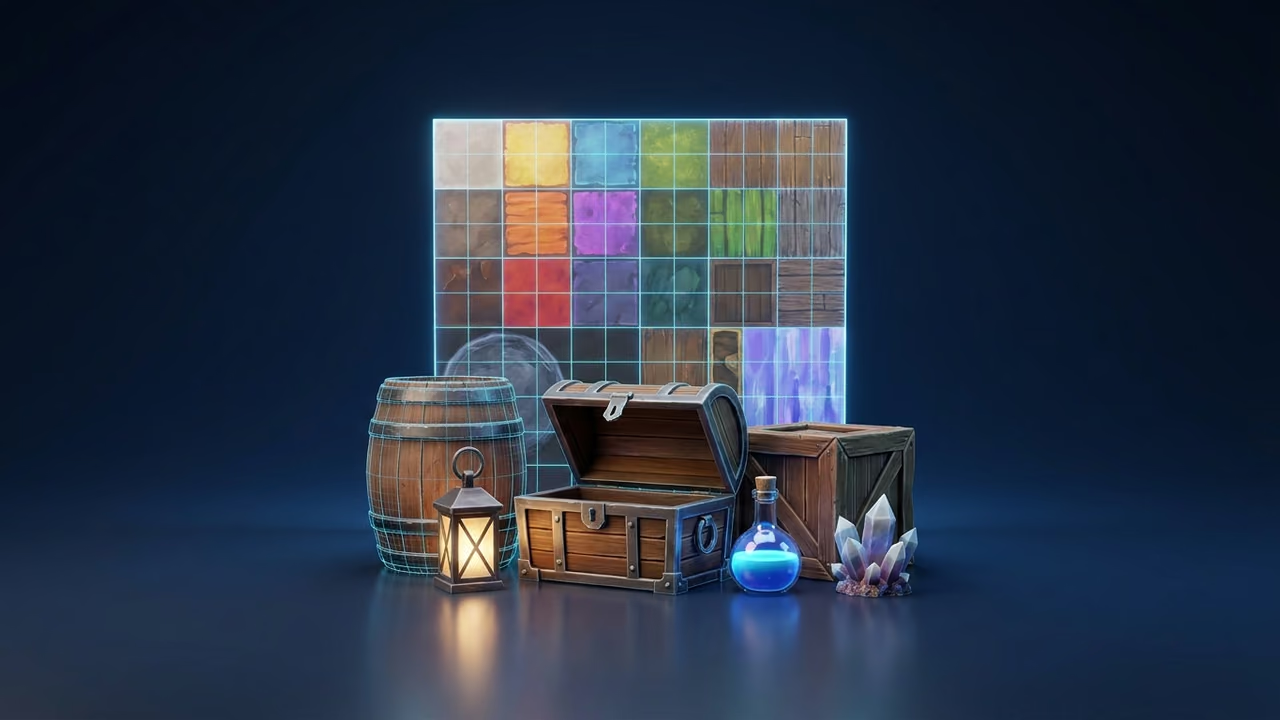
Dezesseis props para uma cena de mercado costumam significar dezesseis arquivos, materiais e conjuntos de texturas para importar e manter em sincronia. Um asset pack para jogos transforma tudo isso em um só arquivo: todos os modelos ficam na mesma cena e, com a opção de atlas compartilhado ligada, leem o mesmo pequeno conjunto de texturas. A engine carrega menos imagens, e você ganha um caminho claro para menos draw calls.
Este guia mostra como exportar vários modelos 3D em um só arquivo pelo Sloyd, por que isso vale a pena, quando manter modelos separados e como importar o pack na Unity, Unreal, Godot e Roblox. Primeiro, gere os modelos com texto para 3D ou imagem para 3D.
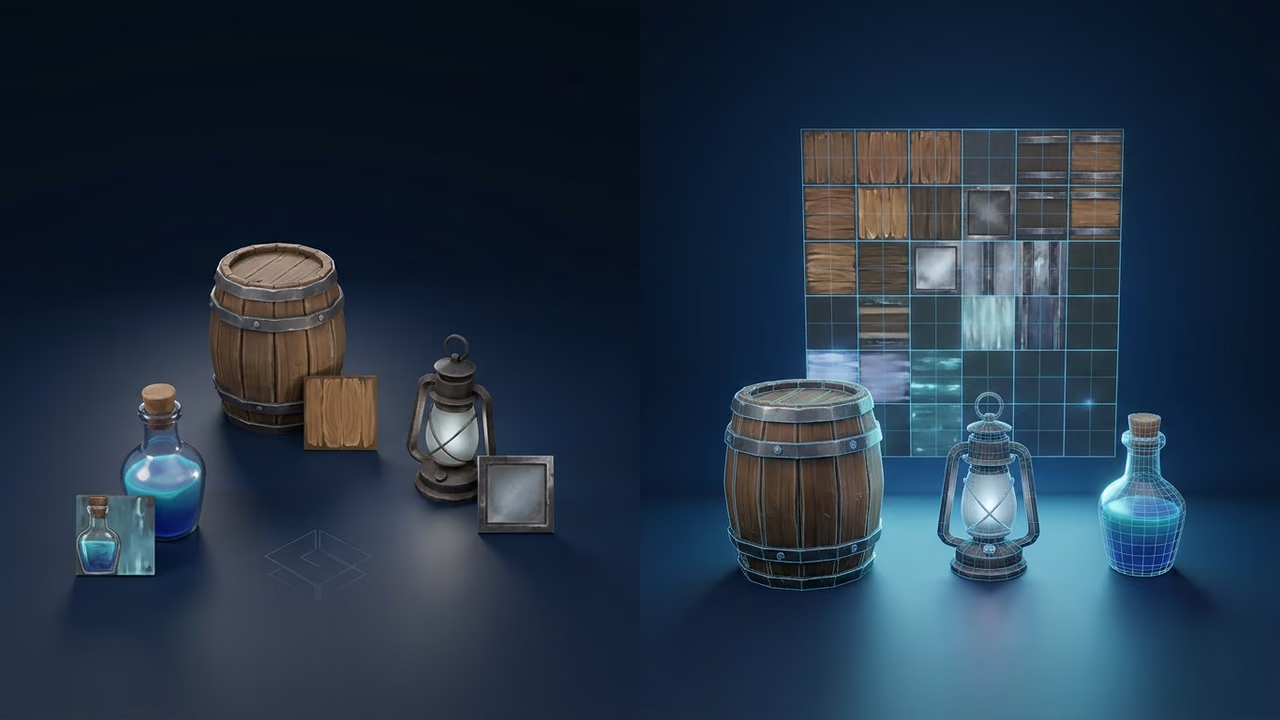
A opção que torna o pack eficiente é um atlas de texturas compartilhado: o Sloyd coloca as texturas de todos os modelos lado a lado em um mesmo conjunto de imagens e remapeia as coordenadas UV de cada modelo para a sua própria região, então todas as malhas leem as mesmas texturas e podem compartilhar um material sempre que as configurações de material coincidirem. Jogos 2D fazem o mesmo há décadas com sprite sheets.
Por que exportar vários modelos 3D em um só arquivo?
Exportar vários modelos 3D em um só arquivo com texturas compartilhadas importa porque cada material diferente obriga a engine a dividir a renderização em mais uma draw call. Menos materiais e texturas significam menos trocas de estado, menos sobrecarga de memória de textura e mais malhas que a engine consegue agrupar.
- Menos draw calls. Malhas que compartilham um material podem ser combinadas por static batching, GPU instancing ou uma simples fusão de malhas. Malhas com materiais diferentes, não.
- Menos texturas para vincular e menos arquivos. Quatro imagens de atlas em vez de um conjunto de mapas separado para cada modelo.
- Memória previsível. Um atlas de 2K tem um custo conhecido. Uma pasta com mapas misturados de 1K, 2K e 4K, não.
- Orçamentos apertados em hardware fraco. GPUs de celular, jogos WebGL e WebGPU e experiências no Roblox atingem os limites de draw calls e memória muito antes de uma GPU de desktop.
O atlas não reduz triângulos. Acompanhe a contagem de polígonos separadamente e reduza antes de empacotar se um modelo estiver mais pesado do que precisa. Nosso artigo sobre modificadores de malha para decimar e deformar modelos 3D com IA cobre essa etapa. As edições dos modificadores de malha não são salvas no modelo original, então exporte o modelo decimado como GLB, envie-o pelo My Activity e empacote essa cópia enviada.
O que a exportação de asset packs do Sloyd faz
A exportação em lote do Sloyd junta de 2 a 16 modelos 3D prontos em um único download, com um atlas de texturas compartilhado opcional. O resultado depende de duas chaves:
| Configuração | O que você baixa |
|---|---|
| As duas chaves desligadas | Um ZIP com cada modelo como arquivo próprio, com o nome do modelo |
| Pack all models in 1 file | Um arquivo com todos os modelos lado a lado em grade, cada um com suas texturas |
| Texture Atlas (força 1 arquivo) | Um arquivo com todos os modelos em grade, compartilhando um conjunto de texturas de atlas |
Com Texture Atlas ligado, o Sloyd gera quatro mapas compartilhados: cor base, normal, emissivo e um mapa ORM que junta oclusão de ambiente, rugosidade e metalicidade nos canais vermelho, verde e azul (o layout padrão do glTF). Cada modelo recebe uma célula quadrada da grade, com uma margem de 2 pixels ao redor para reduzir a mistura de cores entre células vizinhas quando a textura é filtrada. Em tamanhos pequenos na tela, mipmaps distantes ainda podem misturar um pouco as células vizinhas.
Os formatos disponíveis são os que mantêm materiais PBR completos:
- GLB (recomendado): um único arquivo glTF binário e compacto, o caminho mais direto para Godot, engines web e Unreal.
- FBX: o formato de intercâmbio clássico em pipelines de Unity e Unreal. Veja o verbete do glossário sobre FBX.
- OBJ + MTL: um ZIP com o OBJ, o arquivo de materiais MTL e as texturas, em WEBP, PNG ou JPG.
- USDZ: USD em um só arquivo para Apple e prévias em AR.
- BLEND: o arquivo nativo do Blender, para ajustes antes da engine.
O OBJ simples não é oferecido para packs porque não carrega materiais, então não haveria nada para colocar no atlas.
Como exportar vários modelos 3D como um único asset pack
Exportar um asset pack é questão de uma única janela quando os modelos estão prontos: selecione, abra a janela de exportação, ajuste o atlas e baixe. Os downloads exigem um plano Sloyd Plus ou Sloyd Pro. Sem ele, o botão de download abre um convite para assinar.
1. Crie os modelos do pack
Gere cada prop com texto para 3D ou imagem para 3D, ou divida antes um modelo maior em peças com a separação em partes com IA. Os packs funcionam melhor quando os modelos compartilham estilo e escala, como um conjunto de assets low poly para uma mesma fase. Para gerar em lote por código ou por um agente de chat, veja o guia de APIs de geração de modelos 3D e o guia de servidores MCP. A exportação em si acontece no app web.
2. Comece pelo My Activity ou por um projeto
A interface do app está em inglês, por isso os nomes dos botões aparecem como estão.
- Pelo My Activity: abra o My Activity, marque a caixa de seleção de cada modelo que você quer (ou use o controle de seleção no cabeçalho de data para pegar um dia inteiro) e clique no ícone Export models (o do pacote) na barra de seleção que aparece. Imagens, vídeos e jobs inacabados ou com falha são ignorados. Se sobrarem menos de 2 modelos 3D prontos, o Sloyd pede que você selecione pelo menos 2.
- Por um projeto: abra o projeto em My Projects e clique em Export Models na barra de ferramentas. Isso exporta todos os modelos 3D prontos do projeto. O botão só aparece no desktop e quando o projeto tem pelo menos 2 modelos 3D prontos. Se tiver mais de 16, o botão fica bloqueado com o mesmo aviso do limite de 16 modelos.
3. Respeite o limite de 16 modelos
Um pack comporta até 16 modelos. Se você selecionar mais, o ícone de exportação fica bloqueado com o aviso "Packs are limited to 16 models." Dezesseis é o número de células da maior grade de atlas, 4 por 4. Para conjuntos maiores, crie packs temáticos (props, vegetação, construções).
4. Dê um nome ao pack e escolha o formato
A janela se chama Export N Models. Digite um nome em Name your Export (até 60 caracteres; a partir de um projeto ele começa com o nome do projeto, senão usa "Asset pack"). O campo mostra a extensão do arquivo que você vai receber. Os nomes das texturas do atlas usam o nome do pack como prefixo, trocando tudo o que não for letra latina, dígito, hífen ou sublinhado, então algo como market_props funciona bem. Depois escolha o formato; o GLB aparece como recomendado.
5. Ligue o Texture Atlas e ajuste grade e resolução
Ligue Texture Atlas. Pack all models in 1 file liga junto e fica travado, porque um atlas só faz sentido dentro de um único arquivo. Aparecem duas opções:
- Grid Size: Auto, 2×2, 3×3 ou 4×4. Auto escolhe a menor grade em que seus modelos cabem.
- Texture Resolution: Auto, 1K, 2K ou 4K. Auto usa 2K.
Faça a conta antes de escolher. Cada modelo ocupa uma célula, então os pixels por modelo são a resolução dividida pelo tamanho da grade. Um atlas de 4K em grade 4×4 dá a cada modelo uma célula de 1024 pixels. Um atlas de 2K na mesma grade dá 512 pixels. 512 costuma bastar para props pequenos de fundo; use 4K, ou coloque menos modelos no pack para caber uma grade menor, para o que a câmera vê de perto.
Se você só quer um arquivo sem texturas compartilhadas, deixe o Texture Atlas desligado e ligue Pack all models in 1 file.
6. Escolha o formato de textura para OBJ + MTL
Só no OBJ + MTL aparece o menu Texture format com WEBP, PNG e JPG. Escolha PNG ou JPG se a ferramenta de destino não lê WEBP.
7. Salve o pack como projeto (opcional)
No My Activity, a chave Save pack as new project cria um projeto novo com o mesmo nome quando o download termina. Assim você pode reexportar o mesmo conjunto depois, em outro formato ou resolução.
8. Baixe
Clique em Download GLB (o rótulo muda conforme o formato). O pack é montado no seu navegador, e os formatos que não são GLB são convertidos nos servidores do Sloyd antes do download começar. Você recebe um único arquivo, ou um ZIP para OBJ + MTL e para arquivos separados.
Como importar um asset pack para jogos na Unity, Unreal, Godot e Roblox?
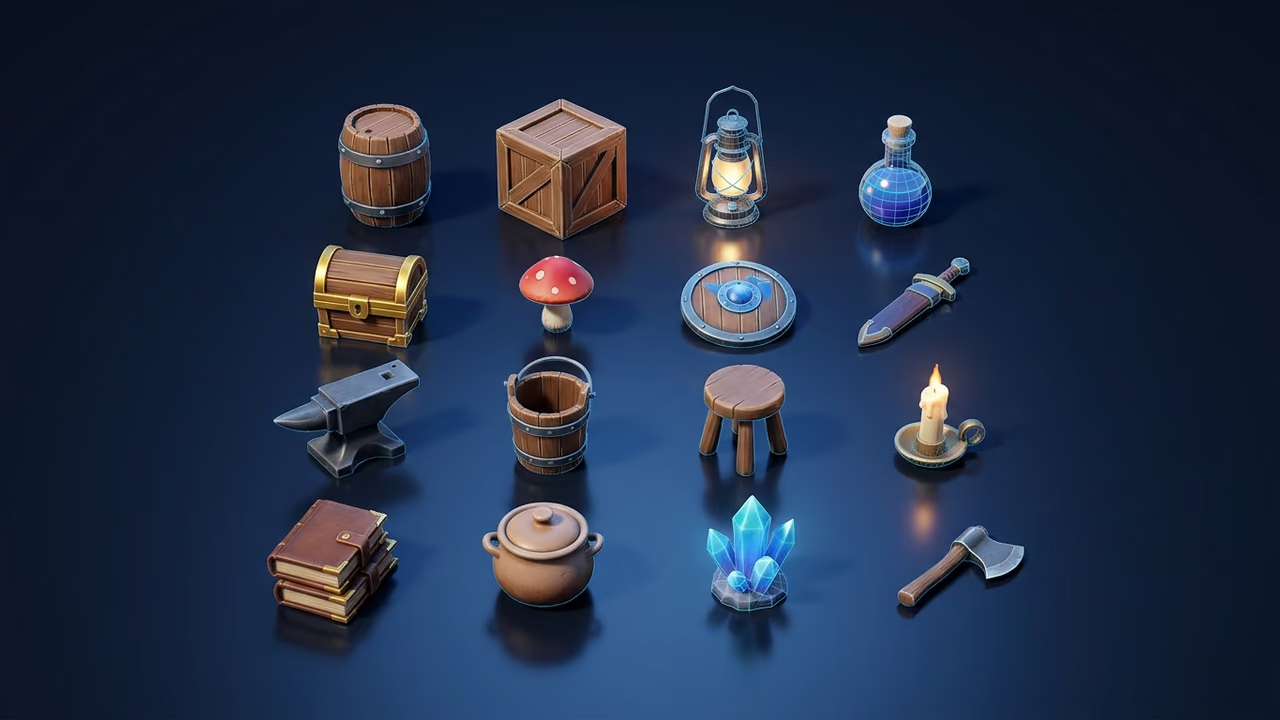
Importe o pack como um único arquivo de modelo e depois separe ou posicione os modelos individuais na engine. Cada modelo é um nó com nome próprio, então você pode posicioná-lo sozinho enquanto ele continua lendo o atlas.
Um detalhe importa para as draw calls em qualquer engine: o Sloyd mantém um material por modelo. No GLB, todos apontam para as mesmas quatro texturas do atlas, mas cada um preserva as configurações do seu modelo, como cor base, metalicidade, rugosidade e emissão. Onde essas configurações coincidirem, atribua um dos materiais a todas essas malhas (ou funda as malhas) e a engine poderá agrupá-las. Onde forem diferentes, mantenha os materiais separados: fundi-los mudaria cores e superfícies, e você ainda carrega quatro texturas em vez de dezenas. Os outros formatos são convertidos a partir desse GLB, então confira a configuração dos materiais depois de importar.
Unity
A Unity importa FBX nativamente. Para GLB, é preciso um pacote importador de glTF, como o glTFast da Unity. Compare os materiais importados e atribua um único material só aos props cujos valores de cor e superfície coincidam. Os shaders Lit da Unity organizam metalicidade, oclusão e suavidade de um jeito diferente do mapa ORM do glTF, então deixe o importador de glTF converter os materiais ou reorganize os canais se montar o material à mão.
Unreal Engine
A Unreal importa FBX e, nas versões recentes, glTF e GLB. Onde os materiais importados tiverem as mesmas configurações, faça essas malhas usarem uma única material instance que leia as texturas do atlas. Importe os mapas de normal e ORM como dados lineares, não sRGB.
Godot
O Godot 4 importa glTF e GLB nativamente, então o GLB é o caminho mais curto. O pack aparece como uma cena com um filho por modelo. Salve os materiais com configurações iguais como um único recurso compartilhado e reutilize nessas malhas.
Roblox
O 3D Importer do Roblox Studio aceita FBX, OBJ e glTF, e o Roblox informa um limite de 20.000 triângulos por malha, consultado em 30 de outubro de 2026 nas especificações de malha do Roblox. Cada prop do pack continua sendo uma malha separada, então o limite vale por prop. Se você configurar o PBR à mão com um SurfaceAppearance, o Roblox espera mapas de rugosidade e metalicidade separados em tons de cinza, então separe antes os canais do ORM em um editor de imagens. As especificações de textura do Roblox indicam máximos diferentes para mapas de textura em seções diferentes, então confira lá os limites atuais e o tamanho das texturas depois de importar. Nossa página para desenvolvedores Roblox cobre o resto do fluxo.
Quando deixar modelos fora de um asset pack compartilhado
Compartilhe texturas em conjuntos de props pequenos e médios que aparecem juntos. Deixe fora do pack compartilhado os assets principais, as superfícies com textura repetida e qualquer coisa que precise de shader próprio.
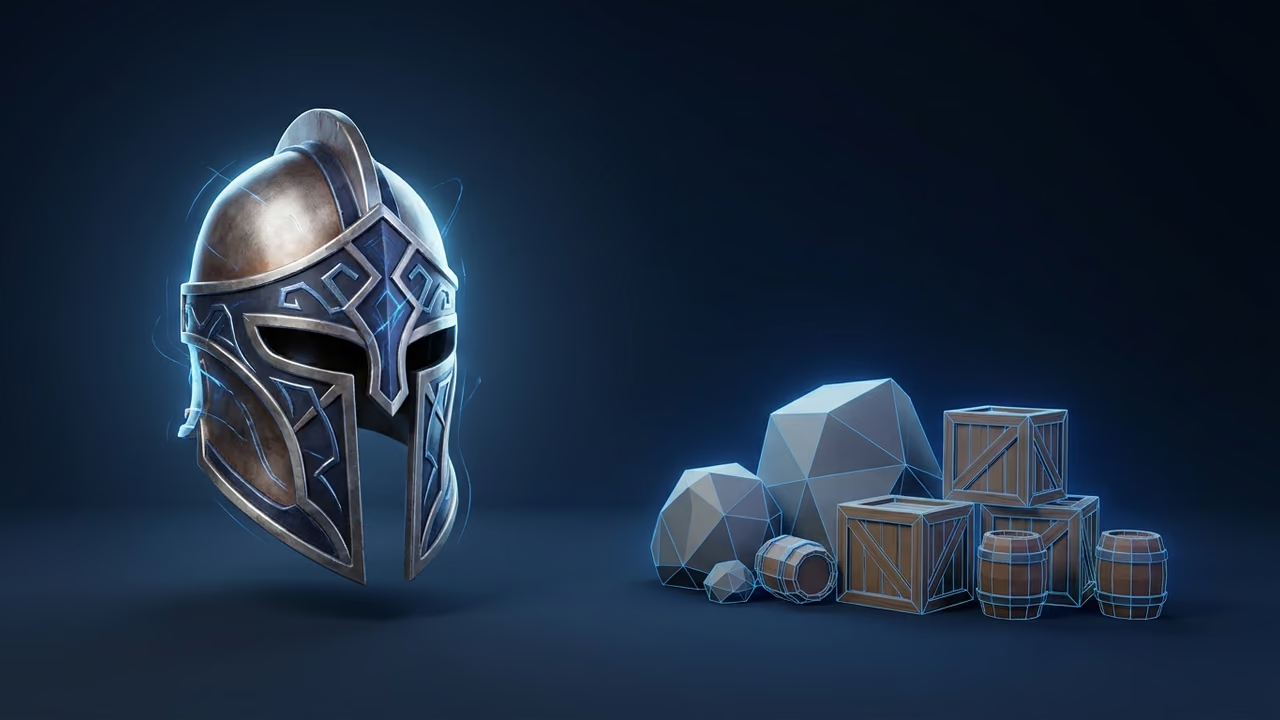
- Assets principais. Um personagem principal ou uma arma que a câmera mostra de perto merece texturas próprias em resolução cheia, não uma fatia de 1024 pixels de uma folha compartilhada.
- Texturas repetidas (tiling). Pisos, paredes e terreno repetem uma textura pela superfície. As células do atlas ficam presas à sua região, então uma textura que depende de repetição deixa de repetir dentro de um atlas.
- Materiais especiais. Vidro, clear coat e outros efeitos de material físico não cabem neste atlas. Malhas com vários materiais, sem UV, com mapas de bump, deslocamento ou luz, ou com filtragem nearest neighbor (comum em pixel art) também mantêm o próprio material em vez de entrar no atlas.
- Assets carregados em momentos diferentes. Se metade do pack só aparece na fase 3, o atlas carrega tudo já na fase 1.
O atlas reserva uma célula por malha, não por modelo. A maioria dos modelos gerados com IA é uma malha só, mas se um pack tiver modelos com várias malhas ele pode precisar de mais de 16 células, e a exportação informa quantas são necessárias. Nesse caso, use menos modelos ou a opção de arquivos separados.
Sloyd vs Blender vs TexturePacker para combinar assets de jogos
O Sloyd cria um atlas de texturas 3D e remapeia as UVs para você em uma única exportação. O Blender faz o mesmo à mão, com controle total, e o TexturePacker foi feito para sprite sheets 2D, não para modelos 3D.
| Ferramenta | O que vai para o atlas | Remapeamento de UV | Esforço | Custo (consultado em 30 out 2026) |
|---|---|---|---|---|
| Exportação em lote do Sloyd | Até 16 modelos 3D gerados ou enviados, 4 mapas PBR | Automático | Uma janela | Sloyd Plus US$15/mês ou Pro US$50/mês |
| Blender (manual) | Qualquer coisa que você importar | Manual: novo mapa UV, empacotar, bake | Por mapa e por pack, pode levar horas | Grátis |
| TexturePacker | Imagens 2D e sprites | Sem remapeamento de UV 3D | Rápido para sprites | US$49,99 pagamento único, 1 ano de atualizações |
O Blender é a escolha certa quando você precisa de um empacotamento sob medida, como dar a um prop principal mais espaço no atlas do que a uma pedrinha, ou quando você prefere não enviar os modelos ao Sloyd. O caminho comum: unir os objetos, criar um novo mapa UV, empacotar as ilhas e fazer o bake de cada mapa em uma imagem nova. É grátis e flexível, mas lento de repetir quando um prop muda.
O TexturePacker, da CodeAndWeb, cria sprite sheets e anuncia suporte direto a mais de 48 engines, incluindo Unity, Unreal Engine e Godot, segundo a página do produto. A página de compra mostra a licença de um usuário por US$49,99 em pagamento único, com um ano de atualizações incluído. É a melhor escolha para sprites 2D e interface. Ele não remapeia as UVs de malhas 3D.
O Sloyd é uma boa escolha quando os modelos estão na sua conta do Sloyd (gerados lá, ou feitos em outras ferramentas e enviados antes) e uma grade fixa basta. Onde ele não é a resposta: packs com mais de 16 malhas ou atlas com células de tamanhos diferentes.
Erros comuns com asset packs para jogos
- Misturar props principais e de fundo. O principal recebe a mesma célula que um caixote. Deixe-o de fora.
- Escolher 4×4 em 1K. São 256 pixels por modelo, que ficam borrados de perto. Divida a resolução pela grade.
- Fundir materiais sem conferir as configurações. Cada material preserva a cor, a metalicidade, a rugosidade e a emissão do seu modelo. Funda os que coincidem para reduzir draw calls e mantenha os outros separados.
- Importar os mapas de normal e ORM como sRGB. Mapas de dados precisam ser lineares, senão a iluminação fica chapada ou manchada.
- Esperar que o tiling continue funcionando. As células do atlas não se repetem. Deixe as superfícies repetidas com materiais próprios.
- Misturar estilos de arte no mesmo pack. Cada pack deve ser um conjunto coerente. Os templates do Sloyd ajudam a criar variações a partir de um mesmo design base.
Perguntas frequentes
Exportar os modelos como um único asset pack reduz as draw calls?
Sim, para as malhas que também compartilham um material na engine. As texturas compartilhadas tornam isso possível, mas cada material do Sloyd mantém as próprias configurações de cor e superfície, então funda só os materiais que coincidem e deixe o static batching, o instancing ou uma fusão de malhas combiná-los. Materiais separados continuam sendo draw calls separadas, com menos texturas para carregar.
Quantos modelos cabem em um asset pack do Sloyd?
Até 16 modelos 3D prontos, e no mínimo 2. Dezesseis é o número de células da maior grade de atlas, 4 por 4. Cada malha precisa de uma célula, então um pack de modelos com várias malhas pode bater no limite antes. Divida conjuntos grandes em packs temáticos.
Qual formato de arquivo usar em um asset pack?
Use GLB para Godot, engines web e Unreal, e FBX para a maioria dos pipelines de Unity. O atlas é criado como GLB e os outros formatos são convertidos a partir dele, então confira os materiais após importar. OBJ + MTL serve para ferramentas antigas, USDZ para prévias em AR e BLEND abre no Blender.
Qual resolução de textura escolher para um asset pack?
Divida a resolução do atlas pelo tamanho da grade para saber os pixels por modelo. Um atlas de 2K em grade 4×4 dá 512 pixels por modelo, o suficiente para props pequenos de fundo. Escolha 4K, ou divida o conjunto em packs menores para cada um caber em uma grade menor, para props que a câmera vê de perto. Auto usa 2K.
Posso exportar um asset pack sem a opção Texture Atlas?
Sim. Ligue Pack all models in 1 file para ter um arquivo em que cada modelo mantém as próprias texturas, ou deixe as duas chaves desligadas para receber um ZIP com cada modelo em um arquivo separado. O Texture Atlas sempre junta tudo em um único arquivo.
Preciso de um plano pago para exportar um asset pack?
Sim. Os downloads de asset packs fazem parte do Sloyd Plus (US$15/mês) e do Sloyd Pro (US$50/mês). Contas gratuitas podem selecionar modelos e abrir a janela, mas o download abre um convite para assinar. Compare os planos na página de preços.
Empacote seu próximo conjunto de props
Um asset pack para jogos transforma modelos soltos em um único arquivo com texturas compartilhadas e nós nomeados. Deixe de fora os assets principais e as superfícies repetidas, confira a resolução em relação à grade e funda materiais na engine só onde as configurações coincidirem.
Gere os props com texto para 3D ou imagem para 3D, divida modelos maiores em peças com o Split to Parts, alivie malhas pesadas com os modificadores de malha (exporte o resultado como GLB e envie de volta antes) e empacote tudo pelo My Activity. Para pipelines automatizados, veja a API do Sloyd e o comparativo de agentes de IA para criar assets de jogos. Veja como tudo se encaixa na página de desenvolvimento de jogos e compare os planos na página de preços.