Exporter plusieurs modèles 3D en un seul asset pack de jeu
Exportez en lot jusqu'à 16 modèles 3D générés par IA sous forme d'asset pack de jeu : un seul fichier GLB, FBX ou OBJ aux textures partagées. Pourquoi un seul fichier réduit les draw calls et la mémoire, comment l'exporter depuis Sloyd et l'importer dans Unity, Unreal, Godot et Roblox.
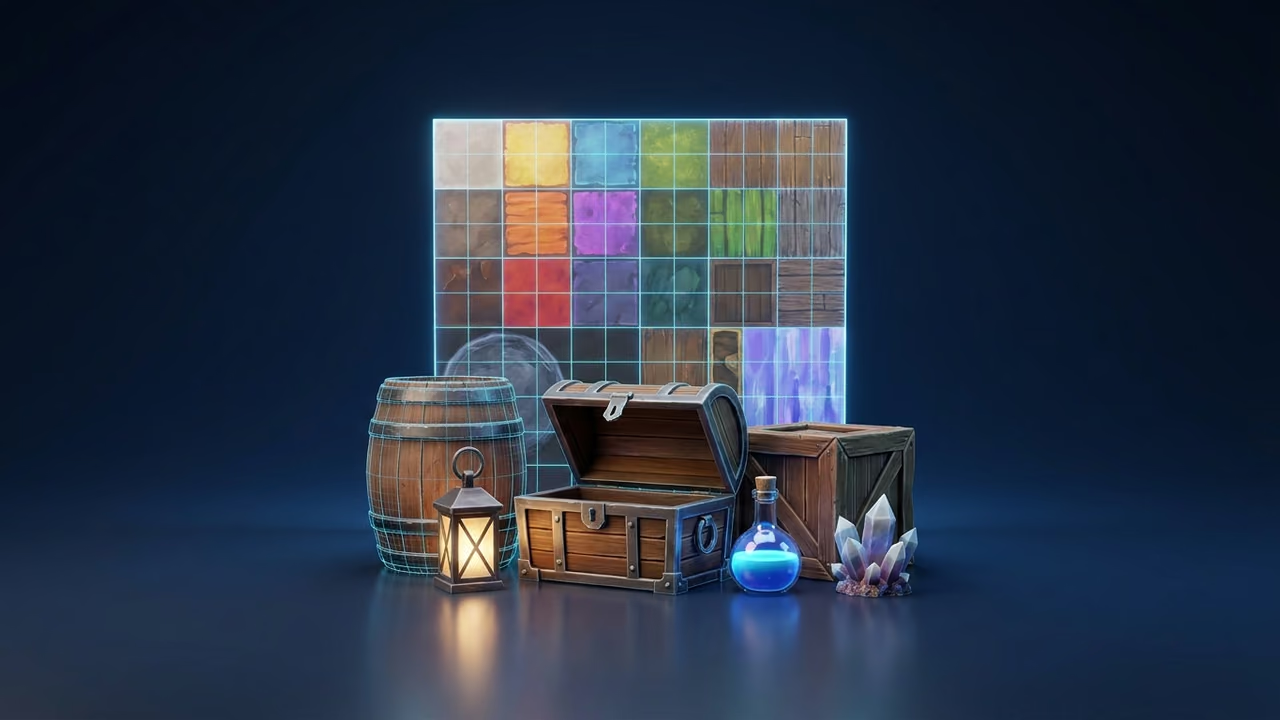
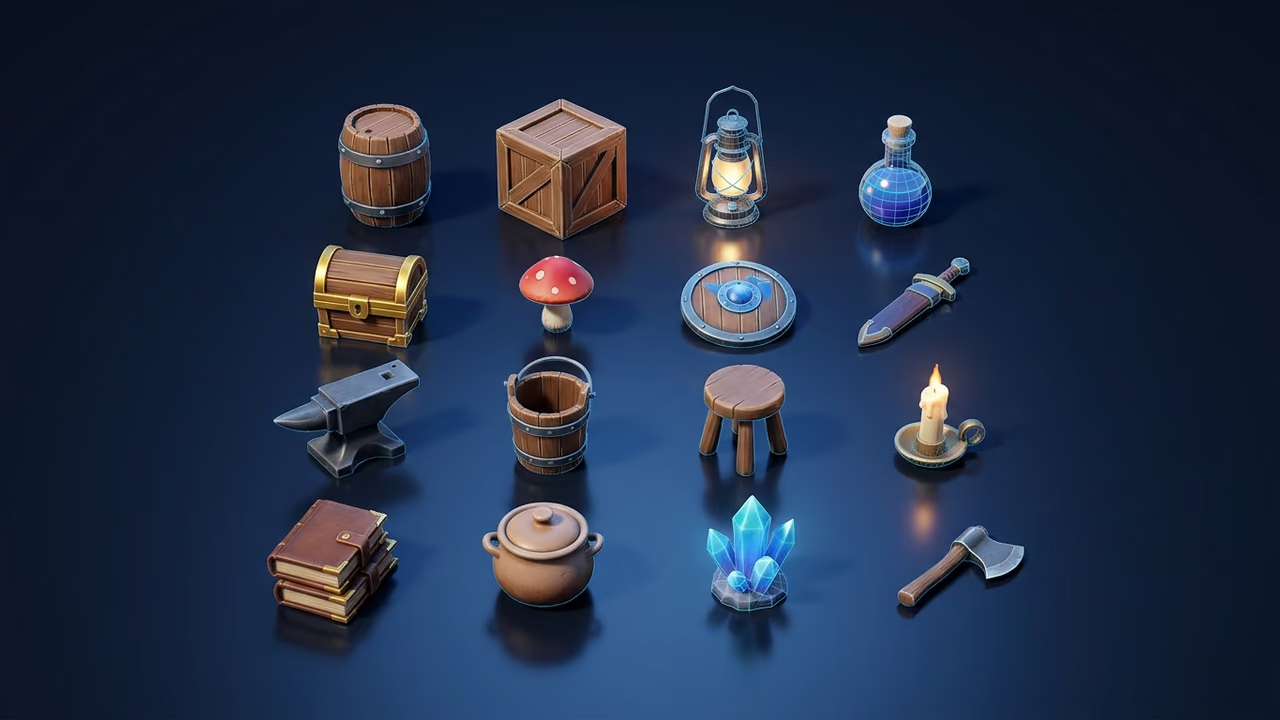
Seize props pour une scène de marché, c'est souvent seize fichiers, matériaux et jeux de textures à importer et à garder synchronisés. Un asset pack de jeu réunit tout cela dans un seul fichier : tous les modèles sont dans la même scène et, avec l'option d'atlas partagé, lisent le même petit jeu de textures. Votre moteur charge moins d'images, et vous avez une voie claire vers moins de draw calls.
Ce guide montre comment exporter plusieurs modèles 3D en un seul fichier depuis Sloyd, pourquoi c'est rentable, quand garder des modèles séparés et comment importer le pack dans Unity, Unreal, Godot et Roblox. Générez d'abord les modèles avec le texte vers 3D ou l'image vers 3D.
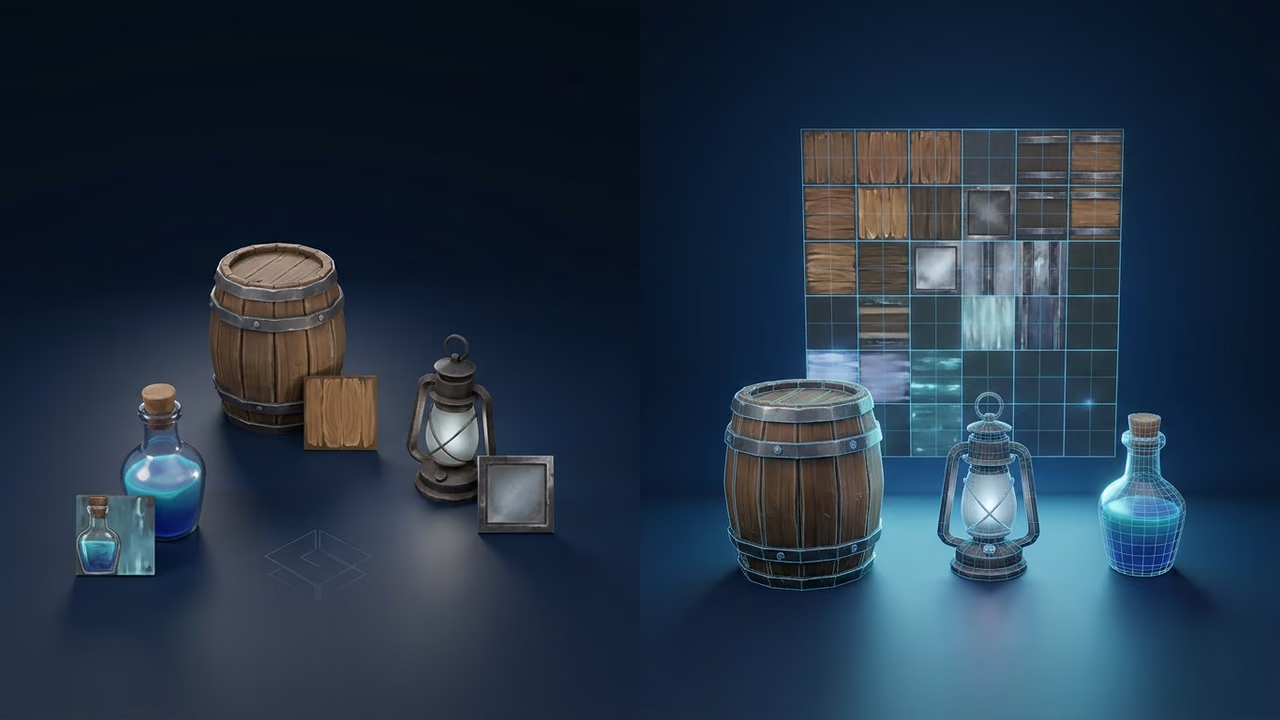
L'option qui rend le pack efficace est un atlas de textures partagé : Sloyd place les textures de tous les modèles côte à côte dans un même jeu d'images et recalcule les coordonnées UV de chaque modèle vers sa propre zone, si bien que tous les meshes lisent les mêmes textures et peuvent partager un matériau partout où leurs réglages de matériau concordent. Les jeux 2D font la même chose depuis des décennies avec les sprite sheets.
Pourquoi exporter plusieurs modèles 3D en un seul fichier ?
Exporter plusieurs modèles 3D en un seul fichier aux textures partagées compte parce que chaque matériau différent oblige le moteur à découper le rendu en un draw call de plus. Moins de matériaux et de textures, c'est moins de changements d'état, moins de surcoût mémoire pour les textures et davantage de meshes que le moteur peut regrouper.
- Moins de draw calls. Les meshes qui partagent un matériau peuvent être combinés par static batching, GPU instancing ou une simple fusion de meshes. Ceux qui ont des matériaux différents, non.
- Moins de textures à lier et moins de fichiers. Quatre images d'atlas au lieu d'un jeu de maps distinct pour chaque modèle.
- Une mémoire prévisible. Un atlas 2K a un coût connu. Un dossier de maps 1K, 2K et 4K mélangées, non.
- Des budgets serrés sur le matériel modeste. Les GPU mobiles, les jeux WebGL et WebGPU et les expériences Roblox atteignent leurs limites de draw calls et de mémoire bien avant un GPU de bureau.
L'atlas ne réduit pas le nombre de triangles. Surveillez le nombre de polygones à part, et réduisez-le avant d'empaqueter si un modèle est plus lourd que nécessaire. Notre article sur les modificateurs de mesh pour décimer et déformer les modèles 3D IA couvre cette étape. Les modifications des modificateurs de mesh ne sont pas enregistrées dans le modèle d'origine : exportez le modèle décimé en GLB, importez-le dans My Activity et empaquetez cette copie importée.
Ce que fait l'export d'asset pack de Sloyd
L'export groupé de Sloyd réunit de 2 à 16 modèles 3D terminés en un seul téléchargement, avec un atlas de textures partagé en option. Le résultat dépend de deux interrupteurs :
| Réglage | Ce que vous téléchargez |
|---|---|
| Les deux interrupteurs éteints | Un ZIP avec chaque modèle dans son propre fichier, au nom du modèle |
| Pack all models in 1 file | Un fichier avec tous les modèles côte à côte sur une grille, chacun avec ses textures |
| Texture Atlas (impose 1 fichier) | Un fichier avec tous les modèles sur une grille, partageant un jeu de textures d'atlas |
Avec Texture Atlas activé, Sloyd crée quatre maps partagées : couleur de base, normales, émissive et une map ORM qui range occlusion ambiante, rugosité et métallicité dans les canaux rouge, vert et bleu (la disposition standard de glTF). Chaque modèle reçoit une cellule carrée de la grille, avec une marge de 2 pixels qui réduit le mélange de couleurs entre cellules voisines lors du filtrage de la texture. À petite taille à l'écran, les niveaux de mip éloignés peuvent encore mélanger légèrement les cellules voisines.
Les formats proposés sont ceux qui conservent des matériaux PBR complets :
- GLB (recommandé) : un seul fichier glTF binaire et compact, le chemin le plus direct vers Godot, les moteurs web et Unreal.
- FBX : le format d'échange classique des pipelines Unity et Unreal. Voir l'entrée du glossaire sur le FBX.
- OBJ + MTL : un ZIP avec l'OBJ, son fichier de matériaux MTL et les textures, en WEBP, PNG ou JPG.
- USDZ : de l'USD en un seul fichier pour Apple et les aperçus en réalité augmentée.
- BLEND : le fichier natif de Blender, pour retoucher avant le moteur.
L'OBJ simple n'est pas proposé pour les packs, car il ne porte aucun matériau : il n'y aurait rien à mettre dans l'atlas.
Comment exporter plusieurs modèles 3D en un seul asset pack
Exporter un asset pack tient en une seule fenêtre une fois les modèles prêts : sélectionnez-les, ouvrez la fenêtre d'export, réglez l'atlas et téléchargez. Les téléchargements nécessitent un abonnement Sloyd Plus ou Sloyd Pro. Sans abonnement, le bouton de téléchargement ouvre une invitation à s'abonner.
1. Créez les modèles du pack
Générez chaque prop avec le texte vers 3D ou l'image vers 3D, ou découpez d'abord un grand modèle en pièces avec la séparation en parties par IA. Les packs fonctionnent mieux quand les modèles partagent un style et une échelle, comme un ensemble d'assets low poly pour un même niveau. Pour générer en lot depuis du code ou un agent conversationnel, consultez le guide des API de génération de modèles 3D et le guide des serveurs MCP. L'export lui-même se fait dans l'application web.
2. Partez de My Activity ou d'un projet
L'interface de l'application est en anglais : les noms des boutons sont donc indiqués tels quels.
- Depuis My Activity (Mon activité) : ouvrez My Activity, cochez la case de chaque modèle voulu (ou utilisez le contrôle de sélection d'un en-tête de date pour prendre toute une journée), puis cliquez sur l'icône Export models (l'icône de paquet) dans la barre de sélection qui apparaît. Les images, les vidéos et les tâches inachevées ou en échec sont ignorées. S'il reste moins de 2 modèles 3D terminés, Sloyd vous demande d'en sélectionner au moins 2.
- Depuis un projet : ouvrez le projet dans My Projects (Mes projets) et cliquez sur Export Models dans la barre d'outils. Cela exporte tous les modèles 3D terminés du projet. Le bouton n'apparaît que sur ordinateur et dès que le projet contient au moins 2 modèles 3D terminés. Au-delà de 16, le bouton est bloqué avec la même info-bulle sur la limite de 16 modèles.
3. Respectez la limite de 16 modèles
Un pack contient jusqu'à 16 modèles. Au-delà, l'icône d'export est bloquée avec l'info-bulle "Packs are limited to 16 models." Seize, c'est le nombre de cellules de la plus grande grille d'atlas, 4 par 4. Pour les ensembles plus grands, créez des packs thématiques (props, végétation, bâtiments).
4. Nommez le pack et choisissez un format
La fenêtre s'intitule Export N Models. Saisissez un nom dans Name your Export (jusqu'à 60 caractères ; depuis un projet, il reprend le nom du projet, sinon "Asset pack"). Le champ affiche l'extension du fichier obtenu. Les textures de l'atlas reprennent le nom du pack en préfixe, tout caractère autre que lettres latines, chiffres, tirets et underscores étant remplacé, donc un nom comme market_props convient bien. Choisissez ensuite un format ; GLB est indiqué comme recommandé.
5. Activez Texture Atlas et réglez grille et résolution
Activez Texture Atlas. Pack all models in 1 file s'active en même temps et se verrouille, car un atlas n'a de sens que dans un seul fichier. Deux réglages apparaissent :
- Grid Size (taille de grille) : Auto, 2×2, 3×3 ou 4×4. Auto choisit la plus petite grille qui contient vos modèles.
- Texture Resolution (résolution de texture) : Auto, 1K, 2K ou 4K. Auto utilise 2K.
Faites le calcul avant de choisir. Chaque modèle occupe une cellule : les pixels par modèle correspondent à la résolution divisée par la taille de grille. Un atlas 4K sur une grille 4×4 donne à chaque modèle une cellule de 1024 pixels. Un atlas 2K sur la même grille, 512 pixels. 512 suffit souvent pour de petits props d'arrière-plan ; passez en 4K, ou mettez moins de modèles dans le pack pour qu'une grille plus petite suffise, pour tout ce que la caméra voit de près.
Si vous voulez seulement un fichier sans textures partagées, laissez Texture Atlas désactivé et activez Pack all models in 1 file.
6. Choisissez le format de texture pour OBJ + MTL
Uniquement pour OBJ + MTL, un menu Texture format propose WEBP, PNG et JPG. Prenez PNG ou JPG si votre outil cible ne lit pas le WEBP.
7. Enregistrez le pack comme projet (facultatif)
Depuis My Activity, l'interrupteur Save pack as new project crée un nouveau projet du même nom une fois le téléchargement terminé. Vous pourrez ainsi réexporter le même ensemble plus tard dans un autre format ou une autre résolution.
8. Téléchargez
Cliquez sur Download GLB (le libellé suit le format). Le pack est assemblé dans votre navigateur, et les formats autres que GLB sont convertis sur les serveurs de Sloyd avant le début du téléchargement. Vous obtenez un seul fichier, ou un ZIP pour OBJ + MTL et pour les fichiers séparés.
Comment importer un asset pack de jeu dans Unity, Unreal, Godot et Roblox ?
Importez le pack comme un seul fichier de modèle, puis séparez ou placez les modèles individuels dans le moteur. Chaque modèle est un nœud nommé : vous pouvez le placer seul, il continue de lire l'atlas.
Un détail compte pour les draw calls dans tous les moteurs : Sloyd garde un matériau par modèle. Dans le GLB, tous pointent vers les quatre mêmes textures d'atlas, mais chacun conserve les réglages de son modèle, comme la couleur de base, la métallicité, la rugosité et l'émission. Là où ces réglages concordent, assignez un de ces matériaux à tous les meshes concernés (ou fusionnez-les) et le moteur pourra les regrouper. Là où ils diffèrent, gardez les matériaux séparés : les fusionner changerait les couleurs et les surfaces, et vous chargez quand même quatre textures au lieu de dizaines. Les autres formats sont convertis à partir de ce GLB : vérifiez donc les matériaux après l'import.
Unity
Unity importe le FBX nativement. Pour le GLB, il faut un package d'import glTF comme glTFast de Unity. Comparez les matériaux importés et n'assignez un matériau commun qu'aux props dont les valeurs de couleur et de surface concordent. Les shaders Lit de Unity rangent métallicité, occlusion et lissé autrement que la map ORM de glTF : laissez l'importeur glTF convertir les matériaux, ou réorganisez les canaux pour un matériau fait main.
Unreal Engine
Unreal importe le FBX et, dans les versions récentes, le glTF et le GLB. Là où les matériaux importés ont les mêmes réglages, faites utiliser à ces meshes une seule material instance qui lit les textures de l'atlas. Importez les maps de normales et ORM en données linéaires, pas en sRGB.
Godot
Godot 4 importe le glTF et le GLB nativement : le GLB est donc la voie la plus courte. Le pack apparaît comme une scène avec un enfant par modèle. Enregistrez les matériaux aux réglages identiques comme une seule ressource partagée et réutilisez-la sur ces meshes.
Roblox
Le 3D Importer de Roblox Studio accepte le FBX, l'OBJ et le glTF, et Roblox indique une limite de 20 000 triangles par mesh, vérifiée le 30 octobre 2026 dans les spécifications de mesh Roblox. Chaque prop du pack reste un mesh séparé : la limite s'applique donc par prop. Si vous configurez le PBR à la main avec une SurfaceAppearance, Roblox attend des maps de rugosité et de métallicité séparées en niveaux de gris : séparez d'abord les canaux de l'ORM dans un éditeur d'images. Les spécifications de textures de Roblox indiquent des maximums différents pour les maps de texture selon les sections : vérifiez-y les limites actuelles, puis la taille des textures après l'import. Notre page pour les développeurs Roblox couvre la suite du workflow.
Quand garder des modèles hors d'un asset pack partagé
Partagez les textures entre des ensembles de petits et moyens props qui apparaissent ensemble. Gardez hors du pack partagé les assets principaux, les surfaces à textures répétées et tout ce qui demande son propre shader.
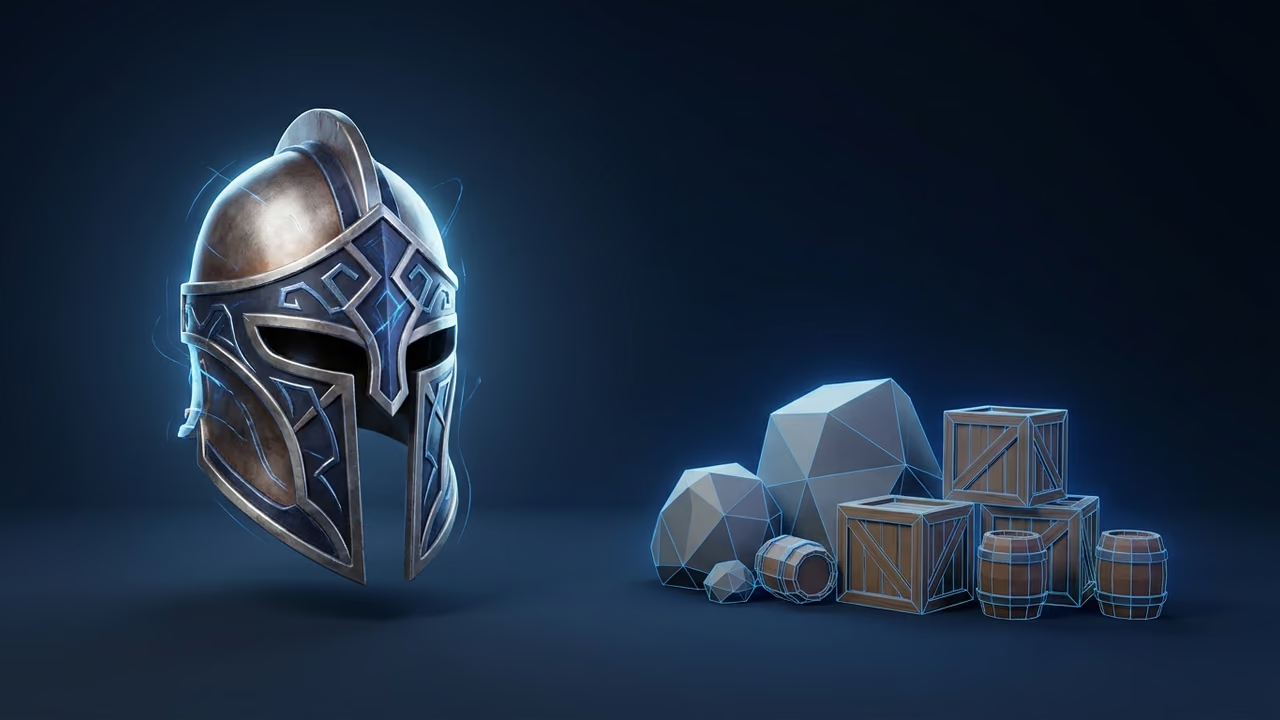
- Assets principaux. Un personnage principal ou une arme filmée de près mérite ses propres textures en pleine résolution, pas une part de 1024 pixels d'une feuille partagée.
- Textures répétées (tiling). Sols, murs et terrains répètent une texture sur la surface. Les cellules d'atlas sont limitées à leur zone : une texture qui compte sur la répétition ne se répète plus dans un atlas.
- Matériaux spéciaux. Le verre, le clear coat et les autres effets de matériau physique ne peuvent pas être représentés dans cet atlas. Les meshes à plusieurs matériaux, sans UV, avec des maps de bump, de déplacement ou de lumière, ou avec un filtrage nearest neighbor (courant en pixel art) gardent aussi leur propre matériau.
- Assets chargés à des moments différents. Si la moitié du pack n'apparaît qu'au niveau 3, l'atlas charge quand même tout dès le niveau 1.
L'atlas attribue une cellule par mesh, pas par modèle. La plupart des modèles générés par IA ne comptent qu'un mesh, mais si un pack contient des modèles composés de plusieurs meshes, il peut lui falloir plus de 16 cellules, et l'export vous indique combien. Dans ce cas, prenez moins de modèles ou l'option des fichiers séparés.
Sloyd, Blender ou TexturePacker pour regrouper des assets de jeu
Sloyd crée un atlas de textures 3D et recalcule les UV pour vous en un seul export. Blender peut faire la même chose à la main avec un contrôle total, et TexturePacker est conçu pour les sprite sheets 2D, pas pour les modèles 3D.
| Outil | Ce qui va dans l'atlas | Recalcul des UV | Effort | Coût (vérifié le 30 oct. 2026) |
|---|---|---|---|---|
| Export groupé Sloyd | Jusqu'à 16 modèles 3D générés ou importés, 4 maps PBR | Automatique | Une fenêtre | Sloyd Plus 15 $/mois ou Pro 50 $/mois |
| Blender (manuel) | Tout ce que vous importez | Manuel : nouvelle map UV, packing, bake | Par map et par pack, parfois des heures | Gratuit |
| TexturePacker | Images 2D et sprites | Pas de recalcul des UV 3D | Rapide pour les sprites | 49,99 $ en achat unique, 1 an de mises à jour |
Blender est le bon choix quand il vous faut un packing sur mesure, par exemple donner plus de place dans l'atlas à un prop principal qu'à un caillou, ou quand vous préférez ne pas importer les modèles dans Sloyd. La démarche habituelle : joindre les objets, créer une nouvelle map UV, ranger les îlots et faire le bake de chaque map dans une nouvelle image. C'est gratuit et souple, mais long à refaire quand un prop change.
TexturePacker, de CodeAndWeb, crée des sprite sheets et annonce une prise en charge directe de plus de 48 moteurs, dont Unity, Unreal Engine et Godot, selon sa page produit. Sa page d'achat affiche une licence mono-utilisateur à 49,99 $ en achat unique, avec un an de mises à jour. C'est le meilleur choix pour les sprites 2D et l'interface. Il ne recalcule pas les UV des meshes 3D.
Sloyd convient bien quand les modèles sont dans votre compte Sloyd (générés sur place, ou créés dans d'autres outils et importés au préalable) et qu'une grille fixe suffit. Là où ce n'est pas la bonne réponse : packs de plus de 16 meshes ou atlas aux cellules de tailles différentes.
Erreurs courantes avec les asset packs de jeu
- Mélanger props principaux et d'arrière-plan. Le principal reçoit la même cellule qu'une caisse. Laissez-le de côté.
- Choisir 4×4 en 1K. Cela fait 256 pixels par modèle, flou de près. Divisez la résolution par la grille.
- Fusionner les matériaux sans vérifier leurs réglages. Chaque matériau conserve la couleur, la métallicité, la rugosité et l'émission de son modèle. Fusionnez ceux qui concordent pour réduire les draw calls, et gardez les autres séparés.
- Importer les maps de normales et ORM en sRGB. Les maps de données doivent être linéaires, sinon l'éclairage paraît plat ou taché.
- Croire que la répétition survivra. Les cellules d'atlas ne se répètent pas. Gardez des matériaux dédiés pour les surfaces répétées.
- Mélanger les styles dans un même pack. Chaque pack doit former un ensemble cohérent. Les templates Sloyd permettent de créer des variantes à partir d'un même design de base.
FAQ
Exporter les modèles en un seul asset pack réduit-il les draw calls ?
Oui, pour les meshes qui partagent aussi un matériau dans le moteur. Les textures partagées le rendent possible, mais chaque matériau Sloyd garde ses propres réglages de couleur et de surface : ne fusionnez que les matériaux qui concordent, puis laissez le static batching, l'instancing ou une fusion de meshes les combiner. Des matériaux séparés restent des draw calls séparés, avec moins de textures à charger.
Combien de modèles peut contenir un asset pack Sloyd ?
Jusqu'à 16 modèles 3D terminés, et au moins 2. Seize, c'est le nombre de cellules de la plus grande grille d'atlas, 4 par 4. Chaque mesh occupe une cellule : un pack de modèles à plusieurs meshes peut donc atteindre la limite plus tôt. Découpez les grands ensembles en packs thématiques.
Quel format de fichier choisir pour un asset pack ?
Prenez le GLB pour Godot, les moteurs web et Unreal, et le FBX pour la plupart des pipelines Unity. L'atlas est créé en GLB et les autres formats en sont convertis : vérifiez les matériaux après l'import. OBJ + MTL convient aux outils plus anciens, l'USDZ aux aperçus en réalité augmentée, et le BLEND s'ouvre dans Blender.
Quelle résolution de texture choisir pour un asset pack ?
Divisez la résolution de l'atlas par la taille de la grille pour connaître les pixels par modèle. Un atlas 2K sur une grille 4×4 donne 512 pixels par modèle, suffisant pour de petits props d'arrière-plan. Choisissez 4K, ou découpez l'ensemble en packs plus petits pour que chacun tienne dans une grille plus petite, pour les props vus de près. Auto utilise 2K.
Peut-on exporter un asset pack sans l'option Texture Atlas ?
Oui. Activez Pack all models in 1 file pour obtenir un fichier où chaque modèle garde ses propres textures, ou laissez les deux interrupteurs éteints pour obtenir un ZIP avec chaque modèle dans un fichier séparé. Texture Atlas regroupe toujours tout dans un seul fichier.
Faut-il un abonnement payant pour exporter un asset pack ?
Oui. Les téléchargements d'asset packs sont inclus dans Sloyd Plus (15 $/mois) et Sloyd Pro (50 $/mois). Les comptes gratuits peuvent sélectionner des modèles et ouvrir la fenêtre, mais le téléchargement ouvre une invitation à s'abonner. Comparez les offres sur la page des tarifs.
Empaquetez votre prochain set de props
Un asset pack de jeu transforme des modèles épars en un seul fichier aux textures partagées et aux nœuds nommés. Écartez les assets principaux et les surfaces répétées, comparez la résolution à la grille et ne fusionnez les matériaux dans le moteur que là où leurs réglages concordent.
Générez les props avec le texte vers 3D ou l'image vers 3D, découpez les grands modèles avec Split to Parts, allégez les meshes lourds avec les modificateurs de mesh (exportez le résultat en GLB et réimportez-le d'abord), puis empaquetez-les depuis My Activity. Pour les pipelines automatisés, consultez l'API Sloyd et le comparatif des agents IA pour créer des assets de jeu. Voyez comment tout s'articule sur la page développement de jeux et comparez les offres sur la page des tarifs.