Generador de llaveros con IA: cualquier modelo 3D, en llavero
Genera un personaje, un objeto o un logo con IA, añade una anilla de llavero, un colgante, un soporte de pared o una peana en Sloyd Mounts & Keychains y exporta un único STL o 3MF fusionado en milímetros, listo para OrcaSlicer, Bambu Studio o cualquier laminador.
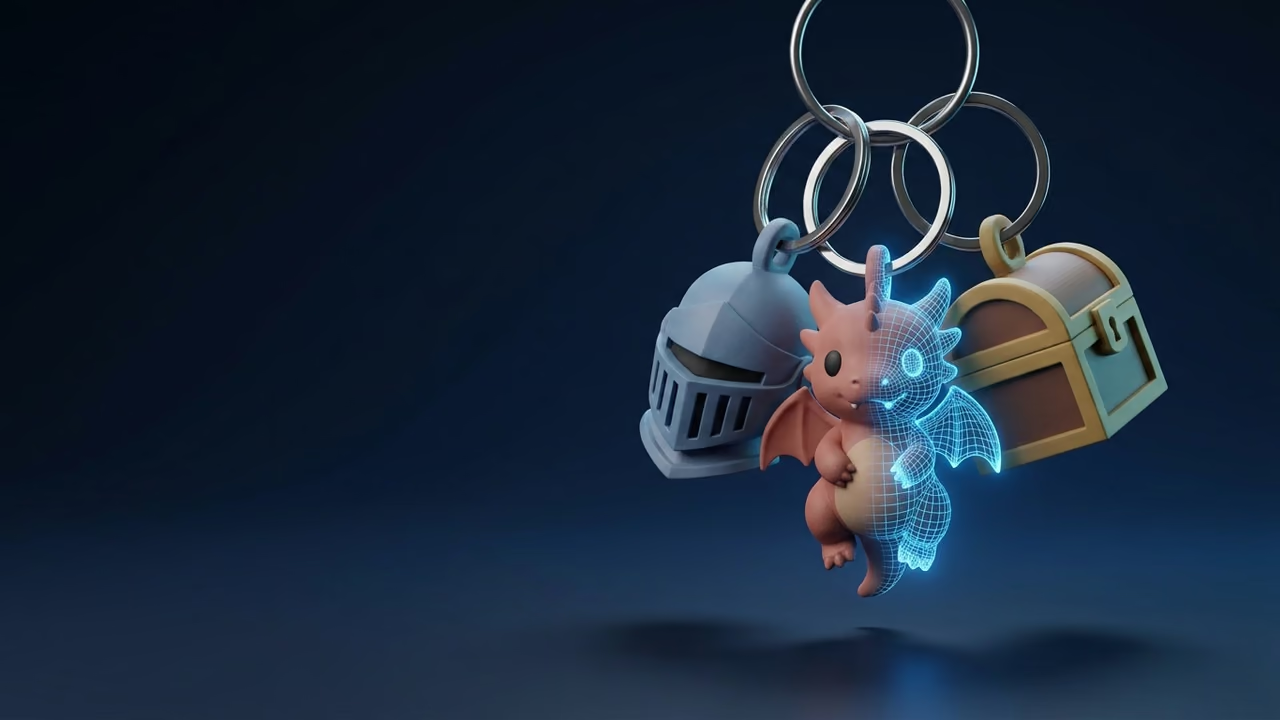
Los llaveros son un clásico de las ferias maker por una razón: son baratos, rápidos, personales y caben en el bolsillo. Lo difícil no es imprimirlos. Es diseñarlos: un modelo que se vea bien, una anilla que no se parta y un archivo que tu laminador lea al tamaño correcto.
Un generador de llaveros con IA resuelve ese problema. Describes un personaje o subes una foto, recibes un modelo 3D y le añades el herraje: una anilla de llavero, un colgante, un soporte de pared o una peana. Esta guía recorre el flujo completo en Sloyd, de la idea a la impresión, con consejos de impresión, los errores que desperdician filamento y una comparación honesta con MakerLab de MakerWorld, Tinkercad, Thingiverse Customizer y Blender.
¿Qué es un generador de llaveros con IA?
Un generador de llaveros con IA es una herramienta que convierte un prompt de texto, una imagen o un modelo 3D existente en un llavero imprimible: genera la forma y le añade una anilla dimensionada para una argolla real.
La mayoría de las herramientas de llaveros online parten de un texto o de una imagen plana y la extruyen como una placa 2D. Sloyd funciona al revés: partes de un modelo 3D completo, creado con texto a 3D, imagen a 3D o subido por ti, y Mounts & Keychains lo asienta sobre un herraje imprimible. Así puedes hacer una figura con la anilla en la cabeza, un logo 3D en una placa de pared o un objeto de videojuego sobre un soporte de escritorio, no solo una placa con nombre.
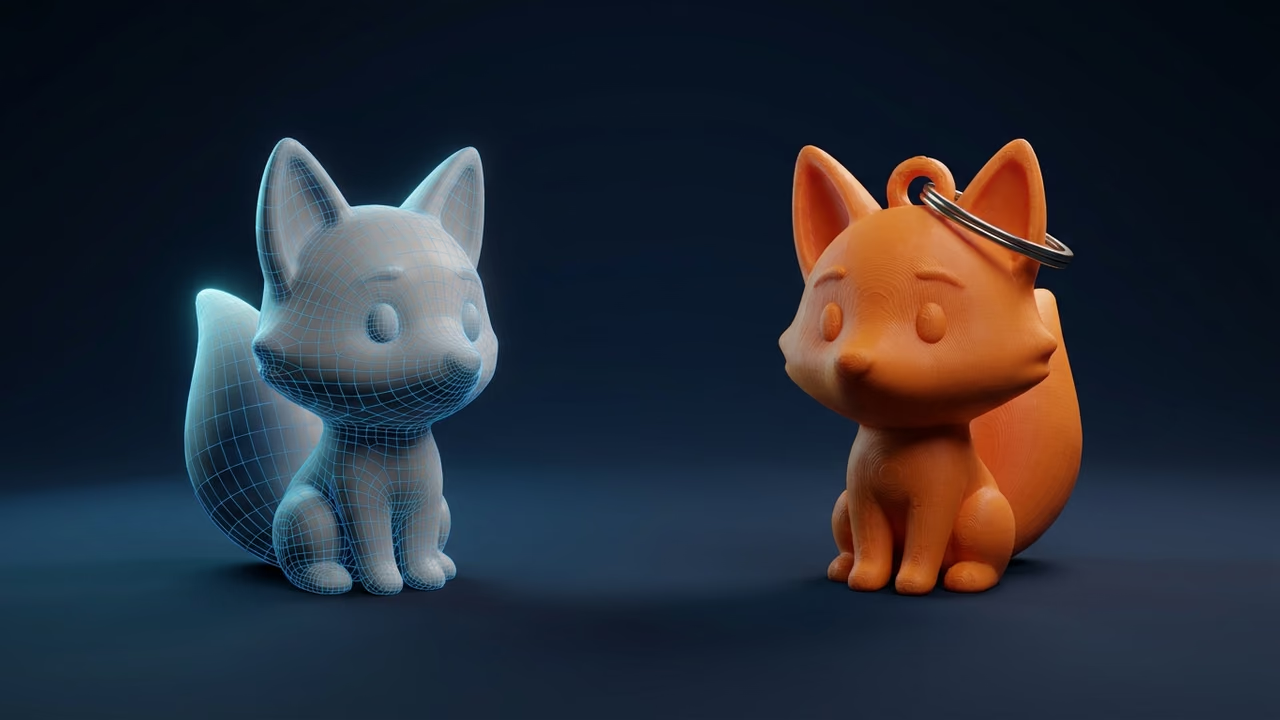
Qué puedes crear con Mounts & Keychains
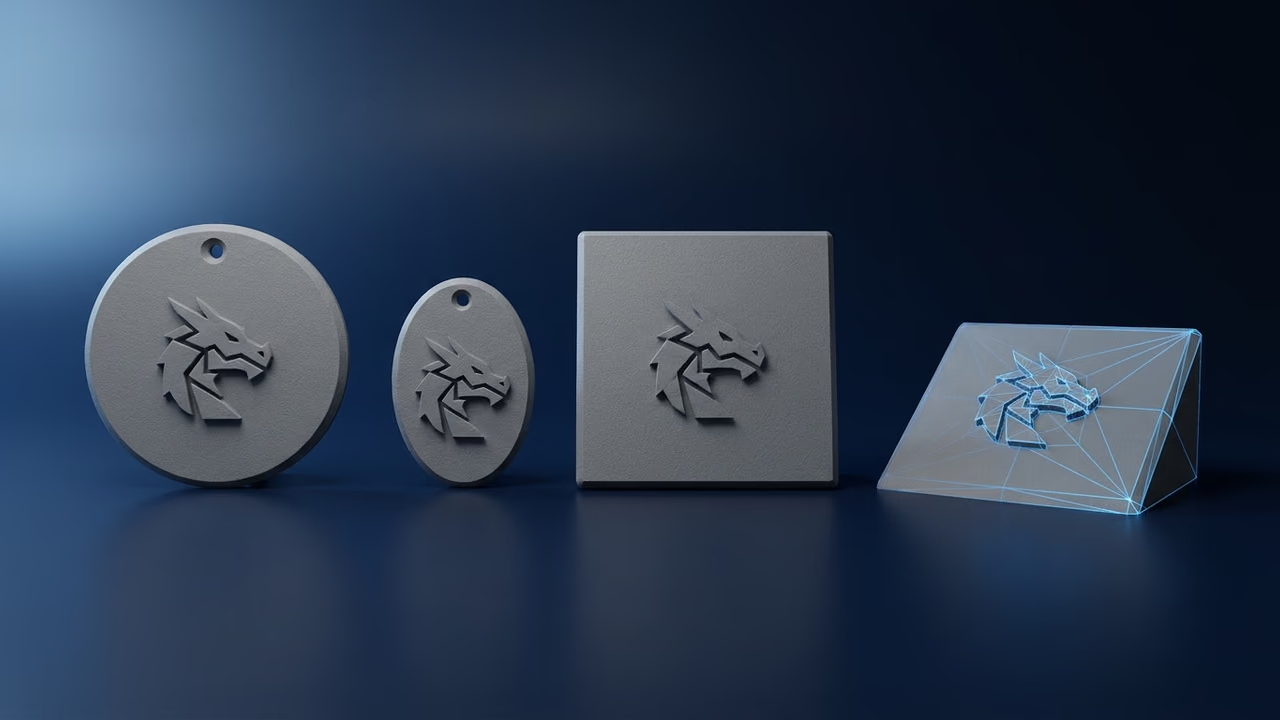
Mounts & Keychains ofrece nueve bases imprimibles en cuatro familias: una anilla de llavero, un colgante ovalado, tres soportes de pared y cuatro peanas. Cada opción muestra las medidas reales de la base, y la exportación confirma el tamaño medido de la pieza terminada.
| Base (nombre en la app) | Para qué sirve | Medidas |
|---|---|---|
| Keychain Loop | Anilla para argolla en la parte superior del modelo | 8.4 × 2.4 × 10.2 mm |
| Oval Pendant | Óvalo pequeño con agujero para cadena, para un collar | 35 × 45 × 5 mm |
| Round Wall Mount | Placa redonda con un agujero para clavo | 60 × 60 × 5 mm |
| Square Wall Mount | Placa cuadrada con dos agujeros en las esquinas superiores | 60 × 60 × 5 mm |
| Shield Wall Mount | Placa con forma de escudo y dos agujeros para clavo | 60 × 70 × 5 mm |
| Round Display Base | Disco redondo con el modelo tumbado encima | 50 × 50 × 5 mm |
| Square Display Base | Disco cuadrado con el modelo tumbado encima | 50 × 50 × 5 mm |
| Upright Stand | Disco cuadrado con el modelo de pie, como un trofeo | 50 × 50 × 5 mm |
| Desk Nameplate | Cuña inclinada con el modelo recostado en la pendiente | 150 × 35 × 50 mm |
Todas las placas tienen 5 mm de grosor, lo que da piezas rígidas y resistentes en cualquier impresora FDM. Algunos detalles que conviene saber antes de empezar:
- La anilla mantiene su tamaño real. Mide unos 8.4 mm de ancho sea cual sea el tamaño del modelo, salvo que la escales tú, porque tiene que admitir una argolla de verdad. Primero el modelo se escala para que su lado mayor en planta (ancho o fondo) mida 45 mm (una figura alta puede quedar más alta) y después el vástago de la anilla se hunde unos 3.5 mm en él.
- La posición de la anilla depende de la forma. En una pieza plana, como un logo o una insignia, la anilla sale del borde superior en el mismo plano. En un modelo voluminoso, como una figura, se coloca de pie sobre la superficie superior, encima del centro del modelo, así que un personaje suele llevar la anilla en la cabeza y no enterrada en un costado.
- El modelo se asienta ligeramente dentro de la base, no en equilibrio encima. Ese pequeño solape es lo que permite fundir las dos piezas en un solo sólido al exportar.
Cómo hacer un llavero impreso en 3D con IA (paso a paso)
Puedes pasar de una idea a un llavero laminado en cinco pasos: elegir un motivo, generar el modelo, abrir Mounts & Keychains y elegir una base, ajustar la colocación y exportar. Colocar el modelo es gratis para usuarios registrados; descargar el archivo final requiere Sloyd Plus o Sloyd Pro.
1. Empieza con una silueta clara
Un llavero se ve pequeño y de lejos, así que elige un motivo que se lea como forma: un animal robusto, un casco, una poción, un logo. Las púas finas, los mechones sueltos y las piezas flotantes se rompen o desaparecen a 45 mm. Prompts como "zorro de dibujos sentado, robusto, cola gruesa, formas simples, estilo juguete" se imprimen mejor que "zorro realista con pelaje detallado".
2. Genera el modelo (o sube uno)
Usa texto a 3D para una idea nueva, o imagen a 3D si tienes la foto de tu mascota, un dibujo o el boceto de una mascota de marca. Para un dije o charm de superficie dura, como una espada, un farol o una herramienta, LLM 3D Creation construye un único objeto y te deja refinarlo con más prompts; la explicación de texto a 3D con LLM frente a difusión cuenta cuándo gana ese enfoque. ¿Ya tienes un modelo? Súbelo: las herramientas 3D aceptan GLB, glTF, FBX, OBJ, STL, PLY, DAE, BLEND, USD, USDA y USDC.
Si el modelo es demasiado denso o su forma no termina de convencerte, pásalo antes por Mesh Modifiers para reducir polígonos o deformarlo. Mesh Modifiers exporta el archivo editado en lugar de actualizar el modelo en Sloyd, así que descárgalo como GLB y vuelve a subirlo (Upload 3D Model) antes de montarlo. Si has dividido un modelo en partes, ten en cuenta que Mounts & Keychains funciona con modelos completos, no con resultados divididos, así que monta el modelo original.
3. Abre Mounts & Keychains y elige una base
Abre Mounts & Keychains desde el menú 3D Tools, o elígelo en el menú del modelo dentro del visor. Escoge un modelo de tu actividad o sube uno y haz clic en una base. El sistema escala, gira y asienta el modelo en la base automáticamente, y la cámara se reencuadra sobre la pieza.
4. Ajusta la colocación
La colocación automática busca acercarse, no ser definitiva. El editor te ofrece:
- Move, Rotate y Scale (mover, rotar y escalar, con los atajos W, E y R) para el modelo o la base.
- Flip front/back (dar la vuelta), para cuando el diseño mira hacia dentro de la base. La geometría por sí sola no siempre permite distinguir la cara frontal de la trasera, así que la decisión es tuya.
- Seat on base again (volver a asentar), que vuelve a ejecutar la colocación automática después de tus pruebas.
- Base colour (color de la base) y cuatro modos de vista (Lit, Unlit, Solid y Wireframe) para revisar la forma sin texturas.
- Notas y avisos de colocación. Los avisos señalan un modelo que sobresale de la base, flota sobre ella o tapa un agujero para clavo. Nunca te bloquean y pueden avisar de más en formas redondas, así que tómalos como un segundo par de ojos.
5. Exporta, lamina e imprime
Haz clic en Export y elige un formato: STL (recomendado), 3MF, OBJ + MTL, PLY o GLB. Al exportar, Sloyd fusiona el modelo y la base en un único sólido y escribe STL, 3MF, OBJ y PLY en milímetros, que es lo que espera cualquier laminador. La confirmación muestra el tamaño medido del archivo para que lo compruebes antes de abrirlo.
Abre el archivo en OrcaSlicer, Bambu Studio, PrusaSlicer o Cura y lamina como siempre. Mounts & Keychains descarga el archivo en lugar de enviarlo al laminador. Para enviar un modelo sin base directamente a un laminador, usa la exportación normal del modelo (Send to OrcaSlicer o Send to Bambu) o el botón Send To de Multicolor Print. Para repasar los formatos de exportación, consulta STL frente a OBJ y la entrada del glosario sobre STL.
Consejos para imprimir llaveros, colgantes y soportes resistentes
Un llavero falla por la anilla y un soporte de pared por el agujero del clavo, y en ambos casos decide más la orientación y el número de perímetros que el propio modelo. Si aciertas con eso, el PLA basta para la mayoría de piezas.
Orientación
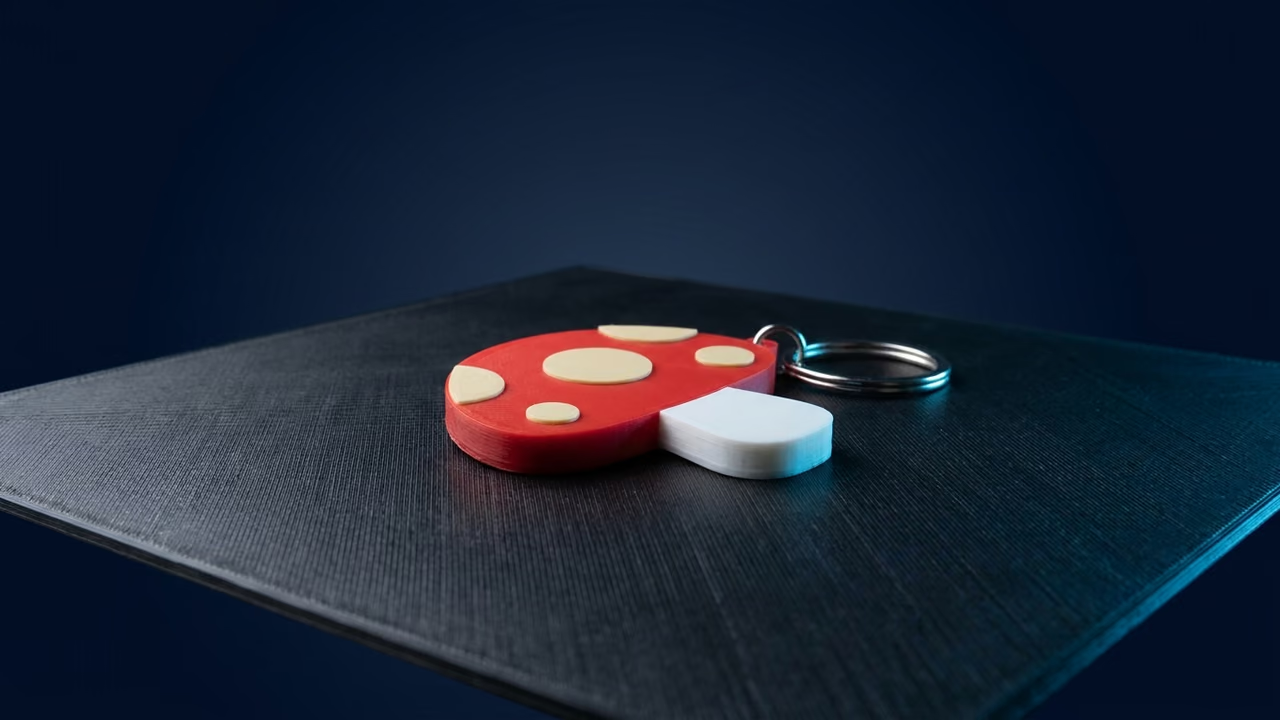
- Imprime las piezas planas tumbadas. Un llavero con logo, un colgante o un soporte de pared deben ir apoyados sobre la espalda. Así la anilla se imprime en el mismo plano, con las capas rodeando el aro, que es la dirección más resistente.
- Las anillas verticales son el punto débil. En una figura con la anilla en la cabeza, el aro se imprime en vertical y las capas se apilan a través de él. Añade perímetros, baja la velocidad o pasa a PETG si va a colgar de una mochila a diario.
- Las peanas se imprimen con la base abajo. Las bases de exposición y la placa de escritorio se apoyan sobre su cara plana; deja que el laminador añada soportes solo donde el modelo sobresalga.
Perímetros y relleno
- Usa al menos tres perímetros en los llaveros. Con una boquilla de 0.4 mm eso da unos 1.2 mm de pared sólida, y en piezas pequeñas la carga la soportan las paredes, no el relleno.
- Sube el relleno en piezas pequeñas. A tamaño llavero, un relleno del 30 al 50 por ciento casi no cuesta nada y da rigidez.
- Mantén los detalles finos por encima de dos anchos de línea. Todo lo que baje de unos 0.8 mm con una boquilla de 0.4 mm suele desaparecer o partirse.
Material
- PLA se imprime fácil, conserva el detalle y va bien para soportes de pared, peanas y colgantes.
- PETG se dobla antes de romperse, así que aguanta llaves, caídas y un coche al sol mejor que el PLA. Úsalo para los llaveros que de verdad vas a llevar encima.
Impresión multicolor
Multicolor Print reduce un modelo texturizado a un número de colores (de 1 a 16, empezando en 4), te deja reasignar cada color y exporta un OBJ o lo envía directamente a OrcaSlicer. La exportación es para Sloyd Plus y Pro. Funciona sobre el propio modelo, así que encaja con figuras que imprimes sin base. Una pieza montada se exporta como un único sólido fusionado, así que coloréala en tu laminador, por ejemplo con la herramienta de pintado de color o con un cambio de filamento en la capa donde el modelo se une a la base. Las buenas prácticas de impresión 3D con Sloyd profundizan en los ajustes del laminador.
Otras formas de hacer un llavero: comparativa de herramientas
Sloyd está pensado para crear un llavero o un soporte a partir de un modelo 3D completo. Para placas con nombre, diseños paramétricos o control total, encajan mejor otras herramientas. Los datos se comprobaron el 30 de octubre de 2026.
Sloyd Mounts & Keychains
Parte de cualquier modelo 3D, generado o subido, y añade una de nueve bases. Colocar es gratis para usuarios registrados; descargar requiere Sloyd Plus (15 $/mes o 150 $/año) o Sloyd Pro (50 $/mes o 500 $/año). Consulta la página de precios.
Donde no es la respuesta: no hay herramienta de texto ni fuentes para placas con nombre, no hay controles paramétricos para el tamaño de la anilla y no puedes diseñar una base con forma propia. Para un nombre impreso, usa una de las herramientas siguientes.
MakerWorld MakerLab
MakerWorld, de Bambu Lab, incluye MakerLab, un conjunto de generadores entre los que está Image to Keychain (convierte una imagen en un llavero plano por capas), y muchos modelos paramétricos de llaveros de la comunidad se abren en su vista Customize, donde cambias fuentes, tamaños, grosor y posición de la anilla con controles deslizantes. Los precios y límites cambian, así que consulta las condiciones actuales de MakerLab en MakerWorld.
Elígelo si: quieres una placa con nombre o un llavero plano multicolor a partir de una imagen 2D, sobre todo con una impresora Bambu con AMS.
Tinkercad
Tinkercad se describe como "una app gratuita y fácil de usar para diseño 3D, electrónica y programación". Su centro de ayuda explica cómo exportar archivos STL y OBJ para impresión 3D. El llavero lo construyes tú con bloques, texto y un aro.
Elígelo si: enseñas, quieres texto en una placa o necesitas medidas exactas en una forma sencilla.
Thingiverse Customizer
Thingiverse Customizer se creó para ejecutar diseños de OpenSCAD con parámetros editables en el navegador, de modo que podías cambiar el texto o el tamaño de un llavero publicado y descargar el resultado. La página de Thingiverse dice ahora que están preparando una nueva experiencia de Customizer, así que comprueba que funciona antes de contar con ella.
Elígelo si: el nuevo Customizer ya está disponible y un llavero paramétrico publicado hace lo que quieres. Mientras tanto, la vista Customize de MakerWorld cubre la misma necesidad.
Blender
Blender es software "libre y de código abierto, para siempre", bajo la licencia GNU GPL. Puedes modelar el llavero y la anilla que quieras, pero es una suite 3D completa con una curva de aprendizaje real. Nuestra selección de alternativas a Blender recoge opciones más ligeras.
Elígelo si: necesitas control total, herrajes a medida o detalle esculpido, y tienes tiempo.
Tabla comparativa
| Herramienta | Parte de | Opciones de llavero y soporte | Nivel necesario | Precio (comprobado el 30 oct 2026) |
|---|---|---|---|---|
| Sloyd Mounts & Keychains | Cualquier modelo 3D, texto o foto | Anilla, colgante, 3 soportes de pared, 4 peanas | Bajo | Gratis para colocar; descarga con Plus (15 $/mes) o Pro (50 $/mes) |
| MakerWorld MakerLab | Imagen o plantilla paramétrica | Llaveros planos, placas con nombre | Bajo | Consulta la web del proveedor |
| Tinkercad | Bloques, texto, importaciones | Lo que construyas a mano | Bajo a medio | Gratis |
| Thingiverse Customizer | Diseños OpenSCAD publicados | Lo que exponga el diseño (nueva versión en desarrollo a 30 oct 2026) | Bajo | Consulta la web del proveedor |
| Blender | Cualquier cosa | Lo que modeles | Alto | Gratis (GPL) |
Errores comunes al hacer llaveros impresos en 3D
La mayoría de los llaveros fallidos se deben a cinco errores: partes finas, una anilla reducida, unidades equivocadas, un modelo que mira hacia la base y un agujero para clavo tapado.
- Elegir un motivo con partes finas. Bigotes, antenas y mechones se rompen a tamaño llavero. Elige formas robustas o vuelve a generar el modelo con un prompt que pida formas gruesas y simples antes de montarlo.
- Reducir la anilla junto con el modelo. Una anilla más pequeña que tu argolla no sirve. Sloyd mantiene la anilla a tamaño real por eso; si la haces a mano, haz lo mismo.
- Exportar en las unidades equivocadas. Unas coordenadas en milímetros leídas como metros salen mil veces más grandes, y un archivo en metros leído como milímetros, mil veces más pequeño. Compara el tamaño que indica tu laminador con el que mostró Sloyd al exportar.
- No mirar hacia dónde da la cara. Si el diseño mira hacia dentro de la base, usa Flip front/back antes de exportar, no después de imprimir.
- Tapar un agujero para clavo. Atiende a los avisos en los soportes de pared y aparta el modelo de los agujeros.
Preguntas frecuentes
¿Puede la IA hacer un llavero a partir de una foto?
Sí. Convierte la foto en un modelo 3D con imagen a 3D de Sloyd, abre Mounts & Keychains, elige Keychain Loop y exporta un STL. El modelo se escala para que su lado mayor en planta mida 45 mm y recibe una anilla del tamaño de una argolla real, hundida unos 3.5 mm en la parte superior de la pieza.
¿Qué tamaño debe tener un llavero impreso en 3D?
Entre 40 y 50 mm de ancho funciona para la mayoría: lo bastante grande para conservar detalle y lo bastante pequeño para llevarlo encima. Sloyd escala el modelo para que su lado mayor en planta mida 45 mm para la anilla y puedes escalar desde ahí. Mantén las placas en unos 5 mm para FDM y los detalles por encima de 0.8 mm.
¿Cuál es el mejor filamento para llaveros?
El PETG es la mejor opción para el día a día porque se dobla antes de romperse y aguanta mejor el calor que el PLA. El PLA va bien para piezas de exposición, colgantes, soportes de pared y peanas. Uses lo que uses, imprime las piezas planas tumbadas y con al menos tres perímetros.
¿Mounts & Keychains es gratis?
Asentar un modelo en cualquiera de las nueve bases es gratis para usuarios registrados de Sloyd, así que puedes probar todas y ajustar la colocación. Descargar el archivo final fusionado en STL, 3MF, OBJ + MTL, PLY o GLB requiere Sloyd Plus por 15 $ al mes o Sloyd Pro por 50 $ al mes.
¿Puedo enviar mi llavero directamente a OrcaSlicer?
No directamente desde Mounts & Keychains: descarga el archivo y luego lo abres en OrcaSlicer o en cualquier otro laminador. Multicolor Print de Sloyd sí tiene un botón Send To OrcaSlicer para modelos en color, y la exportación normal de modelos ofrece una opción Send to OrcaSlicer que abre un 3MF directamente.
¿Puedo vender llaveros impresos en 3D hechos con Sloyd?
No sin una licencia aparte, ni siquiera con Plus o Pro. Los Términos de uso de Sloyd permiten imprimir en 3D modelos de Sloyd solo para uso personal, así que imprimir llaveros para venderlos en una feria o en línea requiere una licencia comercial a medida. Escribe a support@sloyd.ai antes de empezar una tirada.
¿Puedo hacer una placa de pared o una peana para un logo 3D?
Sí. Crea un logo 3D y elige un soporte de pared redondo, cuadrado o de escudo, una base de exposición, el soporte vertical o la placa de escritorio inclinada. El logo se ajusta a la base automáticamente y se aparta un poco de los agujeros para clavo (un aviso te indica si aún alcanza alguno), y al exportar se fusiona en una sola pieza imprimible.
Crea tu primer llavero con IA
Un camino fiable de la idea al llavero es un modelo con una silueta clara, una base acorde con el uso que le darás y un perfil de laminado con suficientes perímetros. Genera el modelo, asiéntalo, exporta un único STL fusionado e imprímelo tumbado.
Empieza un modelo con texto a 3D o imagen a 3D, crea una marca con el creador de logos 3D y abre Mounts & Keychains para añadir la anilla o la peana. Para más flujos listos para imprimir, lee los 10 consejos para modelos de IA listos para imprimir, la guía de impresiones de Halloween a partir de una foto, cómo crear archivos STL a partir de prompts de texto y, si piensas vender, de hobby a negocio paralelo (la impresión 3D comercial de modelos de Sloyd requiere una licencia a medida de support@sloyd.ai). ¿Estás creando una colección de charms para un juego? Expórtalos juntos con paquetes de assets. Todas las herramientas de impresión están en la página de impresión 3D y los planes en la página de precios.