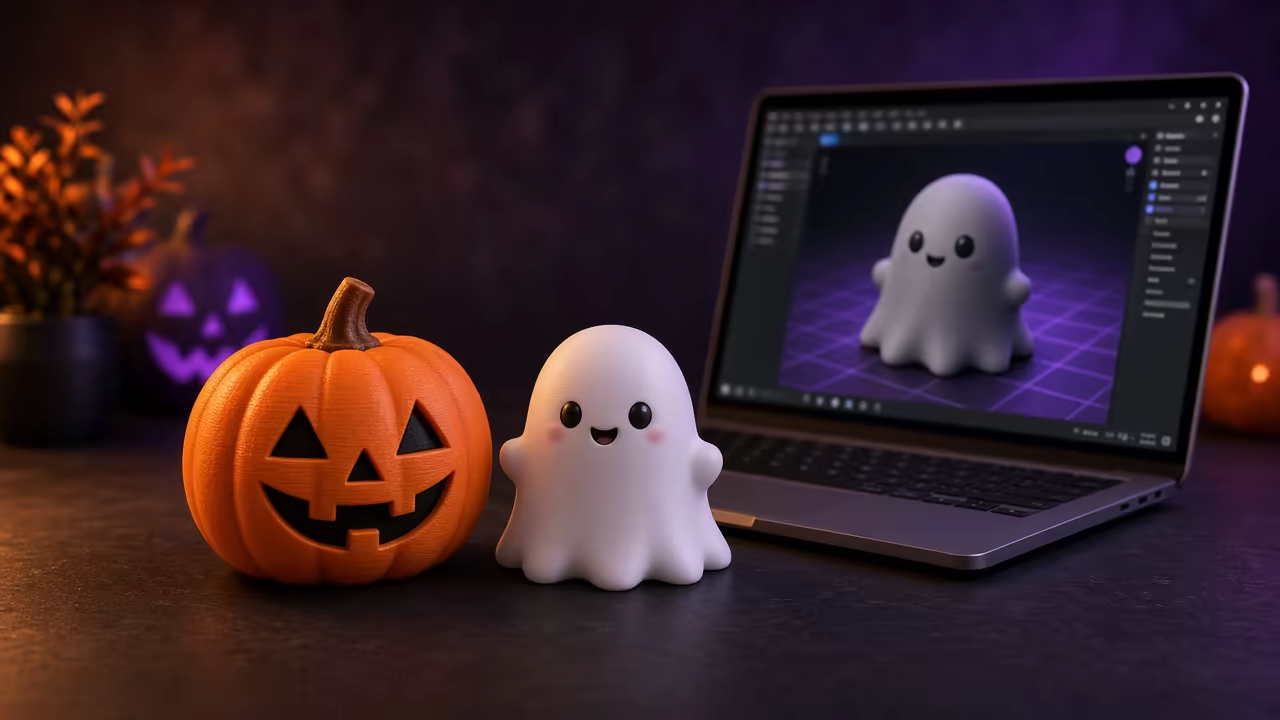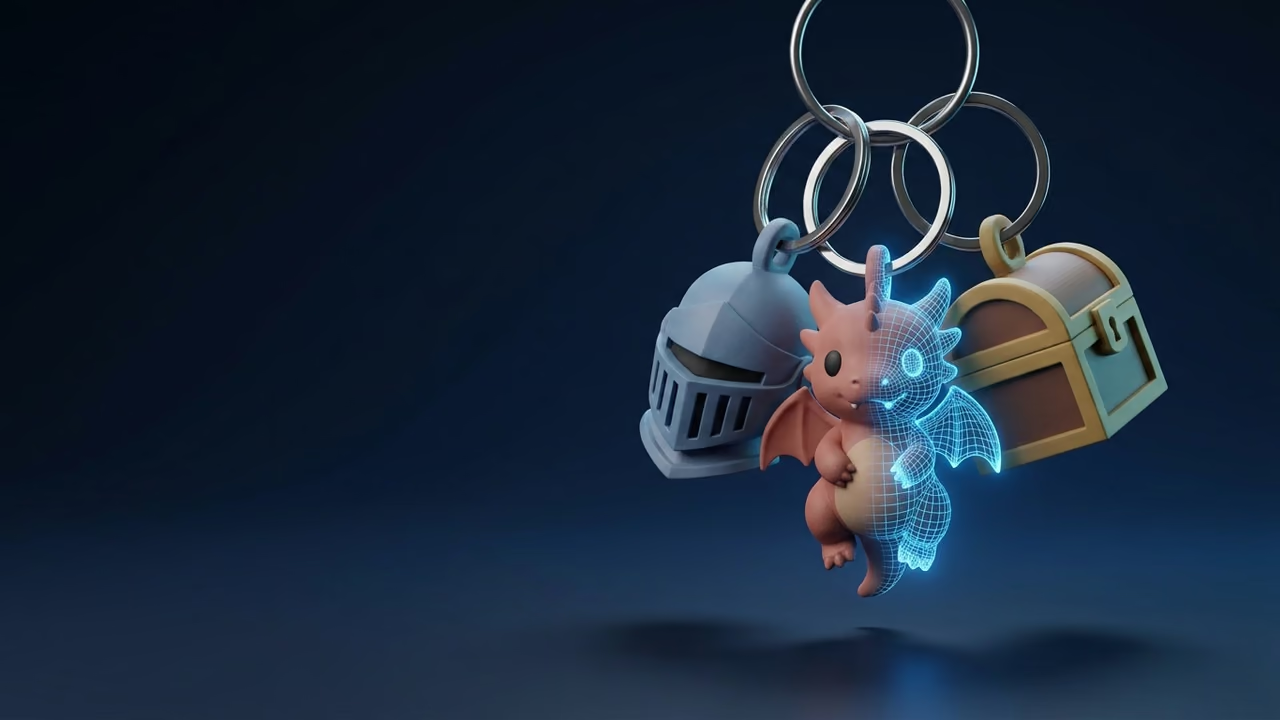
キーホルダーはメイカーズイベントの定番です。安くて早く作れ、パーソナルで、ポケットに入るからです。難しいのは印刷ではなくデザインです。見栄えのよいモデル、折れないリング、そしてスライサーが正しいサイズで読み込めるファイルが必要になります。
AIキーホルダー作成ツールなら、このギャップを埋められます。キャラクターを説明するか写真をアップロードして3Dモデルを受け取り、キーホルダー用リング、ペンダント、壁掛けマウント、ディスプレイ台といった金具部分を追加します。このガイドでは、アイデアから印刷までのSloydでの流れ全体を、印刷のコツ、フィラメントを無駄にするミス、そしてMakerWorldのMakerLab、Tinkercad、Thingiverse Customizer、Blenderとの率直な比較とあわせて紹介します。
AIキーホルダー作成ツールとは?
AIキーホルダー作成ツールとは、テキストプロンプト、画像、既存の3Dモデルをもとに形状を生成し、実際のキーリングが通るサイズのリングを付けて、3Dプリント可能なキーホルダーに変換するツールです。
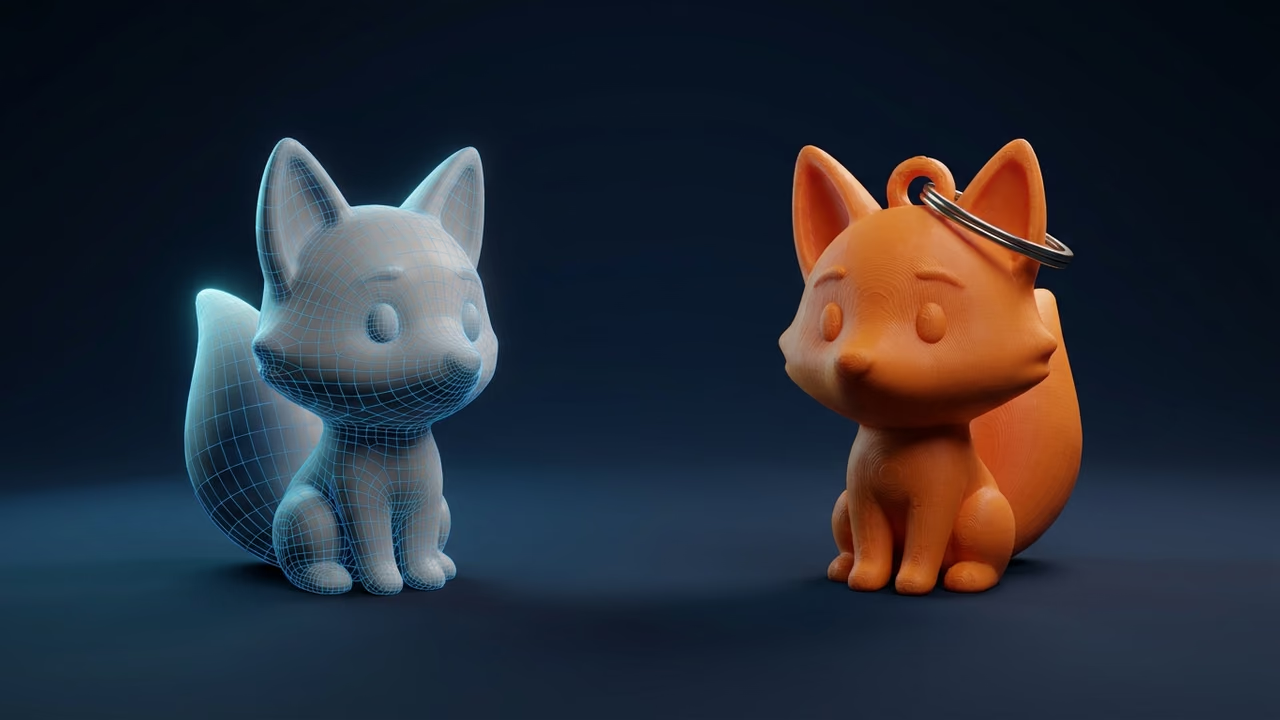
オンラインのキーホルダー作成ツールの多くは、テキストや平面画像を押し出して2Dのプレートにします。Sloydはその逆です。テキストから3Dや画像から3Dで作った、またはアップロードした完全な3Dモデルから始め、Mounts & Keychainsがそれをプリント可能な台座に取り付けます。ネームプレートだけでなく、頭にリングが付いたフィギュア、壁掛けプレート上の3Dロゴ、デスクスタンドに載せたゲームの小道具なども作れます。
Mounts & Keychainsで作れるもの
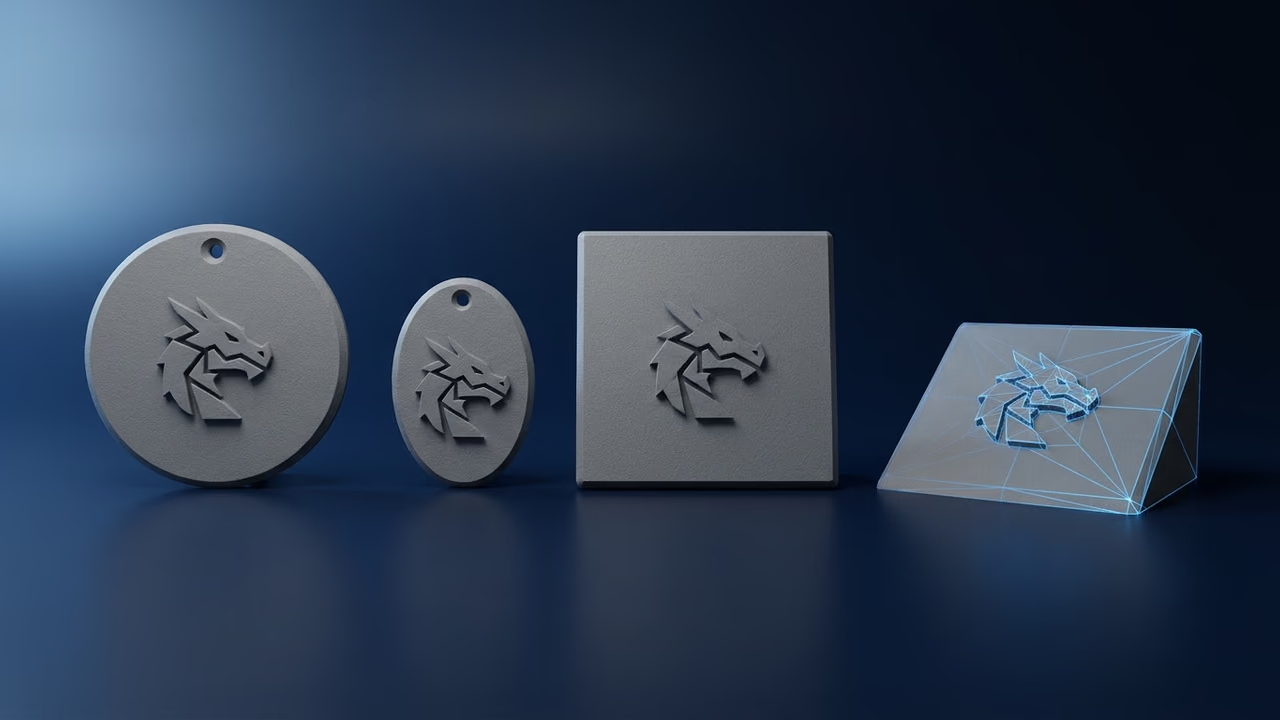
Mounts & Keychainsには、4系統9種類のプリント可能なベースがあります。キーホルダー用リング、楕円ペンダント、3種類の壁掛けマウント、4種類のスタンドです。各タイルにはベース自体の実寸が表示され、完成したパーツの実測サイズは書き出し時に確認できます。
| ベース(アプリ上の名前) | 用途 | 寸法 |
|---|---|---|
| Keychain Loop | モデル上部に付くキーリング用リング | 8.4 × 2.4 × 10.2 mm |
| Oval Pendant | チェーン穴付きの小さな楕円、ネックレス用 | 35 × 45 × 5 mm |
| Round Wall Mount | 釘穴が1つの丸いプレート | 60 × 60 × 5 mm |
| Square Wall Mount | 上部の角に釘穴が2つある四角いプレート | 60 × 60 × 5 mm |
| Shield Wall Mount | 釘穴が2つある盾形プレート | 60 × 70 × 5 mm |
| Round Display Base | モデルを上に平置きする丸い台 | 50 × 50 × 5 mm |
| Square Display Base | モデルを上に平置きする四角い台 | 50 × 50 × 5 mm |
| Upright Stand | モデルをトロフィーのように立てる四角い台 | 50 × 50 × 5 mm |
| Desk Nameplate | 斜面にモデルを傾けて載せるくさび形の台 | 150 × 35 × 50 mm |
プレートはすべて厚さ5 mmで、どのFDMプリンターでも硬く丈夫に仕上がります。始める前に知っておきたいポイントは次のとおりです。
- リングは実寸のまま保たれます。 実際のキーリングを通す必要があるため、自分で拡大縮小しない限り、モデルの大きさにかかわらず幅約8.4 mmのままです。モデルはまず幅または奥行きの長いほうが45 mmになるように拡大縮小され(背の高いフィギュアは高さが45 mmを超えることがあります)、リングの軸がそこに約3.5 mm埋め込まれます。
- リングの位置は形状に合わせて決まります。 ロゴやバッジのような平らなパーツでは、リングは同じ平面上で上端から出ます。フィギュアのような立体的なモデルでは、モデル中心の真上にある上面に立つため、キャラクターならたいてい側面に埋もれず頭の上にリングが付きます。
- モデルはベースに少し沈めて配置されます。 上に載せるだけではありません。このわずかな重なりのおかげで、書き出し時に2つのパーツが1つのソリッドに融合します。
AIで3Dプリントのキーホルダーを作る手順
アイデアからスライス済みのキーホルダーまでは5ステップです。題材を選び、モデルを生成し、Mounts & Keychainsを開いてベースを選び、位置を調整して書き出します。モデルの配置はサインインしたユーザーなら無料で、完成ファイルのダウンロードにはSloyd PlusまたはSloyd Proが必要です。
1. はっきりしたシルエットから始める
キーホルダーは小さく、離れて見られるものです。ずんぐりした動物、ヘルメット、ポーション瓶、ロゴなど、形として読み取れる題材を選びましょう。細いトゲ、ばらけた髪の毛、浮いたパーツは45 mmでは折れるか消えてしまいます。「座っているずんぐりしたアニメ風のキツネ、太いしっぽ、シンプルな形、おもちゃ風」 のようなプロンプトのほうが、「毛並みまで細かいリアルなキツネ」 よりきれいに印刷できます。
2. モデルを生成する(またはアップロードする)
新しいアイデアならテキストから3Dを、ペットの写真やイラスト、マスコットのラフがあるなら画像から3Dを使います。剣、ランタン、工具のようなすっきりしたハードサーフェスのチャームなら、LLM 3D Creationが1つのオブジェクトを組み立て、追加のプロンプトで仕上げられます。どんな場合にこの方式が向くかはLLM型とディフュージョン型のテキストから3Dの解説で説明しています。すでにモデルがあればアップロードしてください。3DツールはGLB、glTF、FBX、OBJ、STL、PLY、DAE、BLEND、USD、USDA、USDCに対応しています。
モデルが重すぎる、または形が少し気に入らない場合は、先にMesh Modifiersでポリゴンを減らしたり変形したりしましょう。Mesh ModifiersはSloyd上のモデルを更新せず編集済みファイルを書き出すだけなので、GLBでダウンロードしてから再アップロード(Upload 3D Model)し、そのコピーを取り付けてください。モデルをパーツに分割した場合、Mounts & Keychainsは分割結果ではなくモデル全体にのみ使えるので、元のモデルを取り付けてください。
3. Mounts & Keychainsを開いてベースを選ぶ
3D Toolsメニュー、またはビューアー内のモデルメニューからMounts & Keychainsを開きます。アクティビティからモデルを選ぶかアップロードし、ベースのタイルをクリックします。モデルは自動的に拡大縮小・回転されてベースに配置され、カメラもパーツに合わせて構図を整えます。
4. 配置を調整する
自動配置は「ほぼ正しい位置」を目指すもので、最終形ではありません。エディターでは次の操作ができます。
- Move、Rotate、Scale(移動・回転・拡大縮小、ショートカットはW、E、R)をモデルとベースのどちらにも使えます。
- Flip front/back(表裏の反転)は、デザインがベース側を向いてしまったときに使います。ジオメトリだけではモデルの表裏を判定できないことがあるため、判断はユーザーに委ねられています。
- Seat on base again(ベースに再配置)で、試行錯誤のあとに自動配置をやり直せます。
- Base colour(ベースの色)と4つの表示モード(Lit、Unlit、Solid、Wireframe)で、テクスチャなしの形状を確認できます。
- 配置メモとヒント。 ヒントは、モデルがベースからはみ出している、浮いている、釘穴にかかっている場合に表示されます。操作をブロックすることはなく、丸い形では過剰に出ることもあるので、もう一人の目として参考にしてください。
5. 書き出し、スライス、印刷
Export をクリックしてフォーマットを選びます。STL(推奨)、3MF、OBJ + MTL、PLY、GLBから選べます。書き出し時、Sloydはモデルとベースを1つのソリッドに結合し、STL、3MF、OBJ、PLYはどのスライサーも想定しているミリ単位で書き出します。完了メッセージにはファイルの実測サイズが表示されるので、開く前に確認できます。
ファイルをOrcaSlicer、Bambu Studio、PrusaSlicer、Curaで開き、いつもどおりスライスします。Mounts & Keychainsはファイルをスライサーに送るのではなくダウンロードします。ベースなしのモデルをスライサーに直接送るには、通常のモデル書き出し(Send to OrcaSlicerまたはSend to Bambu)か、Multicolor PrintのSend Toボタンを使います。フォーマットについてはSTLの用語解説をご覧ください。
丈夫なキーホルダー、ペンダント、マウントを印刷するコツ
キーホルダーはリングで、壁掛けマウントは釘穴で壊れます。どちらもモデルそのものより、造形の向きと壁の数で決まります。そこを押さえれば、ほとんどのパーツはPLAで十分です。
造形の向き
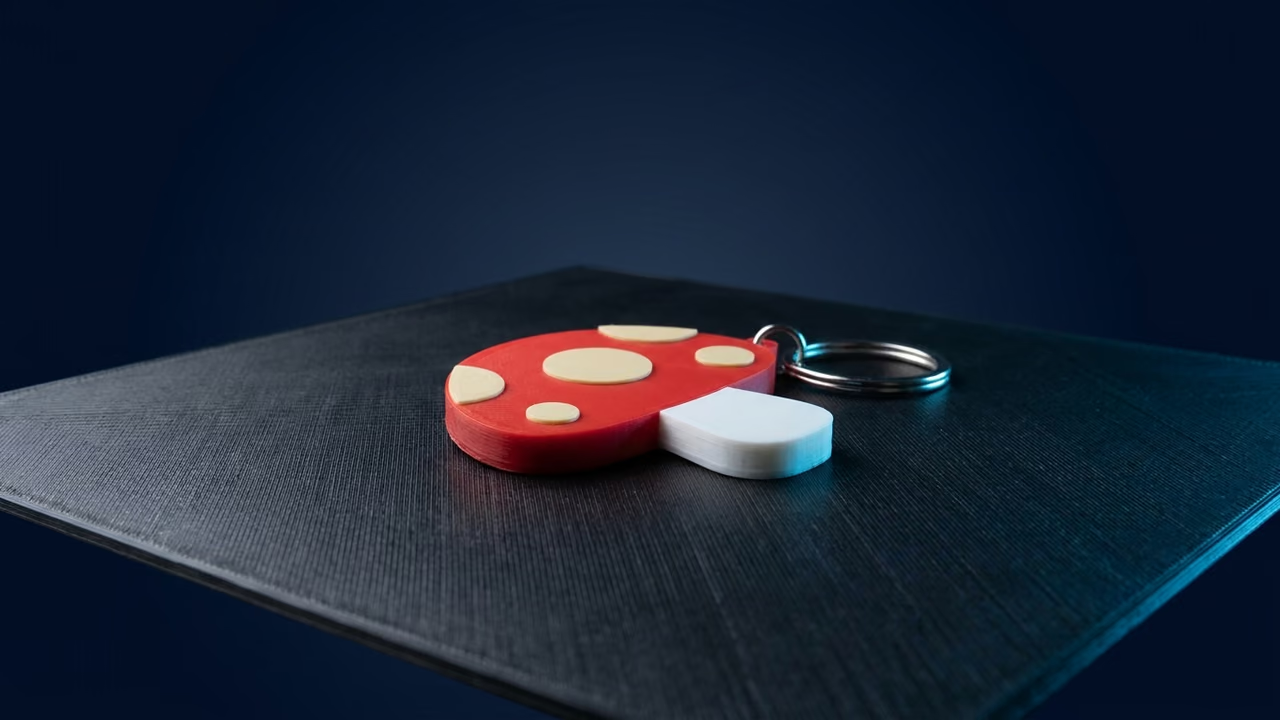
- 平らなパーツは平置きで印刷します。 ロゴのキーホルダー、ペンダント、壁掛けマウントは背面を下にします。するとリングも同じ平面で印刷され、積層がリングに沿って一周するため、最も強い方向になります。
- 縦向きのリングが弱点です。 頭にリングが付いたフィギュアでは、リングが垂直に印刷され、層がリングを横切るように積み重なります。毎日バッグに付けるものなら、壁を増やす、速度を落とす、PETGに切り替えるなどの対策をしましょう。
- スタンドは底面を下にして印刷します。 ディスプレイ台やデスクプレートは平らな底面で安定します。サポートはモデルがオーバーハングする部分にだけ付けるよう、スライサーに任せましょう。
壁とインフィル
- キーホルダーには最低3周の壁(外周)を設定します。 0.4 mmノズルなら約1.2 mmのソリッドな外殻になり、小さなパーツではインフィルではなく壁が荷重を支えます。
- 小さなパーツはインフィルを上げます。 キーホルダーサイズなら、30〜50パーセントのインフィルにしてもほとんどコストは変わらず、剛性が上がります。
- 細部はライン幅2本分以上を保ちます。 0.4 mmノズルで約0.8 mmより細い部分は、消えたり折れたりしやすくなります。
素材
- PLA は印刷しやすく細部も出やすいので、壁掛けマウント、スタンド、ペンダントに向いています。
- PETG は折れる前にしなるため、鍵とのぶつかり、落下、夏の車内にPLAより強いです。実際に持ち歩くキーホルダーにはPETGを使いましょう。
マルチカラー印刷
Multicolor Printは、テクスチャ付きモデルを指定した色数(1〜16色、初期値は4色)に減色し、各色を割り当て直して、OBJで書き出すかOrcaSlicerに直接送れます。書き出しはSloyd PlusとPro向けです。モデル自体に対して処理するため、ベースなしで印刷するフィギュアのチャームに向いています。マウント付きのパーツは1つのソリッドに結合されて書き出されるため、スライサーのカラーペイント機能や、モデルとベースの境目の層でのフィラメント交換で色分けしてください。その他のツールやワークフローは3Dプリントのページで紹介しています。
キーホルダーを作るほかの方法:ツール比較
Sloydは、完全な3Dモデルからキーホルダーやマウントを作るためのツールです。名入れプレート、パラメトリックデザイン、完全なコントロールが必要なら、ほかのツールのほうが合います。以下の情報は2026年10月30日に確認しました。
Sloyd Mounts & Keychains
生成またはアップロードした任意の3Dモデルから始め、9種類のベースから1つを追加します。配置はサインインしたユーザーなら無料、ダウンロードにはSloyd Plus(月額15ドルまたは年額150ドル)かSloyd Pro(月額50ドルまたは年額500ドル)が必要です。詳しくは料金ページをご覧ください。
向いていないケース: 名入れプレート用のテキストやフォントのツールはなく、リングサイズをパラメトリックに調整する機能も、独自形状のベースを設計する機能もありません。名前を印刷したい場合は、以下のツールを使ってください。
MakerWorld MakerLab
Bambu LabのMakerWorldにはMakerLabというジェネレーター群があり、画像を平らな積層キーホルダーに変換するImage to Keychainが含まれます。また、コミュニティのパラメトリックなキーホルダーモデルの多くはCustomize画面で開け、スライダーでフォント、サイズ、厚み、リング位置を変更できます。料金や制限は変わることがあるため、MakerLabの最新の条件はMakerWorldでご確認ください。
こんなときに: 2D画像から名入れプレートや平らなマルチカラーキーホルダーを作りたいとき、特にAMS付きのBambuプリンターを使っている場合。
Tinkercad
Tinkercadは自らを「3Dデザイン、エレクトロニクス、コーディングのための無料で使いやすいアプリ」と説明しています。ヘルプセンターでは、3Dプリント用にSTLとOBJで書き出す方法を説明しています。キーホルダーは基本図形、テキスト、リングを組み合わせて自分で作ります。
こんなときに: 授業で使う、プレートに文字を入れたい、シンプルな形を正確な寸法で作りたいとき。
Thingiverse Customizer
Thingiverse Customizerは、パラメーターを編集できるOpenSCADデザインをブラウザで実行し、公開されているキーホルダーの文字やサイズを変えてダウンロードできるように作られたツールです。現在Thingiverseのページには新しいCustomizerを開発中とあるため、頼る前に動作するか確認してください。
こんなときに: 新しいCustomizerが公開され、公開済みのパラメトリックなキーホルダーで十分なとき。それまではMakerWorldのCustomize画面で同じことができます。
Blender
Blenderは「永久に無料のオープンソースソフトウェア」で、GNU GPLのもとで提供されています。どんなキーホルダーやリングでもモデリングできますが、本格的な3Dスイートなので学習コストはしっかりあります。
こんなときに: 完全なコントロール、独自の金具、スカルプトした細部が必要で、時間もあるとき。
比較表
| ツール | 出発点 | キーホルダー・マウントの選択肢 | 必要なスキル | 料金(2026年10月30日確認) |
|---|---|---|---|---|
| Sloyd Mounts & Keychains | 任意の3Dモデル、テキスト、画像 | リング、ペンダント、壁掛け3種、スタンド4種 | 低い | 配置は無料、ダウンロードはPlus(月額15ドル)かPro(月額50ドル) |
| MakerWorld MakerLab | 画像またはパラメトリックテンプレート | 平らなキーホルダー、名入れプレート | 低い | 公式サイトで確認 |
| Tinkercad | 基本図形、テキスト、インポート | 手作業で作れるものすべて | 低〜中 | 無料 |
| Thingiverse Customizer | 公開済みのOpenSCADデザイン | デザインが公開しているパラメーター次第(2026年10月30日時点で新バージョンを開発中) | 低い | 公式サイトで確認 |
| Blender | 何でも | モデリングできるものすべて | 高い | 無料(GPL) |
3Dプリントのキーホルダーでよくあるミス
失敗するキーホルダーの多くは、細いパーツ、縮んだリング、単位の間違い、ベース側を向いたモデル、ふさがれた釘穴という5つのミスが原因です。
- 細いパーツのある題材を選ぶ。 ひげ、触角、髪の毛はキーホルダーサイズでは折れます。ずんぐりした形を選ぶか、太くシンプルな形を指定したプロンプトで生成し直してから取り付けましょう。
- モデルと一緒にリングも縮める。 キーリングより小さいリングは使えません。Sloydがリングを実寸のまま保つのはそのためです。自作する場合も同じようにしましょう。
- 単位を間違えて書き出す。 ミリ単位の座標をメートルとして読み込むと1000倍の大きさに、メートル単位のファイルをミリとして読み込むと1000分の1の大きさになります。スライサーが表示するサイズを、Sloydが書き出し時に表示したサイズと照らし合わせましょう。
- 正面の向きを確認しない。 デザインがベース側を向いていたら、印刷後ではなく書き出し前にFlip front/backを使いましょう。
- 釘穴をふさぐ。 壁掛けマウントではヒントに注意し、モデルを穴から離しましょう。
よくある質問
AIで写真からキーホルダーを作れますか?
はい。Sloydの画像から3Dで写真を3Dモデルにし、Mounts & Keychainsを開いてKeychain Loopを選び、STLを書き出します。モデルは幅または奥行きの長いほうが45 mmになるように拡大縮小され、実際のキーリングが通るサイズのリングがパーツ上部に約3.5 mm埋め込まれて付きます。
3Dプリントのキーホルダーはどのくらいのサイズがよいですか?
ほとんどのキーホルダーは幅40〜50 mmがちょうどよく、細部を残せて持ち歩きにも邪魔になりません。SloydはKeychain Loop用に、幅または奥行きの長いほうが45 mmになるようモデルを拡大縮小し、そこから拡大縮小できます。FDMではプレート厚を約5 mm、細部は約0.8 mm以上に保ちましょう。
キーホルダーに最適なフィラメントは何ですか?
日常使いにはPETGが最適です。折れる前にしなり、PLAより熱にも強いからです。飾るためのパーツ、ペンダント、壁掛けマウント、スタンドならPLAで十分です。どの素材でも、平らなパーツは平置きで印刷し、壁は最低3周にしましょう。
Mounts & Keychainsは無料ですか?
9種類のどのベースへのモデル配置も、サインインしたSloydユーザーなら無料なので、すべてのベースを試して位置を調整できます。一体化した完成ファイルをSTL、3MF、OBJ + MTL、PLY、GLBでダウンロードするには、月額15ドルのSloyd Plusか月額50ドルのSloyd Proが必要です。
キーホルダーをOrcaSlicerに直接送れますか?
Mounts & Keychainsからは直接送れません。ファイルをダウンロードし、OrcaSlicerなどのスライサーで開きます。ただし、SloydのMulticolor Printにはカラーモデル用のSend To OrcaSlicerボタンがあり、通常のモデル書き出しにも3MFを直接開くSend to OrcaSlicerオプションがあります。
Sloydで作った3Dプリントのキーホルダーを販売できますか?
PlusやProでも、別途ライセンスがなければできません。Sloydの利用規約では、Sloydのモデルの3Dプリントは個人利用に限って認められており、イベントやオンラインで販売するキーホルダーを印刷するにはカスタムの商用ライセンスが必要です。量産を始める前にsupport@sloyd.aiへご相談ください。
3Dロゴ用の壁掛けプレートやデスクスタンドは作れますか?
はい。3Dロゴを作成し、丸形・四角形・盾形の壁掛けマウント、ディスプレイ台、Upright Stand、傾斜したDesk Nameplateから選びます。ロゴは自動でベースに合わせられ、釘穴から少し離して配置され(まだ穴にかかっている場合はヒントが表示されます)、書き出し時に1つのプリント可能なパーツに結合されます。
最初のAIキーホルダーを作ろう
アイデアからキーホルダーへの確実なルートは、はっきりしたシルエットのモデル、用途に合ったベース、十分な壁数のスライス設定です。モデルを生成して配置し、一体化したSTLを1つ書き出して、平置きで印刷しましょう。
テキストから3Dか画像から3Dでモデルを作り、3Dロゴメーカーでマークを作成したら、Mounts & Keychainsでリングやスタンドを追加しましょう。ほかの印刷向けワークフローは写真から作るハロウィン3Dプリントのガイドで紹介しています。ゲーム用にチャームをシリーズで作るなら、アセットパックでまとめて書き出せます。印刷用ツールの全体像は3Dプリントのページ、プランは料金ページをご覧ください。