Générateur de porte-clés IA : d'un modèle 3D à un porte-clés
Générez un personnage, un objet ou un logo avec l'IA, ajoutez un anneau de porte-clés, un pendentif, un support mural ou un socle dans Sloyd Mounts & Keychains, puis exportez un seul STL ou 3MF soudé en millimètres, prêt pour OrcaSlicer, Bambu Studio ou tout trancheur.
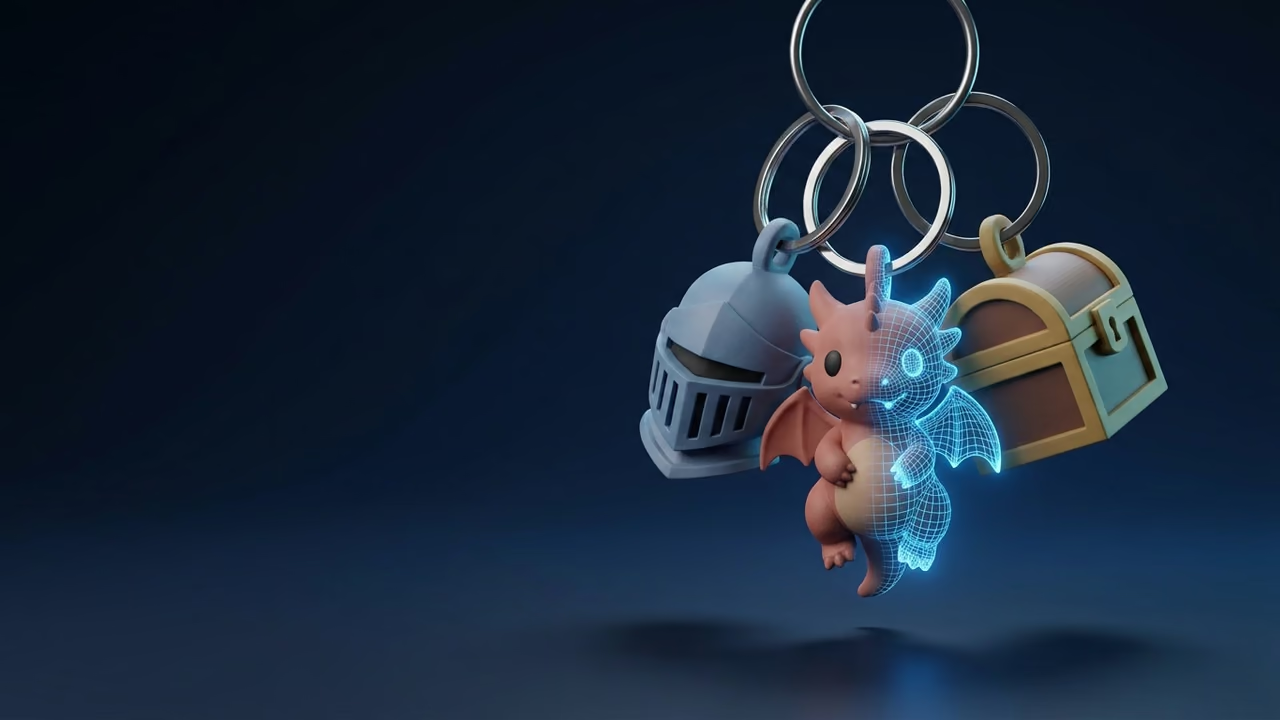
Les porte-clés sont un classique des marchés de makers, et pour cause : ils sont bon marché, rapides à imprimer, personnels et tiennent dans une poche. Le plus difficile n'est pas l'impression, c'est la conception : un modèle qui a de l'allure, un anneau qui ne casse pas et un fichier que votre trancheur lit à la bonne taille.
Un générateur de porte-clés IA comble ce manque. Vous décrivez un personnage ou importez une photo, vous obtenez un modèle 3D, puis vous ajoutez la quincaillerie : un anneau de porte-clés, un pendentif, un support mural ou un socle. Ce guide détaille le parcours complet dans Sloyd, de l'idée à l'impression, avec des conseils d'impression, les erreurs qui gaspillent du filament et une comparaison honnête avec MakerLab de MakerWorld, Tinkercad, Thingiverse Customizer et Blender.
Qu'est-ce qu'un générateur de porte-clés IA ?
Un générateur de porte-clés IA est un outil qui transforme un prompt texte, une image ou un modèle 3D existant en porte-clés imprimable : il génère la forme et y fixe un anneau dimensionné pour un vrai anneau brisé.
La plupart des outils de porte-clés en ligne partent d'un texte ou d'une image plate qu'ils extrudent en plaquette 2D. Sloyd procède à l'inverse : vous partez d'un modèle 3D complet, créé par texte en 3D, image en 3D ou importé, et Mounts & Keychains le pose sur un support imprimable. Résultat : une figurine avec un anneau sur la tête, un logo 3D sur une plaque murale ou un objet de jeu vidéo sur un socle de bureau, pas seulement une plaque à prénom.
Ce que Mounts & Keychains permet de créer
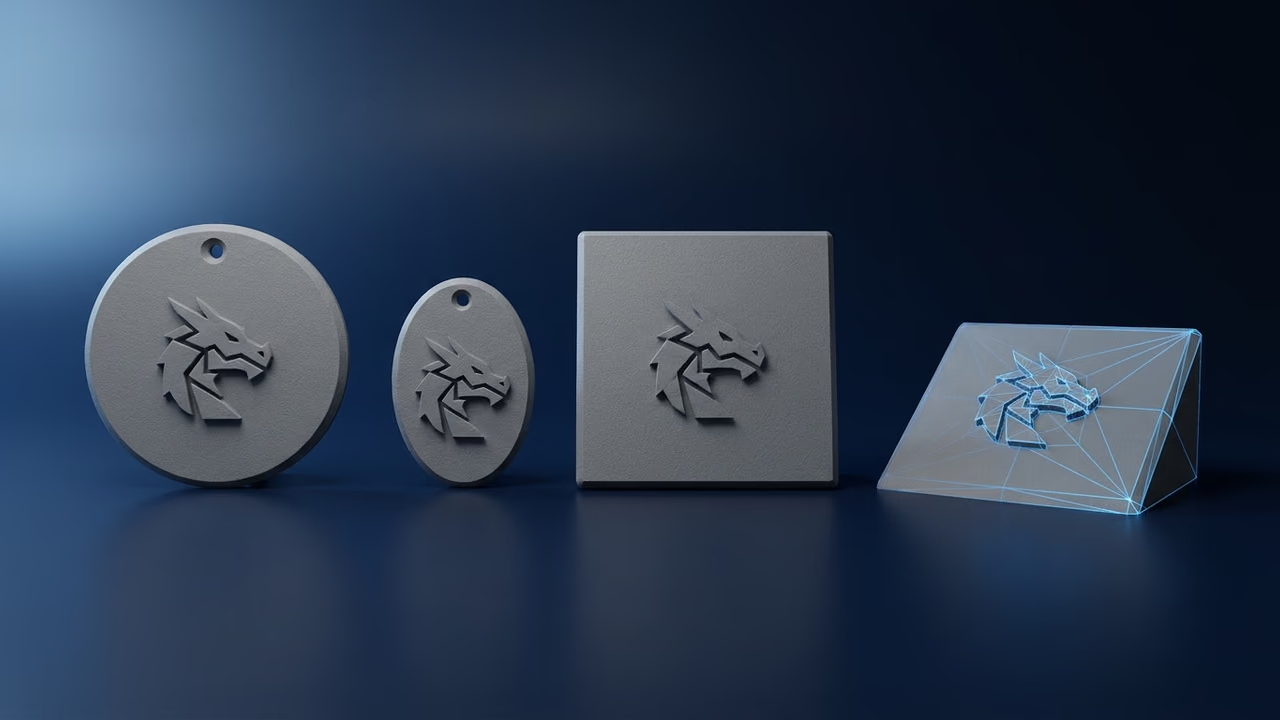
Mounts & Keychains propose neuf bases imprimables réparties en quatre familles : un anneau de porte-clés, un pendentif ovale, trois supports muraux et quatre socles. Chaque vignette affiche les dimensions réelles de la base, et l'export confirme la taille mesurée de la pièce finie.
| Base (nom dans l'app) | À quoi elle sert | Dimensions |
|---|---|---|
| Keychain Loop | Anneau en haut du modèle, pour un anneau brisé | 8.4 × 2.4 × 10.2 mm |
| Oval Pendant | Petit ovale percé pour une chaîne, à porter en collier | 35 × 45 × 5 mm |
| Round Wall Mount | Plaque ronde avec un trou de clou | 60 × 60 × 5 mm |
| Square Wall Mount | Plaque carrée avec deux trous dans les coins supérieurs | 60 × 60 × 5 mm |
| Shield Wall Mount | Plaque en forme de blason avec deux trous de clou | 60 × 70 × 5 mm |
| Round Display Base | Disque rond, le modèle posé à plat dessus | 50 × 50 × 5 mm |
| Square Display Base | Disque carré, le modèle posé à plat dessus | 50 × 50 × 5 mm |
| Upright Stand | Disque carré, le modèle debout comme un trophée | 50 × 50 × 5 mm |
| Desk Nameplate | Cale inclinée, le modèle incliné sur la pente | 150 × 35 × 50 mm |
Toutes les plaques font 5 mm d'épaisseur, ce qui donne des pièces rigides et solides sur n'importe quelle imprimante FDM. Quelques détails à connaître avant de commencer :
- L'anneau garde sa taille réelle. Il mesure environ 8.4 mm de large quelle que soit la taille du modèle, sauf si vous le redimensionnez vous-même, car il doit accueillir un vrai anneau brisé. Le modèle est d'abord mis à l'échelle pour que son plus grand côté au sol (largeur ou profondeur) mesure 45 mm (une figurine haute peut être plus haute), puis la tige de l'anneau s'y enfonce d'environ 3.5 mm.
- La position de l'anneau suit la forme. Sur une pièce plate, comme un logo ou un badge, l'anneau sort du bord supérieur dans le même plan. Sur un modèle volumineux, comme une figurine, il se dresse sur la surface supérieure, au-dessus du centre du modèle : le personnage porte généralement l'anneau sur la tête, pas enfoui dans son flanc.
- Le modèle est légèrement enfoncé dans la base, au lieu d'être posé en équilibre dessus. Ce petit chevauchement permet de fusionner les deux pièces en un seul solide à l'export.
Comment créer un porte-clés imprimé en 3D avec l'IA (étape par étape)
De l'idée au porte-clés tranché, il faut cinq étapes : choisir un sujet, générer le modèle, ouvrir Mounts & Keychains et choisir une base, ajuster le placement et exporter. Placer le modèle est gratuit pour les utilisateurs connectés ; télécharger le fichier final nécessite Sloyd Plus ou Sloyd Pro.
1. Partez d'une silhouette forte
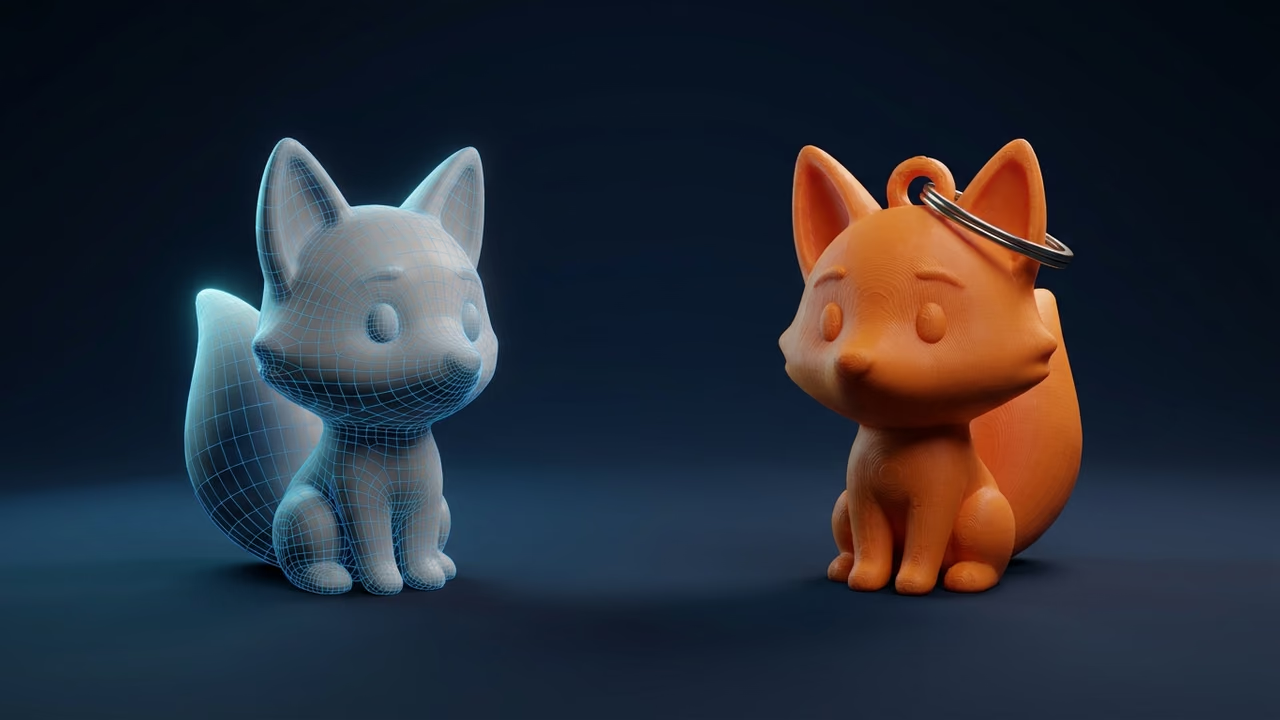
Un porte-clés se voit en petit et de loin : choisissez un sujet qui se lit comme une forme, un animal trapu, un casque, une fiole, un logo. Les pointes fines, les mèches libres et les éléments flottants cassent ou disparaissent à 45 mm. Un prompt comme "renard de dessin animé assis, trapu, queue épaisse, formes simples, style jouet" s'imprime mieux que "renard réaliste à la fourrure détaillée".
2. Générez le modèle (ou importez-en un)
Utilisez texte en 3D pour une nouvelle idée, ou image en 3D si vous avez la photo de votre animal, un dessin ou le croquis d'une mascotte. Pour un pendentif net à surfaces dures, comme une épée, une lanterne ou un outil, LLM 3D Creation construit un objet unique que vous affinez avec d'autres prompts ; le comparatif texte en 3D par LLM ou par diffusion explique quand cette approche l'emporte. Vous avez déjà un modèle ? Importez-le : les outils 3D acceptent GLB, glTF, FBX, OBJ, STL, PLY, DAE, BLEND, USD, USDA et USDC.
Si le modèle est trop dense ou que sa forme ne convient pas tout à fait, passez-le d'abord dans Mesh Modifiers pour réduire les polygones ou le déformer. Mesh Modifiers exporte le fichier modifié au lieu de mettre à jour le modèle dans Sloyd : téléchargez-le en GLB et importez-le de nouveau (Upload 3D Model) avant de le monter. Si vous avez découpé un modèle en parties, sachez que Mounts & Keychains fonctionne sur des modèles entiers, pas sur des résultats découpés : montez donc le modèle d'origine.
3. Ouvrez Mounts & Keychains et choisissez une base
Ouvrez Mounts & Keychains depuis le menu 3D Tools, ou depuis le menu du modèle dans la visionneuse. Choisissez un modèle dans votre activité ou importez-en un, puis cliquez sur une base. L'outil met le modèle à l'échelle, l'oriente et le pose automatiquement sur la base, et la caméra se recadre sur la pièce.
4. Ajustez le placement
Le placement automatique vise à s'approcher du résultat, pas à le figer. L'éditeur vous donne :
- Move, Rotate et Scale (déplacer, pivoter et redimensionner, raccourcis W, E et R) pour le modèle ou la base.
- Flip front/back (retourner avant/arrière), quand le motif est tourné vers l'intérieur de la base. La géométrie seule ne permet pas toujours de distinguer l'avant de l'arrière d'un modèle, c'est donc à vous de décider.
- Seat on base again (reposer sur la base), qui relance le placement automatique après vos essais.
- Base colour (couleur de la base) et quatre modes d'affichage (Lit, Unlit, Solid et Wireframe) pour vérifier la forme sans textures.
- Notes et indications de placement. Les indications signalent un modèle qui dépasse de la base, flotte au-dessus ou touche un trou de clou. Elles ne bloquent jamais et peuvent surévaluer sur les formes rondes : voyez-les comme un second regard.
5. Exportez, tranchez, imprimez
Cliquez sur Export et choisissez un format : STL (recommandé), 3MF, OBJ + MTL, PLY ou GLB. À l'export, Sloyd soude le modèle et la base en un seul solide et écrit les STL, 3MF, OBJ et PLY en millimètres, ce qu'attend tout trancheur. La confirmation affiche la taille mesurée du fichier, pour vérifier avant de l'ouvrir.
Ouvrez le fichier dans OrcaSlicer, Bambu Studio, PrusaSlicer ou Cura et tranchez comme d'habitude. Mounts & Keychains télécharge le fichier au lieu de l'envoyer à un trancheur. Pour envoyer un modèle sans base directement à un trancheur, utilisez l'export standard du modèle (Send to OrcaSlicer ou Send to Bambu) ou le bouton Send To de Multicolor Print. Pour en savoir plus sur le format, consultez l'entrée du glossaire sur le STL.
Conseils pour imprimer des porte-clés, pendentifs et supports solides
Un porte-clés casse à l'anneau, un support mural au trou de clou, et dans les deux cas l'orientation et le nombre de parois comptent plus que le modèle. Si vous les réglez bien, le PLA suffit pour la plupart des pièces.
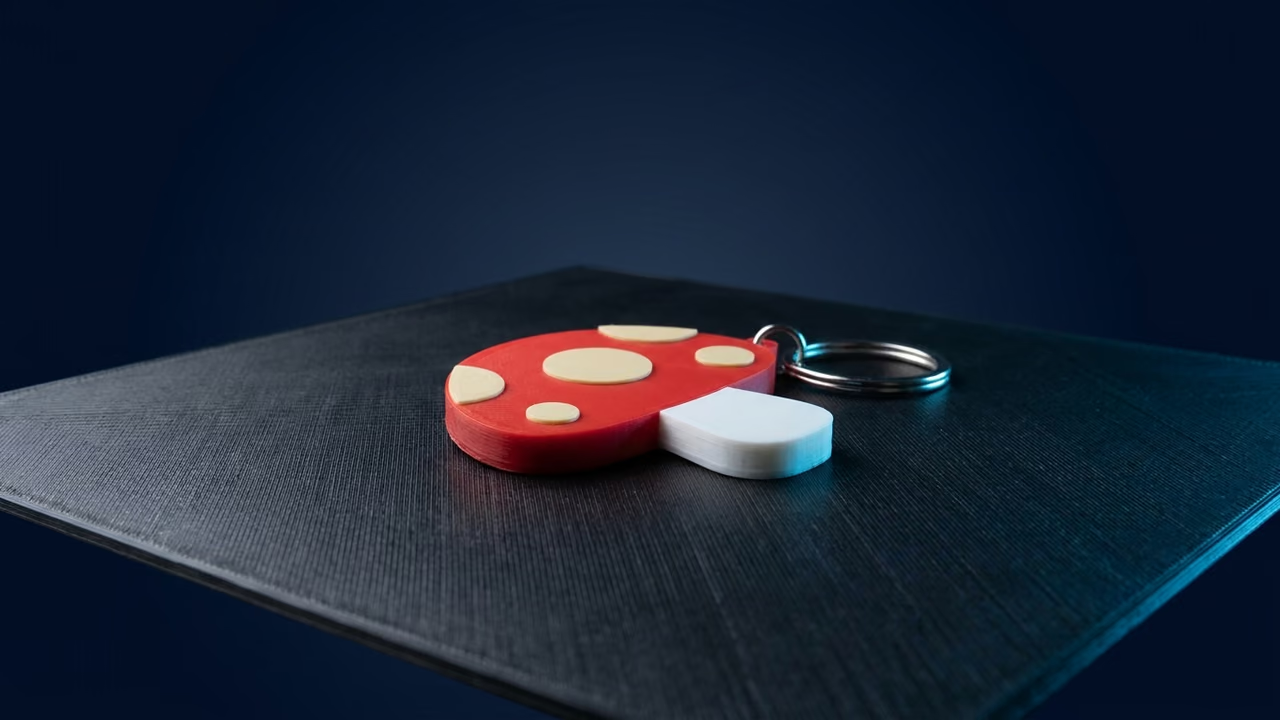
Orientation
- Imprimez les pièces plates à plat. Un porte-clés logo, un pendentif ou un support mural doivent reposer sur le dos. L'anneau s'imprime alors dans le même plan, avec des couches qui font le tour de l'anneau, la direction la plus solide.
- Les anneaux verticaux sont le point faible. Sur une figurine avec un anneau sur la tête, l'anneau s'imprime à la verticale et les couches s'empilent en travers. Ajoutez des parois, ralentissez ou passez au PETG pour une pièce qui pendra tous les jours à un sac.
- Les socles s'impriment base en bas. Les bases d'exposition et la plaque de bureau reposent sur leur face plane ; laissez le trancheur ajouter des supports uniquement là où le modèle est en porte-à-faux.
Parois et remplissage
- Utilisez au moins trois parois (périmètres) sur un porte-clés. Avec une buse de 0.4 mm, cela donne environ 1.2 mm de coque pleine, et sur les petites pièces ce sont les parois qui portent la charge, pas le remplissage.
- Augmentez le remplissage sur les petites pièces. À la taille d'un porte-clés, 30 à 50 pour cent de remplissage ne coûtent presque rien et rigidifient la pièce.
- Gardez les détails fins au-dessus de deux largeurs de ligne. Tout ce qui descend sous environ 0.8 mm avec une buse de 0.4 mm a tendance à disparaître ou à casser.
Matériau
- Le PLA s'imprime facilement, garde les détails et convient aux supports muraux, socles et pendentifs.
- Le PETG plie avant de casser : il résiste mieux que le PLA aux clés, aux chutes et à une voiture en plein soleil. Utilisez-le pour les porte-clés que vous porterez vraiment.
Impression multicolore
Multicolor Print réduit un modèle texturé à un nombre de couleurs choisi (de 1 à 16, 4 au départ), vous laisse réattribuer chaque couleur et exporte un OBJ ou l'envoie directement à OrcaSlicer. L'export est réservé à Sloyd Plus et Pro. Il agit sur le modèle lui-même et convient donc aux figurines imprimées sans base. Une pièce montée est exportée comme un seul solide fusionné : colorez-la donc dans votre trancheur, par exemple avec l'outil de peinture de couleur ou un changement de filament à la couche où le modèle rejoint la base. Retrouvez d'autres outils et méthodes sur la page impression 3D.
Autres façons de créer un porte-clés : comparatif des outils
Sloyd est conçu pour créer un porte-clés ou un support à partir d'un modèle 3D complet. Pour une plaque à prénom, un design paramétrique ou un contrôle total, d'autres outils conviennent mieux. Informations vérifiées le 30 octobre 2026.
Sloyd Mounts & Keychains
Part de n'importe quel modèle 3D, généré ou importé, et ajoute l'une des neuf bases. Le placement est gratuit pour les utilisateurs connectés ; le téléchargement nécessite Sloyd Plus (15 $/mois ou 150 $/an) ou Sloyd Pro (50 $/mois ou 500 $/an). Voir la page des tarifs.
Là où ce n'est pas la bonne réponse : il n'y a ni outil de texte ni polices pour les plaques à prénom, ni réglage paramétrique de la taille de l'anneau, et vous ne pouvez pas dessiner une base de forme personnalisée. Pour un prénom imprimé, utilisez l'un des outils ci-dessous.
MakerWorld MakerLab
MakerWorld, de Bambu Lab, propose MakerLab, un ensemble de générateurs dont Image to Keychain (transforme une image en porte-clés plat en couches), et de nombreux porte-clés paramétriques de la communauté s'ouvrent dans sa vue Customize, où l'on change police, taille, épaisseur et position de l'anneau avec des curseurs. Les tarifs et limites évoluent : vérifiez les conditions actuelles de MakerLab sur MakerWorld.
Choisissez-le si : vous voulez une plaque à prénom ou un porte-clés plat multicolore à partir d'une image 2D, surtout sur une imprimante Bambu équipée d'un AMS.
Tinkercad
Tinkercad se présente comme "une application gratuite et facile à utiliser pour la conception 3D, l'électronique et le codage". Son centre d'aide explique comment exporter en STL et OBJ pour l'impression 3D. Vous construisez le porte-clés vous-même avec des formes, du texte et un anneau.
Choisissez-le si : vous enseignez, voulez du texte sur une plaque ou avez besoin de cotes exactes sur une forme simple.
Thingiverse Customizer
Thingiverse Customizer a été conçu pour exécuter des designs OpenSCAD aux paramètres modifiables dans le navigateur, afin de changer le texte ou la taille d'un porte-clés publié et de télécharger le résultat. La page de Thingiverse indique désormais qu'une nouvelle version de Customizer est en préparation : vérifiez qu'il fonctionne avant de compter dessus.
Choisissez-le si : le nouveau Customizer est sorti et qu'un porte-clés paramétrique publié fait déjà ce que vous voulez. En attendant, la vue Customize de MakerWorld répond au même besoin.
Blender
Blender est un logiciel "libre et open source, pour toujours", sous licence GNU GPL. Vous pouvez modéliser n'importe quel porte-clés et anneau, mais c'est une suite 3D complète avec une vraie courbe d'apprentissage.
Choisissez-le si : vous avez besoin d'un contrôle total, d'une quincaillerie sur mesure ou de détails sculptés, et que vous avez le temps.
Tableau comparatif
| Outil | Point de départ | Options porte-clés et supports | Niveau requis | Prix (vérifié le 30 oct. 2026) |
|---|---|---|---|---|
| Sloyd Mounts & Keychains | Tout modèle 3D, texte ou image | Anneau, pendentif, 3 supports muraux, 4 socles | Faible | Placement gratuit ; téléchargement avec Plus (15 $/mois) ou Pro (50 $/mois) |
| MakerWorld MakerLab | Image ou modèle paramétrique | Porte-clés plats, plaques à prénom | Faible | Voir le site de l'éditeur |
| Tinkercad | Formes, texte, imports | Tout ce que vous construisez à la main | Faible à moyen | Gratuit |
| Thingiverse Customizer | Designs OpenSCAD publiés | Ce que le design expose (nouvelle version en développement au 30 oct. 2026) | Faible | Voir le site de l'éditeur |
| Blender | Tout | Tout ce que vous modélisez | Élevé | Gratuit (GPL) |
Erreurs fréquentes avec les porte-clés imprimés en 3D
La plupart des porte-clés ratés viennent de cinq erreurs : des parties fines, un anneau réduit, de mauvaises unités, un modèle tourné vers sa base et un trou de clou masqué.
- Choisir un sujet aux parties fines. Moustaches, antennes et mèches cassent à la taille d'un porte-clés. Préférez des formes trapues ou régénérez le modèle avec un prompt qui demande des formes épaisses et simples avant le montage.
- Réduire l'anneau en même temps que le modèle. Un anneau plus petit que votre anneau brisé ne sert à rien. Sloyd garde l'anneau à taille réelle pour cette raison ; si vous le dessinez vous-même, faites de même.
- Exporter dans la mauvaise unité. Des coordonnées en millimètres lues comme des mètres arrivent mille fois trop grandes, et un fichier en mètres lu comme des millimètres, mille fois trop petit. Comparez la taille indiquée par votre trancheur avec celle affichée par Sloyd à l'export.
- Ignorer le sens de la face avant. Si le motif est tourné vers la base, utilisez Flip front/back avant d'exporter, pas après avoir imprimé.
- Masquer un trou de clou. Surveillez les indications sur les supports muraux et écartez le modèle des trous.
FAQ
L'IA peut-elle créer un porte-clés à partir d'une photo ?
Oui. Transformez la photo en modèle 3D avec l'outil image en 3D de Sloyd, ouvrez Mounts & Keychains, choisissez Keychain Loop et exportez un STL. Le modèle est mis à l'échelle pour que son plus grand côté au sol mesure 45 mm et reçoit un anneau à la taille d'un vrai anneau brisé, enfoncé d'environ 3.5 mm dans le haut de la pièce.
Quelle taille pour un porte-clés imprimé en 3D ?
Entre 40 et 50 mm de large convient à la plupart des porte-clés : assez grand pour garder les détails, assez petit pour le transporter. Sloyd met le modèle à l'échelle pour que son plus grand côté au sol mesure 45 mm pour l'anneau, et vous pouvez redimensionner ensuite. Gardez des plaques d'environ 5 mm en FDM et des détails au-dessus de 0.8 mm.
Quel est le meilleur filament pour un porte-clés ?
Le PETG est le meilleur choix au quotidien, car il plie avant de casser et supporte mieux la chaleur que le PLA. Le PLA convient aux pièces d'exposition, pendentifs, supports muraux et socles. Quel que soit le matériau, imprimez les pièces plates à plat avec au moins trois parois.
Mounts & Keychains est-il gratuit ?
Poser un modèle sur l'une des neuf bases est gratuit pour les utilisateurs connectés de Sloyd : vous pouvez essayer chaque base et ajuster le placement. Télécharger le fichier final soudé en STL, 3MF, OBJ + MTL, PLY ou GLB nécessite Sloyd Plus à 15 $ par mois ou Sloyd Pro à 50 $ par mois.
Puis-je envoyer mon porte-clés directement dans OrcaSlicer ?
Pas directement depuis Mounts & Keychains : il télécharge le fichier, que vous ouvrez ensuite dans OrcaSlicer ou un autre trancheur. Multicolor Print de Sloyd dispose d'un bouton Send To OrcaSlicer pour les modèles en couleur, et l'export standard des modèles propose une option Send to OrcaSlicer qui ouvre directement un 3MF.
Puis-je vendre des porte-clés imprimés en 3D créés avec Sloyd ?
Pas sans licence spécifique, même avec Plus ou Pro. Les conditions d'utilisation de Sloyd autorisent l'impression 3D des modèles Sloyd pour un usage personnel uniquement : imprimer des porte-clés pour les vendre sur un marché ou en ligne nécessite une licence commerciale sur mesure. Écrivez à support@sloyd.ai avant de lancer une série.
Puis-je faire une plaque murale ou un socle de bureau pour un logo 3D ?
Oui. Créez un logo 3D, puis choisissez un support mural rond, carré ou en blason, une base d'exposition, le socle vertical ou la plaque de bureau inclinée. Le logo est ajusté automatiquement à la base et légèrement éloigné des trous de clou (une indication vous prévient s'il en touche encore un), puis fusionné en une seule pièce imprimable à l'export.
Créez votre premier porte-clés avec l'IA
Un chemin fiable de l'idée au porte-clés : un modèle à la silhouette forte, une base adaptée à l'usage et un profil de tranchage avec assez de parois. Générez le modèle, posez-le, exportez un seul STL soudé et imprimez-le à plat.
Lancez un modèle avec texte en 3D ou image en 3D, créez un emblème avec le créateur de logos 3D, puis ouvrez Mounts & Keychains pour ajouter l'anneau ou le socle. Pour une autre méthode prête à imprimer, lisez le guide des impressions d'Halloween à partir d'une photo. Vous créez toute une série de pendentifs pour un jeu ? Exportez-les ensemble avec les packs d'assets. Tous les outils d'impression sont sur la page impression 3D, et les formules sur la page des tarifs.