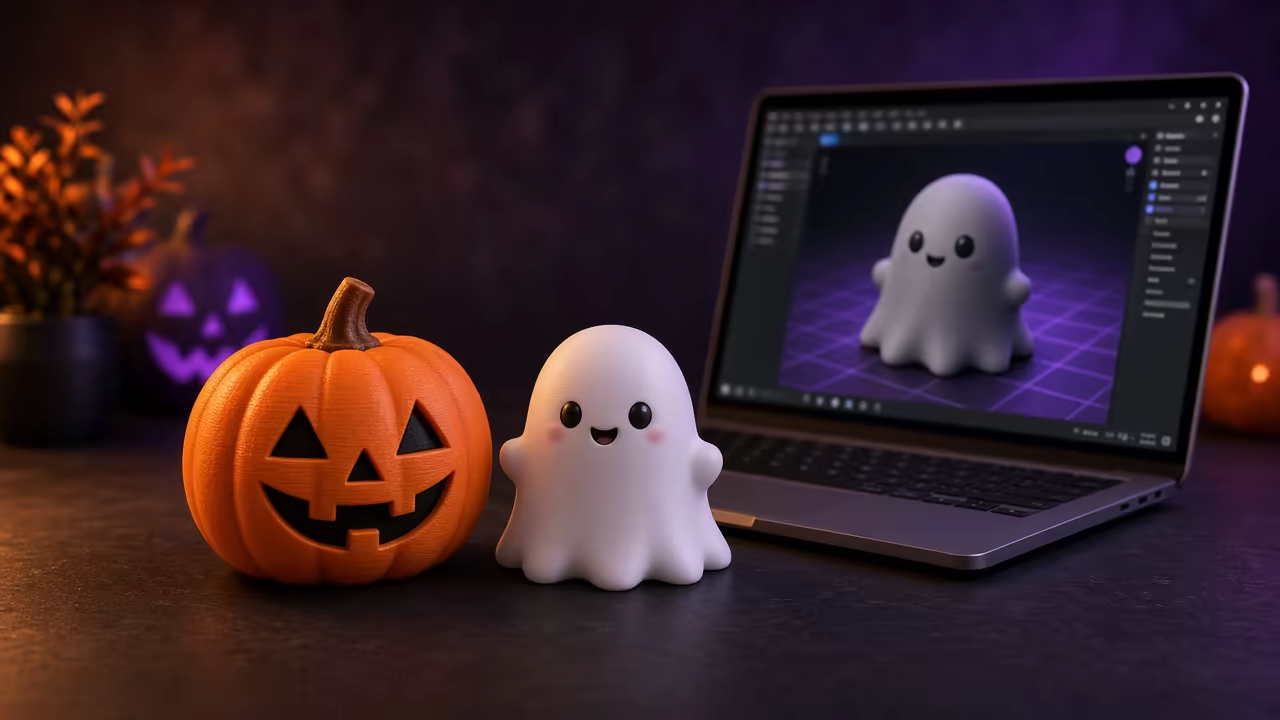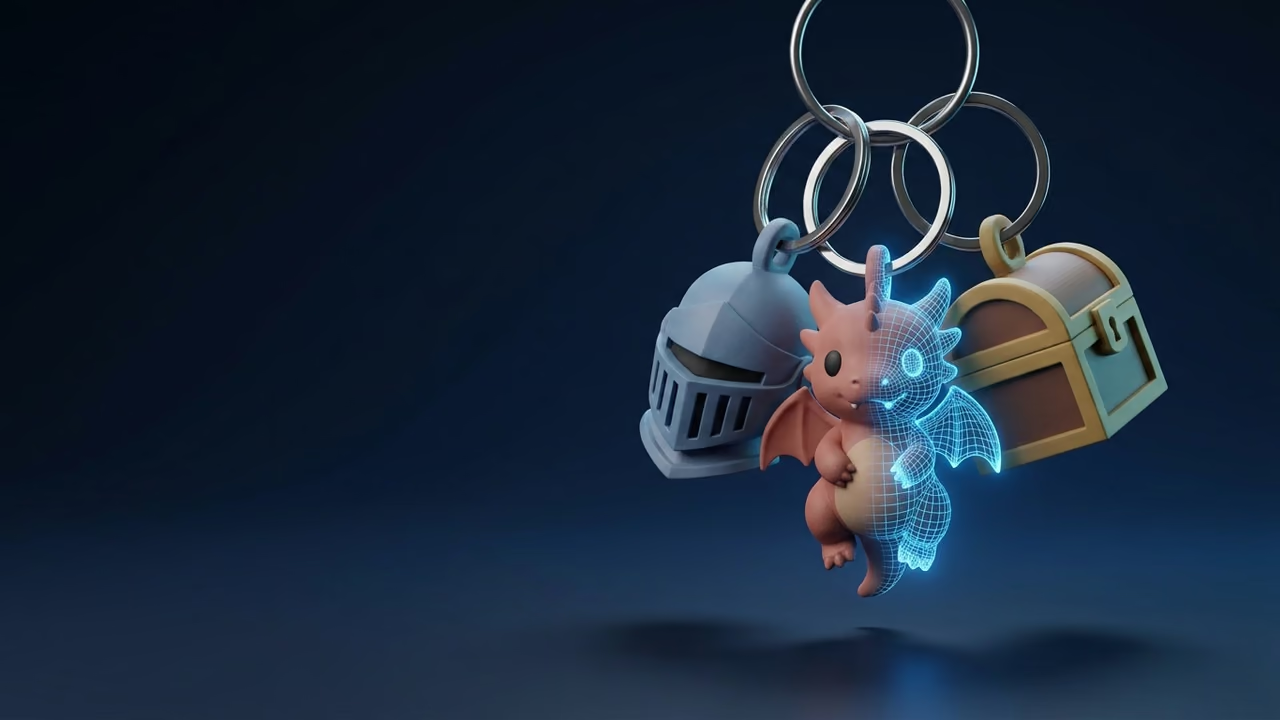
키링은 메이커 마켓의 단골 아이템입니다. 저렴하고, 빨리 만들 수 있고, 개성이 있으며, 주머니에 쏙 들어가기 때문이에요. 어려운 건 출력이 아니라 디자인입니다. 보기 좋은 모델, 부러지지 않는 고리, 그리고 슬라이서가 올바른 크기로 읽는 파일이 필요하죠.
AI 키링 생성기가 바로 이 간극을 메워 줍니다. 캐릭터를 설명하거나 사진을 올리면 3D 모델을 받고, 여기에 키링 고리, 펜던트, 벽걸이 마운트, 진열 받침대 같은 하드웨어를 더하면 됩니다. 이 가이드에서는 아이디어부터 출력까지 Sloyd의 전체 워크플로를 출력 팁, 필라멘트를 낭비하는 실수, 그리고 MakerWorld의 MakerLab, Tinkercad, Thingiverse Customizer, Blender와의 솔직한 비교와 함께 소개합니다.
AI 키링 생성기란?
AI 키링 생성기는 텍스트 프롬프트, 이미지 또는 기존 3D 모델을 바탕으로 형태를 생성하고 실제 키링이 들어가는 크기의 고리를 붙여, 3D 프린팅이 가능한 키링으로 바꿔 주는 도구입니다.
대부분의 온라인 키링 도구는 텍스트나 평면 이미지를 돌출시켜 2D 플레이트를 만듭니다. Sloyd는 반대로 접근해요. 텍스트로 3D나 이미지로 3D로 만들었거나 직접 업로드한 완전한 3D 모델에서 시작하고, Mounts & Keychains가 이를 출력 가능한 받침에 고정합니다. 그래서 이름표뿐 아니라 머리에 고리가 달린 피규어, 벽걸이 플레이트 위의 3D 로고, 책상 받침대 위의 게임 소품까지 만들 수 있습니다.
Mounts & Keychains로 만들 수 있는 것
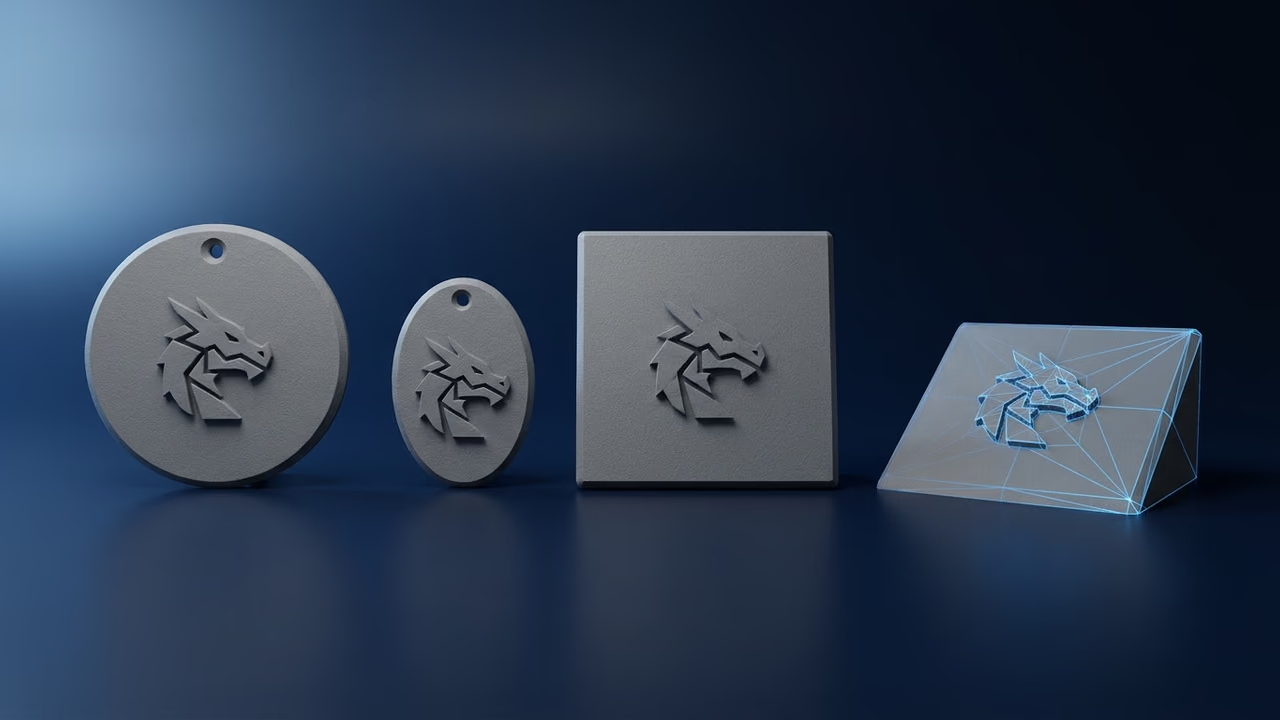
Mounts & Keychains는 네 가지 계열, 아홉 가지 출력용 베이스를 제공합니다. 키링 고리, 타원형 펜던트, 벽걸이 마운트 세 종류, 받침대 네 종류예요. 각 타일에는 베이스 자체의 실제 크기가 표시되고, 완성된 파트의 실측 크기는 내보낼 때 확인할 수 있습니다.
| 베이스(앱 내 이름) | 용도 | 크기 |
|---|---|---|
| Keychain Loop | 모델 상단에 붙는 키링용 고리 | 8.4 × 2.4 × 10.2 mm |
| Oval Pendant | 체인 구멍이 있는 작은 타원, 목걸이용 | 35 × 45 × 5 mm |
| Round Wall Mount | 못 구멍 하나가 있는 원형 플레이트 | 60 × 60 × 5 mm |
| Square Wall Mount | 위쪽 모서리에 못 구멍 두 개가 있는 사각 플레이트 | 60 × 60 × 5 mm |
| Shield Wall Mount | 못 구멍 두 개가 있는 방패 모양 플레이트 | 60 × 70 × 5 mm |
| Round Display Base | 모델을 위에 눕혀 올리는 원형 받침 | 50 × 50 × 5 mm |
| Square Display Base | 모델을 위에 눕혀 올리는 사각 받침 | 50 × 50 × 5 mm |
| Upright Stand | 모델을 트로피처럼 세우는 사각 받침 | 50 × 50 × 5 mm |
| Desk Nameplate | 경사면에 모델을 기대어 놓는 쐐기형 받침 | 150 × 35 × 50 mm |
모든 플레이트는 두께 5 mm로, 어떤 FDM 프린터에서도 단단하고 튼튼하게 출력됩니다. 시작하기 전에 알아 두면 좋은 점은 다음과 같아요.
- 고리는 실제 크기를 유지합니다. 실제 키링이 들어가야 하므로 직접 크기를 조정하지 않는 한 모델 크기와 관계없이 폭 약 8.4 mm를 유지합니다. 모델은 먼저 폭과 깊이 중 긴 쪽이 45 mm가 되도록 크기가 조정되고(키가 큰 피규어는 높이가 더 클 수 있습니다), 고리의 기둥이 모델 안으로 약 3.5 mm 들어갑니다.
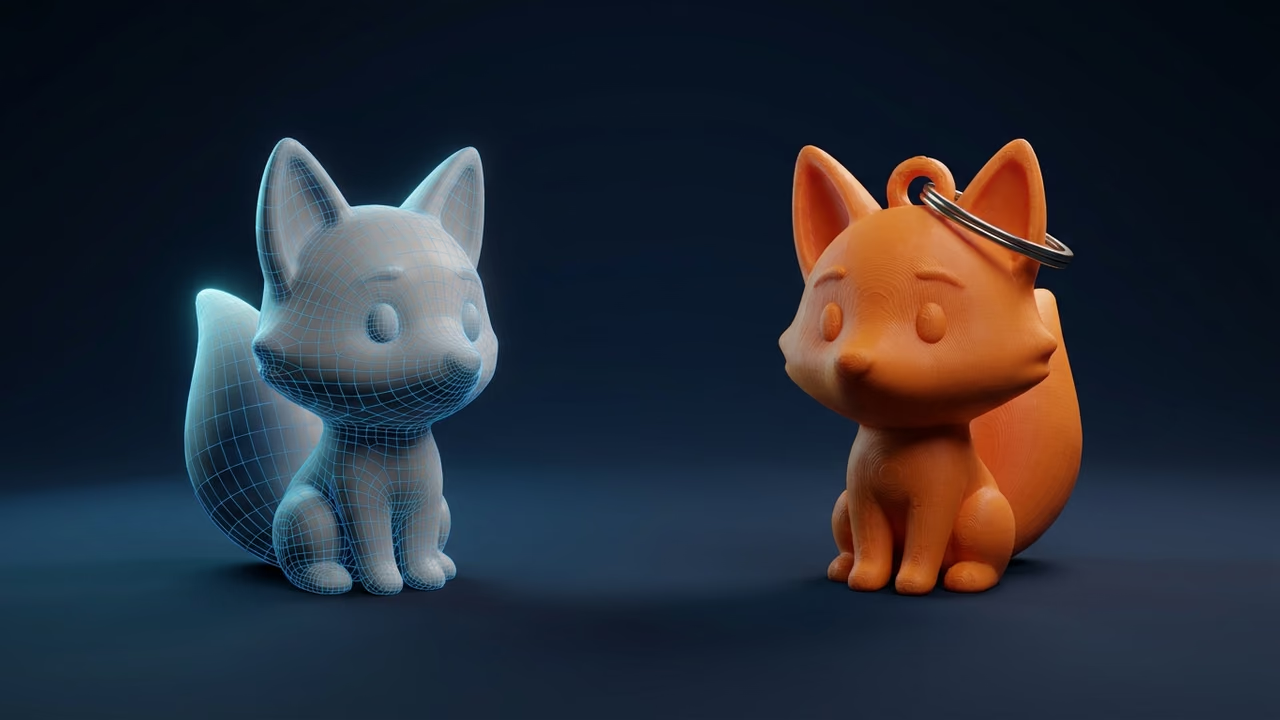
- 고리 위치는 형태에 따라 정해집니다. 로고나 배지처럼 납작한 파트에서는 고리가 같은 평면에서 윗면 가장자리로 나옵니다. 피규어처럼 부피가 있는 모델에서는 모델 중심 바로 위의 윗면에 세워지므로, 캐릭터라면 보통 옆구리에 묻히지 않고 머리 위에 고리가 달립니다.
- 모델은 베이스에 살짝 파묻히게 배치됩니다. 위에 얹어 균형만 맞추는 방식이 아니에요. 이 작은 겹침 덕분에 내보낼 때 두 파트가 하나의 솔리드로 합쳐집니다.
AI로 3D 프린팅 키링 만드는 방법 (단계별)
아이디어에서 슬라이싱된 키링까지는 다섯 단계면 됩니다. 주제를 고르고, 모델을 생성하고, Mounts & Keychains를 열어 베이스를 고르고, 배치를 조정한 뒤 내보내세요. 모델 배치는 로그인한 사용자라면 무료이고, 완성 파일 다운로드에는 Sloyd Plus 또는 Sloyd Pro가 필요합니다.
1. 뚜렷한 실루엣으로 시작하기
키링은 작고 멀리서 보이므로, 통통한 동물, 투구, 물약 병, 로고처럼 형태로 읽히는 주제를 고르세요. 얇은 가시, 흩날리는 머리카락, 떠 있는 파트는 45 mm 크기에서 부러지거나 사라집니다. "앉아 있는 통통한 만화풍 여우, 두꺼운 꼬리, 단순한 형태, 장난감 스타일" 같은 프롬프트가 "털이 섬세한 사실적인 여우" 보다 훨씬 잘 출력됩니다.
2. 모델 생성하기 (또는 업로드하기)
새로운 아이디어라면 텍스트로 3D를, 반려동물 사진이나 그림, 마스코트 스케치가 있다면 이미지로 3D를 사용하세요. 검, 랜턴, 공구처럼 깔끔한 하드서피스 참이라면 LLM 3D Creation가 하나의 오브젝트를 만들고, 후속 프롬프트로 다듬을 수 있습니다. 이 방식이 언제 유리한지는 LLM 방식과 디퓨전 방식 텍스트로 3D 비교에서 설명합니다. 이미 모델이 있다면 업로드하세요. 3D 도구는 GLB, glTF, FBX, OBJ, STL, PLY, DAE, BLEND, USD, USDA, USDC를 지원합니다.
모델이 너무 무겁거나 형태가 조금 아쉽다면, 먼저 Mesh Modifiers로 폴리곤을 줄이거나 형태를 변형하세요. Mesh Modifiers는 Sloyd의 모델을 업데이트하지 않고 편집된 파일을 내보내므로, GLB로 다운로드한 뒤 다시 업로드(Upload 3D Model)해서 장착하세요. 모델을 파트로 분할했다면, Mounts & Keychains는 분할 결과가 아닌 전체 모델에서만 작동하므로 원본 모델을 장착하세요.
3. Mounts & Keychains를 열고 베이스 고르기
3D Tools 메뉴나 뷰어의 모델 메뉴에서 Mounts & Keychains를 엽니다. 활동 내역에서 모델을 고르거나 업로드한 뒤 베이스 타일을 클릭하세요. 모델이 자동으로 크기 조정, 회전되어 베이스에 배치되고, 카메라도 파트에 맞춰 다시 구도를 잡습니다.
4. 배치 조정하기
자동 배치는 최종 결과가 아니라 근접한 위치를 목표로 합니다. 에디터에서는 다음을 사용할 수 있어요.
- Move, Rotate, Scale(이동, 회전, 크기 조정, 단축키 W, E, R)을 모델과 베이스 모두에 사용할 수 있습니다.
- Flip front/back(앞뒤 뒤집기)는 디자인이 베이스 쪽을 향할 때 사용합니다. 형상만으로는 모델의 앞뒤를 항상 판별할 수 있는 것은 아니므로 직접 판단해야 합니다.
- Seat on base again(베이스에 다시 배치)은 이것저것 시도해 본 뒤 자동 배치를 다시 실행합니다.
- Base colour(베이스 색상)와 네 가지 보기 모드(Lit, Unlit, Solid, Wireframe)로 텍스처 없이 형태를 확인할 수 있습니다.
- 배치 메모와 힌트. 힌트는 모델이 베이스 밖으로 튀어나왔거나, 떠 있거나, 못 구멍에 닿을 때 표시됩니다. 작업을 막지 않으며 둥근 형태에서는 과하게 표시될 수 있으니, 한 번 더 확인하는 눈 정도로 참고하세요.
5. 내보내기, 슬라이싱, 출력
Export를 클릭하고 형식을 고르세요. STL(권장), 3MF, OBJ + MTL, PLY, GLB 중에서 선택할 수 있습니다. 내보낼 때 Sloyd는 모델과 베이스를 하나의 솔리드로 합치고, STL, 3MF, OBJ, PLY는 모든 슬라이서가 기대하는 밀리미터 단위로 저장합니다. 완료 메시지에 파일의 실측 크기가 표시되므로 열기 전에 확인할 수 있어요.
파일을 OrcaSlicer, Bambu Studio, PrusaSlicer, Cura에서 열고 평소처럼 슬라이싱하세요. Mounts & Keychains는 파일을 슬라이서로 보내지 않고 다운로드합니다. 베이스 없는 모델을 슬라이서로 바로 보내려면 일반 모델 내보내기(Send to OrcaSlicer 또는 Send to Bambu)나 Multicolor Print의 Send To 버튼을 사용하세요. 파일 형식에 대해서는 STL 용어 설명을 참고하세요.
튼튼한 키링, 펜던트, 마운트를 위한 출력 팁
키링은 고리에서, 벽걸이 마운트는 못 구멍에서 부러지며, 둘 다 모델 자체보다 출력 방향과 벽 개수가 더 중요합니다. 이 두 가지만 잘 잡으면 대부분의 파트는 PLA로 충분해요.
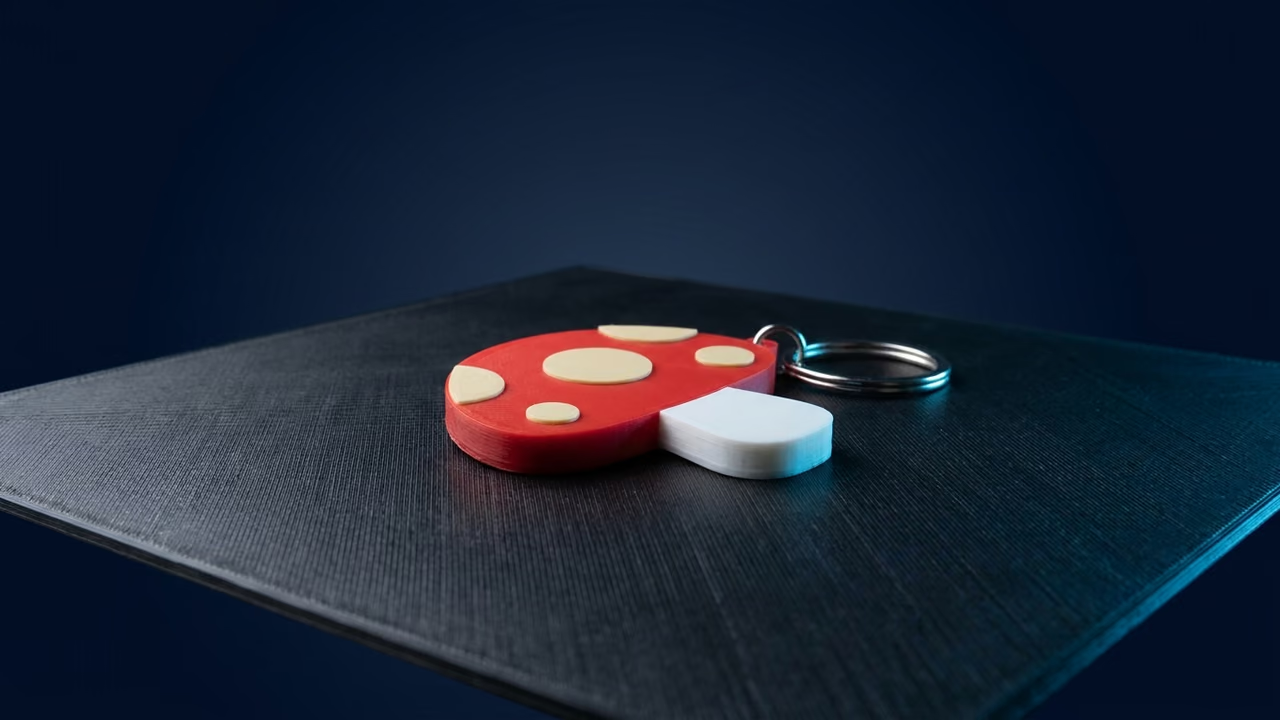
출력 방향
- 납작한 파트는 눕혀서 출력하세요. 로고 키링, 펜던트, 벽걸이 마운트는 뒷면을 바닥에 둡니다. 그러면 고리도 같은 평면에서 출력되고 레이어가 고리를 따라 한 바퀴 돌기 때문에 가장 튼튼한 방향이 됩니다.
- 세워진 고리가 약점입니다. 머리에 고리가 달린 피규어는 고리가 수직으로 출력되어 레이어가 고리를 가로질러 쌓입니다. 매일 가방에 달고 다닐 물건이라면 벽을 늘리고, 속도를 낮추거나, PETG로 바꾸세요.
- 받침대는 바닥면을 아래로 출력하세요. 진열 받침과 책상 명패는 평평한 바닥으로 안정적으로 섭니다. 서포트는 모델이 돌출된 부분에만 슬라이서가 추가하도록 하세요.
벽과 내부 채움
- 키링에는 최소 3개의 벽(외곽선)을 사용하세요. 0.4 mm 노즐이라면 약 1.2 mm의 단단한 외피가 되며, 작은 파트에서는 내부 채움이 아니라 벽이 하중을 견딥니다.
- 작은 파트는 내부 채움을 높이세요. 키링 크기에서는 30~50퍼센트 채움도 비용 차이가 거의 없고 강성이 좋아집니다.
- 세부 디테일은 선폭 두 개 이상으로 유지하세요. 0.4 mm 노즐에서 약 0.8 mm보다 얇은 부분은 사라지거나 부러지기 쉽습니다.
소재
- PLA는 출력이 쉽고 디테일이 잘 살아서 벽걸이 마운트, 받침대, 펜던트에 잘 맞습니다.
- PETG는 부러지기 전에 휘어지므로 열쇠, 낙하, 한여름 차 안에서 PLA보다 잘 버팁니다. 실제로 들고 다닐 키링에는 PETG를 쓰세요.
멀티컬러 출력
Multicolor Print는 텍스처가 있는 모델을 지정한 색 수(1~16색, 기본 4색)로 줄이고, 각 색을 다시 지정한 뒤 OBJ로 내보내거나 OrcaSlicer로 바로 보낼 수 있습니다. 내보내기는 Sloyd Plus와 Pro 사용자용입니다. 모델 자체에 적용되므로 베이스 없이 출력하는 피규어 참에 적합합니다. 마운트가 붙은 파트는 하나의 솔리드로 합쳐져 내보내지므로 슬라이서의 컬러 페인팅 도구나 모델과 베이스가 만나는 레이어에서의 필라멘트 교체로 색을 입히세요. 다른 도구와 워크플로는 3D 프린팅 페이지에서 볼 수 있습니다.
키링을 만드는 다른 방법: 도구 비교
Sloyd는 완전한 3D 모델로 키링이나 마운트를 만들기 위한 도구입니다. 이름표, 파라메트릭 디자인, 완전한 제어가 필요하다면 다른 도구가 더 잘 맞아요. 아래 정보는 2026년 10월 30일에 확인했습니다.
Sloyd Mounts & Keychains
생성했거나 업로드한 어떤 3D 모델에서든 시작해 아홉 가지 베이스 중 하나를 추가합니다. 배치는 로그인한 사용자에게 무료이고, 다운로드에는 Sloyd Plus(월 15달러 또는 연 150달러)나 Sloyd Pro(월 50달러 또는 연 500달러)가 필요합니다. 요금 페이지를 확인하세요.
적합하지 않은 경우: 이름표용 텍스트나 폰트 도구가 없고, 고리 크기를 파라메트릭하게 조절하는 기능도, 직접 베이스 형태를 디자인하는 기능도 없습니다. 이름을 새기고 싶다면 아래 도구 중 하나를 사용하세요.
MakerWorld MakerLab
Bambu Lab의 MakerWorld에는 MakerLab이라는 생성기 모음이 있으며, 여기에는 이미지를 납작한 레이어형 키링으로 바꿔 주는 Image to Keychain이 포함되어 있습니다. 또한 커뮤니티의 파라메트릭 키링 모델 상당수가 Customize 화면에서 열리고, 슬라이더로 폰트, 크기, 두께, 고리 위치를 바꿀 수 있어요. 요금과 제한은 바뀔 수 있으니, MakerLab의 최신 조건은 MakerWorld에서 확인하세요.
이럴 때 선택하세요: 2D 이미지로 이름표나 납작한 멀티컬러 키링을 만들고 싶을 때, 특히 AMS가 있는 Bambu 프린터를 쓸 때.
Tinkercad
Tinkercad는 스스로를 "3D 디자인, 전자 회로, 코딩을 위한 무료이며 사용하기 쉬운 앱"이라고 소개합니다. 도움말 센터에서 3D 프린팅용 STL과 OBJ 내보내기 방법을 안내합니다. 키링은 기본 도형, 텍스트, 링을 조합해 직접 만듭니다.
이럴 때 선택하세요: 수업에서 쓰거나, 플레이트에 글자를 넣고 싶거나, 단순한 형태를 정확한 치수로 만들어야 할 때.
Thingiverse Customizer
Thingiverse Customizer는 파라미터를 편집할 수 있는 OpenSCAD 디자인을 브라우저에서 실행해, 공개된 키링의 글자나 크기를 바꿔 다운로드할 수 있도록 만들어진 도구입니다. 현재 Thingiverse 페이지에는 새로운 Customizer를 개발 중이라고 나와 있으니, 의존하기 전에 작동하는지 확인하세요.
이럴 때 선택하세요: 새 Customizer가 출시되었고 공개된 파라메트릭 키링이 원하는 기능을 할 때. 그전까지는 MakerWorld의 Customize 화면이 같은 역할을 합니다.
Blender
Blender는 GNU GPL로 배포되는 "영원히 무료인 오픈 소스 소프트웨어"입니다. 어떤 키링이나 고리든 모델링할 수 있지만, 완전한 3D 제작 도구라 배우는 데 시간이 꽤 걸립니다.
이럴 때 선택하세요: 완전한 제어, 맞춤형 하드웨어, 스컬프팅 디테일이 필요하고 시간이 충분할 때.
비교표
| 도구 | 시작점 | 키링·마운트 옵션 | 필요한 숙련도 | 가격 (2026년 10월 30일 확인) |
|---|---|---|---|---|
| Sloyd Mounts & Keychains | 어떤 3D 모델, 텍스트, 이미지 | 고리, 펜던트, 벽걸이 3종, 받침대 4종 | 낮음 | 배치 무료, 다운로드는 Plus(월 15달러) 또는 Pro(월 50달러) |
| MakerWorld MakerLab | 이미지 또는 파라메트릭 템플릿 | 납작한 키링, 이름표 | 낮음 | 공식 사이트에서 확인 |
| Tinkercad | 기본 도형, 텍스트, 가져오기 | 손으로 만들 수 있는 모든 것 | 낮음~중간 | 무료 |
| Thingiverse Customizer | 공개된 OpenSCAD 디자인 | 디자인이 제공하는 옵션 (2026년 10월 30일 기준 새 버전 개발 중) | 낮음 | 공식 사이트에서 확인 |
| Blender | 무엇이든 | 모델링할 수 있는 모든 것 | 높음 | 무료 (GPL) |
3D 프린팅 키링을 만들 때 흔한 실수
실패한 키링은 대부분 얇은 파트, 줄어든 고리, 잘못된 단위, 베이스 쪽을 향한 모델, 가려진 못 구멍이라는 다섯 가지 실수에서 나옵니다.
- 얇은 부분이 있는 주제 고르기. 수염, 더듬이, 머리카락은 키링 크기에서 부러집니다. 통통한 형태를 고르거나, 두껍고 단순한 형태를 요청하는 프롬프트로 다시 생성한 뒤 장착하세요.
- 모델과 함께 고리까지 줄이기. 키링보다 작은 고리는 쓸모가 없습니다. Sloyd가 고리를 실제 크기로 유지하는 이유예요. 직접 만들 때도 똑같이 하세요.
- 잘못된 단위로 내보내기. 밀리미터 좌표를 미터로 읽으면 천 배 크게, 미터 단위 파일을 밀리미터로 읽으면 천 배 작게 들어옵니다. 슬라이서에 표시된 크기를 Sloyd가 내보낼 때 보여 준 크기와 비교하세요.
- 앞면 방향 무시하기. 디자인이 베이스 쪽을 향한다면 출력 후가 아니라 내보내기 전에 Flip front/back을 사용하세요.
- 못 구멍 가리기. 벽걸이 마운트에서는 힌트를 확인하고 모델을 구멍에서 떨어뜨리세요.
자주 묻는 질문
AI로 사진을 키링으로 만들 수 있나요?
네. Sloyd의 이미지 투 3D(image to 3D)로 사진을 3D 모델로 만든 뒤, Mounts & Keychains를 열고 Keychain Loop를 선택해 STL로 내보내면 됩니다. 모델은 폭과 깊이 중 긴 쪽이 45 mm가 되도록 크기가 조정되고, 실제 키링이 들어가는 크기의 고리가 파트 윗부분에 약 3.5 mm 박혀 붙습니다.
3D 프린팅 키링은 어느 정도 크기가 좋나요?
대부분의 키링은 폭 40~50 mm가 적당합니다. 디테일을 살릴 만큼 크고, 들고 다니기에도 부담이 없어요. Sloyd는 Keychain Loop용으로 폭과 깊이 중 긴 쪽이 45 mm가 되도록 모델 크기를 맞추며, 거기서 크기를 조정할 수 있습니다. FDM에서는 플레이트 두께를 약 5 mm, 디테일은 약 0.8 mm 이상으로 유지하세요.
키링에 가장 좋은 필라멘트는 무엇인가요?
일상용으로는 PETG가 가장 좋습니다. 부러지기 전에 휘어지고 PLA보다 열에도 강하기 때문이에요. 진열용 파트, 펜던트, 벽걸이 마운트, 받침대는 PLA로도 충분합니다. 어떤 소재든 납작한 파트는 눕혀서 출력하고 벽은 최소 3개로 설정하세요.
Mounts & Keychains는 무료인가요?
아홉 가지 베이스 중 어디에 모델을 배치하든 로그인한 Sloyd 사용자라면 무료이므로, 모든 베이스를 시험하고 배치를 조정해 볼 수 있습니다. 하나로 합쳐진 완성 파일을 STL, 3MF, OBJ + MTL, PLY, GLB로 다운로드하려면 월 15달러의 Sloyd Plus 또는 월 50달러의 Sloyd Pro가 필요합니다.
키링을 OrcaSlicer로 바로 보낼 수 있나요?
Mounts & Keychains에서 바로 보낼 수는 없습니다. 파일을 다운로드한 뒤 OrcaSlicer나 다른 슬라이서에서 열면 됩니다. 다만 Sloyd의 Multicolor Print에는 컬러 모델용 Send To OrcaSlicer 버튼이 있고, 일반 모델 내보내기에도 3MF를 바로 여는 Send to OrcaSlicer 옵션이 있습니다.
Sloyd로 만든 3D 프린팅 키링을 판매할 수 있나요?
Plus나 Pro를 이용 중이어도 별도 라이선스 없이는 안 됩니다. Sloyd 이용 약관은 Sloyd 모델의 3D 프린팅을 개인 용도로만 허용하므로, 마켓이나 온라인에서 판매할 키링을 출력하려면 맞춤형 상업 라이선스가 필요합니다. 생산을 시작하기 전에 support@sloyd.ai로 문의하세요.
3D 로고용 벽걸이 플레이트나 책상 받침대를 만들 수 있나요?
네. 3D 로고를 만든 뒤 원형, 사각, 방패형 벽걸이 마운트, 진열 받침, Upright Stand, 경사형 Desk Nameplate 중에서 고르세요. 로고는 베이스에 자동으로 맞춰지고 못 구멍에서 조금 떨어지게 배치되며(여전히 구멍에 닿으면 힌트가 표시됩니다), 내보낼 때 하나의 출력 가능한 파트로 합쳐집니다.
첫 AI 키링을 만들어 보세요
아이디어에서 키링까지 가는 확실한 길은 뚜렷한 실루엣의 모델, 용도에 맞는 베이스, 그리고 벽이 충분한 슬라이서 프로필입니다. 모델을 생성하고, 배치하고, 하나로 합쳐진 STL 하나를 내보낸 뒤 눕혀서 출력하세요.
텍스트로 3D나 이미지로 3D로 모델을 만들고, 3D 로고 메이커로 마크를 디자인한 다음 Mounts & Keychains에서 고리나 받침대를 추가하세요. 또 다른 출력용 워크플로는 사진으로 만드는 핼러윈 3D 프린트 가이드에서 볼 수 있습니다. 게임용 참을 시리즈로 만들고 있다면 에셋 팩으로 한 번에 내보내세요. 출력 도구 전체는 3D 프린팅 페이지에, 요금제는 요금 페이지에 있습니다.