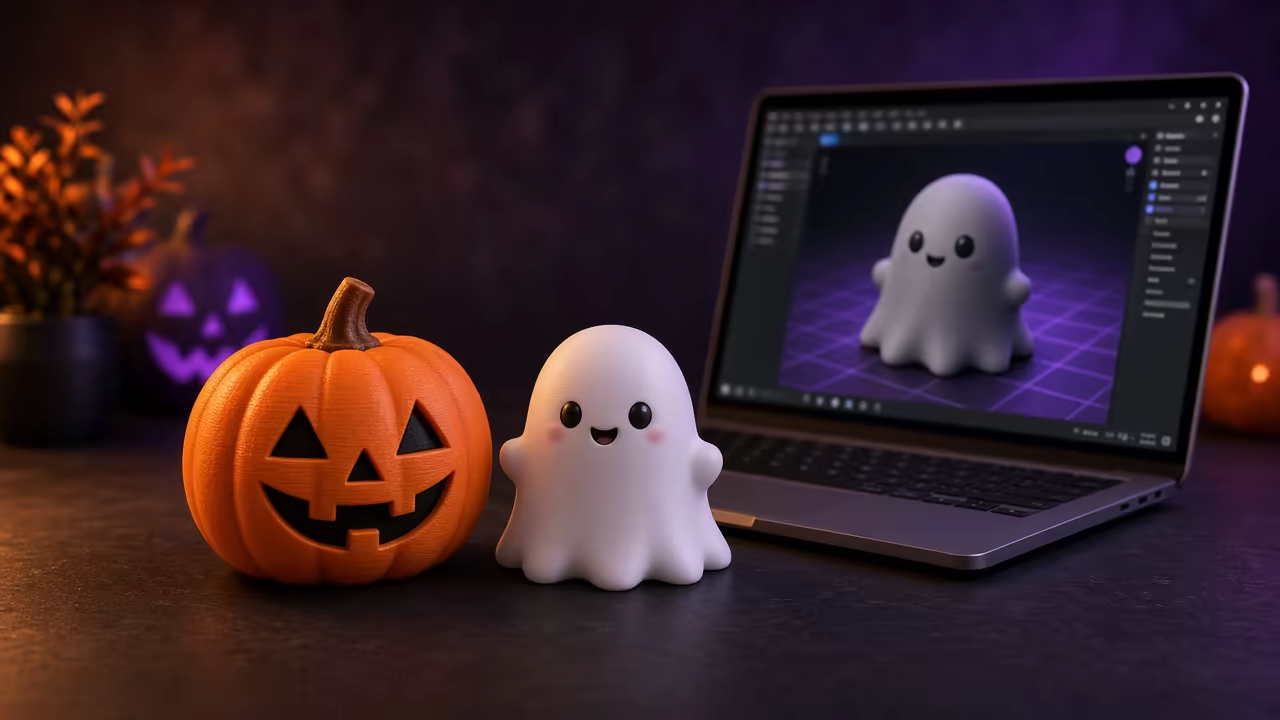
KI-Schlüsselanhänger-Generator: 3D-Modelle als Anhänger drucken
Erstelle eine Figur, ein Objekt oder ein Logo mit KI, füge in Sloyd Mounts & Keychains eine Schlüsselring-Öse, einen Anhänger, eine Wandhalterung oder einen Ständer hinzu und exportiere eine verschweißte STL oder 3MF in Millimetern, bereit für OrcaSlicer, Bambu Studio oder jeden Slicer.
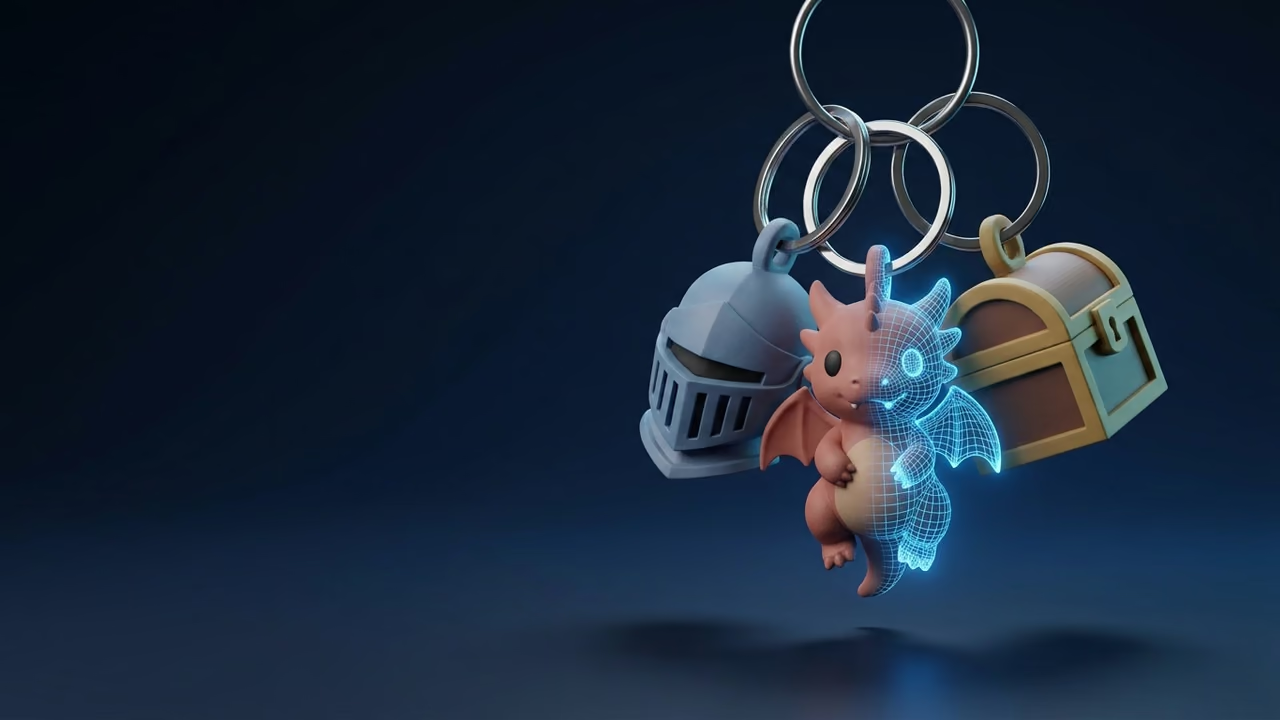
Schlüsselanhänger sind ein Klassiker auf Maker-Märkten, und das aus gutem Grund: Sie sind günstig, schnell gedruckt, persönlich und passen in die Hosentasche. Schwierig ist nicht der Druck, sondern das Design: ein Modell, das gut aussieht, eine Öse, die nicht abbricht, und eine Datei, die dein Slicer in der richtigen Größe einliest.
Ein KI-Schlüsselanhänger-Generator schließt genau diese Lücke. Du beschreibst eine Figur oder lädst ein Foto hoch, bekommst ein 3D-Modell zurück und ergänzt die Hardware: eine Schlüsselring-Öse, einen Kettenanhänger, eine Wandhalterung oder einen Ständer. Dieser Leitfaden zeigt den kompletten Ablauf in Sloyd, von der Idee bis zum Druck, mit Drucktipps, den Fehlern, die Filament verschwenden, und einem ehrlichen Vergleich mit MakerLab von MakerWorld, Tinkercad, Thingiverse Customizer und Blender.
Was ist ein KI-Schlüsselanhänger-Generator?
Ein KI-Schlüsselanhänger-Generator ist ein Tool, das aus einem Text-Prompt, einem Bild oder einem vorhandenen 3D-Modell einen druckbaren Schlüsselanhänger macht: Es erzeugt die Form und setzt eine Öse an, die für einen echten Schlüsselring bemessen ist.
Die meisten Online-Tools für Schlüsselanhänger starten mit Text oder einem flachen Bild und extrudieren daraus ein 2D-Schild. Sloyd geht den umgekehrten Weg: Du startest mit einem vollständigen 3D-Modell, erstellt mit Text zu 3D, Bild zu 3D oder hochgeladen, und Mounts & Keychains setzt es auf eine druckbare Halterung. Das ergibt eine Figur mit Öse auf dem Kopf, ein 3D-Logo auf einer Wandplakette oder ein Spiel-Requisit auf einem Schreibtischständer, nicht nur ein Namensschild.
Was Mounts & Keychains erstellen kann
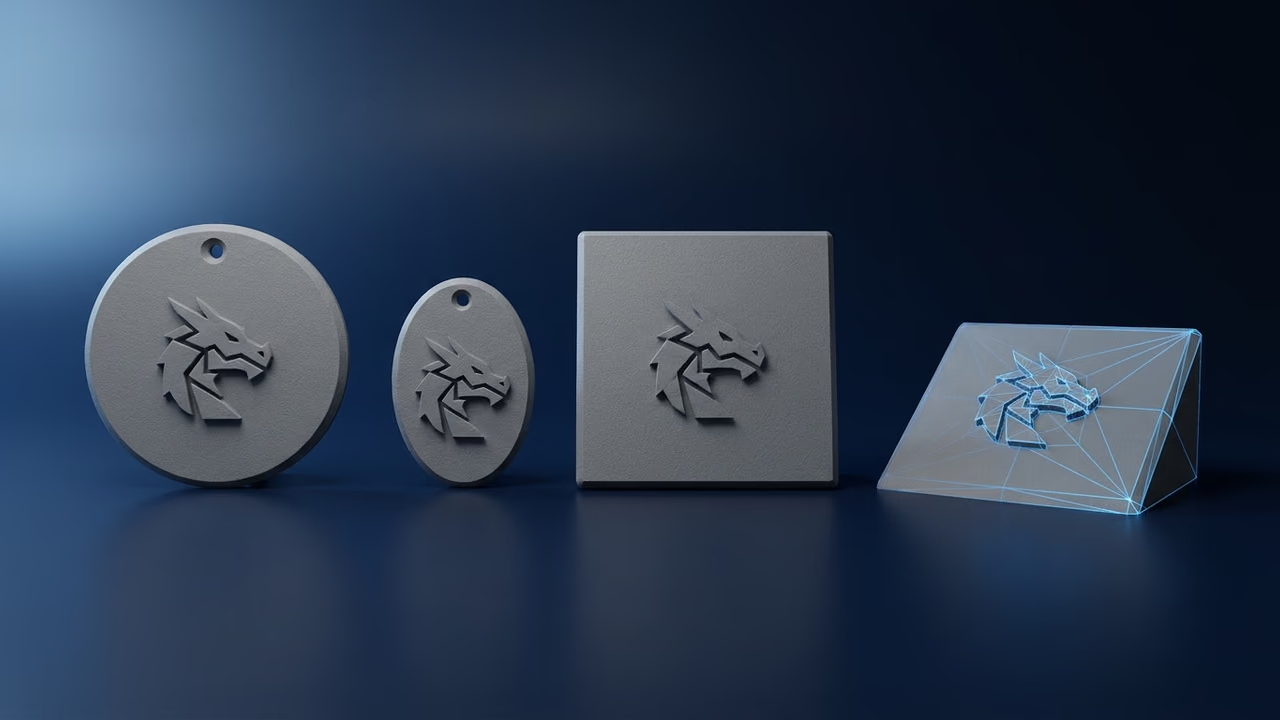
Mounts & Keychains bietet neun druckbare Basen in vier Gruppen: eine Schlüsselring-Öse, einen ovalen Anhänger, drei Wandhalterungen und vier Ständer. Jede Kachel zeigt die echten Maße der Basis, und der Export bestätigt die gemessene Größe des fertigen Teils.
| Basis (Name in der App) | Wofür sie gedacht ist | Maße |
|---|---|---|
| Keychain Loop | Öse für einen Schlüsselring oben auf deinem Modell | 8,4 × 2,4 × 10,2 mm |
| Oval Pendant | Kleines Oval mit Kettenloch, für eine Halskette | 35 × 45 × 5 mm |
| Round Wall Mount | Runde Platte mit einem Nagelloch | 60 × 60 × 5 mm |
| Square Wall Mount | Quadratische Platte mit zwei Nagellöchern oben | 60 × 60 × 5 mm |
| Shield Wall Mount | Wappenschild mit zwei Nagellöchern | 60 × 70 × 5 mm |
| Round Display Base | Runde Scheibe, das Modell liegt flach darauf | 50 × 50 × 5 mm |
| Square Display Base | Quadratische Scheibe, das Modell liegt flach darauf | 50 × 50 × 5 mm |
| Upright Stand | Quadratische Scheibe, das Modell steht wie eine Trophäe | 50 × 50 × 5 mm |
| Desk Nameplate | Schräger Keil, das Modell lehnt auf der Schrägfläche | 150 × 35 × 50 mm |
Alle Platten sind 5 mm dick, das ergibt auf jedem FDM-Drucker steife, robuste Teile. Ein paar Details solltest du vorab kennen:
- Die Öse behält ihre echte Größe. Sie bleibt etwa 8,4 mm breit, egal wie groß dein Modell ist, sofern du sie nicht selbst skalierst, weil ein echter Schlüsselring hindurchpassen muss. Dein Modell wird zuerst auf 45 mm an der längeren Grundseite (Breite oder Tiefe) skaliert (eine hohe Figur kann höher als 45 mm werden), und der Steg der Öse sinkt etwa 3,5 mm hinein.
- Der Sitz der Öse folgt der Form. Bei einem flachen Teil wie einem Logo oder Abzeichen kommt die Öse in derselben Ebene aus der Oberkante. Bei einem voluminösen Modell wie einer Figur steht sie aufrecht auf der oberen Fläche über der Modellmitte, sodass eine Figur die Öse meist auf dem Kopf trägt und nicht seitlich vergraben.
- Modelle sitzen leicht in der Basis, statt oben auf ihr zu balancieren. Diese kleine Überlappung sorgt dafür, dass beide Teile beim Export zu einem Körper verschmelzen.
Schlüsselanhänger mit KI erstellen und 3D drucken (Schritt für Schritt)
Von der Idee zum geslicten Schlüsselanhänger kommst du in fünf Schritten: Motiv wählen, Modell erzeugen, Mounts & Keychains öffnen und Basis wählen, Sitz anpassen und exportieren. Das Platzieren ist für angemeldete Nutzer kostenlos; für den Download der fertigen Datei brauchst du Sloyd Plus oder Sloyd Pro.
1. Starte mit einer klaren Silhouette
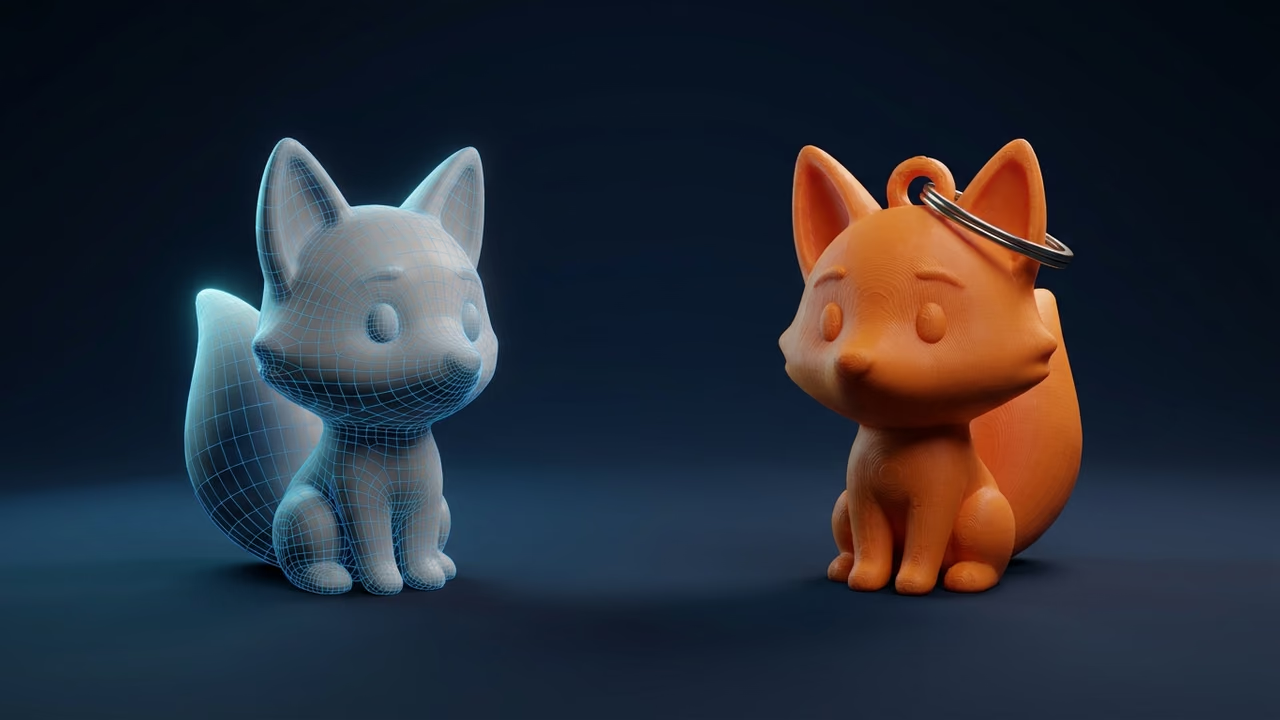
Schlüsselanhänger sieht man klein und aus der Entfernung, also wähle ein Motiv, das als Form funktioniert: ein pummeliges Tier, einen Helm, eine Trankflasche, ein Logo. Dünne Stacheln, lose Haarsträhnen und schwebende Teile brechen ab oder verschwinden bei 45 mm. Prompts wie "pummeliger Cartoon-Fuchs, sitzend, dicker Schwanz, einfache Formen, Spielzeugstil" drucken sich besser als "realistischer Fuchs mit detailliertem Fell".
2. Erzeuge das Modell (oder lade eins hoch)
Nutze Text zu 3D für eine neue Idee oder Bild zu 3D, wenn du ein Foto deines Haustiers, eine Zeichnung oder eine Maskottchen-Skizze hast. Für einen sauberen Hard-Surface-Anhänger wie ein Schwert, eine Laterne oder ein Werkzeug baut LLM 3D Creation ein einzelnes Objekt, das du mit weiteren Prompts verfeinern kannst; der Vergleich von LLM- und Diffusions-Text-zu-3D erklärt, wann dieser Ansatz gewinnt. Du hast schon ein Modell? Lade es hoch: Die 3D-Tools akzeptieren GLB, glTF, FBX, OBJ, STL, PLY, DAE, BLEND, USD, USDA und USDC.
Ist das Modell zu dicht oder die Form nicht ganz stimmig, schick es vorher durch Mesh Modifiers, um Polygone zu reduzieren oder es zu verformen. Mesh Modifiers exportiert die bearbeitete Datei, statt das Modell in Sloyd zu aktualisieren, also lade sie als GLB herunter und wieder hoch (Upload 3D Model), bevor du sie montierst. Falls du ein Modell in Teile zerlegt hast: Mounts & Keychains arbeitet mit ganzen Modellen, nicht mit zerlegten Ergebnissen, also montiere das Originalmodell.
3. Öffne Mounts & Keychains und wähle eine Basis
Öffne Mounts & Keychains über das Menü 3D Tools oder über das Modellmenü im Viewer. Wähle ein Modell aus deiner Aktivität oder lade eins hoch und klicke auf eine Basis. Das Tool skaliert, dreht und setzt dein Modell automatisch auf die Basis, und die Kamera richtet sich neu auf das Teil aus.
4. Passe den Sitz an
Die automatische Platzierung soll nah herankommen, nicht das Endergebnis sein. Im Editor hast du:
- Move, Rotate und Scale (verschieben, drehen und skalieren, Tastenkürzel W, E und R) für das Modell oder die Basis.
- Flip front/back (Vorder- und Rückseite tauschen), wenn das Motiv in die Basis zeigt. Die Geometrie allein verrät nicht immer, welche Seite eines Modells vorne ist, also entscheidest du.
- Seat on base again (erneut auf die Basis setzen), das die automatische Platzierung nach deinen Experimenten neu ausführt.
- Base colour (Farbe der Basis) und vier Ansichtsmodi (Lit, Unlit, Solid und Wireframe), um die Form ohne Texturen zu prüfen.
- Platzierungsnotizen und Hinweise. Hinweise melden ein Modell, das über die Basis hinausragt, darüber schwebt oder ein Nagelloch erreicht. Sie blockieren nie und melden bei runden Formen eher zu viel, also sieh sie als zweites Paar Augen.
5. Exportieren, slicen, drucken
Klicke auf Export und wähle ein Format: STL (empfohlen), 3MF, OBJ + MTL, PLY oder GLB. Beim Export verschweißt Sloyd Modell und Basis zu einem einzigen Körper und schreibt STL, 3MF, OBJ und PLY in Millimetern, so wie jeder Slicer es erwartet. Die Bestätigung zeigt die gemessene Größe der Datei, damit du sie vor dem Öffnen prüfen kannst.
Öffne die Datei in OrcaSlicer, Bambu Studio, PrusaSlicer oder Cura und slice wie gewohnt. Mounts & Keychains lädt die Datei herunter, statt sie an einen Slicer zu senden. Um ein Modell ohne Basis direkt an einen Slicer zu senden, nutze den normalen Modellexport (Send to OrcaSlicer oder Send to Bambu) oder die Schaltfläche Send To in Multicolor Print. Mehr zum Dateiformat steht im Glossareintrag zu STL.
Drucktipps für stabile Schlüsselanhänger, Anhänger und Halterungen
Ein Schlüsselanhänger bricht an der Öse, eine Wandhalterung am Nagelloch, und in beiden Fällen entscheiden Ausrichtung und Wandanzahl mehr als das Modell. Stimmen die, reicht PLA für die meisten Teile.
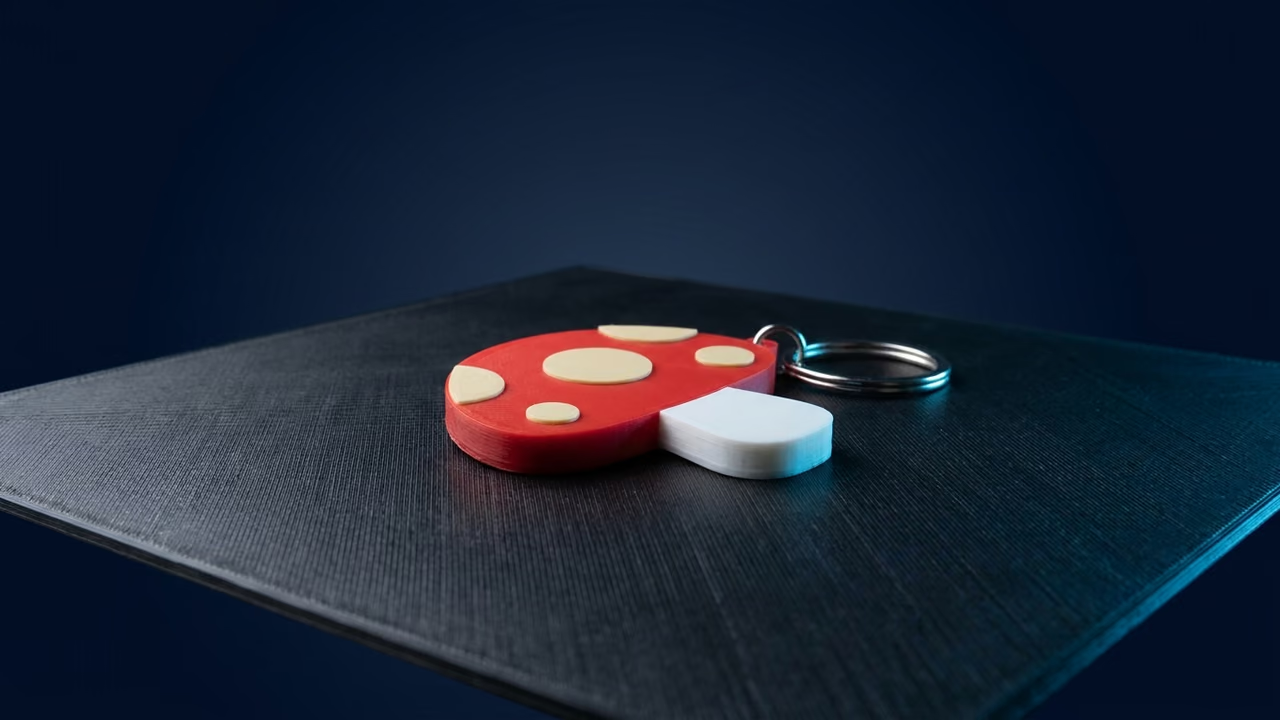
Ausrichtung
- Flache Teile flach drucken. Ein Logo-Anhänger, ein Kettenanhänger oder eine Wandhalterung liegen auf dem Rücken. Dann wird die Öse in derselben Ebene gedruckt, und die Schichten laufen rund um den Ring, die stabilste Richtung.
- Aufrechte Ösen sind die Schwachstelle. Bei einer Figur mit Öse auf dem Kopf wird der Ring senkrecht gedruckt, und die Schichten stapeln sich quer dazu. Erhöhe die Wandanzahl, druck langsamer oder wechsle zu PETG, wenn das Teil täglich am Rucksack hängt.
- Ständer mit der Unterseite nach unten drucken. Die Display-Basen und der Tischaufsteller stehen auf ihrer flachen Unterseite; lass den Slicer nur dort Stützen setzen, wo das Modell überhängt.
Wände und Infill
- Mindestens drei Wände (Perimeter) bei Schlüsselanhängern. Mit einer 0,4-mm-Düse ergibt das etwa 1,2 mm massive Hülle, und bei kleinen Teilen tragen die Wände die Last, nicht das Infill.
- Infill bei kleinen Teilen erhöhen. In Schlüsselanhängergröße kosten 30 bis 50 Prozent Infill fast nichts und machen das Teil steifer.
- Feine Details über zwei Linienbreiten halten. Alles unter etwa 0,8 mm verschwindet mit einer 0,4-mm-Düse oft oder bricht.
Material
- PLA druckt sich leicht, hält Details und passt gut für Wandhalterungen, Ständer und Kettenanhänger.
- PETG biegt sich, bevor es bricht, und übersteht Schlüssel, Stürze und ein heißes Auto besser als PLA. Nimm es für Schlüsselanhänger, die du wirklich benutzt.
Mehrfarbiger Druck
Multicolor Print reduziert ein texturiertes Modell auf eine wählbare Farbanzahl (1 bis 16, Start bei 4), lässt dich jede Farbe neu zuordnen und exportiert eine OBJ oder sendet sie direkt an OrcaSlicer. Der Export ist für Sloyd Plus und Pro. Er arbeitet am Modell selbst und passt daher zu Figuren-Anhängern ohne Basis. Ein montiertes Teil wird als ein verschweißter Körper exportiert, färbe es daher im Slicer ein, etwa mit dem Farbmal-Werkzeug oder einem Filamentwechsel auf der Schicht, an der das Modell auf die Basis trifft. Weitere Werkzeuge und Abläufe findest du auf der 3D-Druck-Seite.
Andere Wege zum Schlüsselanhänger: die Tools im Vergleich
Sloyd ist dafür gebaut, aus einem vollständigen 3D-Modell einen Schlüsselanhänger oder eine Halterung zu machen. Für Namensschilder, parametrische Designs oder volle Kontrolle passen andere Tools besser. Alle Angaben wurden am 30. Oktober 2026 geprüft.
Sloyd Mounts & Keychains
Startet mit jedem 3D-Modell, erzeugt oder hochgeladen, und ergänzt eine von neun Basen. Platzieren ist für angemeldete Nutzer kostenlos; für Downloads brauchst du Sloyd Plus (15 $/Monat oder 150 $/Jahr) oder Sloyd Pro (50 $/Monat oder 500 $/Jahr). Siehe die Preisseite.
Wo es nicht die Antwort ist: Es gibt kein Text- oder Schrift-Tool für Namensschilder, keine parametrischen Regler für die Ösengröße, und eigene Basisformen kannst du nicht entwerfen. Für einen gedruckten Namen nimm eines der folgenden Tools.
MakerWorld MakerLab
MakerWorld von Bambu Lab betreibt MakerLab, eine Sammlung von Generatoren, darunter Image to Keychain (macht aus einem Bild einen flachen, geschichteten Schlüsselanhänger). Viele parametrische Schlüsselanhänger-Modelle aus der Community öffnen sich in der Customize-Ansicht, wo du Schrift, Größe, Dicke und Ringposition per Schieberegler änderst. Preise und Limits ändern sich, prüfe die aktuellen Bedingungen von MakerLab daher auf MakerWorld.
Wähle es, wenn: du ein Namensschild oder einen flachen, mehrfarbigen Schlüsselanhänger aus einem 2D-Bild willst, besonders auf einem Bambu-Drucker mit AMS.
Tinkercad
Tinkercad beschreibt sich als "eine kostenlose, leicht bedienbare App für 3D-Design, Elektronik und Programmierung". Das Hilfecenter erklärt den Export als STL und OBJ für den 3D-Druck. Den Schlüsselanhänger baust du selbst aus Grundkörpern, Text und einem Ring.
Wähle es, wenn: du unterrichtest, Text auf einem Schild willst oder exakte Maße bei einer einfachen Form brauchst.
Thingiverse Customizer
Thingiverse Customizer wurde gebaut, um OpenSCAD-Designs mit bearbeitbaren Parametern im Browser auszuführen, sodass du Text oder Größe eines veröffentlichten Schlüsselanhängers ändern und das Ergebnis herunterladen konntest. Laut Thingiverse-Seite wird gerade ein neuer Customizer entwickelt, prüfe also, ob er funktioniert, bevor du dich darauf verlässt.
Wähle es, wenn: der neue Customizer gestartet ist und ein veröffentlichter parametrischer Schlüsselanhänger schon passt. Bis dahin deckt die Customize-Ansicht von MakerWorld denselben Bedarf ab.
Blender
Blender ist "freie und quelloffene Software, für immer", unter der GNU GPL. Du kannst jeden Schlüsselanhänger und jede Öse modellieren, aber es ist eine komplette 3D-Suite mit echter Lernkurve.
Wähle es, wenn: du volle Kontrolle, eigene Hardware oder modellierte Details brauchst und Zeit hast.
Vergleichstabelle
| Tool | Startet mit | Optionen für Anhänger und Halterungen | Nötiges Können | Preis (geprüft am 30. Okt. 2026) |
|---|---|---|---|---|
| Sloyd Mounts & Keychains | Jedes 3D-Modell, Text oder Bild | Öse, Anhänger, 3 Wandhalter, 4 Ständer | Gering | Platzieren kostenlos; Download mit Plus (15 $/Monat) oder Pro (50 $/Monat) |
| MakerWorld MakerLab | Bild oder parametrische Vorlage | Flache Anhänger, Namensschilder | Gering | Siehe Website des Anbieters |
| Tinkercad | Grundkörper, Text, Importe | Alles, was du von Hand baust | Gering bis mittel | Kostenlos |
| Thingiverse Customizer | Veröffentlichte OpenSCAD-Designs | Was das Design anbietet (neue Version in Entwicklung, Stand 30. Okt. 2026) | Gering | Siehe Website des Anbieters |
| Blender | Alles | Alles, was du modellierst | Hoch | Kostenlos (GPL) |
Häufige Fehler bei 3D-gedruckten Schlüsselanhängern
Die meisten misslungenen Schlüsselanhänger gehen auf fünf Fehler zurück: dünne Teile, eine verkleinerte Öse, falsche Einheiten, ein Modell, das in die Basis zeigt, und ein verdecktes Nagelloch.
- Ein Motiv mit dünnen Teilen wählen. Schnurrhaare, Fühler und Haarsträhnen brechen in Anhängergröße. Wähle kompakte Formen oder erzeuge das Modell vor dem Montieren neu, mit einem Prompt, der dicke, einfache Formen verlangt.
- Die Öse mit dem Modell verkleinern. Eine Öse, die kleiner als dein Schlüsselring ist, nützt nichts. Sloyd hält die Öse deshalb in echter Größe; wenn du sie selbst baust, mach es genauso.
- In der falschen Einheit exportieren. Millimeter-Koordinaten, die als Meter gelesen werden, kommen tausendmal zu groß an, und eine Datei in Metern, die als Millimeter gelesen wird, tausendmal zu klein. Vergleiche die Größe im Slicer mit der, die Sloyd beim Export angezeigt hat.
- Die Blickrichtung ignorieren. Zeigt das Motiv in die Basis, nutze Flip front/back vor dem Export, nicht nach dem Druck.
- Ein Nagelloch verdecken. Achte bei Wandhalterungen auf die Hinweise und schieb das Modell von den Löchern weg.
Häufige Fragen
Kann KI einen Schlüsselanhänger aus einem Foto machen?
Ja. Mach aus dem Foto mit Bild zu 3D von Sloyd ein 3D-Modell, öffne Mounts & Keychains, wähle Keychain Loop und exportiere eine STL. Das Modell wird auf 45 mm an der längeren Grundseite skaliert und bekommt eine Öse in der Größe eines echten Schlüsselrings, etwa 3,5 mm tief in die Oberseite eingesetzt.
Wie groß sollte ein 3D-gedruckter Schlüsselanhänger sein?
Etwa 40 bis 50 mm Breite passen für die meisten Schlüsselanhänger: groß genug für Details, klein genug zum Mitnehmen. Sloyd skaliert Modelle für die Öse auf 45 mm an der längeren Grundseite, und du kannst von dort aus skalieren. Halte Platten im FDM-Druck bei etwa 5 mm und feine Details über rund 0,8 mm.
Welches Filament ist am besten für Schlüsselanhänger?
PETG ist die beste Wahl für den Alltag, weil es sich biegt, bevor es bricht, und Hitze besser verträgt als PLA. PLA passt gut für Deko-Teile, Kettenanhänger, Wandhalterungen und Ständer. Egal welches Material: Drucke flache Teile flach und mit mindestens drei Wänden.
Ist Mounts & Keychains kostenlos?
Das Platzieren eines Modells auf einer der neun Basen ist für angemeldete Sloyd-Nutzer kostenlos, du kannst also jede Basis ausprobieren und den Sitz anpassen. Für den Download der fertigen, verschweißten Datei als STL, 3MF, OBJ + MTL, PLY oder GLB brauchst du Sloyd Plus für 15 $ im Monat oder Sloyd Pro für 50 $ im Monat.
Kann ich meinen Schlüsselanhänger direkt an OrcaSlicer senden?
Nicht direkt aus Mounts & Keychains: Es lädt die Datei herunter, die du dann in OrcaSlicer oder einem anderen Slicer öffnest. Multicolor Print in Sloyd hat eine Schaltfläche Send To OrcaSlicer für farbige Modelle, und der normale Modellexport bietet die Option Send to OrcaSlicer, die direkt eine 3MF öffnet.
Darf ich mit Sloyd erstellte 3D-gedruckte Schlüsselanhänger verkaufen?
Nicht ohne eigene Lizenz, auch nicht mit Plus oder Pro. Die Nutzungsbedingungen von Sloyd erlauben den 3D-Druck von Sloyd-Modellen nur für den persönlichen Gebrauch, für den Verkauf auf Märkten oder online brauchst du also eine individuelle kommerzielle Lizenz. Schreib vor einer Serienproduktion an support@sloyd.ai.
Kann ich eine Wandplakette oder einen Tischständer für ein 3D-Logo machen?
Ja. Erstelle ein 3D-Logo und wähle eine runde, quadratische oder schildförmige Wandhalterung, eine Display-Basis, den aufrechten Ständer oder den schrägen Tischaufsteller. Das Logo wird automatisch an die Basis angepasst und etwas von den Nagellöchern weggerückt (ein Hinweis zeigt, ob es noch eines erreicht), dann beim Export zu einem druckbaren Teil verschweißt.
Erstelle deinen ersten KI-Schlüsselanhänger
Ein verlässlicher Weg von der Idee zum Schlüsselanhänger ist ein Modell mit klarer Silhouette, eine Basis, die zum Einsatz passt, und ein Slicer-Profil mit genug Wänden. Modell erzeugen, platzieren, eine verschweißte STL exportieren und flach drucken.
Starte ein Modell mit Text zu 3D oder Bild zu 3D, gestalte ein Zeichen mit dem 3D-Logo-Generator und öffne dann Mounts & Keychains, um Öse oder Ständer hinzuzufügen. Einen weiteren druckfertigen Ablauf zeigt der Leitfaden zu Halloween-Drucken aus einem Foto. Du baust ein ganzes Set Anhänger für ein Spiel? Exportiere sie gemeinsam mit Asset-Packs. Alle Druckwerkzeuge findest du auf der 3D-Druck-Seite, die Pläne auf der Preisseite.