Gerador de chaveiro com IA: qualquer modelo 3D vira chaveiro
Gere um personagem, objeto ou logo com IA, adicione uma argola de chaveiro, um pingente, um suporte de parede ou uma base de exibição no Sloyd Mounts & Keychains e exporte um único STL ou 3MF unificado em milímetros, pronto para OrcaSlicer, Bambu Studio ou qualquer fatiador.
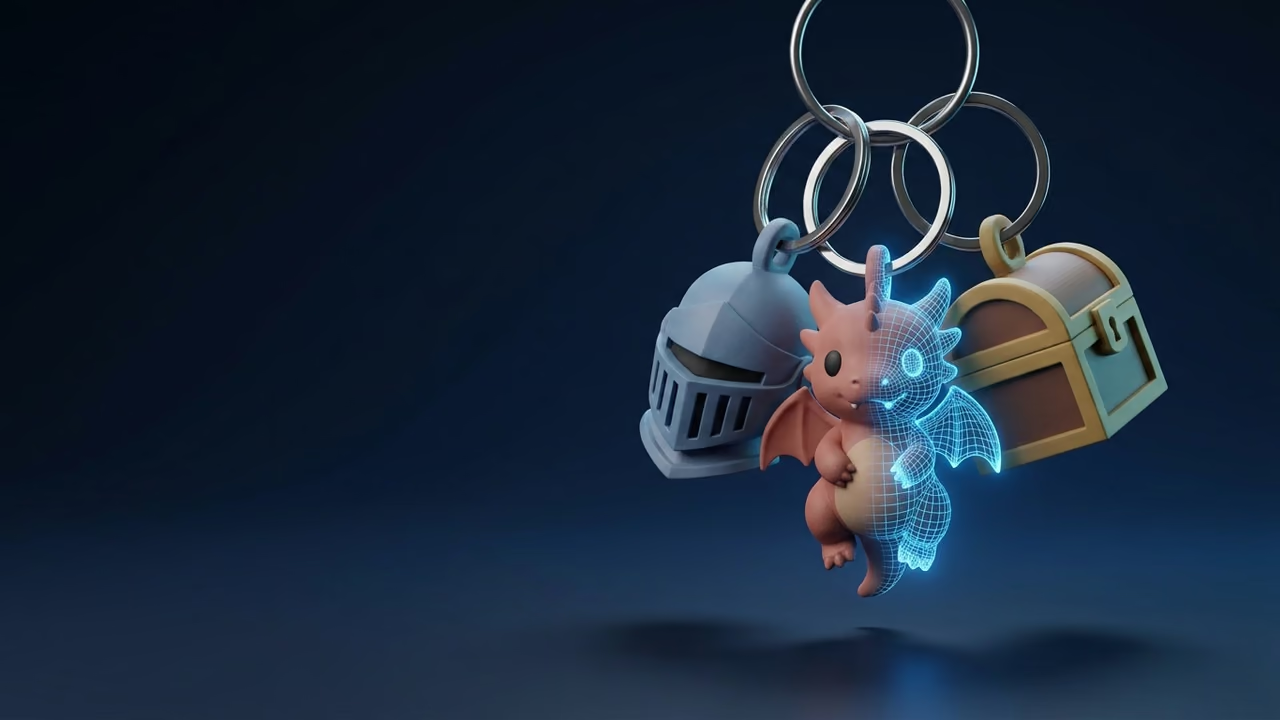
Chaveiros são um clássico das feiras maker por um motivo: são baratos, rápidos, pessoais e cabem no bolso. A parte difícil não é a impressão. É o design: um modelo bonito, uma argola que não quebra e um arquivo que o seu fatiador lê no tamanho certo.
Um gerador de chaveiro com IA resolve isso. Você descreve um personagem ou envia uma foto, recebe um modelo 3D e adiciona a ferragem: uma argola de chaveiro, um pingente, um suporte de parede ou uma base de exibição. Este guia mostra o fluxo completo no Sloyd, da ideia à impressão, com dicas de impressão, os erros que desperdiçam filamento e uma comparação honesta com o MakerLab do MakerWorld, o Tinkercad, o Thingiverse Customizer e o Blender.
O que é um gerador de chaveiro com IA?
Um gerador de chaveiro com IA é uma ferramenta que transforma um prompt de texto, uma imagem ou um modelo 3D existente em um chaveiro imprimível: ela gera a forma e encaixa uma argola dimensionada para uma argola de metal de verdade.
A maioria das ferramentas de chaveiro online parte de um texto ou de uma imagem plana e a extruda como uma plaquinha 2D. O Sloyd faz o contrário: você parte de um modelo 3D completo, criado com texto para 3D, imagem para 3D ou enviado por você, e o Mounts & Keychains o assenta em uma ferragem imprimível. Isso significa uma miniatura com a argola na cabeça, um logo 3D em uma placa de parede ou um item de jogo em um suporte de mesa, e não só uma plaquinha com nome.
O que o Mounts & Keychains cria
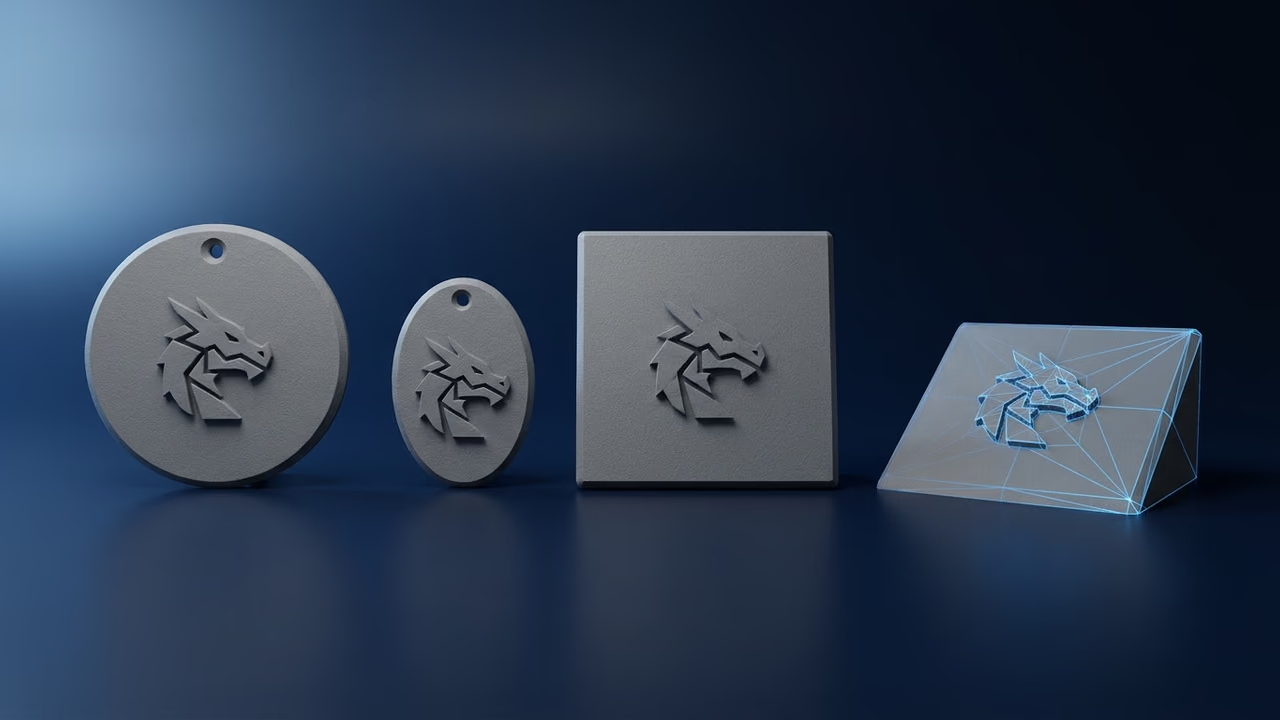
O Mounts & Keychains oferece nove bases imprimíveis em quatro famílias: uma argola de chaveiro, um pingente oval, três suportes de parede e quatro bases de exibição. Cada opção mostra as medidas reais da base, e a exportação confirma o tamanho medido da peça pronta.
| Base (nome no app) | Para que serve | Medidas |
|---|---|---|
| Keychain Loop | Argola no topo do modelo, para chaveiro | 8.4 × 2.4 × 10.2 mm |
| Oval Pendant | Oval pequeno com furo para corrente, para colar | 35 × 45 × 5 mm |
| Round Wall Mount | Placa redonda com um furo para prego | 60 × 60 × 5 mm |
| Square Wall Mount | Placa quadrada com dois furos nos cantos superiores | 60 × 60 × 5 mm |
| Shield Wall Mount | Placa em formato de escudo com dois furos para prego | 60 × 70 × 5 mm |
| Round Display Base | Disco redondo com o modelo deitado em cima | 50 × 50 × 5 mm |
| Square Display Base | Disco quadrado com o modelo deitado em cima | 50 × 50 × 5 mm |
| Upright Stand | Disco quadrado com o modelo em pé, como um troféu | 50 × 50 × 5 mm |
| Desk Nameplate | Cunha inclinada com o modelo reclinado na rampa | 150 × 35 × 50 mm |
Todas as placas têm 5 mm de espessura, o que resulta em peças rígidas e resistentes em qualquer impressora FDM. Alguns detalhes que vale saber antes de começar:
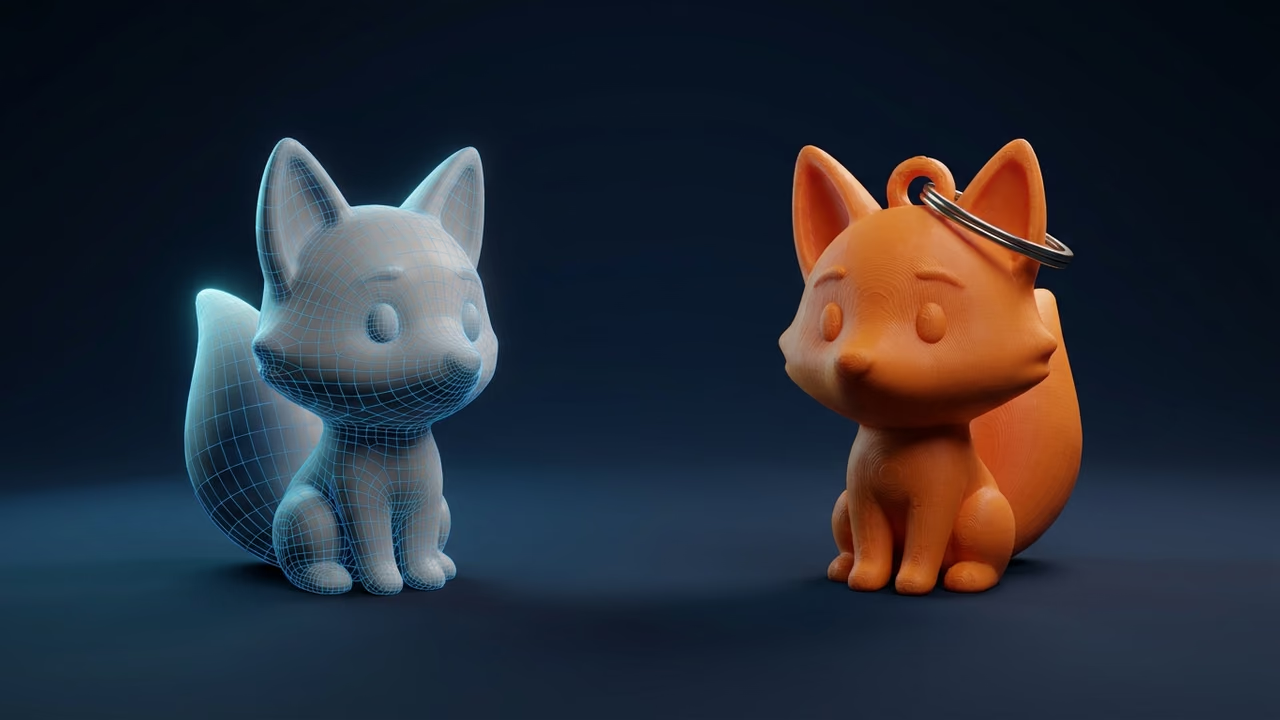
- A argola mantém o tamanho real. Ela fica com cerca de 8.4 mm de largura, seja qual for o tamanho do modelo, a menos que você a escale, porque precisa receber uma argola de metal de verdade. Primeiro o modelo é escalado para que o lado maior da base (largura ou profundidade) tenha 45 mm (uma miniatura alta pode ficar mais alta), e a haste da argola entra cerca de 3.5 mm nele.
- A posição da argola segue a forma. Em uma peça plana, como um logo ou um emblema, a argola sai da borda superior no mesmo plano. Em um modelo volumoso, como uma miniatura, ela fica em pé sobre a superfície superior, acima do centro do modelo, então o personagem normalmente ganha a argola na cabeça em vez de enterrada na lateral.
- O modelo fica levemente encaixado na base, e não equilibrado em cima. Essa pequena sobreposição é o que permite fundir as duas partes em um único sólido na exportação.
Como fazer um chaveiro impresso em 3D com IA (passo a passo)
Você vai da ideia ao chaveiro fatiado em cinco passos: escolher o tema, gerar o modelo, abrir o Mounts & Keychains e escolher uma base, ajustar o encaixe e exportar. Posicionar o modelo é gratuito para usuários conectados; baixar o arquivo final exige Sloyd Plus ou Sloyd Pro.
1. Comece com uma silhueta forte
Chaveiros são vistos pequenos e de longe, então escolha um tema que funcione como forma: um bicho gordinho, um capacete, uma poção, um logo. Pontas finas, mechas soltas e partes flutuantes quebram ou somem em 45 mm. Prompts como "raposa de desenho sentada, robusta, cauda grossa, formas simples, estilo brinquedo" imprimem melhor que "raposa realista com pelagem detalhada".
2. Gere o modelo (ou envie um)
Use texto para 3D para uma ideia nova, ou imagem para 3D quando tiver a foto do seu pet, um desenho ou o esboço de um mascote. Para um pingente limpo de superfície rígida, como uma espada, uma lanterna ou uma ferramenta, o LLM 3D Creation constrói um único objeto e permite refiná-lo com novos prompts; o comparativo de texto para 3D com LLM e com difusão explica quando essa abordagem vence. Já tem um modelo? Envie: as ferramentas 3D aceitam GLB, glTF, FBX, OBJ, STL, PLY, DAE, BLEND, USD, USDA e USDC.
Se o modelo estiver pesado demais ou com a forma um pouco errada, passe-o antes pelo Mesh Modifiers para reduzir polígonos ou deformá-lo. O Mesh Modifiers exporta o arquivo editado em vez de atualizar o modelo no Sloyd, então baixe-o como GLB e envie-o de volta (Upload 3D Model) antes de montar. Se você dividiu um modelo em partes, saiba que o Mounts & Keychains funciona com modelos inteiros, não com resultados divididos, então monte o modelo original.
3. Abra o Mounts & Keychains e escolha uma base
Abra o Mounts & Keychains pelo menu 3D Tools, ou escolha-o no menu do modelo dentro do visualizador. Selecione um modelo da sua atividade ou envie um e clique em uma base. O sistema escala, gira e assenta o modelo na base automaticamente, e a câmera se reenquadra na peça.
4. Ajuste o encaixe
O posicionamento automático busca chegar perto, não ser o final. O editor oferece:
- Move, Rotate e Scale (mover, girar e escalar, com os atalhos W, E e R) para o modelo ou a base.
- Flip front/back (virar frente/verso), para quando a arte está voltada para dentro da base. Só pela geometria nem sempre dá para distinguir a frente do verso de um modelo, então a decisão é sua.
- Seat on base again (assentar de novo), que refaz o posicionamento automático depois dos seus testes.
- Base colour (cor da base) e quatro modos de visualização (Lit, Unlit, Solid e Wireframe) para conferir a forma sem texturas.
- Notas e avisos de posicionamento. Os avisos apontam um modelo que passa da borda da base, flutua sobre ela ou cobre um furo de prego. Eles nunca bloqueiam e podem exagerar em formas redondas, então trate-os como um segundo par de olhos.
5. Exporte, fatie e imprima
Clique em Export e escolha o formato: STL (recomendado), 3MF, OBJ + MTL, PLY ou GLB. Na exportação, o Sloyd une o modelo e a base em um único sólido e grava STL, 3MF, OBJ e PLY em milímetros, que é o que todo fatiador espera. A confirmação mostra o tamanho medido do arquivo, para você conferir antes de abrir.
Abra o arquivo no OrcaSlicer, Bambu Studio, PrusaSlicer ou Cura e fatie normalmente. O Mounts & Keychains baixa o arquivo em vez de enviá-lo ao fatiador. Para enviar um modelo sem base direto a um fatiador, use a exportação normal do modelo (Send to OrcaSlicer ou Send to Bambu) ou o botão Send To do Multicolor Print. Para revisar o formato, consulte a entrada do glossário sobre STL.
Dicas para imprimir chaveiros, pingentes e suportes resistentes
Um chaveiro quebra na argola e um suporte de parede quebra no furo do prego, e nos dois casos a orientação e o número de paredes pesam mais que o modelo. Acertando isso, o PLA dá conta da maioria das peças.
Orientação
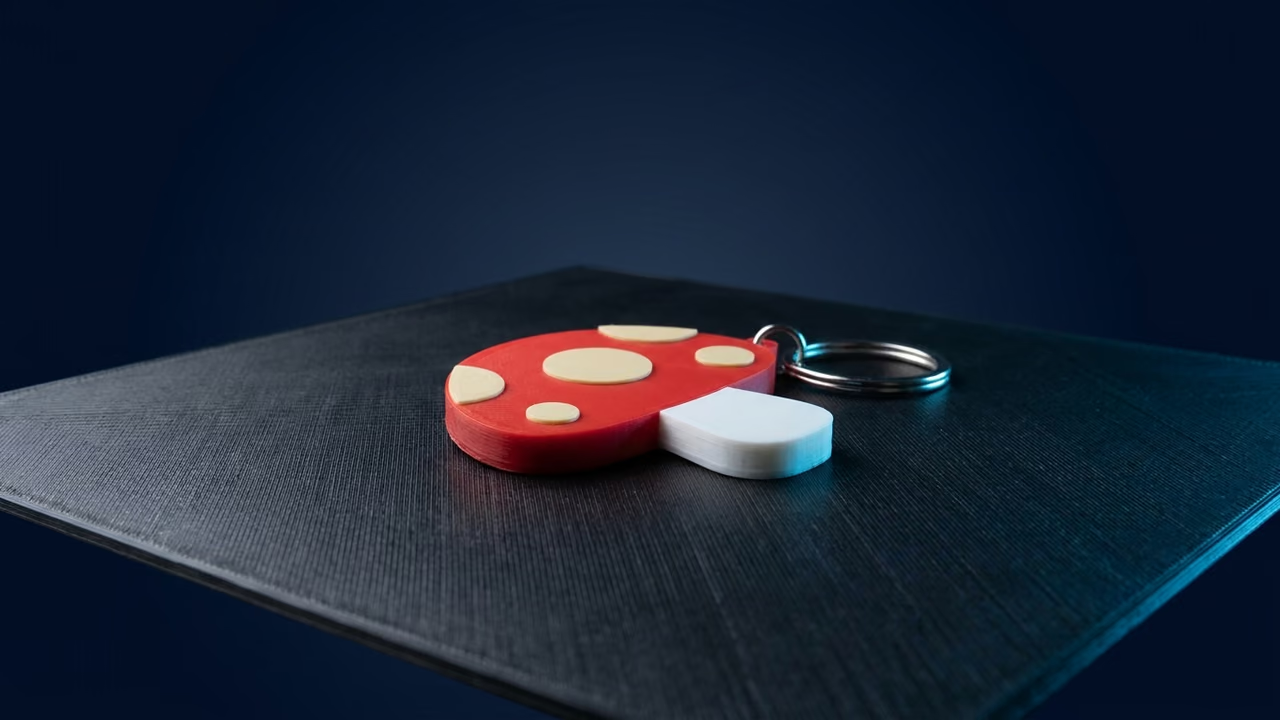
- Imprima peças planas deitadas. Um chaveiro de logo, um pingente ou um suporte de parede devem ficar apoiados nas costas. Assim a argola é impressa no mesmo plano, com as camadas contornando o anel, que é a direção mais resistente.
- Argolas em pé são o ponto fraco. Em uma miniatura com argola na cabeça, o anel é impresso na vertical e as camadas se empilham atravessando-o. Aumente as paredes, reduza a velocidade ou mude para PETG se a peça vai ficar pendurada na mochila todo dia.
- Bases são impressas com o fundo para baixo. As bases de exibição e a placa de mesa ficam apoiadas na face plana; deixe o fatiador colocar suportes só onde o modelo fica em balanço.
Paredes e preenchimento
- Use pelo menos três paredes (perímetros) em chaveiros. Com bico de 0.4 mm isso dá cerca de 1.2 mm de casca sólida, e em peças pequenas quem segura a carga são as paredes, não o preenchimento.
- Aumente o preenchimento em peças pequenas. No tamanho de um chaveiro, 30 a 50 por cento de preenchimento quase não custa nada e deixa a peça mais rígida.
- Mantenha detalhes finos acima de duas larguras de linha. Qualquer coisa abaixo de uns 0.8 mm com bico de 0.4 mm tende a sumir ou quebrar.
Material
- PLA imprime fácil, segura detalhes e serve bem para suportes de parede, bases e pingentes.
- PETG dobra antes de quebrar, então aguenta chaves, quedas e carro no sol melhor que o PLA. Use nos chaveiros que você vai carregar de verdade.
Impressão multicolorida
O Multicolor Print reduz um modelo texturizado a um número de cores (de 1 a 16, começando em 4), permite remapear cada cor e exporta um OBJ ou envia direto para o OrcaSlicer. A exportação é para Sloyd Plus e Pro. Ele trabalha no próprio modelo, então combina com miniaturas impressas sem base. Uma peça montada é exportada como um único sólido unificado, então aplique as cores no fatiador, por exemplo com a ferramenta de pintura de cores ou com uma troca de filamento na camada em que o modelo encontra a base. Veja mais ferramentas e fluxos na página de impressão 3D.
Outras formas de fazer um chaveiro: comparativo de ferramentas
O Sloyd foi feito para criar um chaveiro ou suporte a partir de um modelo 3D completo. Para plaquinhas com nome, designs paramétricos ou controle total, outras ferramentas servem melhor. Os dados foram verificados em 30 de outubro de 2026.
Sloyd Mounts & Keychains
Parte de qualquer modelo 3D, gerado ou enviado, e adiciona uma de nove bases. Posicionar é gratuito para usuários conectados; baixar exige Sloyd Plus (US$ 15/mês ou US$ 150/ano) ou Sloyd Pro (US$ 50/mês ou US$ 500/ano). Veja a página de preços.
Onde não é a resposta: não há ferramenta de texto ou fontes para plaquinhas com nome, não há controles paramétricos para o tamanho da argola e não dá para desenhar uma base com formato próprio. Para um nome impresso, use uma das ferramentas abaixo.
MakerWorld MakerLab
O MakerWorld, da Bambu Lab, tem o MakerLab, um conjunto de geradores que inclui o Image to Keychain (transforma uma imagem em um chaveiro plano em camadas), e muitos modelos paramétricos de chaveiro da comunidade abrem na visualização Customize, onde você muda fontes, tamanhos, espessura e posição da argola com controles deslizantes. Preços e limites mudam, então consulte as condições atuais do MakerLab no MakerWorld.
Escolha quando: você quer uma plaquinha com nome ou um chaveiro plano multicolorido a partir de uma imagem 2D, principalmente em uma impressora Bambu com AMS.
Tinkercad
O Tinkercad se descreve como "um app gratuito e fácil de usar para design 3D, eletrônica e programação". Sua central de ajuda explica como exportar arquivos STL e OBJ para impressão 3D. Você mesmo monta o chaveiro com blocos, texto e um anel.
Escolha quando: você ensina, quer texto em uma plaquinha ou precisa de medidas exatas em uma forma simples.
Thingiverse Customizer
O Thingiverse Customizer foi criado para rodar designs em OpenSCAD com parâmetros editáveis no navegador, para que você mudasse o texto ou o tamanho de um chaveiro publicado e baixasse o resultado. A página do Thingiverse agora diz que uma nova experiência do Customizer está em desenvolvimento, então confira se ele funciona antes de contar com ele.
Escolha quando: o novo Customizer já tiver sido lançado e um chaveiro paramétrico publicado fizer o que você quer. Até lá, a visualização Customize do MakerWorld atende à mesma necessidade.
Blender
O Blender é software "livre e de código aberto, para sempre", sob a licença GNU GPL. Dá para modelar qualquer chaveiro e argola, mas é uma suíte 3D completa com uma curva de aprendizado real.
Escolha quando: você precisa de controle total, ferragens sob medida ou detalhes esculpidos, e tem tempo.
Tabela comparativa
| Ferramenta | Parte de | Opções de chaveiro e suporte | Nível exigido | Preço (verificado em 30 out 2026) |
|---|---|---|---|---|
| Sloyd Mounts & Keychains | Qualquer modelo 3D, texto ou foto | Argola, pingente, 3 suportes de parede, 4 bases | Baixo | Grátis para posicionar; download no Plus (US$ 15/mês) ou Pro (US$ 50/mês) |
| MakerWorld MakerLab | Imagem ou modelo paramétrico | Chaveiros planos, plaquinhas com nome | Baixo | Consulte o site do fornecedor |
| Tinkercad | Blocos, texto, importações | O que você montar à mão | Baixo a médio | Grátis |
| Thingiverse Customizer | Designs OpenSCAD publicados | O que o design oferecer (nova versão em desenvolvimento em 30 out 2026) | Baixo | Consulte o site do fornecedor |
| Blender | Qualquer coisa | O que você modelar | Alto | Grátis (GPL) |
Erros comuns ao fazer chaveiros impressos em 3D
A maioria dos chaveiros que dão errado vem de cinco erros: partes finas, uma argola reduzida, unidade errada, um modelo voltado para a base e um furo de prego coberto.
- Escolher um tema com partes finas. Bigodes, antenas e mechas quebram no tamanho de chaveiro. Prefira formas robustas ou gere o modelo de novo com um prompt que peça formas grossas e simples antes de montar.
- Diminuir a argola junto com o modelo. Uma argola menor que a sua argola de metal não serve. O Sloyd mantém a argola em tamanho real por isso; se fizer à mão, faça o mesmo.
- Exportar na unidade errada. Coordenadas em milímetros lidas como metros saem mil vezes maiores, e um arquivo em metros lido como milímetros sai mil vezes menor. Compare o tamanho que o fatiador mostra com o que o Sloyd mostrou na exportação.
- Ignorar para onde a frente aponta. Se a arte estiver voltada para dentro da base, use Flip front/back antes de exportar, não depois de imprimir.
- Cobrir um furo de prego. Fique de olho nos avisos dos suportes de parede e afaste o modelo dos furos.
Perguntas frequentes
A IA consegue fazer um chaveiro a partir de uma foto?
Sim. Transforme a foto em um modelo 3D com o imagem para 3D do Sloyd, abra o Mounts & Keychains, escolha Keychain Loop e exporte um STL. O modelo é escalado para que o lado maior da base tenha 45 mm e ganha uma argola do tamanho de uma argola de metal real, encaixada cerca de 3.5 mm no topo da peça.
Qual deve ser o tamanho de um chaveiro impresso em 3D?
Entre 40 e 50 mm de largura funciona para a maioria: grande o bastante para manter detalhes e pequeno o bastante para carregar. O Sloyd escala o modelo para que o lado maior da base tenha 45 mm na argola, e você pode escalar a partir daí. Mantenha as placas com cerca de 5 mm no FDM e os detalhes acima de 0.8 mm.
Qual é o melhor filamento para chaveiros?
O PETG é a melhor escolha para o dia a dia porque dobra antes de quebrar e aguenta melhor o calor que o PLA. O PLA serve bem para peças de exibição, pingentes, suportes de parede e bases. Seja qual for o material, imprima peças planas deitadas e use pelo menos três paredes.
O Mounts & Keychains é gratuito?
Assentar um modelo em qualquer uma das nove bases é gratuito para usuários conectados do Sloyd, então você pode testar todas e ajustar o encaixe. Baixar o arquivo final unificado em STL, 3MF, OBJ + MTL, PLY ou GLB exige Sloyd Plus por US$ 15 por mês ou Sloyd Pro por US$ 50 por mês.
Posso enviar meu chaveiro direto para o OrcaSlicer?
Não diretamente pelo Mounts & Keychains: ele baixa o arquivo, que você abre no OrcaSlicer ou em qualquer outro fatiador. O Multicolor Print do Sloyd tem um botão Send To OrcaSlicer para modelos coloridos, e a exportação normal de modelos oferece a opção Send to OrcaSlicer, que abre um 3MF diretamente.
Posso vender chaveiros impressos em 3D feitos com o Sloyd?
Não sem uma licença à parte, mesmo no Plus ou no Pro. Os Termos de Uso do Sloyd permitem imprimir em 3D modelos do Sloyd apenas para uso pessoal, então imprimir chaveiros para vender em feiras ou online exige uma licença comercial personalizada. Escreva para support@sloyd.ai antes de começar uma produção.
Posso fazer uma placa de parede ou uma base de mesa para um logo 3D?
Sim. Crie um logo 3D e escolha um suporte de parede redondo, quadrado ou de escudo, uma base de exibição, o suporte em pé ou a placa de mesa inclinada. O logo é ajustado à base automaticamente e afastado um pouco dos furos de prego (um aviso mostra se ainda alcança algum), e na exportação vira uma única peça imprimível.
Faça seu primeiro chaveiro com IA
Um caminho confiável da ideia ao chaveiro é um modelo com silhueta forte, uma base que combine com o uso e um perfil de fatiamento com paredes suficientes. Gere o modelo, assente-o, exporte um único STL unificado e imprima deitado.
Comece um modelo com texto para 3D ou imagem para 3D, crie uma marca com o criador de logos 3D e abra o Mounts & Keychains para adicionar a argola ou a base. Para outro fluxo pronto para impressão, leia o guia de impressões de Halloween a partir de uma foto. Está criando uma coleção de pingentes para um jogo? Exporte todos juntos com pacotes de assets. Todas as ferramentas de impressão estão na página de impressão 3D, e os planos na página de preços.