Generatore di portachiavi con IA: da modello 3D a portachiavi
Genera un personaggio, un oggetto o un logo con l'IA, aggiungi un anello portachiavi, un ciondolo, un supporto da parete o una base espositiva in Sloyd Mounts & Keychains ed esporta un unico STL o 3MF saldato in millimetri, pronto per OrcaSlicer, Bambu Studio o qualsiasi slicer.
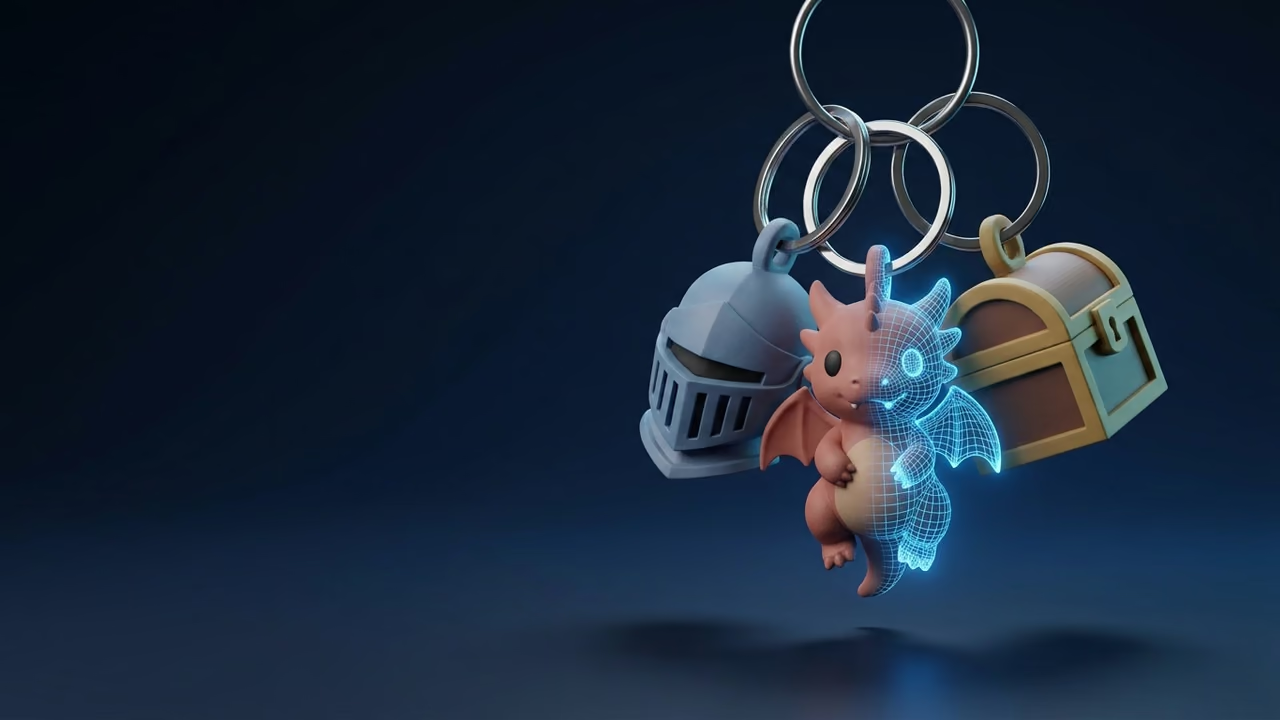
I portachiavi sono un classico delle fiere maker per un motivo: costano poco, si stampano in fretta, sono personali e stanno in tasca. La parte difficile non è la stampa, ma il design: un modello che sia bello, un anello che non si spezzi e un file che lo slicer legga alla dimensione giusta.
Un generatore di portachiavi con IA colma questa lacuna. Descrivi un personaggio o carichi una foto, ottieni un modello 3D e aggiungi la minuteria: un anello portachiavi, un ciondolo, un supporto da parete o una base espositiva. Questa guida mostra l'intero flusso in Sloyd, dall'idea alla stampa, con consigli di stampa, gli errori che sprecano filamento e un confronto onesto con MakerLab di MakerWorld, Tinkercad, Thingiverse Customizer e Blender.
Che cos'è un generatore di portachiavi con IA?
Un generatore di portachiavi con IA è uno strumento che trasforma un prompt di testo, un'immagine o un modello 3D esistente in un portachiavi stampabile: genera la forma e aggiunge un occhiello dimensionato per un vero anello portachiavi.
La maggior parte degli strumenti online parte da un testo o da un'immagine piatta e la estrude in una targhetta 2D. Sloyd fa il contrario: parti da un modello 3D completo, creato con testo in 3D, immagine in 3D o caricato, e Mounts & Keychains lo posiziona su un supporto stampabile. Così ottieni una miniatura con l'occhiello sulla testa, un logo 3D su una targa da parete o un oggetto di gioco su un supporto da scrivania, non solo una targhetta con il nome.
Cosa puoi creare con Mounts & Keychains
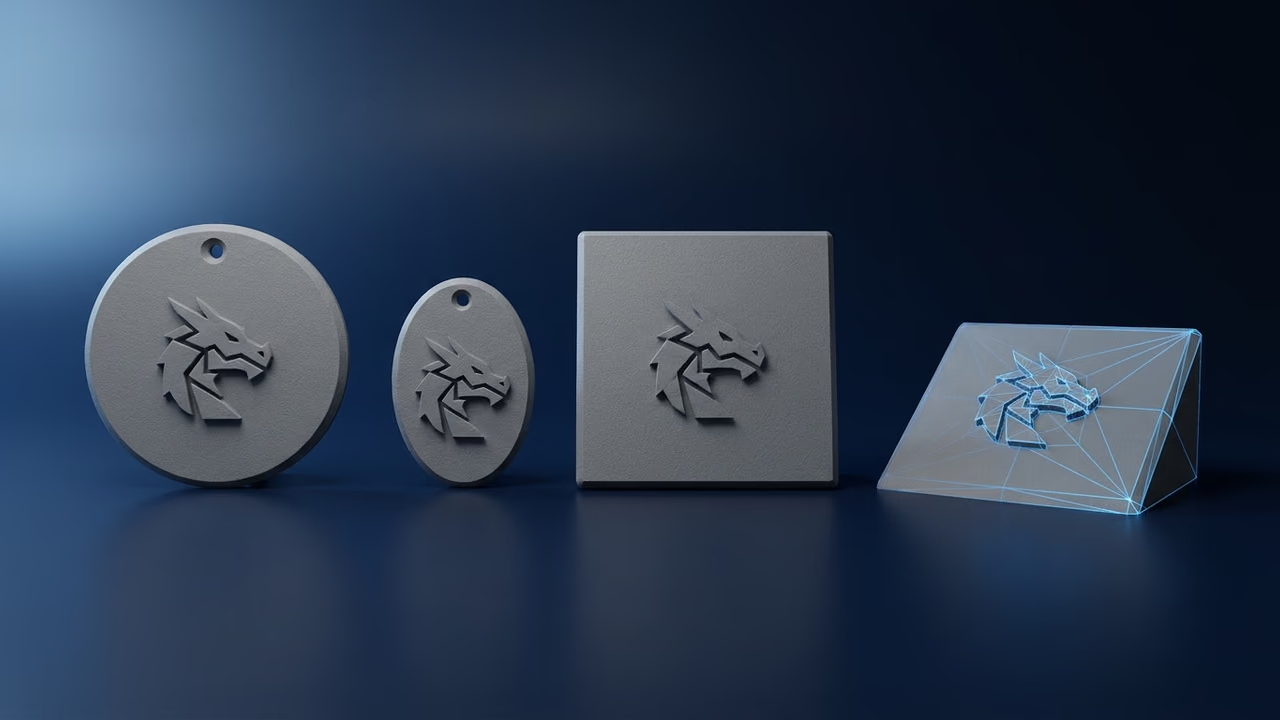
Mounts & Keychains offre nove basi stampabili in quattro famiglie: un occhiello portachiavi, un ciondolo ovale, tre supporti da parete e quattro basi. Ogni riquadro mostra le misure reali della base, e l'esportazione conferma la dimensione misurata del pezzo finito.
| Base (nome nell'app) | A cosa serve | Misure |
|---|---|---|
| Keychain Loop | Occhiello in cima al modello, per un anello portachiavi | 8.4 × 2.4 × 10.2 mm |
| Oval Pendant | Piccolo ovale con foro per catenina, da collana | 35 × 45 × 5 mm |
| Round Wall Mount | Placca rotonda con un foro per chiodo | 60 × 60 × 5 mm |
| Square Wall Mount | Placca quadrata con due fori negli angoli superiori | 60 × 60 × 5 mm |
| Shield Wall Mount | Placca a forma di scudo con due fori per chiodo | 60 × 70 × 5 mm |
| Round Display Base | Disco rotondo con il modello appoggiato in piano | 50 × 50 × 5 mm |
| Square Display Base | Disco quadrato con il modello appoggiato in piano | 50 × 50 × 5 mm |
| Upright Stand | Disco quadrato con il modello in piedi, come un trofeo | 50 × 50 × 5 mm |
| Desk Nameplate | Cuneo inclinato con il modello adagiato sul piano obliquo | 150 × 35 × 50 mm |
Tutte le placche sono spesse 5 mm, per pezzi rigidi e robusti su qualsiasi stampante FDM. Alcuni dettagli da sapere prima di iniziare:
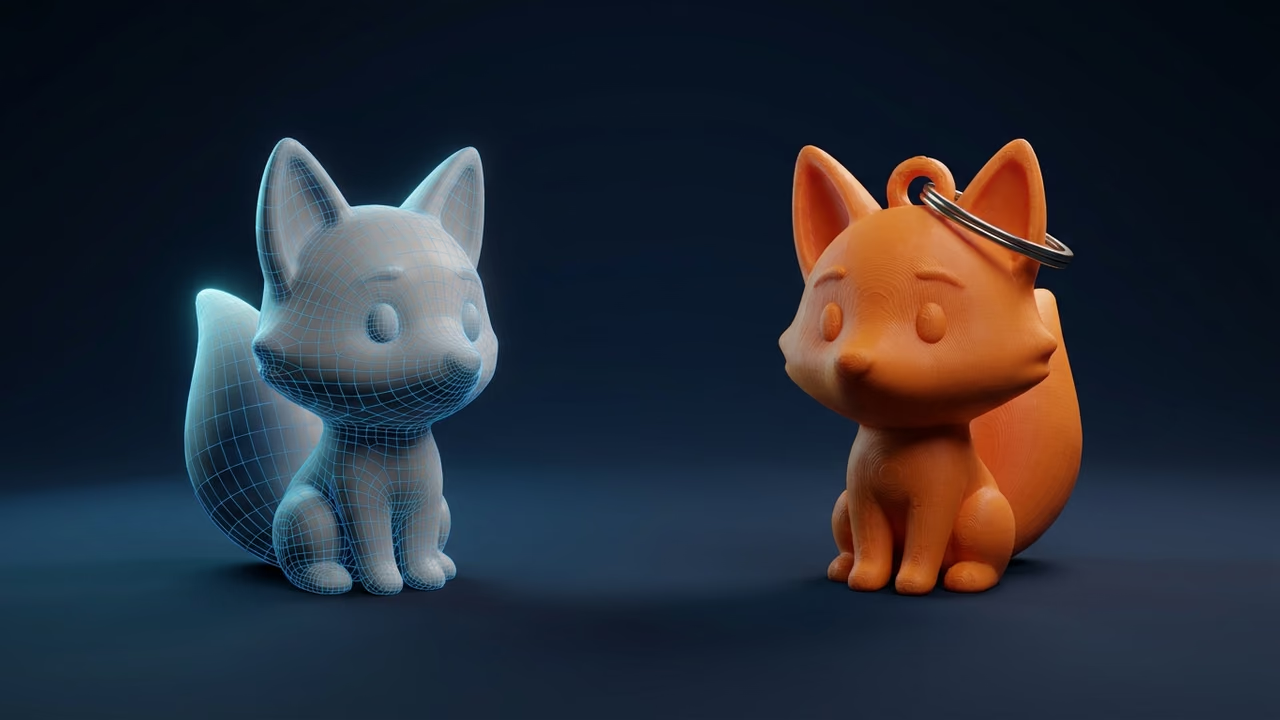
- L'occhiello mantiene la dimensione reale. Resta largo circa 8.4 mm qualunque sia la dimensione del modello, a meno che non lo scali tu, perché deve accogliere un vero anello portachiavi. Prima il modello viene scalato in modo che il lato maggiore in pianta (larghezza o profondità) misuri 45 mm (una miniatura alta può risultare più alta), poi il gambo dell'occhiello vi affonda per circa 3.5 mm.
- La posizione dell'occhiello segue la forma. Su un pezzo piatto, come un logo o un distintivo, l'occhiello esce dal bordo superiore nello stesso piano. Su un modello voluminoso, come una miniatura, si alza dritto sulla superficie superiore sopra il centro del modello, così il personaggio di solito ha l'occhiello sulla testa e non sepolto nel fianco.
- Il modello è leggermente incassato nella base, non in equilibrio sopra. Questa piccola sovrapposizione è ciò che permette di fondere le due parti in un unico solido in esportazione.
Come creare un portachiavi stampato in 3D con l'IA (passo dopo passo)
Dall'idea al portachiavi slicato bastano cinque passi: scegliere un soggetto, generare il modello, aprire Mounts & Keychains e scegliere una base, regolare il posizionamento ed esportare. Posizionare il modello è gratuito per gli utenti registrati; scaricare il file finale richiede Sloyd Plus o Sloyd Pro.
1. Parti da una silhouette chiara
Un portachiavi si vede piccolo e da lontano, quindi scegli un soggetto che si legga come forma: un animale tozzo, un elmo, una pozione, un logo. Punte sottili, ciocche sciolte e parti sospese si rompono o spariscono a 45 mm. Prompt come "volpe cartoon seduta, tozza, coda spessa, forme semplici, stile giocattolo" si stampano meglio di "volpe realistica con pelliccia dettagliata".
2. Genera il modello (o caricane uno)
Usa testo in 3D per un'idea nuova, oppure immagine in 3D se hai la foto del tuo animale, un disegno o lo schizzo di una mascotte. Per un ciondolo pulito a superfici rigide, come una spada, una lanterna o un attrezzo, LLM 3D Creation costruisce un singolo oggetto che puoi rifinire con altri prompt; il confronto tra testo in 3D con LLM e con diffusione spiega quando conviene questo approccio. Hai già un modello? Caricalo: gli strumenti 3D accettano GLB, glTF, FBX, OBJ, STL, PLY, DAE, BLEND, USD, USDA e USDC.
Se il modello è troppo denso o la forma non ti convince del tutto, passalo prima da Mesh Modifiers per ridurre i poligoni o deformarlo. Mesh Modifiers esporta il file modificato invece di aggiornare il modello in Sloyd, quindi scaricalo come GLB e ricaricalo (Upload 3D Model) prima di montarlo. Se hai diviso un modello in parti, tieni presente che Mounts & Keychains funziona sui modelli interi, non sui risultati divisi, quindi monta il modello originale.
3. Apri Mounts & Keychains e scegli una base
Apri Mounts & Keychains dal menu 3D Tools, oppure dal menu del modello nel visualizzatore. Scegli un modello dalla tua attività o caricane uno, poi fai clic su una base. Lo strumento scala, ruota e posiziona il modello sulla base in automatico, e la telecamera si reinquadra sul pezzo.
4. Regola il posizionamento
Il posizionamento automatico punta ad avvicinarsi, non a essere definitivo. L'editor ti offre:
- Move, Rotate e Scale (sposta, ruota e scala, scorciatoie W, E e R) per il modello o la base.
- Flip front/back (inverti fronte/retro), quando il disegno è rivolto verso l'interno della base. La geometria da sola non sempre permette di distinguere il fronte dal retro di un modello, quindi decidi tu.
- Seat on base again (riposiziona sulla base), che riesegue il posizionamento automatico dopo le tue prove.
- Base colour (colore della base) e quattro modalità di visualizzazione (Lit, Unlit, Solid e Wireframe) per controllare la forma senza texture.
- Note e suggerimenti di posizionamento. I suggerimenti segnalano un modello che sporge dalla base, fluttua sopra o raggiunge un foro per chiodo. Non bloccano mai e sulle forme rotonde possono segnalare più del necessario: considerali un secondo paio d'occhi.
5. Esporta, slica e stampa
Fai clic su Export e scegli un formato: STL (consigliato), 3MF, OBJ + MTL, PLY o GLB. In esportazione Sloyd salda modello e base in un unico solido e scrive STL, 3MF, OBJ e PLY in millimetri, come si aspetta qualsiasi slicer. La conferma mostra la dimensione misurata del file, così puoi verificarla prima di aprirlo.
Apri il file in OrcaSlicer, Bambu Studio, PrusaSlicer o Cura e slica come al solito. Mounts & Keychains scarica il file invece di inviarlo allo slicer. Per inviare un modello senza base direttamente a uno slicer, usa l'esportazione normale del modello (Send to OrcaSlicer o Send to Bambu) o il pulsante Send To di Multicolor Print. Per approfondire il formato, consulta la voce del glossario sull'STL.
Consigli per stampare portachiavi, ciondoli e supporti resistenti
Un portachiavi si rompe all'occhiello, un supporto da parete al foro del chiodo, e in entrambi i casi contano più l'orientamento e il numero di pareti che il modello. Se li imposti bene, il PLA basta per la maggior parte dei pezzi.
Orientamento
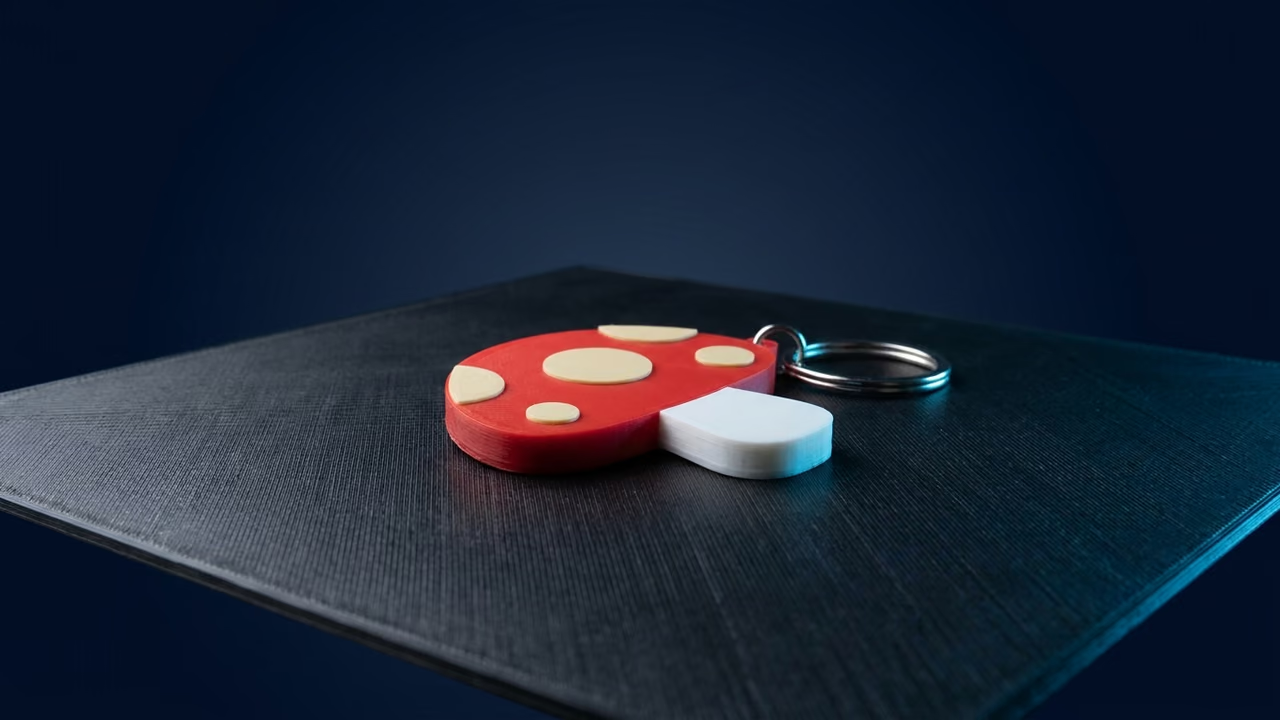
- Stampa in piano i pezzi piatti. Un portachiavi con logo, un ciondolo o un supporto da parete vanno appoggiati sul retro. Così l'occhiello si stampa nello stesso piano, con gli strati che girano attorno all'anello, la direzione più resistente.
- Gli occhielli verticali sono il punto debole. Su una miniatura con l'occhiello in testa, l'anello si stampa in verticale e gli strati si impilano di traverso. Aggiungi pareti, rallenta o passa al PETG per un pezzo che penderà ogni giorno dallo zaino.
- Le basi si stampano con il fondo in basso. Le basi espositive e la targa da scrivania poggiano sulla faccia piana; lascia che lo slicer aggiunga supporti solo dove il modello sporge.
Pareti e riempimento
- Usa almeno tre pareti (perimetri) sui portachiavi. Con un ugello da 0.4 mm si ottengono circa 1.2 mm di guscio pieno, e nei pezzi piccoli il carico lo reggono le pareti, non il riempimento.
- Alza il riempimento nei pezzi piccoli. Alla dimensione di un portachiavi, un riempimento dal 30 al 50 per cento costa quasi nulla e irrigidisce il pezzo.
- Tieni i dettagli fini sopra due larghezze di linea. Tutto ciò che scende sotto circa 0.8 mm con un ugello da 0.4 mm tende a sparire o a rompersi.
Materiale
- Il PLA si stampa facilmente, mantiene i dettagli e va bene per supporti da parete, basi e ciondoli.
- Il PETG si piega prima di rompersi, quindi sopporta chiavi, cadute e un'auto sotto il sole meglio del PLA. Usalo per i portachiavi che porterai davvero con te.
Stampa multicolore
Multicolor Print riduce un modello texturizzato a un numero di colori a scelta (da 1 a 16, si parte da 4), ti permette di riassegnare ogni colore ed esporta un OBJ o lo invia direttamente a OrcaSlicer. L'esportazione è per Sloyd Plus e Pro. Lavora sul modello stesso, quindi è adatto alle miniature stampate senza base. Un pezzo montato viene esportato come un unico solido unito, quindi coloralo nello slicer, per esempio con lo strumento di pittura del colore o con un cambio di filamento allo strato in cui il modello incontra la base. Trovi altri strumenti e flussi nella pagina sulla stampa 3D.
Altri modi per creare un portachiavi: confronto tra strumenti
Sloyd è pensato per creare un portachiavi o un supporto partendo da un modello 3D completo. Per targhette con il nome, design parametrici o controllo totale, altri strumenti sono più adatti. Dati verificati il 30 ottobre 2026.
Sloyd Mounts & Keychains
Parte da qualsiasi modello 3D, generato o caricato, e aggiunge una delle nove basi. Il posizionamento è gratuito per gli utenti registrati; per scaricare serve Sloyd Plus (15 $/mese o 150 $/anno) o Sloyd Pro (50 $/mese o 500 $/anno). Vedi la pagina dei prezzi.
Dove non è la risposta: non c'è uno strumento di testo o di font per le targhette con il nome, non ci sono controlli parametrici per la dimensione dell'occhiello e non puoi disegnare una base di forma personalizzata. Per un nome stampato, usa uno degli strumenti qui sotto.
MakerWorld MakerLab
MakerWorld di Bambu Lab include MakerLab, una raccolta di generatori tra cui Image to Keychain (trasforma un'immagine in un portachiavi piatto a strati), e molti portachiavi parametrici della community si aprono nella vista Customize, dove cambi font, dimensioni, spessore e posizione dell'anello con dei cursori. Prezzi e limiti cambiano, quindi controlla le condizioni attuali di MakerLab su MakerWorld.
Sceglilo quando: vuoi una targhetta con il nome o un portachiavi piatto multicolore da un'immagine 2D, soprattutto su una stampante Bambu con AMS.
Tinkercad
Tinkercad si descrive come "un'app gratuita e facile da usare per la progettazione 3D, l'elettronica e la programmazione". Il suo centro assistenza spiega come esportare in STL e OBJ per la stampa 3D. Il portachiavi lo costruisci tu con forme, testo e un anello.
Sceglilo quando: insegni, vuoi del testo su una targhetta o ti servono misure esatte su una forma semplice.
Thingiverse Customizer
Thingiverse Customizer è nato per eseguire progetti OpenSCAD con parametri modificabili nel browser, così potevi cambiare il testo o la dimensione di un portachiavi pubblicato e scaricare il risultato. La pagina di Thingiverse ora dice che è in preparazione una nuova versione di Customizer, quindi verifica che funzioni prima di farci affidamento.
Sceglilo quando: il nuovo Customizer è disponibile e un portachiavi parametrico pubblicato fa già ciò che vuoi. Nel frattempo, la vista Customize di MakerWorld copre la stessa esigenza.
Blender
Blender è un software "libero e open source, per sempre", con licenza GNU GPL. Puoi modellare qualsiasi portachiavi e occhiello, ma è una suite 3D completa con una vera curva di apprendimento.
Sceglilo quando: ti servono controllo totale, minuteria su misura o dettagli scolpiti, e hai tempo.
Tabella di confronto
| Strumento | Parte da | Opzioni portachiavi e supporti | Competenza richiesta | Prezzo (verificato il 30 ott 2026) |
|---|---|---|---|---|
| Sloyd Mounts & Keychains | Qualsiasi modello 3D, testo o foto | Occhiello, ciondolo, 3 supporti da parete, 4 basi | Bassa | Posizionamento gratuito; download con Plus (15 $/mese) o Pro (50 $/mese) |
| MakerWorld MakerLab | Immagine o modello parametrico | Portachiavi piatti, targhette con nome | Bassa | Consulta il sito del fornitore |
| Tinkercad | Forme, testo, importazioni | Tutto ciò che costruisci a mano | Da bassa a media | Gratuito |
| Thingiverse Customizer | Progetti OpenSCAD pubblicati | Ciò che il progetto espone (nuova versione in sviluppo al 30 ott 2026) | Bassa | Consulta il sito del fornitore |
| Blender | Qualsiasi cosa | Tutto ciò che modelli | Alta | Gratuito (GPL) |
Errori comuni con i portachiavi stampati in 3D
La maggior parte dei portachiavi non riusciti deriva da cinque errori: parti sottili, un occhiello rimpicciolito, unità sbagliate, un modello rivolto verso la base e un foro per chiodo coperto.
- Scegliere un soggetto con parti sottili. Baffi, antenne e ciocche si rompono alla dimensione di un portachiavi. Scegli forme tozze o rigenera il modello con un prompt che chieda forme spesse e semplici prima del montaggio.
- Rimpicciolire l'occhiello insieme al modello. Un occhiello più piccolo del tuo anello portachiavi è inutile. Sloyd mantiene l'occhiello a dimensione reale proprio per questo; se lo fai a mano, fai lo stesso.
- Esportare nell'unità sbagliata. Coordinate in millimetri lette come metri risultano mille volte troppo grandi, e un file in metri letto come millimetri mille volte troppo piccolo. Confronta la dimensione indicata dallo slicer con quella mostrata da Sloyd in esportazione.
- Ignorare il verso del fronte. Se il disegno è rivolto verso la base, usa Flip front/back prima di esportare, non dopo aver stampato.
- Coprire un foro per chiodo. Tieni d'occhio i suggerimenti sui supporti da parete e allontana il modello dai fori.
Domande frequenti
L'IA può creare un portachiavi da una foto?
Sì. Trasforma la foto in un modello 3D con immagine in 3D di Sloyd, apri Mounts & Keychains, scegli Keychain Loop ed esporta un STL. Il modello viene scalato in modo che il lato maggiore in pianta misuri 45 mm e riceve un occhiello della misura di un vero anello portachiavi, incassato di circa 3.5 mm nella parte superiore.
Quanto deve essere grande un portachiavi stampato in 3D?
Tra 40 e 50 mm di larghezza va bene per la maggior parte dei portachiavi: abbastanza grande per i dettagli, abbastanza piccolo da portare con sé. Sloyd scala il modello in modo che il lato maggiore in pianta misuri 45 mm per l'occhiello e da lì puoi scalare. Mantieni le placche sui 5 mm in FDM e i dettagli sopra 0.8 mm.
Qual è il miglior filamento per i portachiavi?
Il PETG è la scelta migliore per l'uso quotidiano perché si piega prima di rompersi e regge il calore meglio del PLA. Il PLA va bene per pezzi da esposizione, ciondoli, supporti da parete e basi. Con qualsiasi materiale, stampa in piano i pezzi piatti e usa almeno tre pareti.
Mounts & Keychains è gratuito?
Posizionare un modello su una delle nove basi è gratuito per gli utenti registrati di Sloyd, quindi puoi provare ogni base e regolare il posizionamento. Scaricare il file finale saldato in STL, 3MF, OBJ + MTL, PLY o GLB richiede Sloyd Plus a 15 $ al mese o Sloyd Pro a 50 $ al mese.
Posso inviare il mio portachiavi direttamente a OrcaSlicer?
Non direttamente da Mounts & Keychains: scarica il file, che poi apri in OrcaSlicer o in un altro slicer. Multicolor Print di Sloyd ha un pulsante Send To OrcaSlicer per i modelli a colori, e l'esportazione standard dei modelli offre l'opzione Send to OrcaSlicer, che apre direttamente un 3MF.
Posso vendere portachiavi stampati in 3D creati con Sloyd?
Non senza una licenza dedicata, nemmeno con Plus o Pro. I Termini di utilizzo di Sloyd consentono la stampa 3D dei modelli Sloyd solo per uso personale, quindi stampare portachiavi da vendere a una fiera o online richiede una licenza commerciale personalizzata. Scrivi a support@sloyd.ai prima di avviare una produzione.
Posso creare una targa da parete o un supporto da scrivania per un logo 3D?
Sì. Crea un logo 3D e scegli un supporto da parete rotondo, quadrato o a scudo, una base espositiva, il supporto verticale o la targa da scrivania inclinata. Il logo viene adattato alla base in automatico e spostato un po' lontano dai fori per chiodo (un suggerimento ti avvisa se ne raggiunge ancora uno), poi unito in un unico pezzo stampabile in esportazione.
Crea il tuo primo portachiavi con l'IA
Una via affidabile dall'idea al portachiavi è un modello con una silhouette chiara, una base adatta all'uso e un profilo di slicing con abbastanza pareti. Genera il modello, posizionalo, esporta un unico STL saldato e stampalo in piano.
Inizia un modello con testo in 3D o immagine in 3D, crea un marchio con il generatore di loghi 3D e apri Mounts & Keychains per aggiungere l'occhiello o la base. Per un altro flusso pronto per la stampa, leggi la guida alle stampe di Halloween da una foto. Stai creando un'intera serie di ciondoli per un gioco? Esportali insieme con i pacchetti di asset. Tutti gli strumenti di stampa sono nella pagina sulla stampa 3D e i piani nella pagina dei prezzi.