키 아트 한 장은 한 프레임만으로도 감정을 전달합니다. 하지만 트레일러는 그 감정을 움직임으로 보여줘야 해요. 주인공이 검을 뽑고, 깃발이 바람에 나부끼며, 타이틀이 나타나는 순간 도시의 불빛이 깜빡이는 장면처럼 말이죠. 예전에는 이 둘 사이의 간극을 메우려면 애니메이션 예산이 필요했습니다. 이제는 이미 만든 아트에서 시작해 몇 초간의 움직임을 만들어낼 수 있습니다.
이 가이드에서는 바로 이 작업 흐름을 다룹니다. 캐릭터 렌더나 환경 페인팅을 시작 프레임으로 설정하고, 클립으로 애니메이션화한 다음, 더 긴 시간이 필요하면 샷을 늘리고, 여러 클립을 이어 짧은 트레일러를 제작하는 과정입니다. 클립은 Sloyd Video Studio에서 만들 수 있으며, 샷 위에 내레이션 한 줄이나 특정 효과음을 추가해야 할 때는 같은 계정의 Sloyd Audio를 사용할 수 있습니다. 비디오 및 오디오 생성 기능은 Sloyd Plus와 Sloyd Pro에 포함되어 있습니다.
AI로 컨셉 아트를 애니메이션으로 만드는 방법 (시작 및 끝 프레임)
트레일러 샷을 만드는 가장 빠른 방법은 이미 승인받은 아트를 활용하는 것입니다. Video Studio에서 이미지를 시작 프레임으로 설정하고, 어떤 움직임을 넣을지 설명하면 클립이 생성됩니다. 다시 모델링하거나 다시 페인팅할 필요가 없으며, 새로운 텍스트 프롬프트가 아니라 기존 프레임을 바탕으로 클립이 만들어지므로 캐릭터의 형태도 일관되게 유지됩니다.
이미 승인받은 프레임에서 시작하기
완성도 높은 키 아트나 깔끔한 캐릭터 렌더가 있다면 그것부터 시작하세요. 시작 프레임을 사용하면 승인한 비율, 색상 팔레트, 실루엣을 그대로 유지할 수 있습니다. 이는 텍스트 프롬프트만으로는 보장하기 어려운 부분입니다. 아트가 대신 3D 에셋으로 존재한다면 먼저 스틸 이미지를 렌더링한 뒤, 페인팅을 사용할 때와 같은 방식으로 그 이미지를 시작 프레임으로 가져오세요. 이미 텍스트를 3D로 캐릭터를 만들거나, 이미지를 3D로 컨셉 스케치를 모델로 변환하거나, 텍스트를 이미지로 레퍼런스를 제작하는 팀이라면 이러한 스틸 이미지를 바로 샷에 활용할 수 있습니다.
샷을 특정 장면에서 마무리해야 한다면 끝 프레임 설정하기
트레일러의 한 장면에서는 마지막 프레임이 첫 프레임만큼 중요합니다. 끝 프레임을 설정하면 클립이 해당 장면에 도달합니다. 예를 들어 주인공이 특정 포즈를 취하거나, 로고가 드러나거나, 문이 완전히 열리는 장면을 만들 수 있습니다. 샷이 특정 이미지에서 마무리되어야 할 때 사용하고, 움직임을 자연스럽게 이어가고 싶을 때는 설정하지 않아도 됩니다.
하나의 동작을 중심으로 프롬프트 작성하기
읽기 쉬운 애니메이션 샷은 대체로 하나의 주체와 하나의 사건으로 구성됩니다. 움직임과 분위기를 지정하고 나머지 프레임은 그대로 두세요. 지시사항이 지나치게 많으면 아트와 모델의 주의력을 두고 경쟁하게 됩니다.
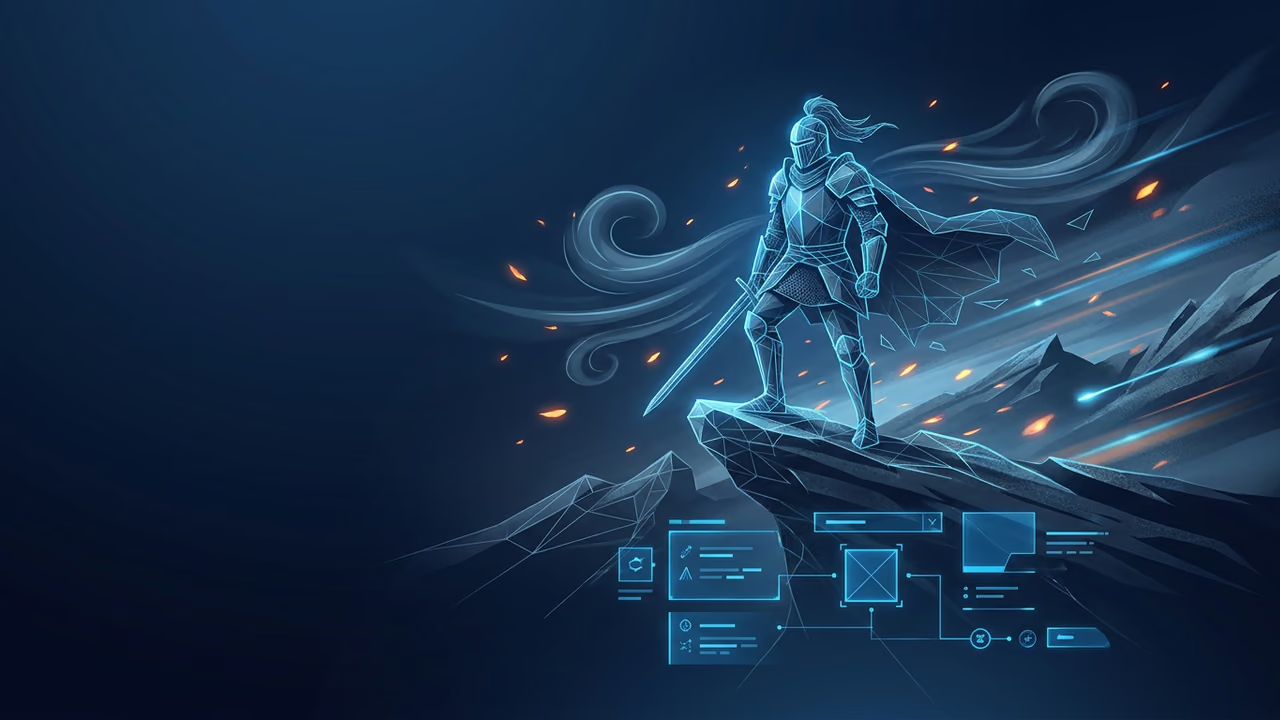
다음과 같이 입력해 보세요: "The knight slowly raises her sword as embers drift past, cloak shifting in the wind, the rest of the frame still, epic and quiet."
Video Studio는 최대 5,000자의 프롬프트를 지원하므로 분위기를 충분히 설명할 수 있습니다. 하지만 형용사를 길게 나열하기보다 짧고 구체적인 동작을 설명하는 편이 더 효과적입니다. 레퍼런스를 추가해 외형과 사운드를 조정할 수도 있습니다. 최대 9개의 이미지, 3개의 비디오, 3개의 오디오 클립을 추가할 수 있으며, 주체 이미지와 모션 비디오를 결합해 주체가 해당 움직임을 따라 하도록 만들 수도 있습니다.
게임 트레일러 샷은 얼마나 길어야 할까요?
각 생성 결과의 길이는 5~15초입니다. 하나의 샷이 하나의 아이디어를 전달한 뒤 컷으로 넘어가는 트레일러의 단일 장면에 적합한 길이입니다.
장면을 더 오래 보여줘야 할 때는 Extend로 기존 클립을 늘릴 수 있습니다. Extend는 이미 만든 샷을 이어가므로 동작이 처음부터 다시 시작되지 않고, 이전에 끝난 지점에서 계속됩니다. 한 번에 하나의 클립에만 적용됩니다. 즉, 단일 샷을 더 길게 만들 수는 있지만 서로 다른 두 샷을 하나로 연결하지는 않습니다. 여러 샷으로 시퀀스를 구성하는 작업은 아래에서 설명할 편집 단계이며, Video Studio가 아니라 편집기에서 진행합니다.
트레일러 장면에 적용하기 좋은 리듬은 다음과 같습니다.
- 먼저 완성도 높은 5~10초 샷을 생성하세요. 길이를 늘리는 데 시간을 쓰기 전에 짧은 클립에서 움직임과 구도를 먼저 완성하세요.
- 더 긴 시간이 필요한 장면에만 Extend를 사용하세요. 오래 유지해야 하는 타이틀 카드나 음악이 깔리는 동안 보여줄 설정 샷은 늘릴 만한 가치가 있습니다. 빠르게 지나가는 컷에는 필요하지 않습니다.
- 클립 하나에는 하나의 아이디어만 담으세요. 한 번의 생성에서 두 가지 동작을 요청하고 있다면, 그것은 두 개의 샷과 두 번의 컷으로 나누는 편이 좋습니다.
트레일러 샷에 사운드 추가하기
클립은 영상과 함께 생성된 사운드도 포함한 채 제공되므로, 무음이 아니라 앰비언스와 효과음이 들어간 샷을 받을 수 있습니다. 첫 번째 편집본을 구성할 때는 이것만으로도 장면의 분위기를 충분히 파악할 수 있습니다. 능선 위로 부는 바람, 불씨가 타닥거리는 소리, 설정 샷 아래에 깔리는 낮은 웅웅거림이 이미 포함되어 있기 때문입니다.
특정한 사운드가 필요한 장면이라면 우연에 맡기지 말고 의도적으로 생성하세요. Sloyd Audio는 0.5~30초 길이의 효과음과 루프를 만들 수 있으며, 라이브러리의 음성으로 최대 5,000자의 텍스트를 읽어 내레이션과 캐릭터 대사를 제작할 수 있습니다. 기본 음성 중 하나를 선택하거나 설명을 바탕으로 새로운 음성을 디자인할 수 있지만, Sloyd는 실제 인물의 목소리를 복제하지 않습니다. 각 오디오 클립은 Sloyd Audio가 제공하는 형식인 44.1 kHz MP3로 다운로드되며, 해당 파일을 편집기의 컷 아래 트랙에 바로 추가할 수 있습니다. 편집에 사용할 무손실 마스터가 필요하다면 먼저 Audacity 같은 무료 편집기에서 MP3를 WAV로 변환하세요. 오디오 작업 흐름의 전체 내용은 AI로 게임 효과음 만들기 및 NPC와 내레이터를 위한 AI 보이스오버 가이드에서 확인할 수 있습니다. 오디오 생성은 Sloyd Plus와 Sloyd Pro에 포함되며 크레딧을 사용하지 않습니다.
AI 클립으로 게임 트레일러 만드는 방법
트레일러는 여러 샷으로 구성된 시퀀스이며, 이 시퀀스는 Sloyd 내부가 아니라 비디오 편집기에서 조합합니다. Extend는 하나의 클립을 늘리는 기능이지 클립을 이어 붙이는 기능이 아닙니다. 따라서 트레일러 작업 흐름은 각 장면을 개별 클립으로 생성하고, MP4 파일을 다운로드한 다음, DaVinci Resolve, Premiere, CapCut 등 평소 사용하는 편집기에서 함께 편집하는 방식입니다.
읽기 쉬운 짧은 트레일러는 보통 다음과 같은 몇 가지 장면으로 구성됩니다.
- 설정 샷. 음악이 자연스럽게 흐를 수 있도록 충분한 길이를 확보한 넓은 환경 페인팅과 느린 움직임입니다. 더 오래 유지해야 한다면 Extend를 사용하세요.
- 캐릭터 공개. 캐릭터 렌더가 포즈를 취하는 장면으로 애니메이션화되며, 가능하면 끝 프레임에서 원하는 포즈로 마무리합니다.
- 액션 또는 긴장감이 느껴지는 장면. 무기를 뽑거나, 문을 열거나, 생물이 돌아보는 등 하나의 명확한 동작을 보여줍니다.
- 타이틀 카드. 로고나 키 아트가 나타나는 장면에서 끝나도록 끝 프레임을 설정한 클립입니다.
이 클립들을 이어 붙이고, 직접 생성한 내레이션이나 효과음을 영상 아래에 배치하면 짧은 클립 네다섯 개만으로 30초 분량의 트레일러를 만들 수 있습니다. 각 장면에 필요한 길이로 클립을 생성하고, 편집할 때 파일을 찾느라 헤매지 않도록 파일 이름을 깔끔하게 정리하세요. 클립을 연결하는 작업은 그 목적에 맞게 설계된 편집기에 맡기면 됩니다.
게임 트레일러 화면 비율: Steam은 16:9, TikTok과 쇼츠는 9:16
생성한 뒤가 아니라 생성하기 전에 프레임을 선택하세요. 16:9 샷을 세로 형식으로 잘라내면 캐릭터 구도가 어색해질 수 있으며, 잘못된 크롭을 수정하는 것보다 클립을 다시 렌더링하는 편이 비용이 적게 들 수 있습니다.
| 게재 위치 | 화면 비율 | 이유 |
|---|---|---|
| Steam 페이지 트레일러 및 헤더 | 16:9 | Steam 캡슐과 트레일러에 적합한 형식 |
| YouTube 트레일러 | 16:9 | 검은 여백 없이 화면 전체를 채우는 가로 형식 |
| Reels, Shorts 및 TikTok | 9:16 | 소셜 미디어에 적합한 전체 화면 세로 형식 |
| 정사각형 소셜 게시물 | 1:1 | 가로 형식보다 피드에서 더 넓은 영역을 차지함 |
| 스토어 배너 또는 출시 스트립 | 21:9 | 모바일에서도 깔끔하게 크롭되는 시네마틱 스트립 |
Video Studio는 16:9, 9:16, 1:1, 21:9, 4:3 또는 3:4 비율로 480p, 768p 또는 2K 해상도의 5~15초 MP4 클립을 출력합니다. Steam과 YouTube용 영상은 16:9로 렌더링하고, 소셜 미디어용으로는 별도의 9:16 클립을 제작하세요. 하나의 영상을 다른 형식으로 크롭하는 것보다 결과가 좋습니다. 모델 선택에 관해 한 가지 알아둘 점은 모델을 직접 선택하지 않는다는 것입니다. 스틸 이미지 애니메이션화, 편집, 확장 등 각 작업 흐름을 Sloyd가 자동으로 처리하므로, 모델보다 샷 자체에 집중하면 됩니다.
게임 트레일러 제작 시 피해야 할 실수
- 하나의 클립에 너무 많은 내용을 넣는 것. 하나의 주체, 하나의 동작, 하나의 장면으로 구성하세요. 한 번에 전체 트레일러를 생성하려 하지 말고, 여러 짧은 클립을 편집기에서 이어 붙이세요.
- 아트가 있는데도 텍스트에서 시작하는 것. 시작 프레임을 사용하면 캐릭터의 형태를 일관되게 유지할 수 있습니다. 새로운 텍스트 프롬프트는 비슷해 보이지만 다른 캐릭터를 만들어냅니다.
- 끝 프레임을 잊는 것. 장면이 특정 포즈나 로고에서 마무리되어야 한다면 끝 프레임을 설정해 클립이 원하는 지점에서 끝나도록 하세요.
- 생성한 뒤 화면 비율을 선택하는 것. Steam용 영상은 16:9, 소셜 미디어용 영상은 9:16으로 처음부터 설정하세요.
- Sloyd에서 클립을 연결하려는 것. Extend는 하나의 클립을 늘리는 기능입니다. 서로 다른 샷으로 시퀀스를 구성하는 작업은 편집기에서 진행해야 합니다.
FAQ
컨셉 아트를 어떻게 애니메이션으로 만들 수 있나요?
Video Studio를 열고 아트를 시작 프레임으로 설정한 다음, 천천히 회전하거나 깃발이 바람에 나부끼는 장면처럼 하나의 동작을 설명하고, 화면 비율을 선택해 생성하세요. 각 생성 결과는 5~15초 길이이며, 장면을 더 오래 유지해야 한다면 Extend로 클립을 늘릴 수 있습니다.
하나의 샷은 얼마나 길게 만들 수 있나요?
각 생성 결과는 5~15초입니다. 더 오래 유지하려면 Extend로 기존 클립을 이어가세요. Extend는 한 번에 하나의 클립에만 적용되므로, 서로 다른 샷으로 구성된 전체 시퀀스는 Sloyd 내부가 아니라 비디오 편집기에서 이어 붙여야 합니다.
클립에 사운드도 포함되나요?
네. 영상과 함께 사운드도 생성되므로 클립에 앰비언스와 효과음이 포함됩니다. 특정한 대사나 효과음이 필요하다면 Sloyd Audio에서 의도적으로 생성하세요. 44.1 kHz MP3로 다운로드되어 편집에 바로 추가할 수 있습니다.
게임 트레일러에는 어떤 화면 비율이 적합한가요?
Steam 페이지와 YouTube에는 16:9로 렌더링하고, Reels, Shorts 및 TikTok에는 별도의 9:16 클립을 제작하세요. Video Studio는 1:1, 21:9, 4:3 및 3:4도 지원합니다. 생성한 뒤 크롭하기보다 생성 전에 프레임을 선택하세요.
비디오는 어떤 AI 모델로 생성되나요?
모델을 직접 선택하지는 않습니다. Sloyd가 각 작업 흐름을 자동으로 처리하므로, 모델이 아니라 샷과 프레임에 집중해 결정하면 됩니다. 모델 목록을 직접 제공하는 도구와 비교해 보고 싶다면 Runway 대안 가이드를 읽어보세요.
유료 플랜이 필요한가요?
네. 비디오 및 이미지 생성 기능은 Sloyd Plus와 Sloyd Pro에 포함되어 있습니다. 가격 페이지에서 각 플랜을 비교해 보세요.
아트를 트레일러 샷으로 변환하기
각 장면이 이미 만든 아트에서 바로 시작되면 트레일러 제작은 더 이상 큰 규모의 제작 작업처럼 느껴지지 않습니다. 키 아트와 캐릭터 렌더를 짧은 클립으로 애니메이션화하고, 오래 유지해야 하는 장면은 Extend로 늘린 다음, 편집기에서 클립을 이어 붙이세요. Steam용 16:9 영상과 소셜 미디어용 9:16 영상을 각각 렌더링하면 됩니다.
Sloyd Video Studio에서 샷을 시작하고, 텍스트를 이미지로 필요한 레퍼런스를 제작한 다음, 텍스트를 3D로 또는 이미지를 3D로 레퍼런스에 등장하는 캐릭터를 만들어 보세요. 전체 에셋 작업 흐름이 어떻게 연결되는지는 게임 개발 페이지에서 확인할 수 있습니다. 스토어 버전에 관심이 있다면 이커머스 페이지를 살펴보고, 가격 페이지에서 플랜을 비교해 보세요.