Konzeptgrafiken mit KI animieren und einen Spieletrailer erstellen
Verwandle deine Key-Art und Charakter-Renderings in kurze Bewegungclips, erstelle mit Extend längere Shots, behalte den nativen Sound jedes Clips bei und schneide aus mehreren Clips in einem externen Editor einen kurzen Trailer – mit 16:9 für Steam und 9:16 für Social Media.
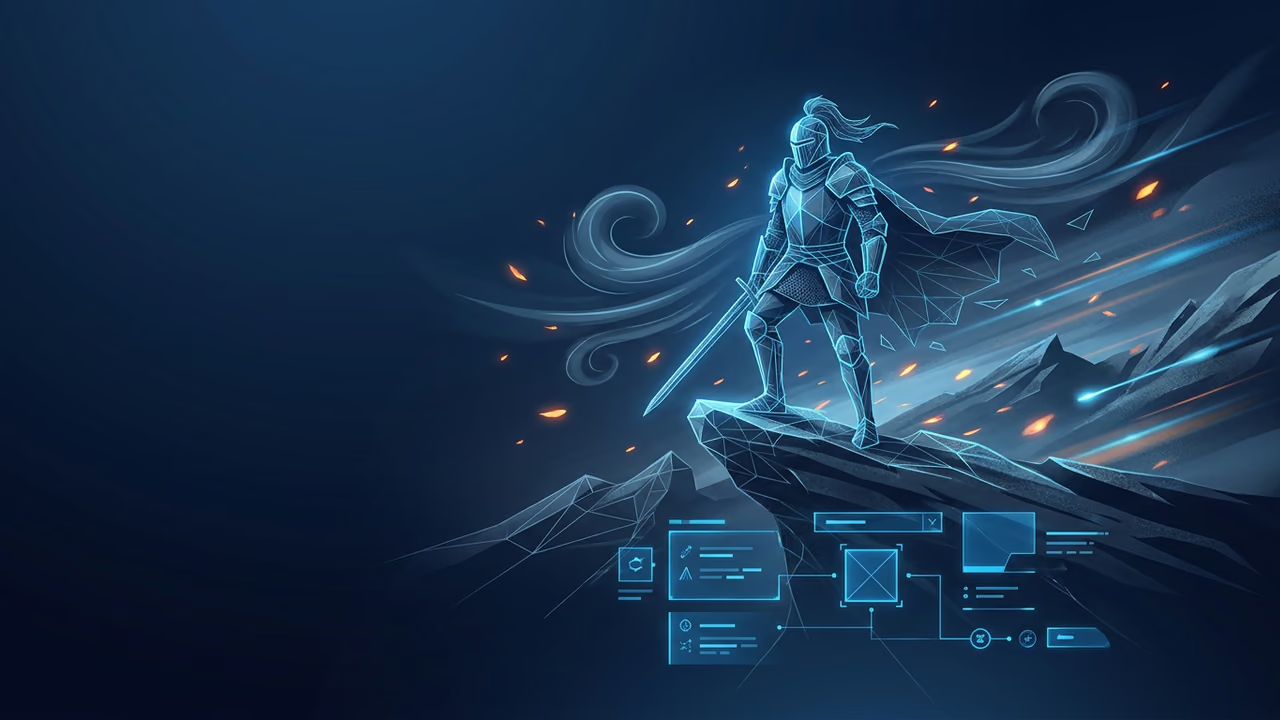
Ein Stück Key-Art vermittelt in einem einzigen Frame ein Gefühl. Ein Trailer muss dieses Gefühl in Bewegung vermitteln: Der Held zieht eine Klinge, das Banner fängt den Wind ein, die Lichter der Stadt flackern auf, während der Titel erscheint. Die Lücke zwischen beidem war früher ein Animationsbudget. Jetzt kannst du mit der Art beginnen, die du bereits erstellt hast, und ein paar Sekunden Bewegung daraus gewinnen.
Darum geht es in diesem Guide. Lege ein Charakter-Rendering oder ein Umgebungsgemälde als Startframe fest, animiere es zu einem Clip, verlängere den Shot bei Bedarf und schneide mehrere dieser Clips zu einem kurzen Trailer zusammen. Die Clips werden in Sloyd Video Studio erstellt. Wenn ein Shot zusätzlich eine Sprecherzeile oder einen bestimmten Effekt braucht, steht dir Sloyd Audio im selben Konto zur Verfügung. Die Video- und Audiogenerierung ist Bestandteil von Sloyd Plus und Sloyd Pro.
Konzeptgrafiken mit KI animieren (Start- und Endframes)
Der schnellste Weg zu einem Trailer-Shot führt über die Art, die du bereits freigegeben hast. In Video Studio legst du ein Bild als Startframe fest, beschreibst, was sich bewegen soll, und erhältst einen Clip. Kein erneutes Modellieren, kein erneutes Malen – und der Charakter bleibt seinem ursprünglichen Design treu, weil der Clip aus deinem Frame heraus entsteht und nicht aus einem neuen Textprompt.
Mit dem bereits freigegebenen Frame beginnen
Wenn du ein starkes Stück Key-Art oder ein sauberes Charakter-Rendering hast, beginne damit. Ein Startframe bewahrt die Proportionen, die Farbpalette und die Silhouette, die du freigegeben hast – genau das kann ein Textprompt nicht garantieren. Wenn deine Art stattdessen als 3D-Asset vorliegt, rendere zuerst ein Standbild davon und importiere dieses als Startframe, genauso wie bei einem Gemälde. Teams, die bereits Charaktere mit Text-zu-3D erstellen, Konzeptskizzen mit Bild-zu-3D in Modelle umwandeln oder Referenzen mit Text-zu-Bild malen, können jedes dieser Standbilder direkt in einen Shot übernehmen.
Einen Endframe festlegen, wenn der Shot auf einem bestimmten Bild enden muss
Bei einem Trailer-Moment ist der letzte Frame genauso wichtig wie der erste. Lege einen Endframe fest, und der Clip kommt dort an: Der Held in einer Pose, das Logo enthüllt, das Tor vollständig geöffnet. Verwende ihn immer dann, wenn ein Shot auf einem bestimmten Bild enden muss, und lasse ihn weg, wenn die Bewegung freier auslaufen soll.
Den Prompt auf eine Aktion ausrichten
Animierte Shots, die gut lesbar sind, haben meist ein Subjekt und eine Handlung. Benenne die Bewegung und die Stimmung und lasse den Rest des Frames in Ruhe, denn jede zusätzliche Anweisung konkurriert mit deiner Art um die Aufmerksamkeit des Modells.
Probiere: „Die Ritterin hebt langsam ihr Schwert, während Glutpartikel vorbeiziehen und sich ihr Umhang im Wind bewegt; der Rest des Frames bleibt still, episch und ruhig.“
Video Studio akzeptiert Prompts mit bis zu 5.000 Zeichen. Du hast also genügend Raum, um die Stimmung zu beschreiben, aber eine kurze, konkrete Aktion ist besser als ein Absatz voller Adjektive. Du kannst außerdem Referenzen hinzufügen – bis zu 9 Bilder, 3 Videos und 3 Audioclips –, um Look und Sound zu steuern, und ein Subjektbild mit einem Bewegungsvideo kombinieren, damit das Subjekt diese Bewegung übernimmt.
Wie lang sollte ein Shot im Spieletrailer sein?
Jede Generierung läuft 5 bis 15 Sekunden. Das ist die richtige Länge für einen einzelnen Trailer-Moment, bei dem ein Shot eine Idee vermittelt, bevor der Schnitt kommt.
Wenn ein Moment länger auf dem Bildschirm bleiben muss, verlängert Extend einen bestehenden Clip. Extend setzt den vorhandenen Shot fort, sodass die Bewegung dort weitergeht, wo sie aufgehört hat, anstatt neu zu beginnen. Es funktioniert jeweils mit einem Clip: Ein einzelner Shot wird länger, zwei verschiedene Shots werden nicht miteinander verbunden. Eine Sequenz aus mehreren Shots zu erstellen, ist der unten beschriebene Bearbeitungsschritt und findet in deinem Editor statt, nicht in Video Studio.
Ein praktikabler Rhythmus für Trailer-Momente:
- Zuerst einen starken 5- bis 10-sekündigen Shot generieren. Bringe Bewegung und Bildausschnitt in einem kurzen Clip in Ordnung, bevor du Zeit in die Länge investierst.
- Nur die Momente mit Extend verlängern, die es brauchen. Eine Titelkarte, die länger stehen bleiben muss, oder ein Establishing-Shot, unter dem die Musik Raum bekommt, ist eine Verlängerung wert. Ein schneller Schnitt nicht.
- Eine Idee pro Clip beibehalten. Wenn du dich dabei ertappst, zwei Aktionen in einer Generierung zu verlangen, sind das zwei Shots und zwei Schnitte.
Sound für deine Trailer-Shots
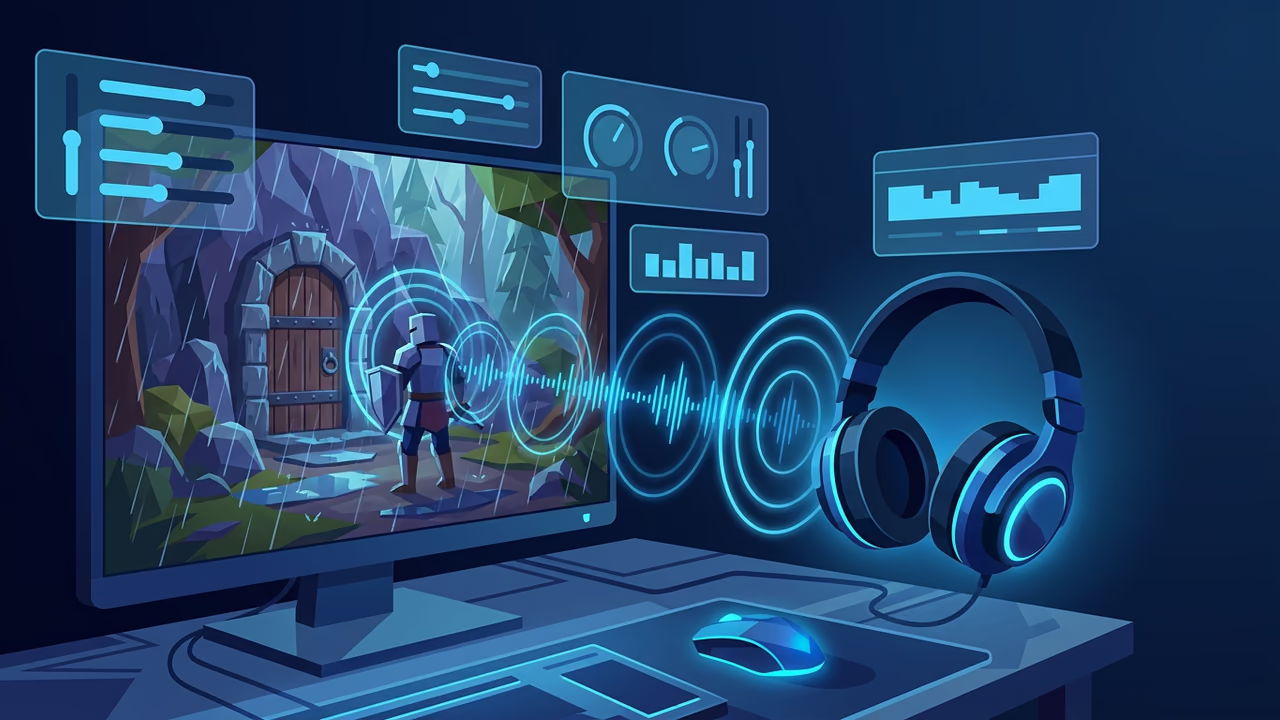
Clips werden mit Sound erzeugt, der zusammen mit dem Bild entsteht. Ein Shot enthält also Atmosphäre und Effekte statt Stille. Für einen ersten Durchgang reicht das oft aus, um ein Gefühl für den Schnitt zu bekommen: Der Wind auf dem Grat, das Knistern der Glut und das tiefe Grollen unter dem Establishing-Shot sind bereits vorhanden.
Wenn ein Moment etwas Bestimmtes braucht, generiere es gezielt, statt es dem Zufall zu überlassen. Sloyd Audio erstellt Soundeffekte und Loops mit einer Länge von 0,5 bis 30 Sekunden und liest bis zu 5.000 Zeichen mit einer Stimme aus der Bibliothek für Sprechertexte und kurze Dialogzeilen ein. Du kannst eine der Standardstimmen auswählen oder anhand einer Beschreibung eine neue Stimme erstellen. Sloyd klont nicht die Stimme einer realen Person. Jeder Audioclip wird als 44,1-kHz-MP3 heruntergeladen – das ist das Format, das Sloyd Audio liefert – und diese Datei kannst du direkt unter den Schnitt in deinen Editor legen. Wenn du für den Schnitt ein verlustfreies Master möchtest, konvertiere die MP3 zuerst in einem kostenlosen Editor wie Audacity in WAV. Den ausführlicheren Audio-Workflow findest du in den Guides zu Spiele-Soundeffekten mit KI und KI-Voice-over für NPCs und Sprecher. Die Audiogenerierung ist Bestandteil von Sloyd Plus und Sloyd Pro und verbraucht keine Credits.
Einen Spieletrailer aus KI-Clips erstellen
Ein Trailer ist eine Sequenz aus Shots, und diese Sequenz wird in einem Videoeditor zusammengestellt, nicht in Sloyd. Extend verlängert einen einzelnen Clip, es fügt keine Clips zusammen. Der Trailer-Workflow sieht also so aus: Generiere jeden Moment als eigenen Clip, lade die MP4-Dateien herunter und schneide sie in dem Editor zusammen, den du bereits verwendest – ob DaVinci Resolve, Premiere, CapCut oder etwas anderes.
Ein kurzer Trailer, der gut funktioniert, besteht meist aus einer Handvoll Momenten:
- Der Establishing-Shot. Ein weites Umgebungsgemälde mit langsamer Bewegung, lang genug, damit die Musik Raum bekommt. Verlängere ihn mit Extend, wenn der Halt länger sein muss.
- Die Charakterenthüllung. Ein Charakter-Rendering, das in eine Pose animiert wird und idealerweise auf einem Endframe landet.
- Ein Moment der Action oder Spannung. Eine klare Bewegung: eine Waffe wird gezogen, eine Tür öffnet sich, eine Kreatur dreht sich um.
- Die Titelkarte. Ein Clip, der auf deinem Logo oder deiner Key-Art endet, die als Endframe festgelegt ist.
Schneide diese Clips zusammen, lege deine eigene generierte Sprecherstimme oder deine Effekte unter das Bild, und du hast aus vier oder fünf kurzen Clips einen dreißigsekündigen Trailer erstellt. Generiere jeden Moment in der Länge, die er braucht, halte die Dateinamen ordentlich, damit der Schnitt nicht zur Schatzsuche wird, und überlasse das Zusammenfügen dem Editor, der dafür gemacht ist.
Seitenverhältnis für Spieletrailer: 16:9 für Steam, 9:16 für TikTok und Shorts
Wähle den Frame vor der Generierung und nicht danach. Einen 16:9-Shot in einen vertikalen Schnitt zu beschneiden, setzt deinen Charakter oft schlecht ins Bild. Einen Clip neu zu rendern kostet weniger, als einen schlechten Beschnitt zu korrigieren.
| Platzierung | Seitenverhältnis | Warum |
|---|---|---|
| Steam-Seitentrailer und Header | 16:9 | Das Format, das Steam für Capsules und Trailer erwartet |
| YouTube-Trailer | 16:9 | Landschaftsformat über die gesamte Breite ohne Balken |
| Reels, Shorts und TikTok | 9:16 | Vertikal und bildschirmfüllend für Social Media |
| Quadratischer Social-Media-Post | 1:1 | Nimmt im Feed mehr Platz ein als das Landschaftsformat |
| Store-Banner oder Launch-Strip | 21:9 | Cinematischer Streifen, der sich auf Mobilgeräten sauber beschneiden lässt |
Video Studio gibt 5- bis 15-sekündige MP4-Clips in 480p, 768p oder 2K aus – in 16:9, 9:16, 1:1, 21:9, 4:3 oder 3:4. Rendere deine Steam- und YouTube-Schnitte in 16:9 und einen separaten 9:16-Schnitt für Social Media, anstatt einen in den anderen zu beschneiden. Noch ein Hinweis zur Modellauswahl: Du wählst kein Modell aus. Sloyd leitet jeden Workflow weiter, egal ob du ein Standbild animierst, bearbeitest oder verlängerst. Die Entscheidung betrifft also den Shot und nicht das Modell.
Fehler, die du bei Spieletrailern vermeiden solltest
- Zu viel in einen Clip packen. Ein Subjekt, eine Aktion, ein Moment. Schneide mehrere kurze Clips in deinem Editor zusammen, anstatt in einer Generierung einen ganzen Trailer anzufordern.
- Mit Text beginnen, obwohl du bereits Art hast. Ein Startframe sorgt dafür, dass dein Charakter seinem ursprünglichen Design treu bleibt. Ein neuer Textprompt erfindet einen Charakter, der nur ähnlich aussieht.
- Den Endframe vergessen. Wenn ein Moment auf einer Pose oder einem Logo enden muss, lege den Endframe fest, damit der Clip dort endet, wo du ihn brauchst.
- Das Seitenverhältnis erst nach der Generierung auswählen. Lege 16:9 für den Steam-Schnitt und 9:16 für Social Media von Anfang an fest.
- Versuchen, Clips in Sloyd zu verbinden. Extend verlängert einen Clip. Eine Sequenz aus verschiedenen Shots ist Aufgabe deines Editors.
FAQ
Wie animiere ich ein Stück Konzeptgrafik?
Öffne Video Studio, lege die Art als Startframe fest, beschreibe eine Aktion wie eine langsame Drehung oder ein Banner, das den Wind einfängt, wähle das Seitenverhältnis und starte die Generierung. Jede Generierung läuft 5 bis 15 Sekunden, und Extend verlängert den Clip, wenn der Moment länger gehalten werden muss.
Wie lang kann ein einzelner Shot sein?
Jede Generierung ist 5 bis 15 Sekunden lang. Für einen längeren Halt setzt Extend einen bestehenden Clip fort. Extend funktioniert jeweils mit einem Clip. Eine vollständige Sequenz aus verschiedenen Shots wird deshalb in einem Videoeditor und nicht in Sloyd zusammengeschnitten.
Werden die Clips mit Sound erstellt?
Ja. Der Sound wird zusammen mit dem Bild generiert, sodass ein Clip mit Atmosphäre und Effekten geliefert wird. Wenn ein Moment eine bestimmte Zeile oder einen bestimmten Effekt braucht, erstelle ihn gezielt in Sloyd Audio. Dort kannst du eine 44,1-kHz-MP3 herunterladen und in den Schnitt übernehmen.
Welches Seitenverhältnis sollte ein Spieletrailer haben?
Rendere 16:9 für deine Steam-Seite und YouTube sowie einen separaten 9:16-Schnitt für Reels, Shorts und TikTok. Video Studio bietet außerdem 1:1, 21:9, 4:3 und 3:4. Wähle den Frame vor der Generierung, statt ihn anschließend zu beschneiden.
Welches KI-Modell generiert das Video?
Du wählst keines aus. Sloyd leitet jeden Workflow weiter. Deine Entscheidung betrifft also den Shot und den Frame und nicht das Modell. Einen Vergleich mit Tools, die eine Modellliste anbieten, findest du in unserem Guide zu Runway-Alternativen.
Brauche ich einen kostenpflichtigen Tarif?
Ja. Die Video- und Bildgenerierung ist Bestandteil von Sloyd Plus und Sloyd Pro. Vergleiche die Tarife auf der Preisseite.
Deine Art in Trailer-Shots verwandeln
Ein Trailer wird nicht mehr zu einem Produktionsprojekt, wenn jeder Moment direkt aus der Art entsteht, die du bereits erstellt hast. Animierte deine Key-Art und Charakter-Renderings in kurze Clips, verlängere die Momente, die länger gehalten werden müssen, schneide die Clips in deinem Editor zusammen und rendere eine 16:9-Version für Steam sowie eine 9:16-Version für Social Media.
Starte einen Shot in Sloyd Video Studio, erstelle die benötigten Referenzen mit Text-zu-Bild und baue die Charaktere dahinter mit Text-zu-3D oder Bild-zu-3D. Erfahre auf der Seite zur Spieleentwicklung, wie der gesamte Asset-Workflow zusammenspielt, oder sieh dir für die Storefront-Version die E-Commerce-Seite an. Vergleiche anschließend die Tarife auf der Preisseite.