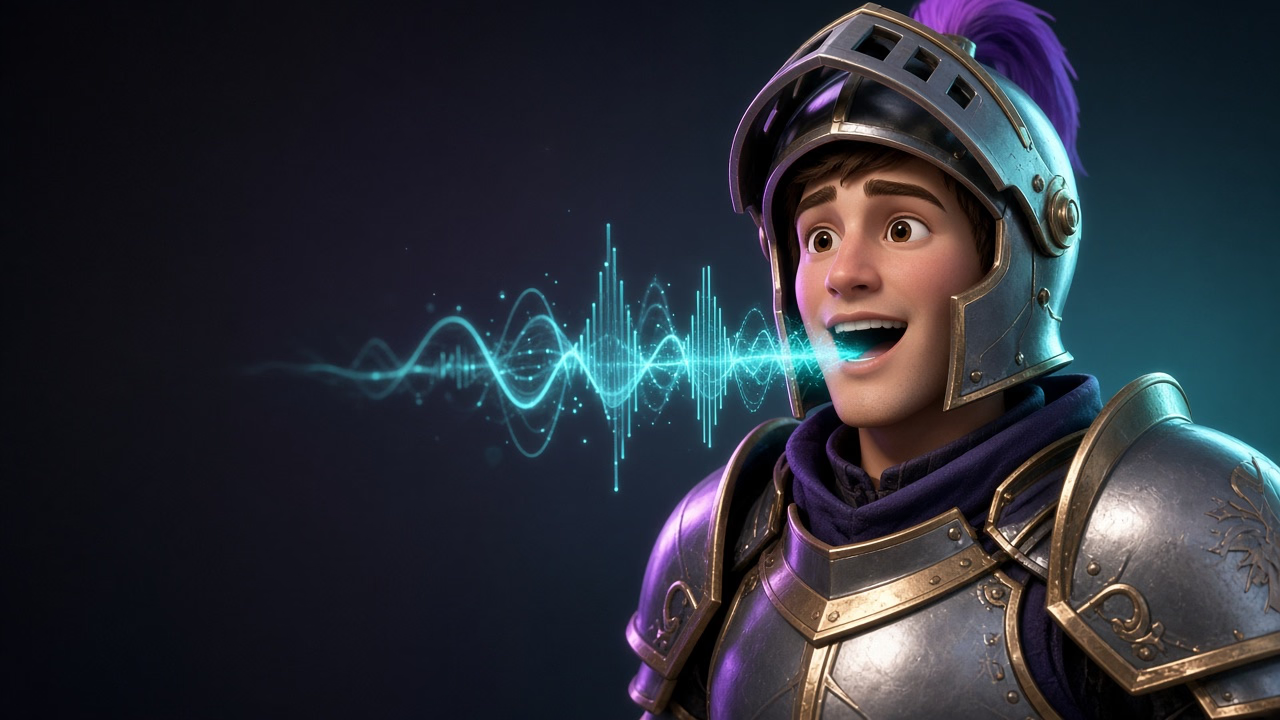
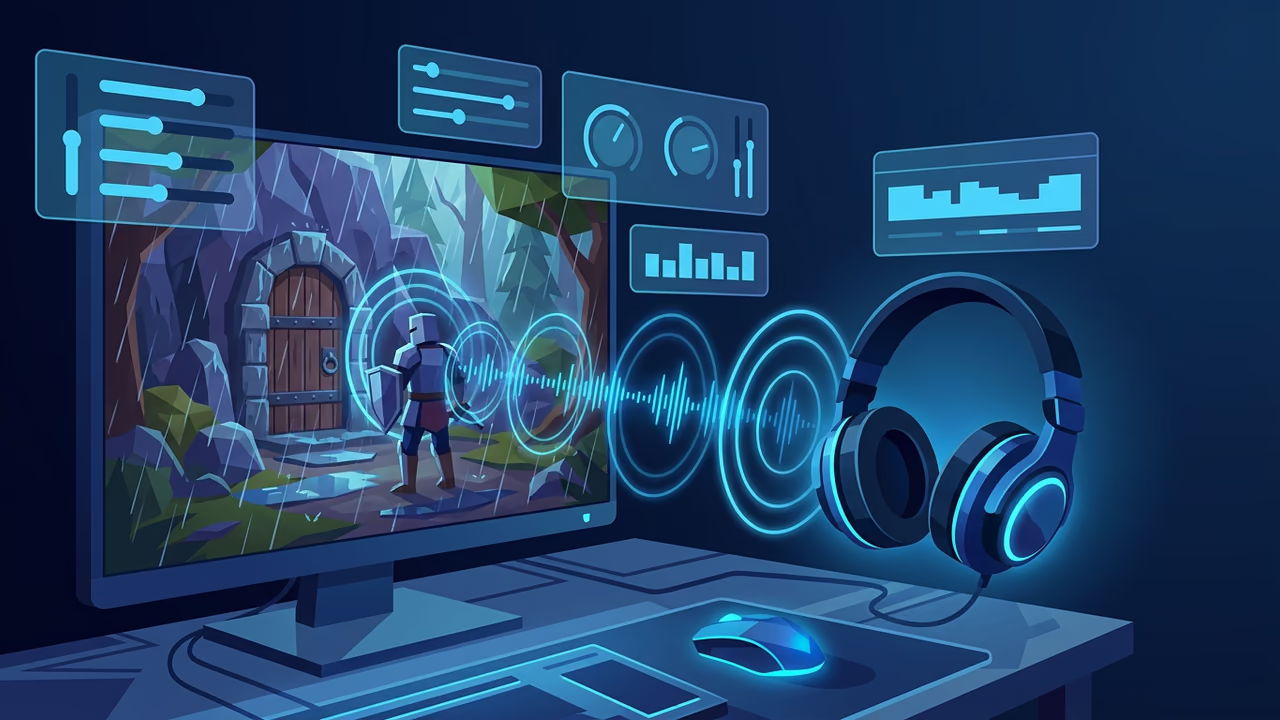
Come animare la concept art con l'IA e creare un trailer di gioco
Trasforma la tua key art e i render dei personaggi in brevi clip animate, crea inquadrature più lunghe con Extend, mantieni l'audio nativo incluso in ogni clip e monta un breve trailer da più clip in un editor esterno, usando il formato 16:9 per Steam e 9:16 per i social.
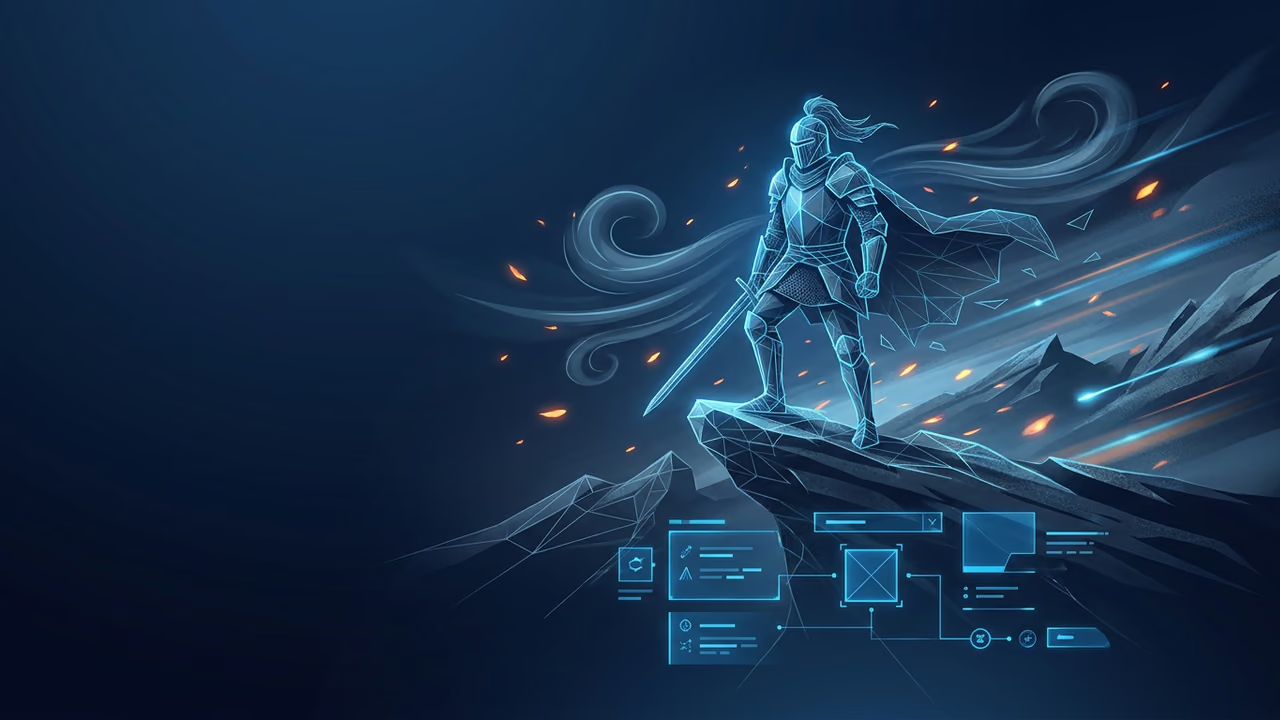
Un elemento di key art trasmette un'emozione in un singolo frame. Un trailer deve trasmetterla attraverso il movimento: l'eroe che sfodera una lama, lo stendardo che si muove al vento, le luci della città che si accendono mentre appare il titolo. Un tempo, la differenza tra le due cose richiedeva un budget per l'animazione. Ora puoi partire dall'arte che hai già creato e ottenere qualche secondo di movimento.
Questo è il flusso di lavoro descritto da questa guida. Imposta un render del personaggio o un dipinto dell'ambiente come frame iniziale, trasformalo in una clip, allunga l'inquadratura quando ti serve e monta diverse clip insieme in un breve trailer. Le clip vengono generate da Sloyd Video Studio e, quando un'inquadratura richiede una battuta di narrazione o un effetto specifico, Sloyd Audio è disponibile nello stesso account. La generazione di video e audio fa parte di Sloyd Plus e Sloyd Pro.
Come animare la concept art con l'IA (frame iniziali e finali)
Il modo più rapido per creare un'inquadratura del trailer è usare l'arte che hai già approvato. In Video Studio imposti un'immagine come frame iniziale, descrivi cosa deve muoversi e ottieni una clip. Non devi rifare il modello né ridipingere l'immagine, e il personaggio mantiene il suo aspetto perché la clip nasce dal tuo frame invece che da un nuovo prompt testuale.
Parti dal frame che hai già approvato
Se hai un elemento di key art efficace o un render pulito del personaggio, parti da quello. Un frame iniziale mantiene le proporzioni, la palette e la silhouette che hai approvato, cosa che un prompt testuale non può garantire. Se la tua arte esiste invece come asset 3D, prima realizzane un'immagine fissa e importala come frame iniziale, proprio come faresti con un dipinto. I team che creano già personaggi con Text-to-3D, trasformano gli schizzi concettuali in modelli con Image-to-3D o realizzano riferimenti con text to image possono inserire direttamente una di queste immagini fisse in un'inquadratura.
Imposta un frame finale quando l'inquadratura deve arrivare a un punto preciso
Per un momento del trailer, l'ultimo frame è importante quanto il primo. Imposta un frame finale e la clip arriverà a quel risultato: l'eroe a metà posa, il logo rivelato, il cancello completamente aperto. Usalo ogni volta che un'inquadratura deve concludersi su un'immagine specifica e lascialo disattivato quando vuoi che il movimento abbia più respiro.
Scrivi il prompt concentrandoti su una sola azione
Le inquadrature animate che risultano più leggibili tendono ad avere un soggetto e una sola cosa in corso. Indica il movimento e l'atmosfera, lasciando invariato il resto del frame, perché ogni istruzione aggiuntiva compete con la tua arte per l'attenzione del modello.
Prova: "The knight slowly raises her sword as embers drift past, cloak shifting in the wind, the rest of the frame still, epic and quiet."
Video Studio accetta prompt fino a 5.000 caratteri, quindi hai spazio per descrivere l'atmosfera, ma un'azione breve e concreta è più efficace di un paragrafo di aggettivi. Puoi anche aggiungere riferimenti, fino a 9 immagini, 3 video e 3 clip audio, per guidare l'aspetto e il suono, oltre a combinare un'immagine del soggetto con un video di movimento, così che il soggetto ne riproduca il movimento.
Quanto deve durare un'inquadratura del trailer di gioco?
Ogni generazione dura da 5 a 15 secondi. È la durata giusta per un singolo momento del trailer, in cui un'inquadratura trasmette un'idea prima del taglio.
Quando un momento deve restare sullo schermo più a lungo, Extend allunga una clip esistente. Extend continua l'inquadratura che hai già creato, quindi il movimento prosegue da dove si era interrotto invece di ricominciare. Funziona su una clip alla volta: rende più lunga una singola inquadratura, ma non unisce due inquadrature diverse. La costruzione di una sequenza composta da più inquadrature è il passaggio di montaggio descritto qui sotto e avviene nel tuo editor, non all'interno di Video Studio.
Un ritmo efficace per i momenti del trailer:
- Genera prima una solida inquadratura da 5 a 10 secondi. Perfeziona il movimento e l'inquadratura su una clip breve prima di dedicare tempo alla durata.
- Usa Extend solo per i momenti che ne hanno bisogno. Vale la pena allungare una title card che deve restare visibile o un'inquadratura d'ambientazione accompagnata dalla musica. Non è necessario per un taglio rapido.
- Mantieni una sola idea per clip. Se ti ritrovi a chiedere due azioni in una sola generazione, si tratta di due inquadrature e due tagli.
Aggiungere l'audio alle inquadrature del trailer
Le clip vengono restituite con l'audio generato insieme all'immagine, quindi un'inquadratura arriva già con atmosfera ed effetti invece che in silenzio. Per una prima passata, spesso è sufficiente per valutare il montaggio: il vento sulla cresta, lo scoppiettio delle braci e il rombo sommesso sotto l'inquadratura d'ambientazione sono già presenti.
Quando un momento richiede qualcosa di specifico, generala intenzionalmente invece di lasciarla al caso. Sloyd Audio crea effetti sonori e loop da 0,5 a 30 secondi e legge fino a 5.000 caratteri con una voce della libreria per narrazioni e battute. Puoi scegliere una delle voci disponibili o crearne una nuova a partire da una descrizione; Sloyd non clona la voce di una persona reale. Ogni clip audio viene scaricata come MP3 a 44,1 kHz, il formato fornito da Sloyd Audio, e il file può essere inserito direttamente nel tuo editor sotto il montaggio. Se vuoi un master senza perdita per il montaggio, converti prima l'MP3 in WAV con un editor gratuito come Audacity. Per la versione più approfondita del flusso di lavoro audio, consulta le guide su come creare effetti sonori per giochi con l'IA e sul voice-over con IA per NPC e narratori. La generazione audio fa parte di Sloyd Plus e Sloyd Pro e non utilizza crediti.
Come creare un trailer di gioco con clip IA
Un trailer è una sequenza di inquadrature e questa sequenza viene assemblata in un editor video, non all'interno di Sloyd. Extend allunga una singola clip, ma non unisce le clip. Il flusso di lavoro per il trailer è quindi: genera ogni momento come clip separata, scarica gli MP4 e montali insieme nell'editor che usi già, che sia DaVinci Resolve, Premiere, CapCut o qualsiasi altro.
Un breve trailer efficace di solito contiene alcuni momenti:
- L'inquadratura d'ambientazione. Un dipinto ampio dell'ambiente con un movimento lento, abbastanza lungo da lasciare respirare la musica. Usa Extend se deve durare più a lungo.
- La presentazione del personaggio. Un render del personaggio che si anima fino ad assumere una posa, idealmente arrivando a un frame finale.
- Un momento d'azione o di tensione. Un movimento chiaro: un'arma che viene estratta, una porta che si apre, una creatura che si gira.
- La title card. Una clip che si conclude sul tuo logo o sulla tua key art, impostata come frame finale.
Monta queste clip, aggiungi sotto le immagini la narrazione o gli effetti generati, e otterrai un trailer di trenta secondi composto da quattro o cinque clip brevi. Genera ogni momento con la durata necessaria, mantieni ordinati i nomi dei file per evitare che il montaggio diventi una caccia al tesoro e lascia l'unione delle clip all'editor progettato per questo scopo.
Rapporto d'aspetto per trailer di giochi: 16:9 per Steam, 9:16 per TikTok e Shorts
Scegli il formato prima di generare, non dopo. Ritagliare un'inquadratura 16:9 per trasformarla in un video verticale ricompone male il personaggio e rigenerare una clip costa meno che correggere un ritaglio sbagliato.
| Posizionamento | Rapporto d'aspetto | Perché |
|---|---|---|
| Trailer e intestazione della pagina Steam | 16:9 | Il formato previsto per capsule e trailer di Steam |
| Trailer YouTube | 16:9 | Paesaggio a tutta larghezza senza bande |
| Reels, Shorts e TikTok | 9:16 | Verticale a schermo intero per i social |
| Post social quadrato | 1:1 | Occupa più spazio nel feed rispetto al paesaggio |
| Banner dello store o fascia di lancio | 21:9 | Fascia cinematografica che si ritaglia bene su mobile |
Video Studio produce clip MP4 da 5 a 15 secondi a 480p, 768p o 2K, nei formati 16:9, 9:16, 1:1, 21:9, 4:3 o 3:4. Realizza i montaggi per Steam e YouTube in 16:9 e un montaggio separato in 9:16 per i social, invece di ritagliare un formato per trasformarlo nell'altro. Una nota sulla scelta del modello: non devi sceglierlo. Sloyd indirizza ogni flusso di lavoro, sia che tu stia animando un'immagine fissa, modificando o estendendo una clip, quindi la decisione riguarda l'inquadratura e non il modello.
Errori da evitare nei trailer di gioco
- Inserire troppe cose in una sola clip. Un soggetto, un'azione, un momento. Monta diverse clip brevi nel tuo editor invece di chiedere un intero trailer in una sola generazione.
- Partire dal testo quando hai già l'arte. Un frame iniziale mantiene il tuo personaggio coerente con il modello approvato. Un nuovo prompt testuale inventa un personaggio che gli somiglia soltanto.
- Dimenticare il frame finale. Se un momento deve concludersi su una posa o su un logo, imposta il frame finale affinché la clip termini dove ti serve.
- Scegliere il rapporto d'aspetto dopo la generazione. Imposta subito 16:9 per il montaggio destinato a Steam e 9:16 per i social.
- Provare a unire le clip in Sloyd. Extend allunga una singola clip. Una sequenza di inquadrature diverse è compito del tuo editor.
FAQ
Come posso animare un elemento di concept art?
Apri Video Studio, imposta l'arte come frame iniziale, descrivi una sola azione, come una rotazione lenta o uno stendardo che si muove al vento, scegli il rapporto d'aspetto e genera. Ogni generazione dura da 5 a 15 secondi ed Extend allunga la clip se il momento deve restare più a lungo.
Quanto può durare una singola inquadratura?
Ogni generazione dura da 5 a 15 secondi. Per una pausa più lunga, Extend continua una clip esistente. Extend funziona su una clip alla volta, quindi una sequenza completa di inquadrature diverse viene montata in un editor video e non all'interno di Sloyd.
Le clip includono l'audio?
Sì. L'audio viene generato insieme all'immagine, quindi una clip arriva con atmosfera ed effetti. Quando un momento richiede una battuta o un effetto specifico, crealo intenzionalmente in Sloyd Audio, che scarica un MP3 a 44,1 kHz da inserire nel montaggio.
Quale rapporto d'aspetto dovrebbe avere un trailer di gioco?
Realizza il trailer in 16:9 per la pagina Steam e YouTube e un montaggio separato in 9:16 per Reels, Shorts e TikTok. Video Studio offre anche i formati 1:1, 21:9, 4:3 e 3:4. Scegli il formato prima di generare invece di ritagliare il video in seguito.
Quale modello di IA genera il video?
Non devi sceglierne uno. Sloyd indirizza ogni flusso di lavoro, quindi la decisione riguarda l'inquadratura e il frame, non il modello. Per un confronto con strumenti che mostrano un elenco di modelli, leggi la nostra guida alle alternative a Runway.
Ho bisogno di un piano a pagamento?
Sì. La generazione di video e immagini fa parte di Sloyd Plus e Sloyd Pro. Confronta i piani nella pagina dei prezzi.
Trasforma la tua arte in inquadrature per trailer
Un trailer smette di essere una produzione complessa quando ogni momento nasce direttamente dall'arte che hai già creato. Anima la tua key art e i render dei personaggi trasformandoli in clip brevi, estendi i momenti che devono restare più a lungo, monta le clip nel tuo editor e realizza un video in 16:9 per Steam e uno in 9:16 per i social.
Inizia un'inquadratura in Sloyd Video Studio, crea i riferimenti che ti servono con text to image e costruisci i personaggi alla base di questi riferimenti con Text-to-3D o Image-to-3D. Scopri come si integra l'intero ciclo degli asset nella pagina dedicata allo sviluppo di giochi, oppure visita la pagina dedicata all'e-commerce per la versione destinata agli store, e confronta i piani nella pagina dei prezzi.