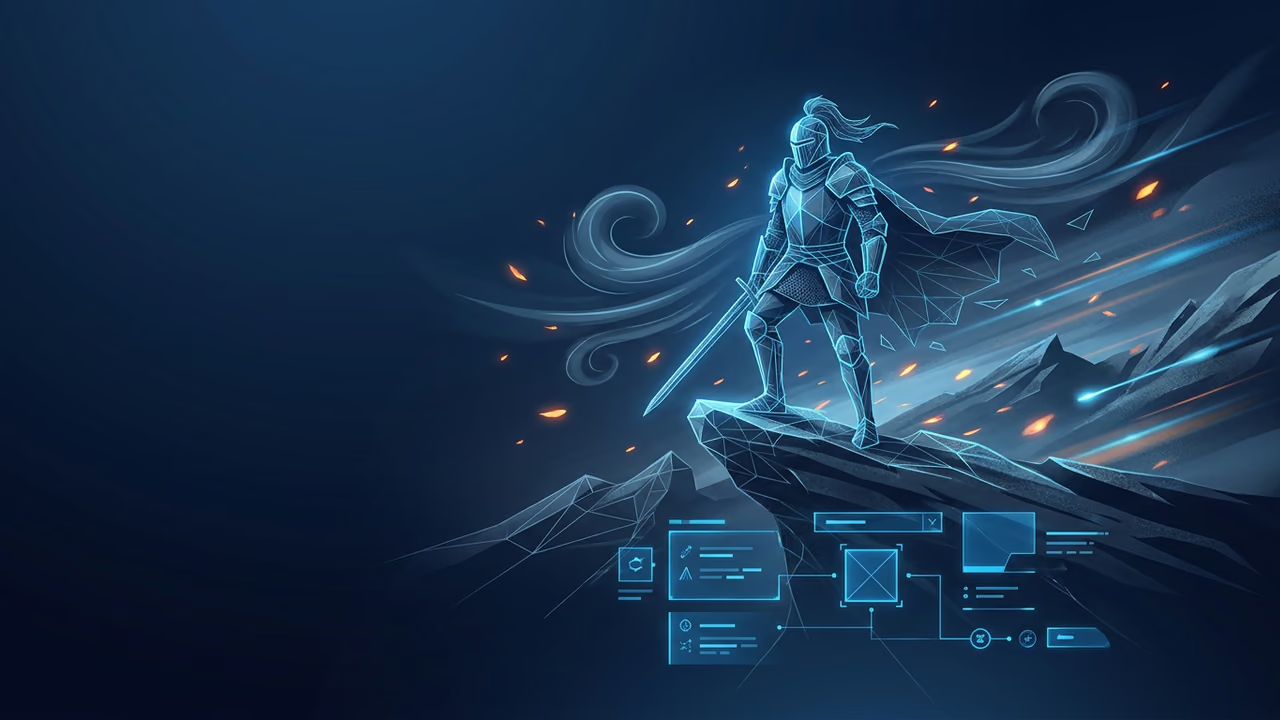
キーアートは、1枚のフレームで感情を伝え、作品の魅力を引き出します。一方、トレーラーではそれを動きの中で表現する必要があります。主人公が剣を抜く、旗が風になびく、タイトルが表示される瞬間に街の明かりがまたたく——。以前は、この2つの間を埋めるためにアニメーション制作の予算が必要でした。今では、すでに作成したアートから始めて、数秒の動きを加えられます。
このガイドでは、その一連の流れを紹介します。キャラクターレンダーや環境画を開始フレームに設定してクリップにアニメーション化し、必要に応じてショットを長くして、それらを複数つなぎ合わせて短いトレーラーを作成します。クリップは Sloyd Video Studio から生成できます。ショットにナレーションや特定の効果音を加えたい場合は、同じアカウントで利用できる Sloyd Audio を使えます。動画と音声の生成は、Sloyd Plus と Sloyd Pro に含まれています。
AIでコンセプトアートをアニメーション化する方法(開始フレームと終了フレーム)
トレーラーのショットを最短で作る方法は、すでに承認済みのアートを使うことです。Video Studio では、画像を開始フレームに設定し、何を動かすかを説明すると、クリップが生成されます。再モデリングや再ペイントは必要ありません。新しいテキストプロンプトからではなく、設定したフレームを起点にクリップが作られるため、キャラクターのデザインも維持されます。
すでに承認したフレームから始める
魅力的なキーアートや、整ったキャラクターレンダーがあるなら、そこから始めましょう。開始フレームを使うと、承認済みのプロポーション、カラーパレット、シルエットを維持できます。これはテキストプロンプトだけでは保証できません。アートが3Dアセットとして存在する場合は、まず静止画をレンダリングし、その画像を開始フレームとして読み込みます。絵画を使う場合も同じです。text to 3D でキャラクターを作成したり、image to 3D でコンセプトスケッチをモデルに変換したり、text to image で参考画像を作成したりしているチームなら、それらの静止画をそのままショットに取り込めます。
ショットを狙ったところで終わらせるなら終了フレームを設定する
トレーラーの一場面では、最初のフレームと同じくらい最後のフレームが重要です。終了フレームを設定すると、クリップはそのフレームに到達します。主人公がポーズを決めた状態、ロゴが表示された状態、門が完全に開いた状態などです。ショットを特定の画像で締めたいときに使い、動きに余韻を持たせたいときは設定しないでください。
1つの動きを中心にプロンプトを書く
見やすいアニメーションショットは、1つの対象と1つの出来事で構成されていることが多いです。動きと雰囲気を明確にし、それ以外のフレームには手を加えすぎないようにしましょう。指示を追加するたびに、アートに向けられるモデルの注意が分散するためです。
次のように試してみてください: "The knight slowly raises her sword as embers drift past, cloak shifting in the wind, the rest of the frame still, epic and quiet."
Video Studio では最大5,000文字のプロンプトを入力できるため、雰囲気を詳しく説明できます。ただし、形容詞を並べた長い文章より、短く具体的な動きのほうが効果的です。また、最大9枚の画像、3本の動画、3つの音声クリップを参考素材として追加し、見た目やサウンドを調整できます。被写体画像とモーション動画を組み合わせて、被写体にその動きを再現させることも可能です。
ゲームトレーラーの1ショットはどれくらいの長さにすべき?
各生成の長さは5〜15秒です。1つのショットで1つのアイデアを伝えてからカットする、単一のトレーラーの場面に適した長さです。
画面に表示する時間を長くしたい場合は、Extend で既存のクリップを延長できます。Extend はすでに作成したショットを継続するため、動きは最初からやり直されず、前の続きから進みます。一度に操作できるのは1つのクリップです。つまり、1つのショットを長くする機能であり、異なる2つのショットをつなぐ機能ではありません。複数のショットからシーケンスを作る作業は、以下で説明する編集ステップで行います。Video Studio 内ではなく、動画エディターで作業します。
トレーラーの場面を作る際の、実用的なリズムは次のとおりです。
- まずは5〜10秒の力強いショットを生成する。 長さに時間をかける前に、短いクリップで動きと構図を整えます。
- 必要な場面だけ Extend する。 タイトルカードを長く表示したい場合や、音楽に合わせて環境ショットを見せたい場合は、延長する価値があります。素早いカットは延長する必要がありません。
- 1つのクリップに1つのアイデアを入れる。 1回の生成で2つの動きを求めたくなったら、それは2つのショットと2回のカットに分けるべきです。
トレーラーのショットにサウンドを付ける
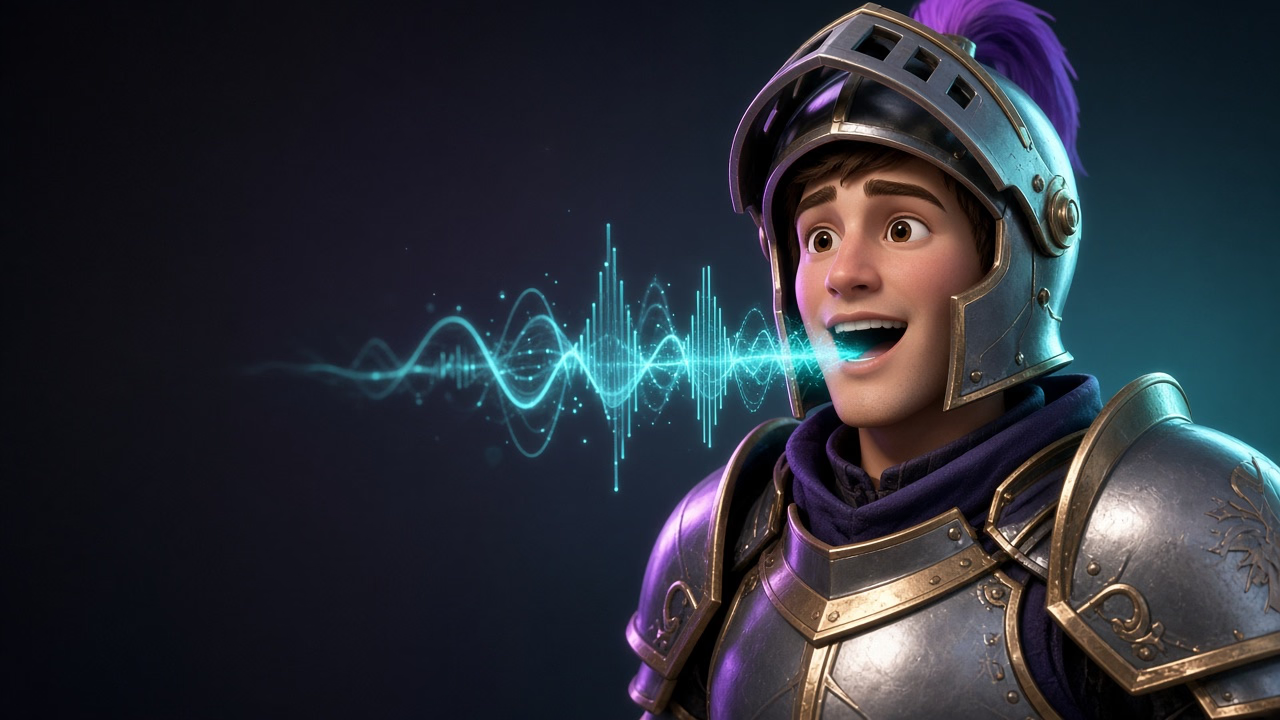
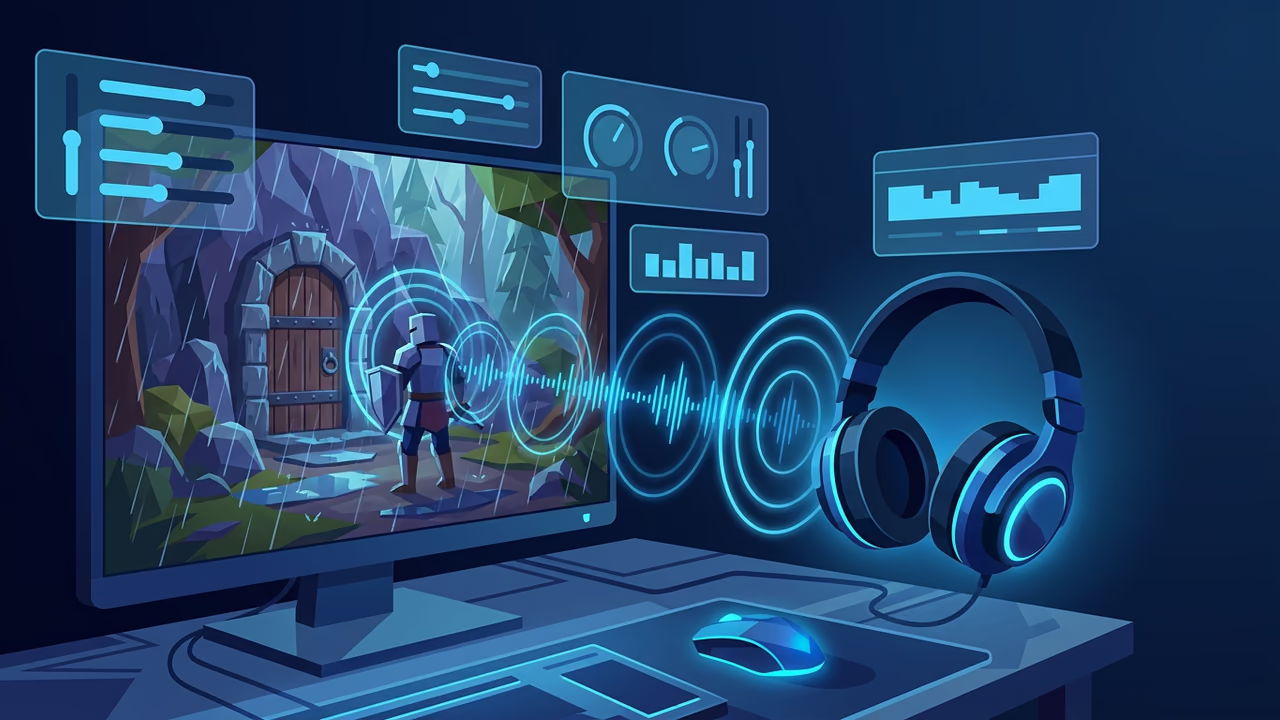
クリップは映像と同時に生成されたサウンド付きで出力されるため、無音ではなく環境音や効果音とともにショットが完成します。初回の編集では、それだけで全体の感触を確かめられることが多いでしょう。尾根を吹き抜ける風、燃えさかる火の粉の音、環境ショットの下に流れる低い響きなどが、すでに含まれています。
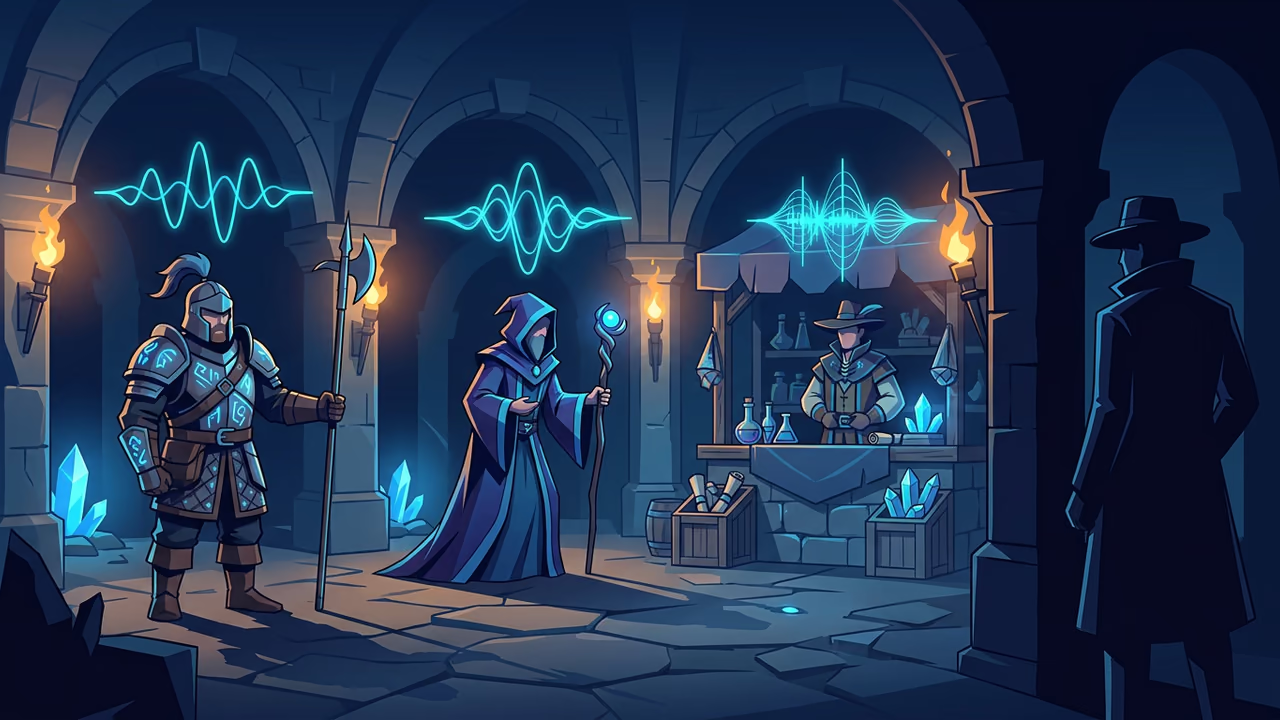
特定のサウンドが必要な場面では、偶然に任せず、意図的に生成しましょう。Sloyd Audio では、0.5〜30秒の効果音やループを作成できます。また、ライブラリの音声を使って最大5,000文字のナレーションやセリフを読み上げられます。用意された音声から1つを選ぶことも、説明文から新しい音声をデザインすることもできます。Sloyd は実在する人物の声をクローンしません。各音声クリップは、Sloyd Audio が出力する形式である44.1 kHzのMP3としてダウンロードでき、そのファイルをそのままエディターのカット下に配置できます。編集用にロスレスのマスターが必要な場合は、まず Audacity などの無料エディターでMP3をWAVに変換してください。音声ワークフローの詳しい手順は、AIでゲームの効果音を作成する と NPCやナレーター向けのAIボイスオーバー のガイドをご覧ください。音声生成は Sloyd Plus と Sloyd Pro に含まれており、クレジットは使用しません。
AIクリップからゲームトレーラーを作る方法
トレーラーは複数のショットから成るシーケンスであり、そのシーケンスは Sloyd 内ではなく動画エディターで組み立てます。Extend は1つのクリップを延長する機能で、クリップ同士をつなぎ合わせる機能ではありません。そのため、トレーラーのワークフローは次のようになります。各場面をそれぞれ独立したクリップとして生成し、MP4をダウンロードして、DaVinci Resolve、Premiere、CapCut など、普段使っているエディターでつなぎ合わせます。
見やすい短いトレーラーには、通常いくつかの場面があります。
- 環境を見せるショット。 ゆっくりと動く広い環境画を、音楽に余韻を持たせられる長さで表示します。表示時間を延ばしたい場合は Extend を使います。
- キャラクターの登場。 キャラクターレンダーをポーズへとアニメーション化し、できれば終了フレームで着地させます。
- アクションまたは緊張感のある場面。 武器を抜く、ドアが開く、クリーチャーが振り向くなど、明確な動きを1つ入れます。
- タイトルカード。 ロゴやキーアートを終了フレームに設定し、そこに到達するクリップを作ります。
これらをつなぎ、生成したナレーションや効果音を映像の下に配置すれば、4〜5本の短いクリップから30秒のトレーラーを作成できます。それぞれの場面を必要な長さで生成し、ファイル名を整理して編集時に素材を探し回らないようにしましょう。クリップの結合は、そのために設計されたエディターに任せます。
ゲームトレーラーのアスペクト比:Steam向けは16:9、TikTokやYouTubeショート向けは9:16
フレームは生成後ではなく、生成前に選びましょう。16:9のショットを縦向きにクロップすると、キャラクターの構図が崩れてしまいます。悪いクロップを修正するより、クリップを再レンダリングするほうが手間は少なく済みます。
| 配置 | アスペクト比 | 理由 |
|---|---|---|
| Steamページのトレーラーとヘッダー | 16:9 | Steamのカプセル画像とトレーラーが想定する形式 |
| YouTubeトレーラー | 16:9 | 黒帯のない横幅いっぱいのランドスケープ表示 |
| Reels、Shorts、TikTok | 9:16 | ソーシャル向けの全画面縦型表示 |
| 正方形のソーシャル投稿 | 1:1 | 横長よりもフィード内で大きく表示できる |
| ストアバナーまたはローンチ用帯 | 21:9 | モバイルでもきれいにクロップできるシネマティックな帯 |
Video Studio は、16:9、9:16、1:1、21:9、4:3、3:4のいずれかで、480p、768p、または2Kの5〜15秒MP4クリップを出力します。SteamとYouTube向けのカットは16:9でレンダリングし、ソーシャル向けには別の9:16カットを作成しましょう。1つの動画をもう一方にクロップするのは避けてください。モデル選択について1つ補足すると、モデルを選ぶ必要はありません。静止画のアニメーション化、編集、延長のいずれでも、Sloyd が各ワークフローを振り分けるため、重要なのはモデルではなくショットです。
ゲームトレーラーで避けたいミス
- 1つのクリップに詰め込みすぎる。 1つの対象、1つの動き、1つの場面に絞りましょう。1回の生成でトレーラー全体を作ろうとせず、複数の短いクリップをエディターでつなぎ合わせます。
- アートがあるのにテキストから始める。 開始フレームを使うと、キャラクターのデザインを維持できます。新しいテキストプロンプトでは、似ているだけのキャラクターが生成されます。
- 終了フレームを設定し忘れる。 ポーズやロゴで場面を締めたい場合は、終了フレームを設定して、必要な場所でクリップが終わるようにします。
- 生成後にアスペクト比を選ぶ。 Steam向けのカットは16:9、ソーシャル向けは9:16を最初に設定します。
- Sloyd でクリップをつなごうとする。 Extend は1つのクリップを延長する機能です。異なるショットから成るシーケンスは、エディターで作成します。
FAQ
コンセプトアートをアニメーション化するにはどうすればよいですか?
Video Studio を開き、アートを開始フレームに設定します。ゆっくり振り向く、旗が風になびくなど、1つの動きを説明し、アスペクト比を選んで生成してください。各生成の長さは5〜15秒で、場面を長く表示したい場合は Extend でクリップを延長できます。
1つのショットはどれくらいの長さにできますか?
各生成の長さは5〜15秒です。長く表示したい場合は、Extend で既存のクリップを継続します。Extend は一度に1つのクリップに適用する機能なので、異なるショットから成る完全なシーケンスは、Sloyd 内ではなく動画エディターでつなぎ合わせます。
クリップにはサウンドが付属しますか?
はい。サウンドは映像と同時に生成されるため、環境音や効果音付きのクリップが出力されます。特定のセリフや効果音が必要な場合は、Sloyd Audio で意図的に作成してください。44.1 kHzのMP3としてダウンロードし、編集にそのまま追加できます。
ゲームトレーラーにはどのアスペクト比が適していますか?
SteamページとYouTubeには16:9、Reels、Shorts、TikTokには別の9:16カットを使います。Video Studio では、1:1、21:9、4:3、3:4も利用できます。生成後にクロップするのではなく、生成前にフレームを選びましょう。
動画を生成するAIモデルはどれですか?
モデルを選ぶ必要はありません。Sloyd が各ワークフローを振り分けるため、選択するのはモデルではなく、ショットとフレームです。モデル一覧を公開しているツールとの比較については、Runwayの代替ツールガイドをご覧ください。
有料プランは必要ですか?
はい。動画と画像の生成は Sloyd Plus と Sloyd Pro に含まれています。各プランの比較は 料金ページ をご覧ください。
アートをトレーラーショットに変換する
各場面をすでに作成したアートから直接作れるようになると、トレーラー制作は大がかりな作業ではなくなります。キーアートやキャラクターレンダーを短いクリップにアニメーション化し、長く表示したい場面は延長し、クリップをエディターでつなぎ合わせて、Steam向けの16:9とソーシャル向けの9:16をレンダリングしましょう。
Sloyd Video Studio でショットを開始し、必要な参考素材を text to image で作成し、その背景に登場するキャラクターを text to 3D または image to 3D で構築しましょう。アセット制作の一連の流れについては ゲーム開発ページ を、ストア向けの活用方法については eコマースページ をご覧ください。プランは 料金ページ で比較できます。