Cómo animar arte conceptual con IA y crear un tráiler de videojuego
Convierte tu arte clave y renders de personajes en clips breves con movimiento, crea tomas más largas con Extend, conserva el sonido nativo que incluye cada clip y edita un tráiler corto a partir de varios clips en un editor externo, con formato 16:9 para Steam y 9:16 para redes sociales.
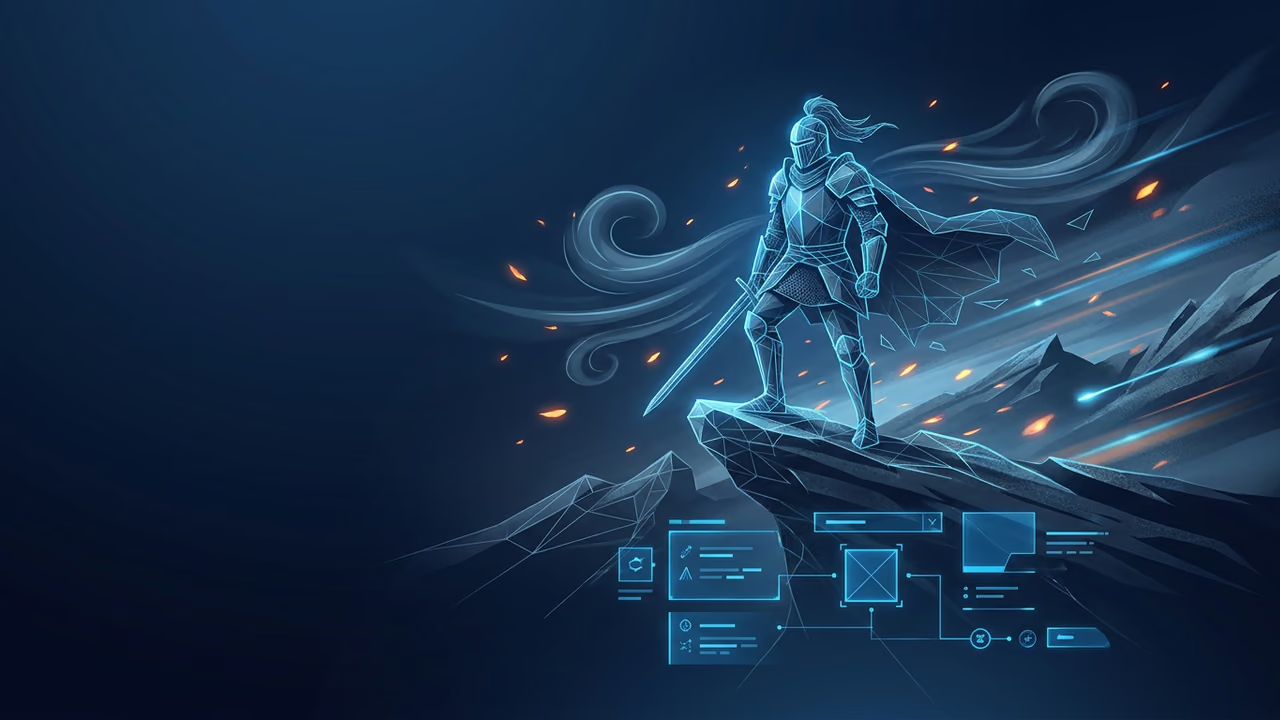
Una pieza de arte clave transmite una sensación en un solo fotograma. Un tráiler tiene que transmitirla en movimiento: el héroe desenvainando una espada, el estandarte ondeando al viento, las luces de la ciudad encendiéndose mientras aparece el título. Antes, la diferencia entre ambas cosas era un presupuesto de animación. Ahora puedes comenzar con el arte que ya creaste y obtener unos segundos de movimiento.
Ese es el flujo que cubre esta guía. Configura un render de personaje o una pintura de entorno como fotograma inicial, anímalo para convertirlo en un clip, alarga la toma cuando necesites más tiempo y une varios clips para crear un tráiler corto. Los clips se generan en Sloyd Video Studio y, cuando una toma necesita una línea de narración o un efecto específico, Sloyd Audio está disponible en la misma cuenta. La generación de video y audio forma parte de Sloyd Plus y Sloyd Pro.
Cómo animar arte conceptual con IA (fotogramas iniciales y finales)
La forma más rápida de crear una toma para un tráiler es usar el arte que ya aprobaste. En Video Studio configuras una imagen como fotograma inicial, describes lo que debe moverse y recibes un clip. No necesitas volver a modelar ni a pintar, y el personaje conserva su apariencia porque el clip surge de tu fotograma en lugar de partir de un prompt de texto nuevo.
Comienza con el fotograma que ya aprobaste
Si tienes una buena pieza de arte clave o un render limpio de un personaje, comienza con eso. Un fotograma inicial conserva las proporciones, la paleta y la silueta que aprobaste, algo que un prompt de texto no puede garantizar. Si tu arte existe como un activo 3D, renderiza primero una imagen fija e impórtala como fotograma inicial, igual que harías con una pintura. Los equipos que ya crean personajes con texto a 3D, convierten bocetos conceptuales en modelos con imagen a 3D o pintan referencias con texto a imagen pueden introducir cualquiera de esas imágenes fijas directamente en una toma.
Configura un fotograma final cuando la toma tenga que terminar en un punto concreto
En un momento de un tráiler, el último fotograma importa tanto como el primero. Configura un fotograma final y el clip llegará hasta allí: el héroe en plena pose, el logotipo revelado, la puerta completamente abierta. Úsalo cuando una toma tenga que resolverse en una imagen específica y déjalo desactivado cuando quieras que el movimiento respire.
Escribe el prompt en torno a una sola acción
Las tomas animadas que se entienden bien suelen tener un sujeto y una sola acción. Describe el movimiento y el tono, y deja el resto del fotograma sin cambios, porque cada instrucción adicional compite con tu arte por la atención del modelo.
Prueba esto: "The knight slowly raises her sword as embers drift past, cloak shifting in the wind, the rest of the frame still, epic and quiet."
Video Studio acepta prompts de hasta 5.000 caracteres, así que tienes espacio para describir el tono, pero una acción breve y concreta funciona mejor que un párrafo lleno de adjetivos. También puedes añadir referencias —hasta 9 imágenes, 3 videos y 3 clips de audio— para orientar el aspecto y el sonido, y combinar una imagen del sujeto con un video de movimiento para que el sujeto copie ese movimiento.
¿Cuánto debe durar una toma de un tráiler de videojuego?
Cada generación dura entre 5 y 15 segundos. Es la duración adecuada para un momento individual del tráiler, en el que una toma transmite una idea antes del corte.
Cuando un momento necesita más tiempo en pantalla, Extend alarga un clip existente. Extend continúa la toma que ya tienes, por lo que el movimiento sigue desde donde terminó en lugar de comenzar de nuevo. Funciona con un clip a la vez: alarga una sola toma, pero no une dos tomas diferentes. La creación de una secuencia a partir de varias tomas es el paso de edición que se explica a continuación y se realiza en tu editor, no dentro de Video Studio.
Un ritmo práctico para los momentos de un tráiler:
- Genera primero una toma sólida de 5 a 10 segundos. Ajusta el movimiento y el encuadre en un clip corto antes de dedicar tiempo a alargarlo.
- Usa Extend solo en los momentos que lo necesiten. Vale la pena alargar una tarjeta de título que deba permanecer en pantalla o una toma de establecimiento bajo la que suena la música. No hace falta hacerlo con un corte rápido.
- Mantén una idea por clip. Si te descubres pidiendo dos acciones en una generación, en realidad son dos tomas y dos cortes.
Cómo añadir sonido a las tomas de tu tráiler
Los clips incluyen sonido generado junto con la imagen, así que una toma llega con ambiente y efectos en lugar de silencio. Para una primera versión, esto suele bastar para probar la edición: el viento en la cresta, el crepitar de las brasas y el retumbo bajo la toma de establecimiento ya están ahí.
Cuando un momento necesita algo específico, genéralo intencionalmente en lugar de dejarlo al azar. Sloyd Audio crea efectos de sonido y loops de 0,5 a 30 segundos, y convierte hasta 5.000 caracteres en una voz de la biblioteca para narraciones y frases breves. Puedes elegir una de las voces incluidas o diseñar una voz nueva a partir de una descripción; Sloyd no clona la voz de una persona real. Cada clip de audio se descarga como un MP3 de 44,1 kHz, el formato que ofrece Sloyd Audio, y ese archivo pasa directamente a tu editor, debajo del corte. Si quieres un máster sin pérdida para la edición, convierte primero el MP3 a WAV en un editor gratuito como Audacity. Para conocer la versión más extensa del flujo de trabajo de audio, consulta las guías sobre cómo crear efectos de sonido para videojuegos con IA y voces en off con IA para NPC y narradores. La generación de audio forma parte de Sloyd Plus y Sloyd Pro, y no utiliza créditos.
Cómo hacer un tráiler de videojuego con clips de IA
Un tráiler es una secuencia de tomas, y esa secuencia se monta en un editor de video, no dentro de Sloyd. Extend alarga un solo clip; no une clips. Por eso, el flujo de trabajo para el tráiler es: genera cada momento como su propio clip, descarga los MP4 y únelos en el editor que ya utilizas, ya sea DaVinci Resolve, Premiere, CapCut o cualquier otro.
Un tráiler corto que se entiende bien suele tener varios momentos:
- La toma de establecimiento. Una pintura de entorno amplia con movimiento lento, lo bastante larga para que la música respire. Usa Extend si necesitas mantenerla durante más tiempo.
- La revelación del personaje. Un render de personaje que se anima hasta adoptar una pose, idealmente llegando a un fotograma final.
- Un momento de acción o tensión. Un movimiento claro: desenvainar un arma, abrir una puerta o hacer que una criatura se dé la vuelta.
- La tarjeta de título. Un clip que termina en tu logotipo o arte clave, configurado como fotograma final.
Une esos clips, coloca tu narración o tus efectos generados debajo de la imagen y tendrás un tráiler de treinta segundos a partir de cuatro o cinco clips breves. Genera cada momento con la duración que necesite, mantén ordenados los nombres de los archivos para que la edición no se convierta en una búsqueda interminable y deja la unión de los clips al editor diseñado para ello.
Relación de aspecto de un tráiler de videojuego: 16:9 para Steam y 9:16 para TikTok y Shorts
Elige el formato antes de generar, no después. Recortar una toma 16:9 para convertirla en un video vertical cambia el encuadre de tu personaje de forma desfavorable, y volver a renderizar un clip cuesta menos que corregir un recorte mal hecho.
| Ubicación | Relación de aspecto | Motivo |
|---|---|---|
| Tráiler y encabezado de la página de Steam | 16:9 | El formato que esperan las cápsulas y los tráilers de Steam |
| Tráiler de YouTube | 16:9 | Paisaje de ancho completo sin barras |
| Reels, Shorts y TikTok | 9:16 | Vertical a pantalla completa para redes sociales |
| Publicación cuadrada en redes sociales | 1:1 | Ocupa más espacio del feed que el formato apaisado |
| Banner de tienda o franja de lanzamiento | 21:9 | Franja cinematográfica que se recorta bien en móviles |
Video Studio genera clips MP4 de 5 a 15 segundos en 480p, 768p o 2K, con formatos 16:9, 9:16, 1:1, 21:9, 4:3 o 3:4. Renderiza tus versiones para Steam y YouTube en 16:9 y crea una versión 9:16 independiente para redes sociales, en lugar de recortar una para convertirla en la otra. Una nota sobre la elección del modelo: no tienes que elegirlo. Sloyd dirige cada flujo de trabajo, ya sea que animes una imagen fija, edites o uses Extend, así que la decisión depende de la toma y no del modelo.
Errores que debes evitar en un tráiler de videojuego
- Incluir demasiado en un solo clip. Un sujeto, una acción y un momento. Une varios clips cortos en tu editor en lugar de pedir un tráiler completo en una sola generación.
- Comenzar con texto cuando tienes arte. Un fotograma inicial mantiene la apariencia de tu personaje. Un prompt de texto nuevo inventa un personaje que solo se parece al original.
- Olvidar el fotograma final. Si un momento tiene que terminar en una pose o un logotipo, configura el fotograma final para que el clip termine donde necesitas.
- Elegir la relación de aspecto después de generar. Configura 16:9 para la versión de Steam y 9:16 para redes sociales desde el principio.
- Intentar unir clips en Sloyd. Extend alarga un clip. Una secuencia de tomas diferentes debe montarse en tu editor.
Preguntas frecuentes
¿Cómo animo una pieza de arte conceptual?
Abre Video Studio, configura el arte como fotograma inicial, describe una sola acción, como un giro lento o un estandarte ondeando al viento, elige la relación de aspecto y genera. Cada generación dura entre 5 y 15 segundos, y Extend alarga el clip si el momento necesita mantenerse durante más tiempo.
¿Cuánto puede durar una sola toma?
Cada generación dura entre 5 y 15 segundos. Para mantener una toma durante más tiempo, Extend continúa un clip existente. Extend funciona con un clip a la vez, así que una secuencia completa de tomas diferentes se monta en un editor de video y no dentro de Sloyd.
¿Los clips incluyen sonido?
Sí. El sonido se genera junto con la imagen, así que el clip incluye ambiente y efectos. Cuando un momento necesita una línea o un efecto específico, créalo intencionalmente en Sloyd Audio, que descarga un MP3 de 44,1 kHz que puedes colocar en la edición.
¿Qué relación de aspecto debe tener un tráiler de videojuegos?
Renderiza en 16:9 para tu página de Steam y YouTube, y crea una versión 9:16 independiente para Reels, Shorts y TikTok. Video Studio también ofrece 1:1, 21:9, 4:3 y 3:4. Elige el formato antes de generar en lugar de recortar después.
¿Qué modelo de IA genera el video?
No tienes que elegir uno. Sloyd dirige cada flujo de trabajo, así que la decisión depende de la toma y el fotograma, no del modelo. Para compararlo con herramientas que sí muestran una lista de modelos, consulta nuestra guía de alternativas a Runway.
¿Necesito un plan de pago?
Sí. La generación de video e imágenes forma parte de Sloyd Plus y Sloyd Pro. Compara los niveles en la página de precios.
Convierte tu arte en tomas para tráilers
Un tráiler deja de ser una producción compleja cuando cada momento surge directamente del arte que ya creaste. Anima tu arte clave y los renders de tus personajes para convertirlos en clips breves, extiende los momentos que necesiten mantenerse, une los clips en tu editor y renderiza una versión 16:9 para Steam y otra 9:16 para redes sociales.
Comienza una toma en Sloyd Video Studio, crea las referencias que necesites con texto a imagen y construye los personajes que aparecen en ellas con texto a 3D o imagen a 3D. Descubre cómo encaja todo el flujo de activos en la página de desarrollo de videojuegos, o consulta la página de comercio electrónico para conocer la versión orientada a tiendas, y compara los planes en la página de precios.