Comment animer un concept art avec l’IA et créer une bande-annonce de jeu
Transformez vos key arts et vos rendus de personnages en courts clips animés, créez des plans plus longs avec Extend, conservez le son natif fourni avec chaque clip et montez une courte bande-annonce à partir de plusieurs clips dans un éditeur externe, au format 16:9 pour Steam et 9:16 pour les réseaux sociaux.
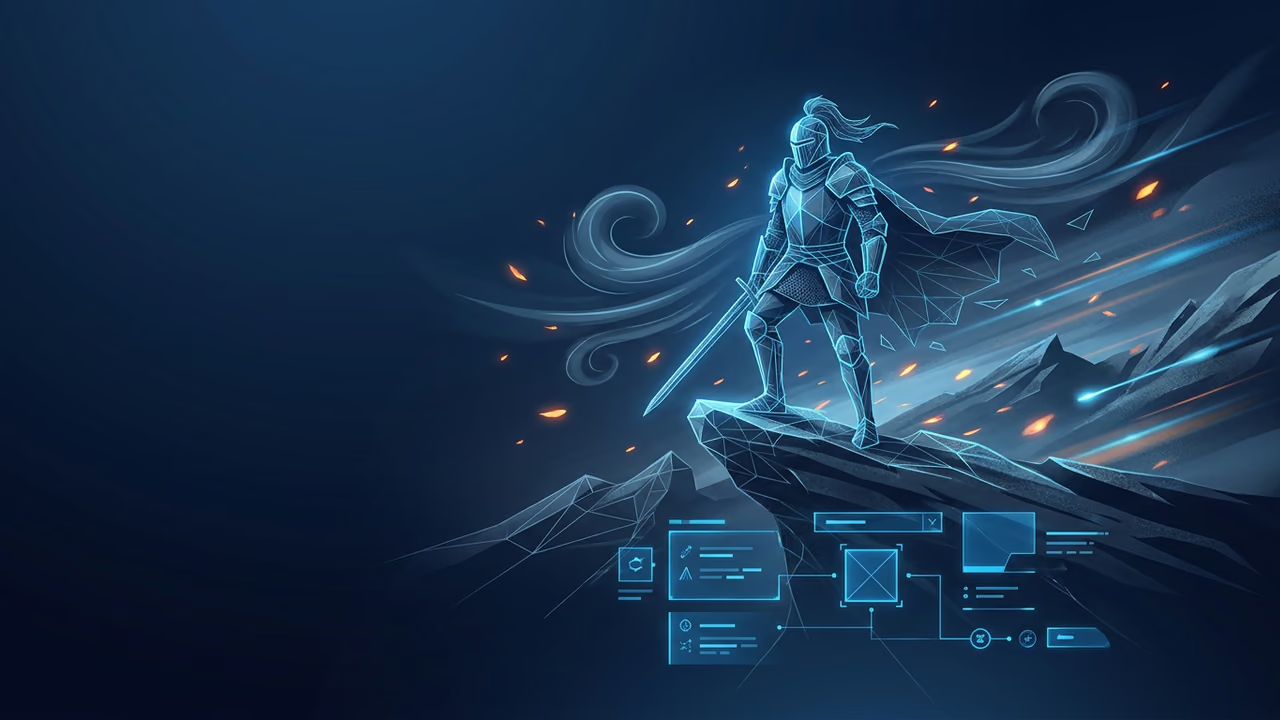
Une key art vend une émotion en une seule image. Une bande-annonce doit la transmettre en mouvement : le héros qui tire sa lame, la bannière qui se déploie dans le vent, les lumières de la ville qui s’allument lorsque le titre apparaît. Autrefois, l’écart entre les deux nécessitait un budget d’animation. Désormais, vous pouvez partir des illustrations que vous avez déjà créées et en tirer quelques secondes de mouvement.
C’est cette boucle de travail que couvre ce guide. Définissez un rendu de personnage ou une peinture d’environnement comme image de début, animez-la pour obtenir un clip, rallongez le plan lorsque vous avez besoin de plus de durée, puis assemblez plusieurs de ces clips en une courte bande-annonce. Les clips sont générés dans Sloyd Video Studio et, lorsqu’un plan nécessite une ligne de narration ou un effet spécifique par-dessus, Sloyd Audio est disponible dans le même compte. La génération vidéo et audio fait partie de Sloyd Plus et Sloyd Pro.
Comment animer un concept art avec l’IA (images de début et de fin)
Le moyen le plus rapide de créer un plan de bande-annonce consiste à utiliser une illustration que vous avez déjà approuvée. Dans Video Studio, définissez une image comme image de début, décrivez ce qui doit bouger et obtenez un clip en retour. Pas besoin de recréer le modèle ni de repeindre l’image : le personnage reste fidèle au modèle, car le clip se développe à partir de votre image plutôt qu’à partir d’un nouveau prompt textuel.
Partez de l’image que vous avez déjà approuvée
Si vous disposez d’une belle key art ou d’un rendu de personnage propre, commencez par là. Une image de début préserve les proportions, la palette et la silhouette que vous avez validées, ce qu’un prompt textuel ne peut précisément pas garantir. Si votre illustration existe plutôt sous la forme d’un asset 3D, effectuez-en d’abord un rendu fixe, puis importez cette image comme image de début, exactement comme vous le feriez avec une peinture. Les équipes qui créent déjà des personnages avec text to 3D, transforment des croquis de concept en modèles avec image to 3D ou peignent des références avec text to image peuvent importer directement n’importe laquelle de ces images fixes dans un plan.
Définissez une image de fin lorsque le plan doit aboutir à un résultat précis
Pour un temps fort de bande-annonce, la dernière image compte autant que la première. Définissez une image de fin et le clip y arrivera : le héros en pleine pose, le logo révélé, la porte complètement ouverte. Utilisez-la chaque fois qu’un plan doit se conclure sur une image précise, et laissez-la de côté lorsque vous voulez laisser respirer le mouvement.
Rédigez le prompt autour d’une seule action
Les plans animés qui fonctionnent bien ont généralement un sujet et une seule action. Nommez le mouvement et l’ambiance, puis laissez le reste de l’image tranquille, car chaque instruction supplémentaire entre en concurrence avec votre illustration pour attirer l’attention du modèle.
Essayez : "La chevalière lève lentement son épée tandis que des braises passent devant elle, sa cape bouge dans le vent, le reste de l’image demeure immobile, dans une atmosphère épique et silencieuse."
Video Studio accepte un prompt de 5 000 caractères maximum : vous avez donc la place de décrire l’ambiance, mais une action courte et concrète est plus efficace qu’un paragraphe d’adjectifs. Vous pouvez également ajouter des références — jusqu’à 9 images, 3 vidéos et 3 clips audio — pour orienter l’apparence et le son, et combiner une image de sujet avec une vidéo de mouvement afin que le sujet reproduise ce mouvement.
Quelle durée pour un plan de bande-annonce de jeu ?
Chaque génération dure de 5 à 15 secondes. C’est la durée idéale pour un temps fort unique de bande-annonce, où un plan porte une idée avant le montage suivant.
Lorsqu’un temps fort doit rester plus longtemps à l’écran, Extend rallonge un clip existant. Extend poursuit le plan que vous avez déjà, de sorte que le mouvement continue là où il s’est arrêté au lieu de recommencer. Cette fonction agit sur un seul clip à la fois : elle allonge un plan unique, mais ne réunit pas deux plans différents. La construction d’une séquence à partir de plusieurs plans est l’étape de montage décrite ci-dessous ; elle s’effectue dans votre éditeur, et non dans Video Studio.
Voici un rythme pratique pour les temps forts d’une bande-annonce :
- Générez d’abord un plan solide de 5 à 10 secondes. Réglez le mouvement et le cadrage sur un clip court avant de consacrer du temps à l’allonger.
- Utilisez Extend uniquement pour les temps forts qui en ont besoin. Un carton-titre qui doit rester affiché ou un plan d’établissement accompagné par la musique méritent d’être rallongés. Pas un cut rapide.
- Conservez une seule idée par clip. Si vous vous retrouvez à demander deux actions dans une même génération, il s’agit de deux plans et de deux cuts.
Ajouter du son aux plans de votre bande-annonce
Les clips sont générés avec du son en parallèle de l’image : un plan vous parvient donc avec une ambiance et des effets plutôt qu’en silence. Pour un premier montage, c’est souvent suffisant pour évaluer le rythme : le vent sur la crête, le crépitement des braises et le grondement sourd sous le plan d’établissement sont déjà présents.
Lorsqu’un temps fort nécessite un élément précis, générez-le volontairement plutôt que de laisser le résultat au hasard. Sloyd Audio crée des effets sonores et des boucles de 0,5 à 30 secondes, et lit jusqu’à 5 000 caractères avec une voix de la bibliothèque pour les narrations et les répliques courtes. Vous pouvez choisir l’une des voix disponibles ou concevoir une nouvelle voix à partir d’une description ; Sloyd ne clone pas la voix d’une personne réelle. Chaque clip audio est téléchargé au format MP3 44,1 kHz, le format fourni par Sloyd Audio, et ce fichier s’intègre directement dans votre éditeur sous le montage. Si vous souhaitez un master sans perte pour le montage, convertissez d’abord le MP3 en WAV avec un éditeur gratuit comme Audacity. Pour découvrir la version longue du workflow audio, consultez les guides pour créer des effets sonores de jeu avec l’IA et la voix off IA pour les PNJ et les narrateurs. La génération audio fait partie de Sloyd Plus et Sloyd Pro et n’utilise pas de crédits.
Comment créer une bande-annonce de jeu à partir de clips IA
Une bande-annonce est une séquence de plans, et cette séquence est assemblée dans un éditeur vidéo, pas dans Sloyd. Extend rallonge un clip unique ; cette fonction n’assemble pas plusieurs clips. Le workflow de bande-annonce consiste donc à générer chaque temps fort sous la forme de son propre clip, à télécharger les fichiers MP4, puis à les monter ensemble dans l’éditeur que vous utilisez déjà, qu’il s’agisse de DaVinci Resolve, Premiere, CapCut ou d’un autre outil.
Une courte bande-annonce efficace comporte généralement quelques temps forts :
- Le plan d’établissement. Une vaste peinture d’environnement avec un mouvement lent, suffisamment long pour laisser respirer la musique. Utilisez Extend si le plan doit rester affiché plus longtemps.
- La révélation du personnage. Un rendu de personnage qui s’anime pour prendre une pose, idéalement avec une image de fin précise.
- Un temps fort d’action ou de tension. Un mouvement clair : une arme dégainée, une porte qui s’ouvre, une créature qui se retourne.
- Le carton-titre. Un clip qui se conclut sur votre logo ou votre key art, défini comme image de fin.
Assemblez ces éléments, placez votre narration ou vos effets générés sous l’image, et vous obtenez une bande-annonce de trente secondes à partir de quatre ou cinq clips courts. Générez chaque temps fort avec la durée nécessaire, gardez des noms de fichiers organisés afin que le montage ne devienne pas une chasse au trésor, et laissez l’assemblage à l’éditeur conçu pour cela.
Format d’une bande-annonce de jeu : 16:9 pour Steam, 9:16 pour TikTok et Shorts
Choisissez le format d’image avant de générer, pas après. Recadrer un plan 16:9 en format vertical repositionne mal votre personnage, et effectuer un nouveau rendu coûte moins cher que de corriger un mauvais recadrage.
| Emplacement | Format d’image | Pourquoi |
|---|---|---|
| Bande-annonce et en-tête de page Steam | 16:9 | Le format attendu par les capsules et les bandes-annonces Steam |
| Bande-annonce YouTube | 16:9 | Paysage pleine largeur, sans bandes |
| Reels, Shorts et TikTok | 9:16 | Format vertical plein écran pour les réseaux sociaux |
| Publication carrée sur les réseaux sociaux | 1:1 | Occupe davantage le fil qu’un format paysage |
| Bannière de boutique ou bandeau de lancement | 21:9 | Bandeau cinématographique qui se recadre proprement sur mobile |
Video Studio produit des clips MP4 de 5 à 15 secondes en 480p, 768p ou 2K, aux formats 16:9, 9:16, 1:1, 21:9, 4:3 ou 3:4. Effectuez le rendu de vos versions Steam et YouTube en 16:9 et créez une version 9:16 distincte pour les réseaux sociaux, plutôt que de recadrer l’une dans l’autre. Une précision concernant le choix d’un modèle : vous n’en choisissez pas. Sloyd oriente chaque workflow — que vous animiez une image fixe, effectuiez un montage ou utilisiez Extend — afin que la décision porte sur le plan plutôt que sur le modèle.
Les erreurs à éviter dans une bande-annonce de jeu
- Mettre trop de choses dans un seul clip. Un sujet, une action, un temps fort. Assemblez plusieurs clips courts dans votre éditeur au lieu de demander toute une bande-annonce en une seule génération.
- Partir du texte alors que vous avez déjà une illustration. Une image de début permet de conserver votre personnage fidèle au modèle. Un nouveau prompt textuel invente un personnage qui lui ressemble seulement.
- Oublier l’image de fin. Si un temps fort doit aboutir à une pose ou à un logo, définissez une image de fin afin que le clip se conclue comme vous le souhaitez.
- Choisir le format après la génération. Définissez le 16:9 pour la version Steam et le 9:16 pour les réseaux sociaux dès le départ.
- Essayer de réunir des clips dans Sloyd. Extend rallonge un seul clip. Une séquence composée de plans différents doit être montée dans votre éditeur.
FAQ
Comment animer une illustration de concept ?
Ouvrez Video Studio, définissez l’illustration comme image de début, décrivez une seule action, comme un mouvement de rotation lent ou une bannière qui se déploie dans le vent, choisissez le format d’image, puis générez. Chaque génération dure de 5 à 15 secondes et Extend rallonge le clip si le temps fort doit rester affiché plus longtemps.
Quelle peut être la durée d’un seul plan ?
Chaque génération dure de 5 à 15 secondes. Pour prolonger un plan, Extend poursuit un clip existant. Extend agit sur un seul clip à la fois : une séquence complète composée de plans différents doit être assemblée dans un éditeur vidéo, et non dans Sloyd.
Les clips sont-ils accompagnés de son ?
Oui. Le son est généré avec l’image, de sorte qu’un clip comporte une ambiance et des effets. Lorsqu’un temps fort nécessite une phrase ou un effet précis, créez-le volontairement dans Sloyd Audio, qui télécharge un fichier MP3 44,1 kHz que vous pouvez intégrer au montage.
Quel format d’image choisir pour une bande-annonce de jeu ?
Effectuez le rendu en 16:9 pour votre page Steam et YouTube, et créez une version 9:16 distincte pour Reels, Shorts et TikTok. Video Studio propose également les formats 1:1, 21:9, 4:3 et 3:4. Choisissez le format avant de générer plutôt que de recadrer ensuite.
Quel modèle d’IA génère la vidéo ?
Vous n’en choisissez pas. Sloyd oriente chaque workflow : votre décision porte donc sur le plan et l’image plutôt que sur le modèle. Pour comparer Sloyd à des outils qui proposent effectivement une liste de modèles, consultez notre guide des alternatives à Runway.
Ai-je besoin d’une formule payante ?
Oui. La génération vidéo et image fait partie de Sloyd Plus et Sloyd Pro. Comparez les formules sur la page des tarifs.
Transformez vos illustrations en plans de bande-annonce
Une bande-annonce cesse d’être une production lourde lorsque chaque temps fort provient directement des illustrations que vous avez déjà créées. Animez vos key arts et vos rendus de personnages pour obtenir de courts clips, prolongez les temps forts qui doivent rester affichés, assemblez les clips dans votre éditeur, puis générez une version 16:9 pour Steam et une version 9:16 pour les réseaux sociaux.
Commencez un plan dans Sloyd Video Studio, créez les références dont vous avez besoin avec text to image, puis construisez les personnages correspondants avec text to 3D ou image to 3D. Découvrez comment l’ensemble de la boucle d’assets s’articule sur la page consacrée au développement de jeux, ou consultez la page consacrée au e-commerce pour la version destinée aux boutiques en ligne, puis comparez les formules sur la page des tarifs.