Cómo crear anuncios de video para dropshipping con IA (flujo de trabajo UGC en 9:16)
Crea un creador con estilo UGC usando texto a imagen, combínalo con la foto de tu producto en Video Studio, añade una frase de voz y un prompt de sincronización labial, y renderiza un MP4 en 9:16 con sonido para TikTok, Reels y Shorts.
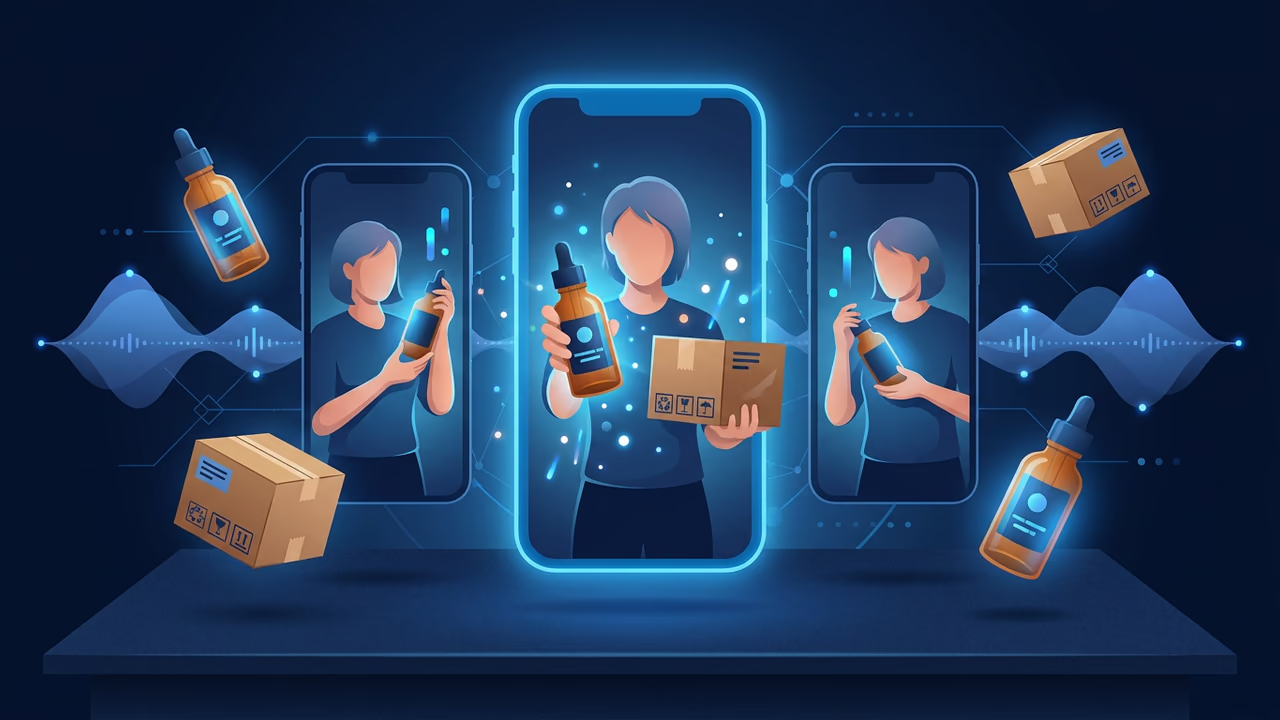
El proveedor te da una sola cosa: una foto del producto sobre un fondo blanco. El feed quiere algo completamente diferente: una persona sosteniendo el producto, hablando a la cámara y ocupando toda la pantalla en vertical. Antes, cerrar esa brecha significaba pagarle a un creador, enviarle una muestra y esperar una semana por un archivo que todavía no habías visto.
Puedes hacerlo a partir de la foto que ya tienes. El flujo de trabajo completo es este: un flujo para generar videos UGC con IA, creado a partir de los dos estudios que ya tienes en tu cuenta: texto a imagen para el creador y Sloyd Video Studio para el clip. La generación de videos e imágenes forma parte de Sloyd Plus y Sloyd Pro.
Esta guía cubre los cuatro pasos, la estructura del gancho y del guion que hace que un anuncio en 9:16 sea atractivo, y cuánto cuesta un clip en créditos antes de comprometer un presupuesto.
El flujo de trabajo de cuatro pasos para anuncios de video de dropshipping
Ten claro qué te ofrece Sloyd y qué no. No existe un modo UGC dedicado ni una biblioteca de actores para elegir, así que un anuncio de video para dropshipping es un flujo de trabajo que ejecutas en dos estudios, en lugar de un único preset que seleccionas. Es una buena noticia para quien hace dropshipping: el creador que inventas es tuyo, mantiene la coherencia en cada SKU que vendes y nunca está reservado.
Ejecútalo en este orden.
Paso 1: Crea al creador con texto a imagen
Abre texto a imagen y describe a la persona que quieres que protagonice el anuncio. Trátalo como un casting, no como un simple prompt: la edad, el entorno, la iluminación y el encuadre tienen más peso que los adjetivos relacionados con la calidad.
Prueba con esto: "Una mujer de veintitantos años en la cocina de un apartamento iluminado por el sol, sosteniendo una botella de licuadora portátil rosa pastel junto a su rostro, luz suave de ventana, textura de piel natural, mirando directamente al objetivo, ángulo de selfi con cámara frontal en mano, encuadre vertical de medio cuerpo, sin teléfono ni interfaz en pantalla visibles."
Pon ya un producto en su mano, para que el retrato tenga la pose que necesita el anuncio. El producto exacto seguirá viniendo de la foto del proveedor en el paso 2.
Para una tienda de cuidado personal, elige otro perfil: "Un hombre de poco más de treinta años en un baño pequeño y luminoso, luz de la mañana que entra por una ventana esmerilada, sosteniendo un cepillo masajeador de cuero cabelludo de silicona hacia el objetivo, textura de piel natural, hablando directamente al objetivo, ángulo de selfi con cámara frontal en mano, encuadre vertical de medio cuerpo, sin teléfono, espejo ni interfaz en pantalla visibles."
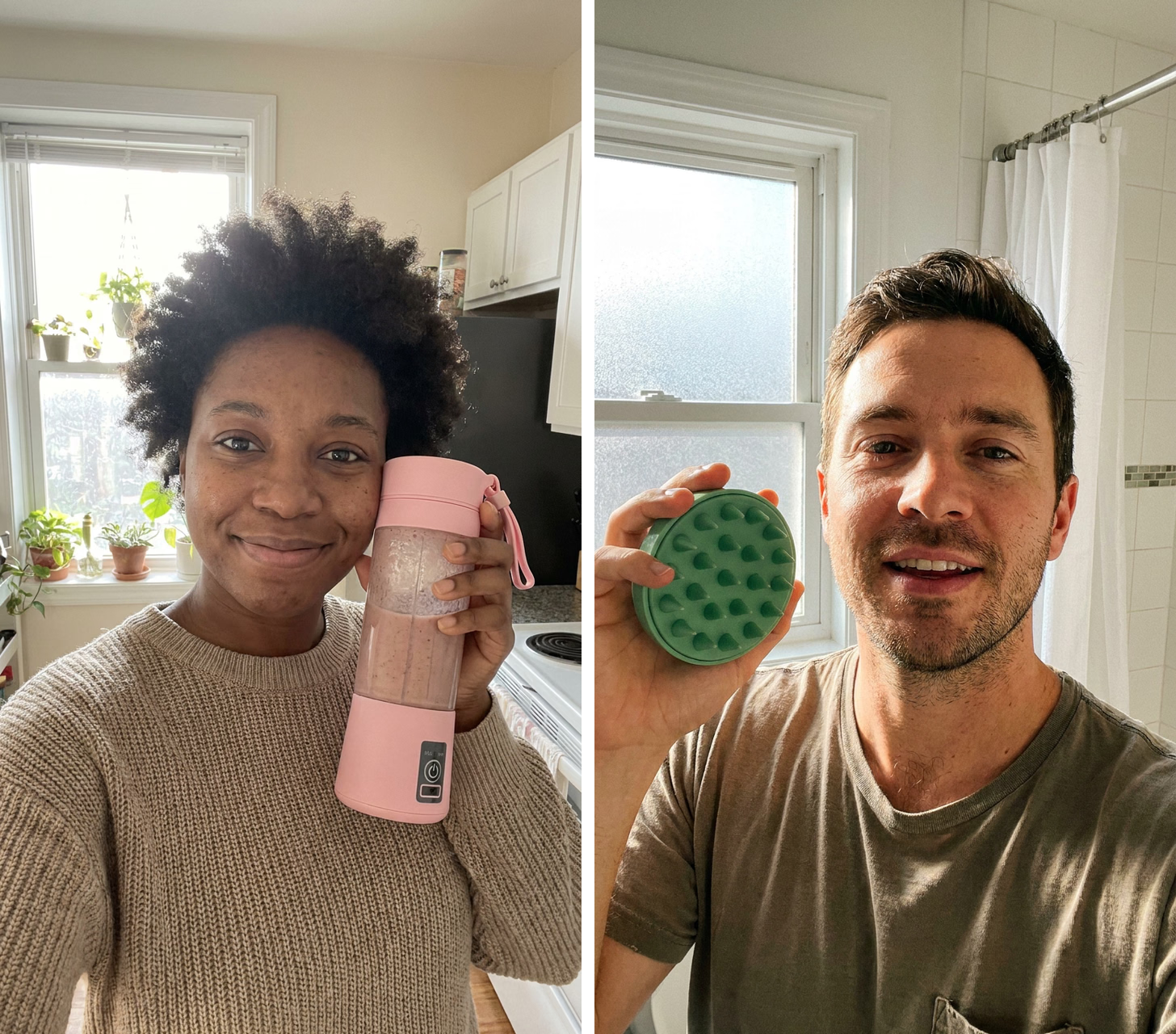
Dos cosas facilitan el resto del flujo de trabajo:
- Genera el retrato con encuadre vertical y de medio cuerpo. Un anuncio en 9:16 necesita que el rostro esté en la parte superior del encuadre y que haya espacio para que las manos aparezcan con el producto. Si después abres el clip usando ese retrato como imagen inicial, el clip toma su forma de la imagen, así que un retrato vertical es lo que te permite obtener un anuncio vertical.
- Mantén un creador por tienda. Guarda la imagen que te guste y reutilízala en todos los SKU para que los anuncios parezcan hechos por una misma persona que gestiona una misma cuenta, en lugar de mostrar un elenco rotativo de desconocidos.
Lo más importante es que el rostro sea claro y esté de frente. Los perfiles y los rostros con sombras marcadas dificultan la toma hablada del paso 3, porque el modelo tiene menos parte de la boca con la que trabajar.
Paso 2: Lleva al creador y al producto a Video Studio
Ahora tienes dos imágenes: tu creador y la foto del proveedor.
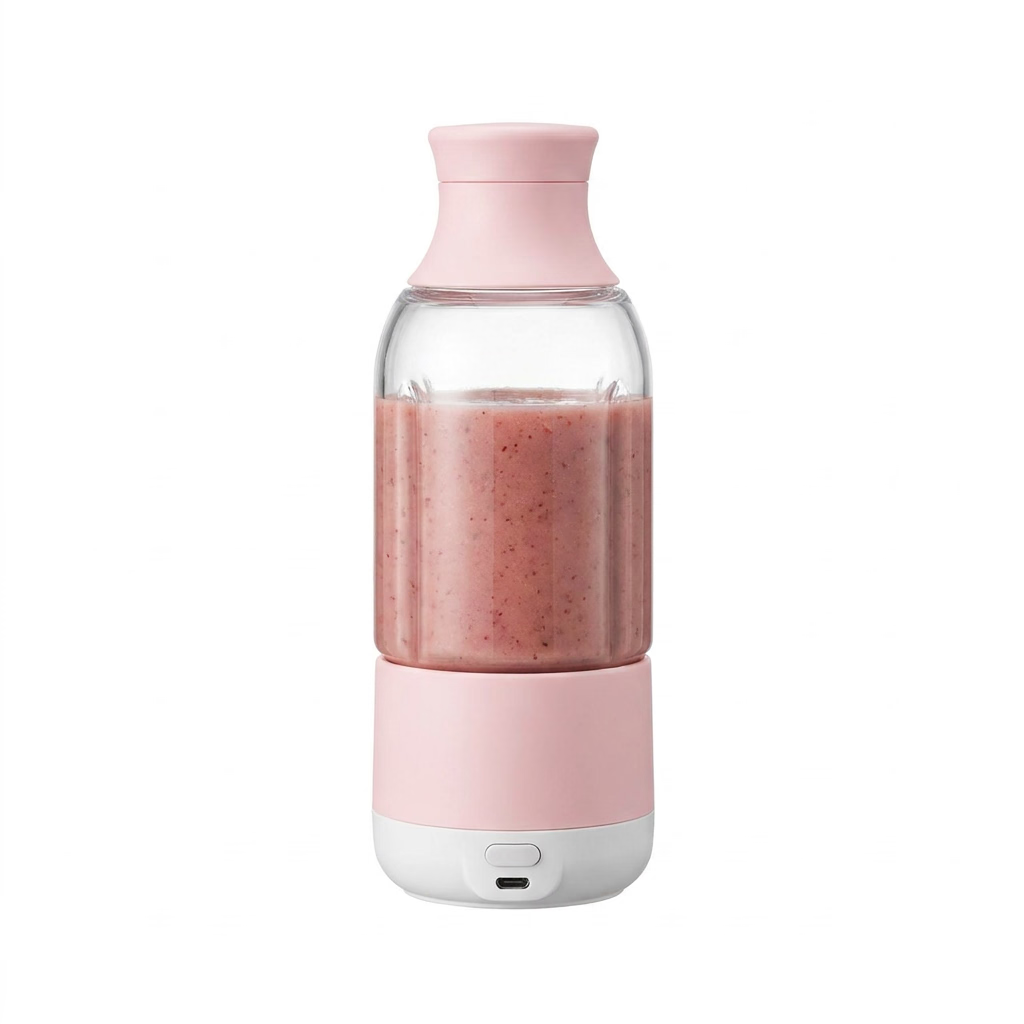
Ambas van a Sloyd Video Studio. Tienes dos formas de hacerlo, y más adelante se comportan de manera diferente, así que elige una ahora:
- Solo referencias. Adjunta ambas imágenes en el espacio References y deja que el modelo dirija el aspecto mientras crea la toma. Conservas la relación de aspecto y los ajustes de resolución, así que este es el camino para un clip que debe estar en 9:16 y quizá necesite el ajuste de mayor resolución.
- Una imagen inicial más referencias. Coloca el retrato del creador en el espacio Start image para que el clip comience exactamente con el rostro que elegiste, mientras la foto del producto sigue adjunta como referencia. El clip hereda entonces la forma del retrato en lugar de tomar una relación de aspecto que tú le indiques, y el selector de resolución se limita a 480p y 768p.
Una sola solicitud puede incluir hasta 9 imágenes de referencia, 3 videos de referencia y 3 referencias de audio, 12 referencias en total, así que hay espacio para el creador, varios ángulos del producto y una toma del empaque en una sola generación.
Después, describe la acción y menciona el producto tal como lo vería un comprador:
"La mujer sostiene la licuadora portátil rosa junto a su rostro, la gira hacia la cámara, luego la baja y sigue hablando, con luz natural de cocina; la licuadora permanece enfocada."
Los prompts admiten hasta 2.500 caracteres, así que puedes describir el espacio y el acabado del producto. Aun así, una acción por clip funciona mejor que un párrafo de instrucciones, porque cada solicitud adicional compite con tu producto por la atención del modelo.
Paso 3: Añade la frase de voz y un prompt de sincronización labial
Un anuncio es un guion antes de ser un video. Escribe primero la frase, genérala o grábala como audio y adjúntala como referencia de audio. Una referencia de audio debe ir acompañada de un elemento visual, así que se incluye junto con la imagen del creador, un video de referencia o una imagen inicial, y no por sí sola.
Después, indica qué debe hacer la boca, porque aquí la sincronización labial depende del prompt y no de un interruptor:
"Ella dice la frase del audio con una sincronización labial precisa, con un tono cálido y directo, y asiente ligeramente en la última palabra."
Menciona explícitamente la sincronización y el estado de ánimo. La versión más extensa de esta parte del flujo de trabajo, incluido lo que hace que el audio tenga la calidad suficiente para sincronizarse bien, está en nuestra guía sobre videos de personajes con sincronización labial.
Paso 4: Renderiza el clip en 9:16 y descarga el MP4
Define la orientación vertical antes de generar, no después, y la manera de hacerlo depende de la opción que elegiste en el paso 2. En el flujo de solo referencias, establece tú mismo la relación de aspecto en 9:16; Video Studio también ofrece 16:9, 1:1, 21:9, 4:3 y 3:4 cuando el mismo anuncio debe publicarse en un feed o en una página de producto. Si abriste el clip con una imagen inicial, el ajuste de relación de aspecto aparece desactivado y el clip sigue la forma de esa imagen, por lo que el retrato vertical del paso 1 cumple esa función. En cualquier caso, recortar después un render horizontal a formato vertical puede sacar el producto del encuadre o desplazar el rostro del centro, y volver a renderizar cuesta menos que reparar un recorte defectuoso.
Elige después el ajuste de resolución. En el flujo de solo referencias, las opciones son 480p, 768p y 2K; un clip creado con una imagen inicial más referencias llega como máximo al ajuste de 768p. La elección es tanto una decisión de presupuesto como de calidad, como muestra la tabla de créditos de abajo. Los clips duran hasta 15 segundos por generación, la duración adecuada para un gancho y una afirmación.
Genera el clip y míralo con el sonido activado. Los clips se generan con sonido en los planes de pago, y en esa primera reproducción puedes comprobar si la frase de voz y la sincronización labial quedaron como las escribiste. Cuando la toma sea correcta, descarga el MP4 y súbelo a TikTok, Reels o Shorts.
Cómo escribir un gancho y un guion para un anuncio en 9:16
El flujo de trabajo te proporciona un clip. El guion es lo que lo convierte en un anuncio. Los anuncios UGC que consiguen mantener la atención en un feed vertical suelen desarrollarse en tres momentos, y los tres caben en una sola generación breve.
Los primeros segundos tienen un solo objetivo
Alguien está deslizando el feed. La apertura debe ser una razón para detenerse, no una presentación. Empieza con el producto en la mano, el problema reflejado en el rostro o una frase que suene como el final de una oración y no como el inicio de un discurso de venta.
Frases que funcionan como aperturas:
- "Llevo una semana usando esto y no pienso volver atrás."
- "Si tu cabello se ve así al mediodía, esto es para ti."
- "Bueno, esto es lo que no paran de preguntarme."
Evita una apertura que dedique su primer segundo al nombre de tu marca. Nadie ha aceptado escucharte todavía.
La parte central presenta un problema y una solución
Un problema, una solución y nada más. Menciona la molestia tal como la expresaría un cliente, y después muestra cómo el producto la resuelve. Este es el momento en que la foto del proveedor se gana su lugar: la etiqueta gira hacia la cámara, la tapa se abre y la mano hace una demostración.
Limítate a una afirmación. Un clip que promete tres beneficios no transmite ninguno.
El CTA es una instrucción específica
Termina con la única acción que quieres que realice la persona. "Enlace en la bio" está bien cuando especifica qué hay al final del enlace. Mejor: "Está en mi bio; el paquete es el que tienes que comprar." Dilo mientras el producto todavía está en el encuadre, para que lo último que aparezca en pantalla sea aquello que vendes.
Un ritmo práctico para un anuncio vertical: el gancho en los primeros segundos, el problema y el producto en la parte central, y el CTA en el último momento con el producto levantado. Si el guion no cabe en un solo clip, son dos clips y un corte en tu editor, no un prompt más largo.
Cuánto cuestan en créditos los videos de anuncios de dropshipping
Los créditos se cobran por cada segundo de video terminado, y la tarifa depende del ajuste de resolución que elegiste en el paso 4.
| Ajuste de resolución | Créditos por segundo | Un clip de 10 segundos |
|---|---|---|
| 480p | 1 | 10 créditos |
| 768p | 2 | 20 créditos |
| 2K | 4 | 40 créditos |
La fila de 2K corresponde a un clip creado únicamente a partir de referencias. Un clip que comienza con una imagen inicial ofrece 480p y 768p, por lo que su máximo es de 20 créditos para una toma de 10 segundos.
La conclusión práctica para cualquiera que esté probando anuncios de dropshipping a gran escala es: haz los borradores en 480p. Cuando estés iterando un gancho, estás evaluando el guion y el encuadre, y el ajuste más económico responde ambas preguntas por una cuarta parte de lo que cobra el ajuste 2K. Cuando un gancho demuestre su valor, vuelve a renderizar el ganador con un ajuste superior y usa ese como creativo pagado.
La generación de videos forma parte de Sloyd Plus y Sloyd Pro, así que necesitas una suscripción antes de crear el primer clip. Compara los planes en la página de precios.
Errores que debes evitar en los videos de anuncios de dropshipping
- Renderizar en horizontal y recortar después. Decide la orientación vertical desde el principio, usando la relación de aspecto en el flujo de solo referencias o una imagen inicial vertical. El encuadre vertical es el formato, no un paso de posproducción.
- Cambiar de creador cada vez. Un retrato guardado para todos los SKU crea un rostro que las personas reconocen en el feed. Una persona nueva por anuncio no construye nada.
- Escribir el guion después del clip. La frase de voz es una entrada del paso 3, así que las palabras van primero.
- Pedirle a un solo clip que transmita tres afirmaciones. Un problema, una solución y un CTA.
- Probar los ganchos con el ajuste de mayor resolución. Haz borradores económicos y después vuelve a renderizar el ganador.
- Dejar fuera de las referencias la foto del producto. Sin ella, el modelo inventa un producto parecido al tuyo en lugar de mostrar el que envías.
Preguntas frecuentes
¿Cómo creo un anuncio de video para dropshipping con IA?
Crea un creador con estilo UGC en texto a imagen, lleva ese retrato y la foto de tu producto a Video Studio como referencias o usa el retrato como imagen inicial, adjunta una frase de voz como referencia de audio junto con un prompt de sincronización labial, renderízalo en vertical y genera el clip. Descarga el MP4 y publícalo.
¿Sloyd tiene un modo UGC o una biblioteca de actores?
No. No existe un modo UGC dedicado ni un elenco de actores de stock. Tú inventas al creador en texto a imagen, por lo que el mismo rostro puede protagonizar todos los anuncios de tu tienda.
¿Cuánto cuesta en créditos un video de anuncio de dropshipping?
Los créditos se cobran por cada segundo de video terminado: 1 crédito por segundo con el ajuste de 480p, 2 con 768p y 4 con 2K. Un borrador de 10 segundos en 480p cuesta 10 créditos.
¿Qué plan necesito?
La generación de videos e imágenes forma parte de Sloyd Plus y Sloyd Pro. Compara los planes en la página de precios.
¿Qué relación de aspecto y formato de archivo obtengo?
Elige 9:16 para TikTok, Reels y Shorts. Video Studio también ofrece 16:9, 1:1, 21:9, 4:3 y 3:4, y los clips generados se descargan como MP4. Un clip que comienza con una imagen inicial toma la forma de esa imagen, por lo que vale la pena generar el retrato del creador en vertical.
¿Los clips tienen sonido?
Los clips se generan con sonido en los planes de pago, y la sincronización labial sigue el audio que adjuntaste como referencia. Reproduce la primera toma con el sonido activado para comprobar la frase de voz antes de gastar créditos en un ajuste de mayor resolución.
¿Cuánto puede durar un clip de anuncio?
Hasta 15 segundos por generación. Eso cubre un gancho, una afirmación y un CTA. Un anuncio más largo consiste en varios clips unidos en tu editor.
Crea el primer anuncio a partir de la foto que ya tienes
Un anuncio de dropshipping deja de ser una producción compleja cuando el creador, el producto y la voz salen de la misma cuenta. Crea al creador en texto a imagen, lleva la foto del producto junto a él en Sloyd Video Studio, adjunta la frase de voz, renderízalo en vertical y descarga el MP4.
Descubre qué más pueden hacer los videos y el 3D por una tienda en la página de comercio electrónico, y para ver la versión de esta misma idea centrada únicamente en el producto, lee cómo crear un video de producto 3D para comercio electrónico. ¿Listo para grabar? Abre Video Studio y compara los planes en la página de precios.