Come creare video ads per il dropshipping con l’IA (workflow UGC 9:16)
Crea un creator in stile UGC con text to image, abbinalo alla foto del tuo prodotto in Video Studio, aggiungi una battuta vocale e un prompt per il lip sync, quindi genera un MP4 9:16 con audio per TikTok, Reels e Shorts.
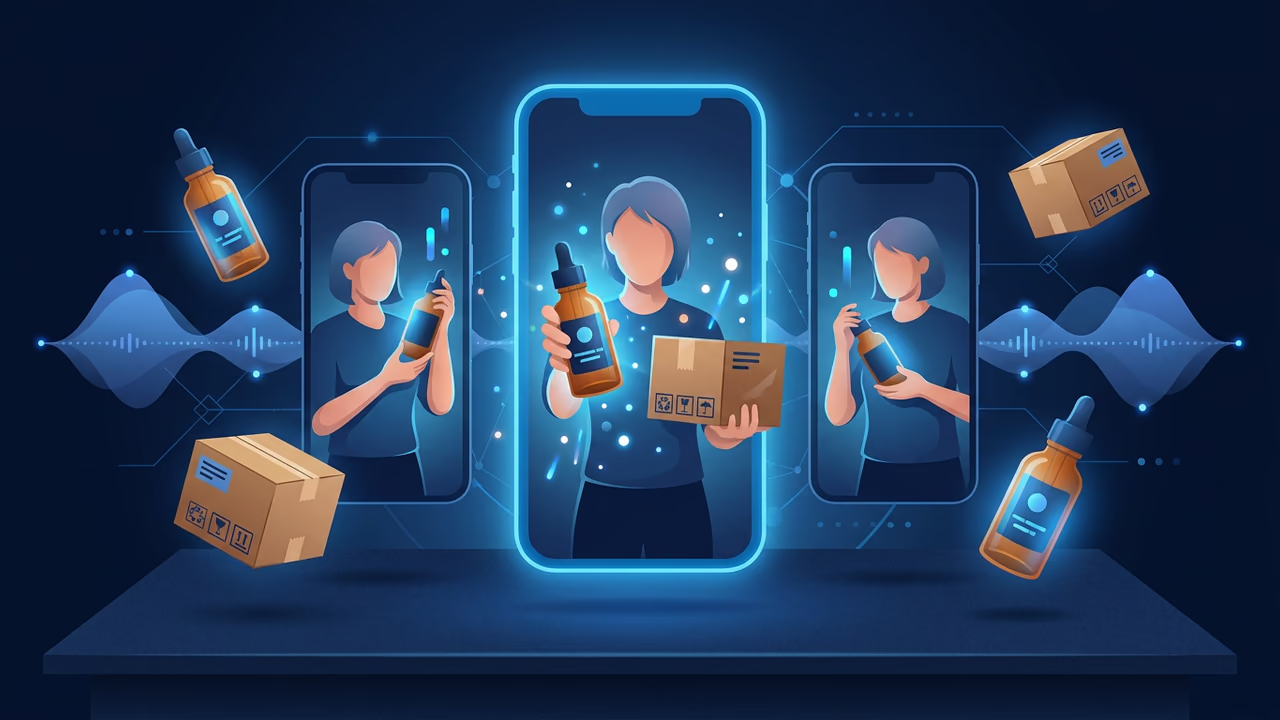
Il fornitore ti dà una sola cosa: una foto del prodotto su sfondo bianco. Il feed vuole tutt’altro: una persona che tiene in mano il prodotto, parla alla fotocamera e riempie verticalmente tutto lo schermo. Colmare questa distanza significava pagare un creator, spedirgli un campione e aspettare una settimana per un file che non avevi ancora visto.
Puoi partire dalla foto che hai già. Il flusso è tutto qui: un workflow per generare video UGC con l’IA, assemblato usando i due studio già presenti nel tuo account, text to image per il creator e Sloyd Video Studio per il clip. La generazione di video e immagini fa parte di Sloyd Plus e Sloyd Pro.
Questa guida illustra i quattro passaggi, la struttura dell’hook e dello script che rende guardabile un’ad 9:16 e il costo di un clip in crediti prima che tu ci investa un budget.
Il workflow in quattro passaggi per i video ads di dropshipping
Chiarisci cosa offre e cosa non offre Sloyd. Non esiste una modalità UGC dedicata né una libreria di attori da cui scegliere, quindi un video ad per il dropshipping è un workflow che esegui su due studio anziché un singolo preset da selezionare. Per chi fa dropshipping è una buona notizia: il creator che inventi è tuo, resta coerente per ogni SKU che vendi e non è mai già prenotato.
Esegui i passaggi in quest’ordine.
Passaggio 1: crea il creator con Text to Image
Apri text to image e descrivi la persona che vuoi mettere al centro dell’ad. Consideralo un casting, non un prompting: età, ambientazione, illuminazione e inquadratura contano più degli aggettivi sulla qualità.
Prova: "Una donna sulla trentina in una cucina di appartamento illuminata dal sole, che tiene una bottiglia frullatore portatile rosa pastello accanto al viso, luce morbida proveniente dalla finestra, texture naturale della pelle, guarda direttamente l’obiettivo, angolazione da selfie con fotocamera frontale tenuta in mano, inquadratura verticale dalla vita in su, nessun telefono né interfaccia sullo schermo visibili."
Metti già un prodotto in mano, così il ritratto ha la posa che serve all’annuncio. Il prodotto esatto arriva comunque dalla foto del fornitore nel passaggio 2.
Per un negozio di prodotti per la cura personale, scegli un altro volto: "Un uomo poco più che trentenne in un piccolo bagno luminoso, luce del mattino da una finestra satinata, che tiene una spazzola massaggiante per il cuoio capelluto in silicone verso l’obiettivo, texture naturale della pelle, parla direttamente all’obiettivo, angolazione da selfie con fotocamera frontale tenuta in mano, inquadratura verticale dalla vita in su, nessun telefono, specchio né interfaccia sullo schermo visibili."
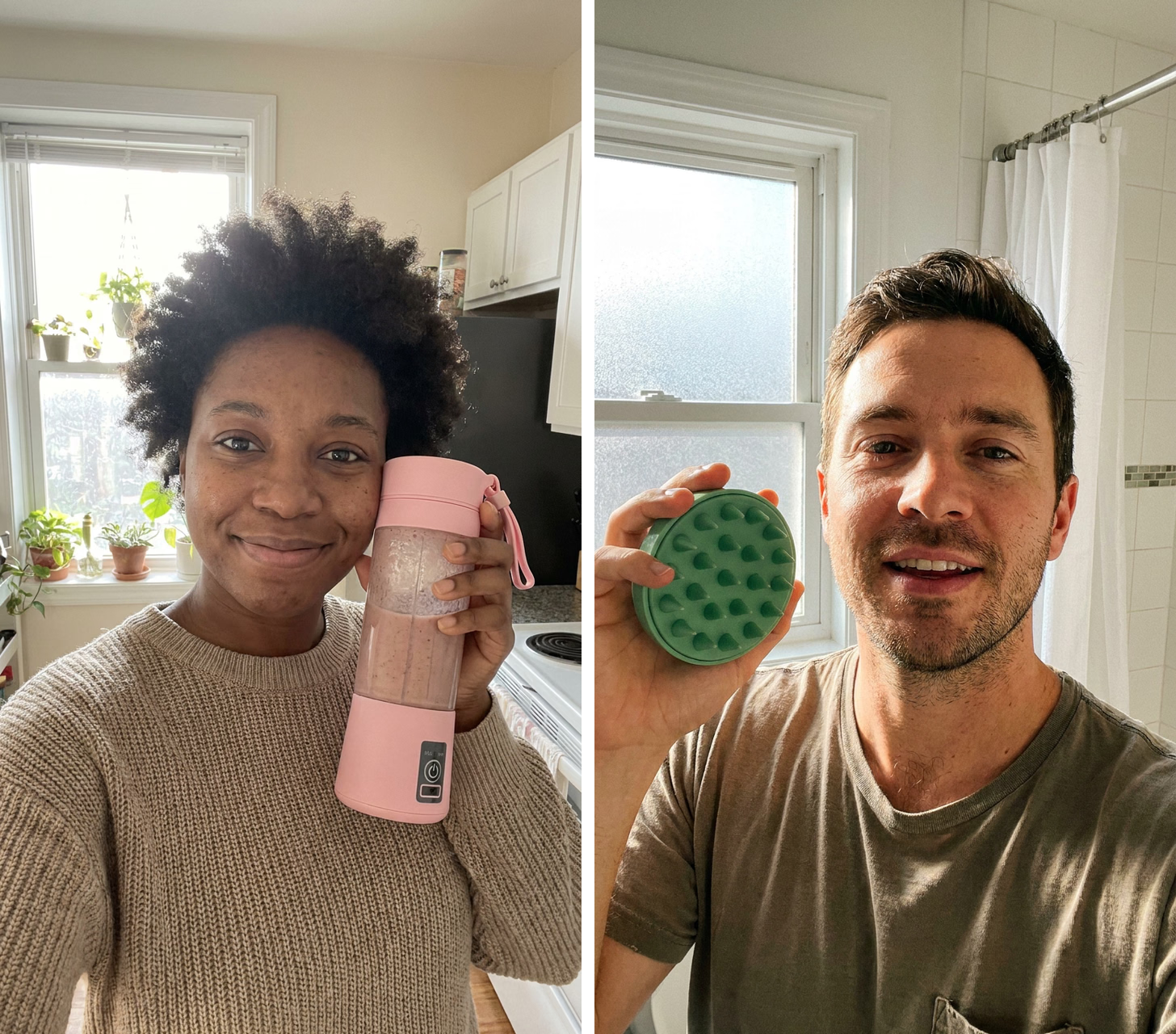
Due elementi rendono più semplice il resto del workflow:
- Genera il ritratto con un’inquadratura verticale dalla vita in su. Un’ad 9:16 ha bisogno che il volto si trovi nella parte alta dell’inquadratura e che ci sia spazio per far entrare le mani con il prodotto. Se in seguito apri il clip usando quel ritratto come immagine iniziale, il clip prende la propria forma dall’immagine, quindi un ritratto verticale ti permette di ottenere un’ad verticale.
- Mantieni un creator per ogni negozio. Salva l’immagine che preferisci e riutilizzala per tutti gli SKU, così gli ads sembreranno realizzati dalla stessa persona che gestisce un unico account, anziché da un cast di sconosciuti che cambia continuamente.
Un volto chiaro e rivolto verso la fotocamera è l’elemento più importante. I profili e i volti molto in ombra rendono più difficile la ripresa parlata del passaggio 3, perché il modello ha meno bocca su cui lavorare.
Passaggio 2: porta il creator e il prodotto in Video Studio
Ora hai due immagini: il tuo creator e la foto del fornitore.
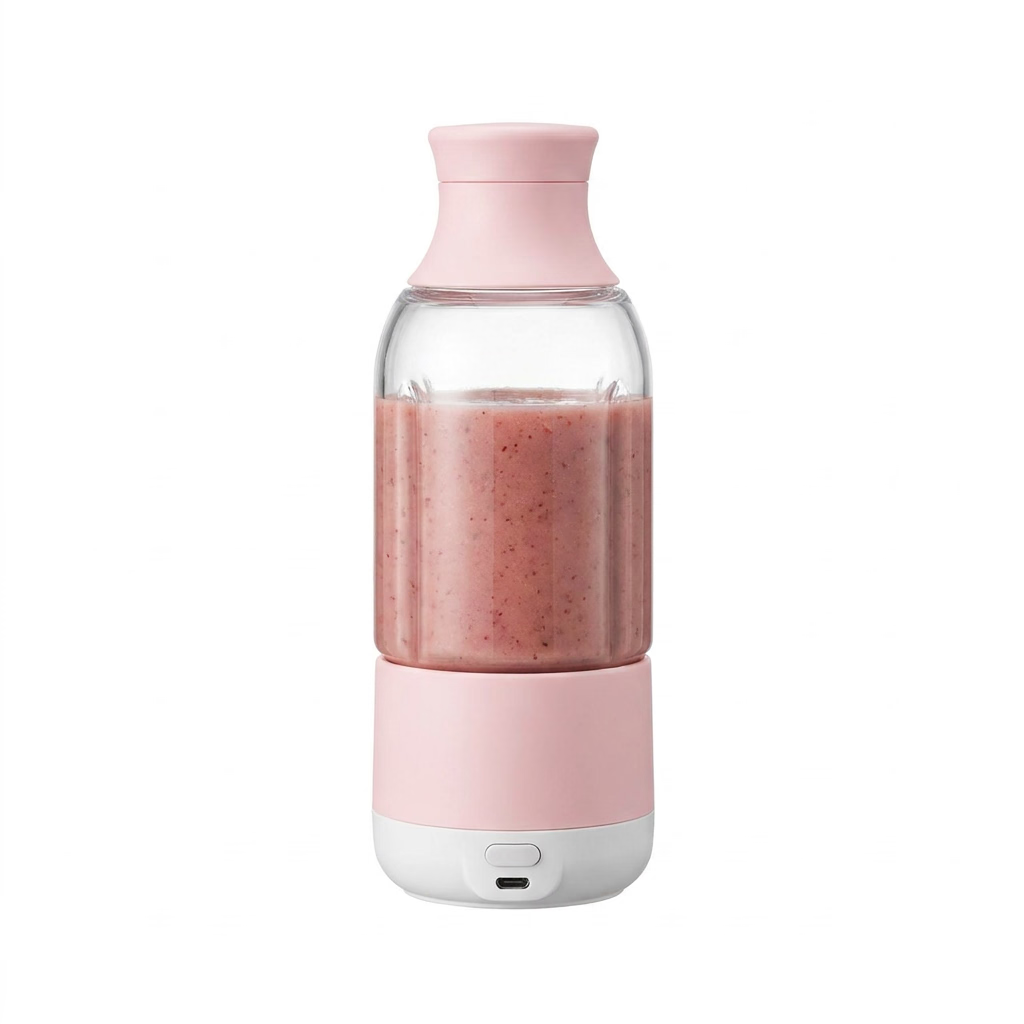
Inseriscile entrambe in Sloyd Video Studio. Hai due possibilità, che in seguito si comportano in modo diverso, quindi scegli subito:
- Solo References. Allega entrambe le immagini nello slot References e lascia che il modello guidi l’aspetto mentre costruisce la ripresa. Mantieni le impostazioni di proporzioni e risoluzione, quindi questo è il percorso da scegliere per un clip che deve essere 9:16 e potrebbe aver bisogno dell’impostazione di risoluzione più alta.
- Un’immagine iniziale più References. Inserisci il ritratto del creator nello slot Start image, così il clip si apre esattamente sul volto scelto, mentre la foto del prodotto rimane allegata come riferimento. Il clip eredita quindi la forma del ritratto invece di prendere da te le proporzioni, e il selettore della risoluzione si limita a 480p e 768p.
Una singola richiesta può includere fino a 9 immagini di riferimento, 3 video di riferimento e 3 riferimenti audio, per un totale di 12 riferimenti: c’è spazio per il creator, diverse angolazioni del prodotto e una ripresa della confezione in un’unica operazione.
Poi descrivi l’azione, nominando il prodotto nel modo in cui lo vedrebbe un acquirente:
"La donna tiene il frullatore portatile rosa accanto al viso, lo gira verso la fotocamera, poi lo abbassa e continua a parlare, luce naturale in cucina, il frullatore rimane a fuoco."
I prompt possono contenere fino a 2.500 caratteri, quindi hai spazio per descrivere la stanza e la finitura del prodotto. Un’azione per clip è comunque meglio di un paragrafo di istruzioni, perché ogni richiesta aggiuntiva compete con il prodotto per l’attenzione del modello.
Passaggio 3: aggiungi la battuta vocale e un prompt per il lip sync
Un’ad è prima di tutto uno script e poi un video. Scrivi prima la battuta, generala o registrala come audio e allegala come riferimento audio. Un riferimento audio deve essere accompagnato da un elemento visivo, quindi va inserito insieme all’immagine del creator, a un video di riferimento o a un’immagine iniziale, non da solo.
Poi indica cosa deve fare la bocca, perché qui il lip sync dipende dal prompt e non da un interruttore:
"Parla pronunciando la battuta dell’audio con un lip sync accurato, in modo caloroso e concreto, con un piccolo cenno con la testa sull’ultima parola."
Indica esplicitamente la sincronizzazione e specifica l’atmosfera. La versione più approfondita di questa parte del workflow, compreso ciò che rende l’audio abbastanza pulito da sincronizzarsi bene, si trova nella nostra guida ai video di personaggi con lip sync.
Passaggio 4: genera il clip 9:16 e scarica l’MP4
Definisci la forma verticale prima di generare, non dopo; il modo in cui farlo dipende dalla scelta compiuta nel passaggio 2. Nel percorso solo References, imposta tu le proporzioni su 9:16; Video Studio offre anche 16:9, 1:1, 21:9, 4:3 e 3:4 quando lo stesso ad deve essere pubblicato in un feed o su una pagina prodotto. Se hai aperto il clip con un’immagine iniziale, l’impostazione delle proporzioni è disattivata e il clip segue quell’immagine, quindi il ritratto verticale del passaggio 1 svolge già questo compito. In ogni caso, ritagliare in verticale un render orizzontale in un secondo momento elimina il prodotto dall’inquadratura o sposta il volto fuori centro, mentre rigenerare costa meno che correggere un ritaglio sbagliato.
Scegli poi l’impostazione della risoluzione. Nel percorso solo References le opzioni sono 480p, 768p e 2K; un clip creato con un’immagine iniziale più References arriva al massimo all’impostazione 768p. La scelta riguarda il budget tanto quanto la qualità, come mostra la tabella dei crediti qui sotto. I clip possono durare fino a 15 secondi per generazione, la lunghezza giusta per un hook e una sola promessa.
Genera il clip e riguardalo con l’audio attivo. Nei piani a pagamento i clip vengono generati con l’audio, e il primo playback ti permette di capire se la battuta vocale e il lip sync sono riusciti come li avevi scritti. Quando il risultato è quello giusto, scarica l’MP4 e caricalo su TikTok, Reels o Shorts.
Come scrivere un hook e uno script per un’ad 9:16
Il workflow ti fornisce un clip. È lo script a trasformarlo in un’ad. Gli ads UGC che catturano l’attenzione in un feed verticale tendono a svilupparsi in tre momenti, che entrano tutti in un’unica generazione breve.
I primi secondi hanno un solo obiettivo
Qualcuno sta scorrendo. L’apertura deve essere un motivo per fermarsi, non una presentazione. Inizia con il prodotto in mano, il problema sul volto o una frase che sembri la fine di una frase anziché l’inizio di una presentazione commerciale.
Frasi efficaci per l’apertura:
- "Lo uso da una settimana e non tornerò indietro."
- "Se a mezzogiorno i tuoi capelli sono così, questo prodotto fa per te."
- "Okay, questa è la cosa di cui continuano a chiedermi informazioni."
Evita un’apertura che dedichi il primo secondo al nome del tuo brand. Nessuno ha ancora accettato di ascoltare.
La parte centrale presenta un problema e una soluzione
Un problema, una soluzione, nient’altro. Nomina il fastidio come lo direbbe ad alta voce un cliente, poi mostra il prodotto mentre lo risolve. È qui che la foto del fornitore dimostra il proprio valore: l’etichetta si gira verso la fotocamera, il tappo si apre, la mano mostra il prodotto.
Limita il messaggio a una sola promessa. Un clip che promette tre vantaggi non ne comunica nessuno.
La CTA è un’istruzione specifica
Concludi con l’unica azione che vuoi ottenere. "Link in bio" va bene quando spiega cosa si trova alla fine del link. Meglio: "Lo trovi nella mia bio, il bundle è quello da scegliere." Dillo mentre il prodotto è ancora nell’inquadratura, così l’ultima cosa sullo schermo è ciò che stai vendendo.
Un ritmo pratico per un’ad verticale: l’hook nei primi secondi, il problema e il prodotto nella parte centrale, la CTA sull’ultimo momento con il prodotto sollevato. Se lo script non entra in un solo clip, si tratta di due clip e di un taglio nel tuo editor, non di un prompt più lungo.
Quanto costano in crediti i video ads per il dropshipping
I crediti vengono addebitati per ogni secondo di video finito e la tariffa dipende dall’impostazione di risoluzione scelta nel passaggio 4.
| Impostazione risoluzione | Crediti al secondo | Un clip di 10 secondi |
|---|---|---|
| 480p | 1 | 10 crediti |
| 768p | 2 | 20 crediti |
| 2K | 4 | 40 crediti |
La riga 2K si applica a un clip creato usando solo References. Un clip che si apre su un’immagine iniziale offre 480p e 768p, quindi il suo limite è di 20 crediti per un take di 10 secondi.
La conclusione pratica per chi sta testando ads di dropshipping su larga scala è: prepara le bozze in 480p. Quando stai lavorando su un hook, valuti lo script e l’inquadratura, e l’impostazione più economica risponde a entrambe le domande con un costo pari a un quarto di quello dell’impostazione 2K. Quando un hook dimostra il proprio valore, rigenera il vincitore con un’impostazione più alta e usa quello come creatività a pagamento.
La generazione video fa parte di Sloyd Plus e Sloyd Pro, quindi serve un abbonamento prima di creare il primo clip. Confronta i piani nella pagina dei prezzi.
Errori da evitare nei video ads per il dropshipping
- Generare in orizzontale e ritagliare in seguito. Decidi subito la forma verticale, usando le proporzioni nel percorso solo References oppure un’immagine iniziale verticale. L’inquadratura verticale è il formato, non una fase di post-produzione.
- Cambiare creator ogni volta. Un ritratto salvato e usato per ogni SKU costruisce un volto che le persone riconoscono nel feed. Una persona nuova per ogni ad non costruisce nulla.
- Scrivere lo script dopo il clip. La battuta vocale è un input del passaggio 3, quindi le parole vengono prima.
- Chiedere a un solo clip di sostenere tre promesse. Un problema, una soluzione, una CTA.
- Testare gli hook con l’impostazione di risoluzione più alta. Crea una bozza a basso costo, poi rigenera il vincitore.
- Lasciare fuori la foto del prodotto dai riferimenti. Senza di essa il modello inventa un prodotto simile al tuo invece di mostrare quello che spedisci.
FAQ
Come faccio a creare un video ad per il dropshipping con l’IA?
Crea un creator in stile UGC con text to image, porta il ritratto e la foto del prodotto in Video Studio come riferimenti oppure usa il ritratto come immagine iniziale, allega una battuta vocale come riferimento audio insieme a un prompt per il lip sync, genera il video in verticale e avvia la generazione. Scarica l’MP4 e pubblicalo.
Sloyd ha una modalità UGC o una libreria di attori?
No. Non esiste una modalità UGC dedicata né un cast di attori predefiniti. Crei tu il creator con text to image, ed è per questo che lo stesso volto può essere presente in ogni ad del tuo negozio.
Quanto costa in crediti un video ad per il dropshipping?
I crediti vengono addebitati per ogni secondo di video finito: 1 credito al secondo con l’impostazione 480p, 2 con 768p e 4 con 2K. Una bozza di 10 secondi in 480p costa 10 crediti.
Quale piano mi serve?
La generazione di video e immagini fa parte di Sloyd Plus e Sloyd Pro. Confronta i piani nella pagina dei prezzi.
Quali proporzioni e formato file ottengo?
Scegli 9:16 per TikTok, Reels e Shorts. Video Studio offre anche 16:9, 1:1, 21:9, 4:3 e 3:4, mentre i clip generati vengono scaricati come MP4. Un clip che si apre su un’immagine iniziale prende la propria forma da quell’immagine, motivo per cui vale la pena generare il ritratto del creator in verticale.
I clip hanno l’audio?
Nei piani a pagamento i clip vengono generati con l’audio e il lip sync segue l’audio che hai allegato come riferimento. Riguarda il primo take con l’audio attivo per controllare la battuta vocale prima di spendere crediti per un’impostazione di risoluzione più alta.
Quanto può durare un singolo clip ad?
Fino a 15 secondi per generazione. È sufficiente per un hook, una promessa e una CTA. Un’ad più lunga è composta da diversi clip montati insieme nel tuo editor.
Crea il primo ad dalla foto che hai già
Un’ad per il dropshipping smette di essere una produzione complessa quando creator, prodotto e voce provengono dallo stesso account. Crea il creator in text to image, porta la foto del prodotto accanto al creator in Sloyd Video Studio, allega la battuta vocale, genera il video in verticale e scarica l’MP4.
Scopri cos’altro possono fare i video e il 3D per un negozio online nella pagina e-commerce e, per la versione della stessa idea dedicata esclusivamente al prodotto, leggi come creare un video 3D di un prodotto per l’e-commerce. Pronto a girare? Apri Video Studio e confronta i piani nella pagina dei prezzi.