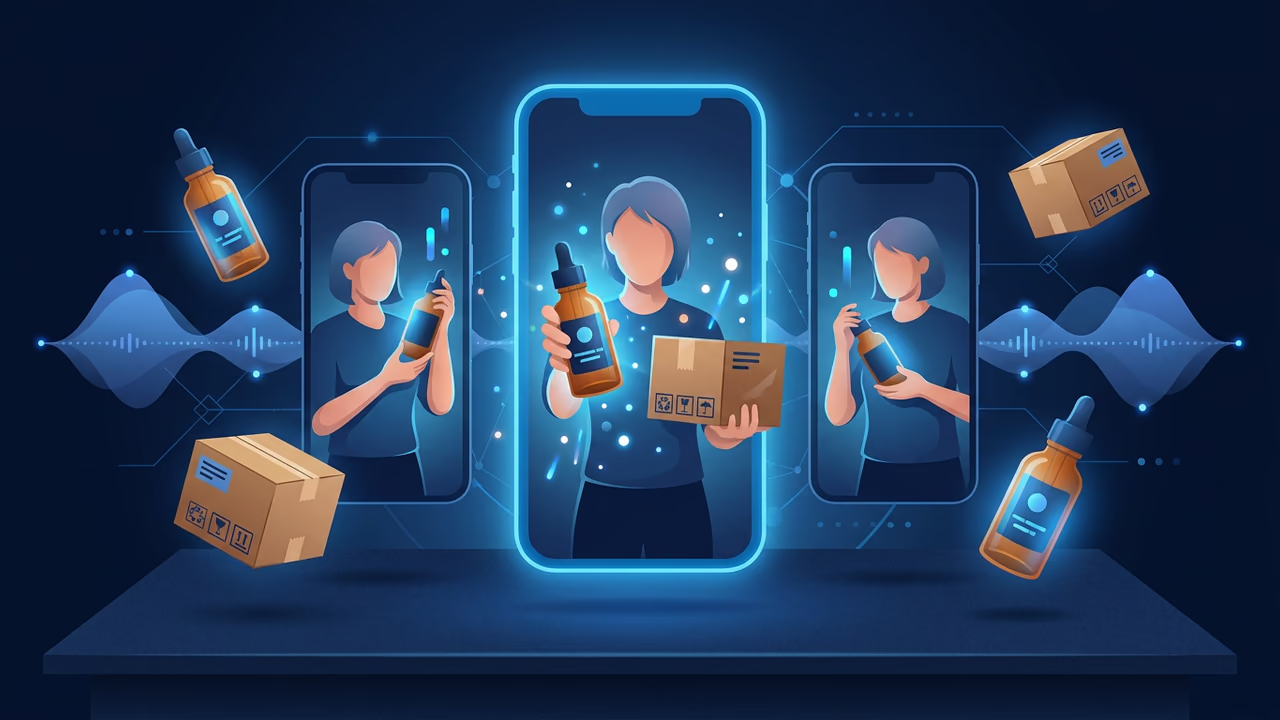
サプライヤーから渡されるのは、白い背景の商品写真1枚だけです。一方、フィードで求められるのはまったく別のものです。商品を手に持ち、カメラに向かって話し、画面全体を縦に埋める人物です。以前は、このギャップを埋めるためにクリエイターに報酬を支払い、サンプルを発送し、まだ見てもいないファイルが届くまで1週間待つ必要がありました。
すでに手元にある写真から、そのギャップを埋められます。以下のパイプラインがすべてです。アカウントですでに利用できる2つのスタジオを組み合わせたAI UGC動画生成ワークフローで、クリエイターにはテキストから画像、クリップにはSloyd Video Studioを使います。動画と画像の生成はSloyd PlusとSloyd Proの一部です。
このガイドでは、4つの手順、9:16広告を最後まで見てもらうためのフックとスクリプトの構成、そして予算を投入する前にクリップの生成に必要なクレジット数を解説します。
ドロップシッピング動画広告の4ステップワークフロー
Sloydでできることと、できないことを明確にしておきましょう。専用のUGCモードや、キャスティングできる俳優ライブラリはありません。そのため、ドロップシッピング広告動画は、選ぶだけの単一プリセットではなく、2つのスタジオにまたがって実行するワークフローです。これはドロップシッパーにとって朗報です。作成したクリエイターはあなたのものになり、販売するすべてのSKUで一貫して使え、予定が埋まることもありません。
次の順番で実行します。
ステップ1:テキストから画像でクリエイターを作成する
テキストから画像を開き、広告の顔になる人物を説明します。プロンプト作成というより、キャスティングとして考えてください。品質に関する形容詞よりも、年齢、場所、照明、構図のほうが重要です。
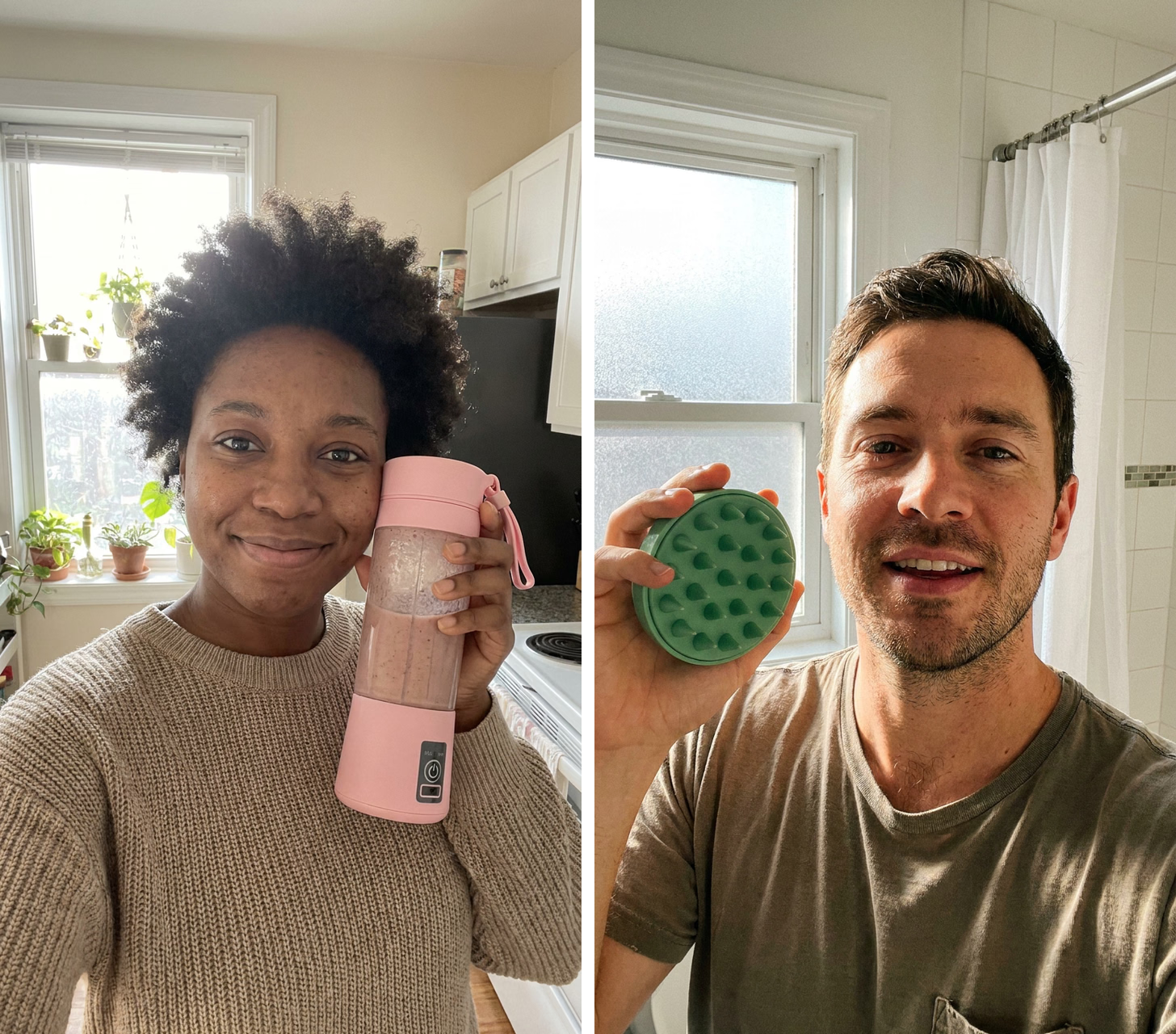
次のように試してみてください:「20代後半の女性。日差しの差し込むアパートのキッチン。パステルピンクのポータブルブレンダーボトルを顔の横に持っている。柔らかな窓からの光。自然な肌の質感。レンズをまっすぐ見つめている。手持ちのフロントカメラで撮った自撮りのアングル。腰から上の縦構図。スマートフォンや画面上のUIは写さない。」
この段階で商品を手に持たせておくと、広告に必要なポーズのポートレートになります。実際の商品は、引き続きステップ2のサプライヤー写真から取り込みます。
グルーミング系のストアなら、別の人物を起用します:「30代前半の男性。小さく明るいバスルーム。すりガラスの窓から差し込む朝の光。シリコン製の頭皮マッサージブラシをレンズに向けて持っている。自然な肌の質感。レンズに向かってまっすぐ話している。手持ちのフロントカメラで撮った自撮りのアングル。腰から上の縦構図。スマートフォン、鏡、画面上のUIは写さない。」
その後のワークフローを簡単にするポイントは2つあります。
- 縦構図の腰から上のポートレートを生成する。 9:16広告では、顔をフレーム上部に配置し、商品を持った手が入るスペースを残す必要があります。後でこのポートレートを開始画像としてクリップを開く場合、クリップの形は画像をもとに決まります。そのため、縦長の広告を作るには縦構図のポートレートが適しています。
- 1つのストアにつき1人のクリエイターにする。 気に入った画像を保存し、SKU全体で使い回しましょう。そうすれば、広告が見知らぬ人の入れ替わりではなく、1つのアカウントを運営する1人の人物によるものとして伝わります。
最も重要なのは、正面を向いた顔がはっきり見えることです。横顔や強い影のかかった顔では、ステップ3のトーキングショットが難しくなります。モデルが処理できる口元の情報が少なくなるためです。
ステップ2:クリエイターと商品をVideo Studioに読み込む
これで、クリエイターとサプライヤーの商品写真という2枚の画像が用意できました。
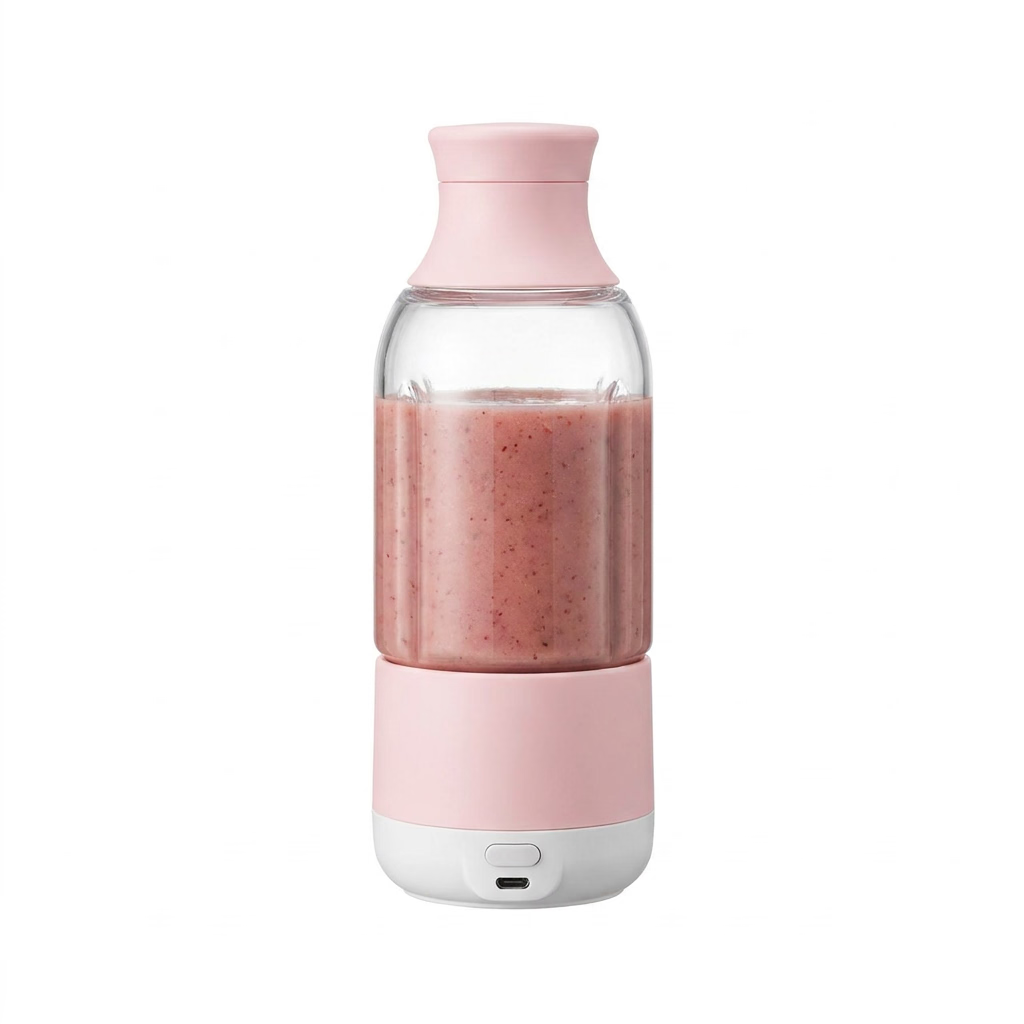
どちらもSloyd Video Studioに読み込みます。方法は2つあり、後の挙動が異なるため、ここで選びます。
- リファレンスのみ。 両方の画像をReferencesスロットに追加し、モデルに見た目を調整させながらショットを作成します。アスペクト比と解像度の設定を維持できるため、9:16にする必要があり、最高解像度設定を使う可能性があるクリップに適しています。
- 開始画像とリファレンス。 クリエイターのポートレートをStart imageスロットに入れ、キャスティングした顔から正確に始まるクリップを作ります。商品写真は引き続きリファレンスとして添付します。この場合、クリップは指定したアスペクト比ではなく、ポートレートの形を引き継ぎ、解像度の選択肢は480pと768pに絞られます。
1回のリクエストには、最大9枚のリファレンス画像、3本のリファレンス動画、3つの音声リファレンス、合計12件のリファレンスを追加できます。クリエイター、商品の複数アングル、パッケージ写真を一度に入れる余地があります。
次に、買い物客から見えるような表現で商品を指定しながら、動きを説明します。
「女性がピンクのポータブルブレンダーを顔の横に持ち上げ、カメラに向けてから下ろし、話し続ける。自然なキッチンの光。ブレンダーにはピントが合ったまま。」
プロンプトは最大2,500文字まで入力できるため、部屋や商品の仕上がりを詳しく説明できます。ただし、1クリップにつき1つの動作にするほうが、指示を段落で詰め込むより効果的です。要求を増やすほど、商品とモデルの注意が競合するためです。
ステップ3:音声ラインとリップシンク用プロンプトを追加する
広告は動画になる前に、まずスクリプトです。最初にセリフを書き、それを音声として生成または録音し、音声リファレンスとして添付します。音声リファレンスは映像と一緒に使う必要があるため、単独ではなく、クリエイター画像、リファレンス動画、または開始画像と一緒に追加します。
次に、口元にどのような動きをさせるかを指定します。ここでのリップシンクはトグルではなく、プロンプトで操作するためです。
「彼女は音声のセリフを正確にリップシンクしながら話す。温かく、淡々とした口調で、最後の言葉で小さくうなずく。」
シンクの内容と雰囲気を明確に指定しましょう。音声をきれいにしてうまく同期させる方法を含む、このワークフローの詳しい説明は、AIでリップシンクするキャラクター動画のガイドをご覧ください。
ステップ4:9:16クリップをレンダリングしてMP4をダウンロードする
生成後ではなく生成前に、縦向きの形を決めます。方法はステップ2で選んだ内容によって異なります。リファレンスのみの方法では、アスペクト比を自分で9:16に設定します。Video Studioでは、同じ広告をフィードや商品ページでも使う場合に備えて、16:9、1:1、21:9、4:3、3:4も選べます。開始画像でクリップを開いた場合、アスペクト比の設定はグレー表示になり、クリップは画像に従います。そのため、ここではステップ1の縦長ポートレートが役割を果たします。どちらの方法でも、横向きにレンダリングしたものを後から縦向きに切り抜くと、商品がフレームから外れたり、顔が中央からずれたりします。悪い切り抜きを修正するより、再レンダリングするほうが低コストです。
次に解像度設定を選びます。リファレンスのみの方法では480p、768p、2Kを選択できます。開始画像とリファレンスで作るクリップは、最大で768p設定までです。以下のクレジット表が示すように、これは品質だけでなく予算に関わる選択です。クリップは1回の生成につき最大15秒で、1つのフックと1つの訴求を入れるのに適した長さです。
生成したら、音声をオンにして見返します。有料プランではサウンド付きでクリップが生成されるため、最初の再生で、音声ラインとリップシンクが意図どおりに仕上がっているかを確認できます。テイクに納得できたら、MP4をダウンロードしてTikTok、Reels、またはShortsにアップロードします。
9:16広告のフックとスクリプトの書き方
ワークフローで作れるのはクリップです。それを広告にするのがスクリプトです。縦型フィードで視聴者の関心を保つUGC広告は、3つのビートで構成されることが多く、すべてを1回の短い生成に収められます。
最初の数秒には1つの役割を持たせる
視聴者はスクロールしています。冒頭に必要なのは自己紹介ではなく、手を止める理由です。手に持った商品、顔に表れた悩み、あるいはセールストークの始まりではなく、文の終わりのように聞こえるセリフから始めましょう。
冒頭に使えるセリフは次のとおりです。
- 「これを1週間使っているけど、もう元には戻れない。」
- 「正午には髪がこんな状態になるなら、これはあなた向け。」
- 「そうそう、これについてずっと聞かれているんです。」
最初の1秒をブランド名に使う冒頭は避けましょう。視聴者はまだ聞くことに同意していません。
中盤は悩みと解決策
悩みを1つ、解決策を1つ。それ以外は必要ありません。顧客が口に出して言うような表現で不満を示し、商品がそれを解決する様子を見せます。ここでサプライヤーの商品写真が活きます。ラベルをカメラに向ける、ふたを開ける、手で使い方を示す、といった動きです。
訴求は1つに絞りましょう。3つのメリットを約束するクリップは、どのメリットも印象に残りません。
CTAは具体的な指示にする
最後は、求める行動を1つだけ伝えます。「プロフィールのリンクへ」でも、リンク先に何があるかを伝えれば問題ありません。より良い例は次のとおりです。「プロフィールに載せています。手に入れるならセットがおすすめです。」 商品がまだフレーム内にある状態で伝え、画面に最後に残るものが販売商品になるようにしましょう。
縦型広告の実践的なリズムは、冒頭数秒にフック、中盤に悩みと商品、最後のビートに商品を掲げながらCTAです。スクリプトが1クリップに収まらない場合は、長いプロンプトにするのではなく、2つのクリップを作ってエディターでカットします。
ドロップシッピング広告動画のクレジット費用
クレジットは完成した動画の秒数ごとに消費され、料金はステップ4で選んだ解像度設定によって決まります。
| 解像度設定 | 1秒あたりのクレジット | 10秒のクリップ |
|---|---|---|
| 480p | 1 | 10クレジット |
| 768p | 2 | 20クレジット |
| 2K | 4 | 40クレジット |
2Kの行は、リファレンスのみで作成したクリップに適用されます。開始画像で始まるクリップでは480pと768pが提供されるため、10秒のテイクで最大20クレジットです。
大量にドロップシッピング広告をテストする場合の実用的な考え方は、480pで下書きすることです。フックを改善している段階では、スクリプトと構図を判断します。最も安い設定なら、2K設定の4分の1のコストで両方を確認できます。フックの採用が決まったら、勝ちパターンを高い設定で再レンダリングし、そのクリエイティブを有料広告に使いましょう。
動画生成はSloyd PlusとSloyd Proの一部であるため、最初のクリップを作る前にサブスクリプションが必要です。料金ページで各プランを比較してください。
ドロップシッピング広告動画で避けたいミス
- 横向きでレンダリングして後から切り抜く。 リファレンスのみの方法ならアスペクト比を、開始画像を使うなら縦長の開始画像を使って、最初に縦向きの形を決めます。縦向きのフレームはフォーマットであり、ポストプロダクションの工程ではありません。
- 毎回クリエイターを変える。 すべてのSKUで同じポートレートを使えば、フィードで認識される顔を作れます。広告ごとに人物を変えても、何も積み上がりません。
- クリップの後にスクリプトを書く。 音声ラインはステップ3への入力なので、言葉を先に決めます。
- 1つのクリップに3つの訴求を詰め込む。 悩みを1つ、解決策を1つ、CTAを1つにします。
- 最高解像度設定でフックをテストする。 安い設定で下書きし、勝ちパターンを再レンダリングします。
- リファレンスに商品写真を入れない。 写真がないと、モデルは発送する実際の商品ではなく、それに似た商品を創作してしまいます。
FAQ
AIでドロップシッピング動画広告を作るにはどうすればよいですか?
テキストから画像でUGCスタイルのクリエイターを作成し、そのポートレートと商品写真をVideo Studioにリファレンスとして、またはポートレートを開始画像として読み込みます。音声ラインを音声リファレンスとして添付し、リップシンク用プロンプトを追加して、縦向きにレンダリングして生成します。MP4をダウンロードして投稿しましょう。
SloydにはUGCモードや俳優ライブラリがありますか?
ありません。専用のUGCモードや、ストック俳優のキャストはありません。テキストから画像でクリエイターを自分で作るため、ストア内のすべての広告に同じ顔を登場させられます。
ドロップシッピング広告動画の生成には何クレジットかかりますか?
クレジットは完成動画の秒数ごとに消費されます。480p設定では1秒あたり1クレジット、768pでは2クレジット、2Kでは4クレジットです。480pで10秒の下書きを作る場合は10クレジットです。
どのプランが必要ですか?
動画と画像の生成はSloyd PlusとSloyd Proの一部です。料金ページで各プランを比較してください。
どのアスペクト比とファイル形式を利用できますか?
TikTok、Reels、Shortsには9:16を選びます。Video Studioでは16:9、1:1、21:9、4:3、3:4も利用でき、生成したクリップはMP4としてダウンロードできます。開始画像で始まるクリップは、その画像から形を引き継ぎます。そのため、クリエイターのポートレートを縦向きで生成する価値があります。
クリップには音声が付きますか?
有料プランではサウンド付きでクリップが生成され、リップシンクはリファレンスとして添付した音声に従います。高い解像度設定でクレジットを使う前に、最初のテイクを音声オンで再生して音声ラインを確認しましょう。
1本の広告クリップはどのくらいの長さにできますか?
1回の生成につき最大15秒です。1つのフック、1つの訴求、1つのCTAを入れるのに十分な長さです。より長い広告は、複数のクリップをエディターでつなぎ合わせて作ります。
手元にある写真から最初の広告を作る
クリエイター、商品、音声が同じアカウントから揃えば、ドロップシッピング広告は制作プロジェクトではなくなります。テキストから画像でクリエイターをキャスティングし、Sloyd Video Studioで商品写真を隣に読み込み、音声ラインを添付して縦向きにレンダリングし、MP4をダウンロードしましょう。
ストアフロントで動画と3Dがどのように役立つかは、Eコマース向けページをご覧ください。同じアイデアの商品だけのバージョンについては、Eコマース向け3D商品動画の作り方をお読みください。準備ができたら、Video Studioを開くと料金ページでプランを比較できます。