So erstellst du Dropshipping-Videoanzeigen mit KI (9:16-UGC-Workflow)
Erstelle mit Text-zu-Bild einen Creator im UGC-Stil, kombiniere ihn in Video Studio mit deinem Produktfoto, füge eine Sprachzeile und einen Lip-Sync-Prompt hinzu und rendere eine 9:16-MP4-Datei mit Ton für TikTok, Reels und Shorts.
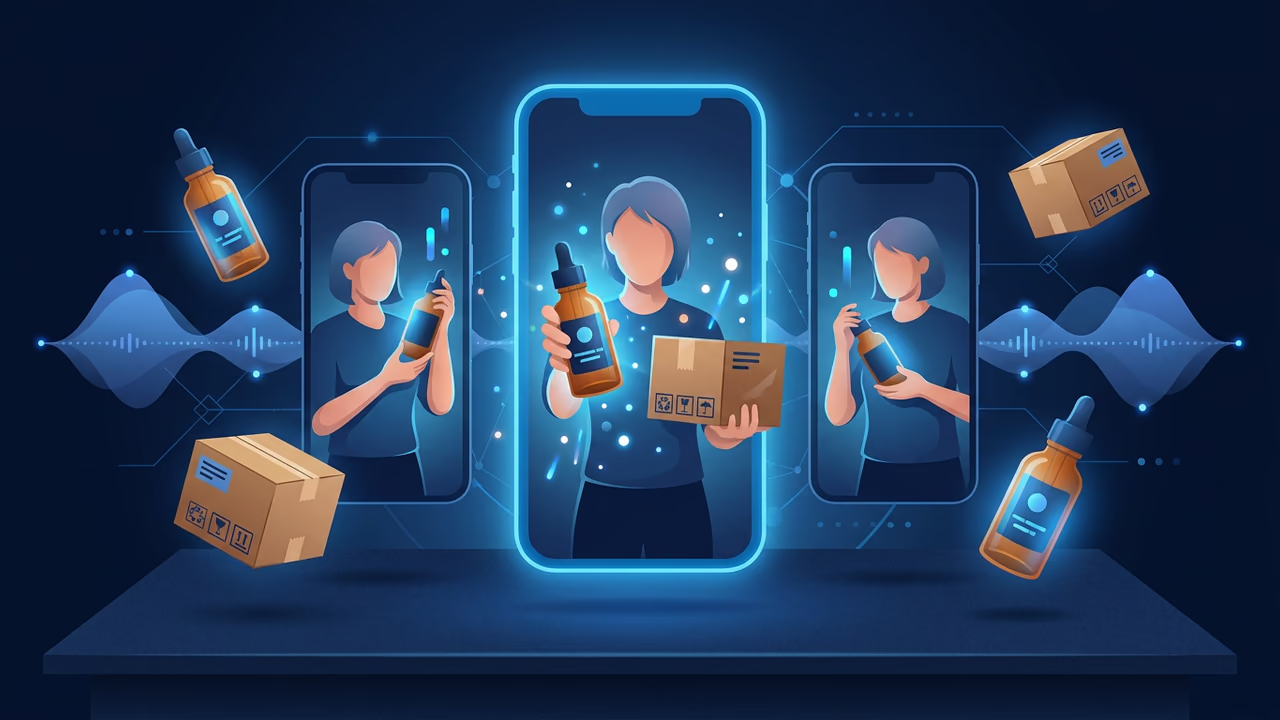
Der Lieferant gibt dir eine Sache: ein Produktfoto vor weißem Hintergrund. Der Feed verlangt aber etwas völlig anderes – eine Person, die das Produkt hält, in die Kamera spricht und den gesamten Bildschirm im Hochformat ausfüllt. Diese Lücke zu schließen bedeutete früher, einen Creator zu bezahlen, ihm ein Muster zu schicken und eine Woche auf eine Datei zu warten, die du noch nicht einmal gesehen hast.
Du kannst sie mit dem Foto schließen, das du bereits hast. Der gesamte Ablauf sieht so aus: ein KI-Workflow für die Erstellung von UGC-Videos, der aus den beiden Studios in deinem Account besteht – Text-zu-Bild für den Creator und Sloyd Video Studio für den Clip. Video- und Bildgenerierung sind Bestandteil von Sloyd Plus und Sloyd Pro.
Dieser Leitfaden behandelt die vier Schritte, den Hook- und Skriptaufbau für eine anschauliche 9:16-Anzeige sowie die Kosten eines Clips in Credits, bevor du dafür ein Budget einplanst.
Der Vier-Schritte-Workflow für Dropshipping-Videoanzeigen
Mach dir klar, was Sloyd bietet und was nicht. Es gibt keinen speziellen UGC-Modus und keine Schauspieler-Bibliothek, aus der du jemanden besetzen kannst. Eine Dropshipping-Videoanzeige ist daher ein Workflow, den du über zwei Studios hinweg ausführst, statt ein einzelnes Preset auszuwählen. Für Dropshipper ist das eine gute Nachricht: Der Creator, den du erstellst, gehört dir, bleibt über alle von dir verkauften SKUs hinweg konsistent und ist nie ausgebucht.
Führe den Ablauf in dieser Reihenfolge durch.
Schritt 1: Erstelle den Creator mit Text-zu-Bild
Öffne Text-zu-Bild und beschreibe die Person, die deine Anzeige präsentiert. Betrachte es als Casting, nicht als Prompting: Alter, Umgebung, Beleuchtung und Bildausschnitt haben mehr Gewicht als Qualitätsadjektive.
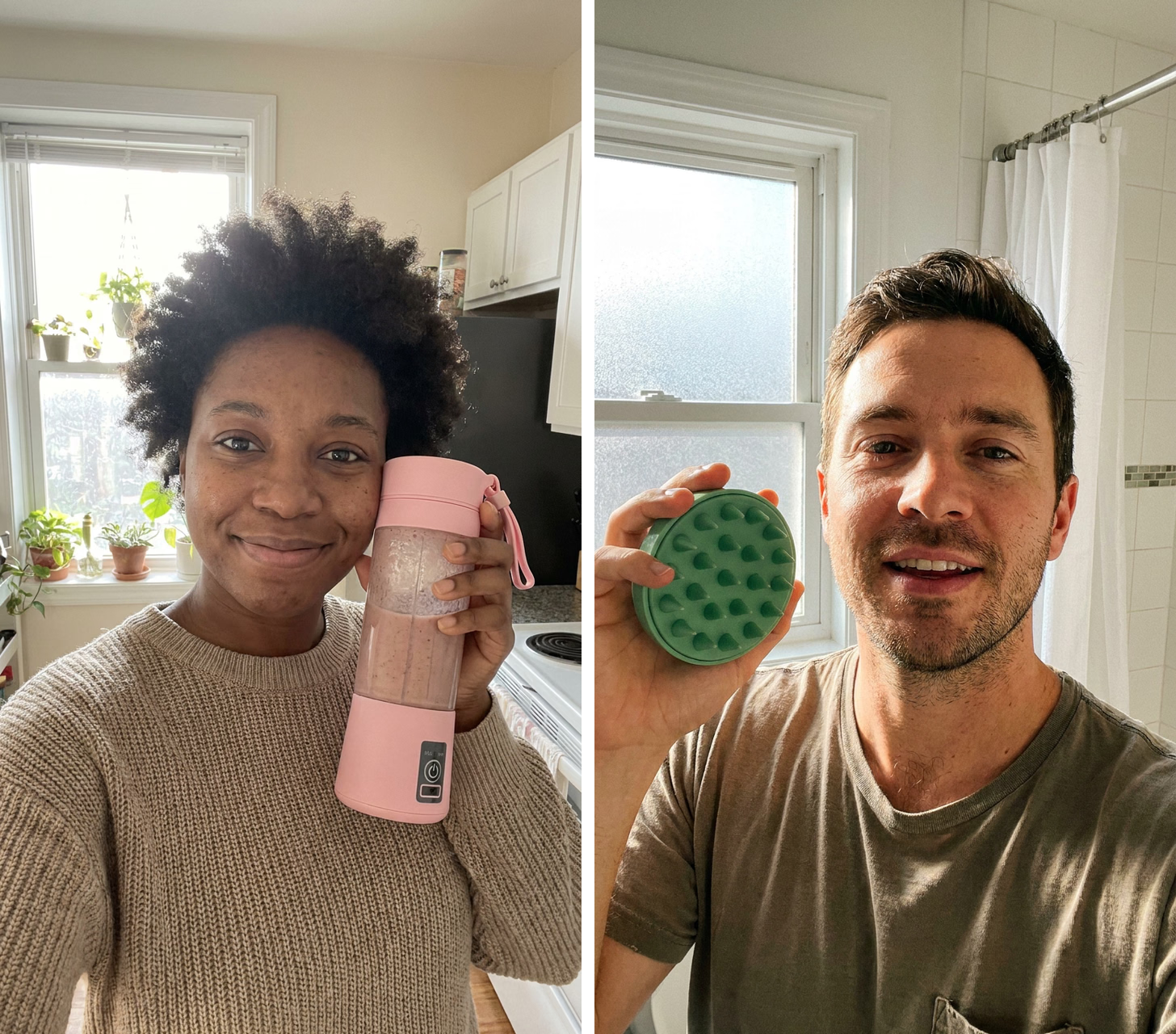
Versuche es mit: "Eine Frau Ende zwanzig in einer sonnendurchfluteten Wohnungsküche, die eine pastellrosa tragbare Mixerflasche neben ihr Gesicht hält, weiches Fensterlicht, natürliche Hauttextur, sie schaut direkt in die Linse, Selfie-Perspektive einer Frontkamera aus der Hand, vertikaler Bildausschnitt bis zur Taille, kein Handy und keine Bildschirmoberfläche sichtbar."
Gib ihr schon jetzt ein Produkt in die Hand, damit das Porträt die Pose hat, die die Anzeige braucht. Das genaue Produkt kommt weiterhin aus dem Lieferantenfoto in Schritt 2.
Für einen Shop mit Pflegeprodukten besetzt du anders: "Ein Mann Anfang dreißig in einem kleinen, hellen Badezimmer, Morgenlicht durch ein Milchglasfenster, er hält eine Kopfhaut-Massagebürste aus Silikon in Richtung Linse, natürliche Hauttextur, er spricht direkt in die Linse, Selfie-Perspektive einer Frontkamera aus der Hand, vertikaler Bildausschnitt bis zur Taille, kein Handy, kein Spiegel und keine Bildschirmoberfläche sichtbar."
Zwei Dinge machen den weiteren Workflow einfacher:
- Erzeuge das Porträt im Hochformat und bis zur Taille. Eine 9:16-Anzeige braucht das Gesicht weit oben im Bild und Platz, damit die Hände mit dem Produkt ins Bild kommen können. Wenn du den Clip später mit diesem Porträt als Startbild öffnest, übernimmt der Clip seine Form aus dem Bild. Ein vertikales Porträt bringt dich also zu einer vertikalen Anzeige.
- Verwende einen Creator pro Store. Speichere das Bild, das dir gefällt, und verwende es für alle SKUs wieder. So wirken die Anzeigen wie von einer Person, die einen Account betreibt, statt wie eine wechselnde Gruppe von Fremden.
Ein klares, nach vorn gerichtetes Gesicht ist am wichtigsten. Profile und stark beschattete Gesichter erschweren die sprechende Aufnahme in Schritt 3, weil dem Modell weniger Mundpartie zur Verfügung steht.
Schritt 2: Bringe den Creator und das Produkt in Video Studio
Jetzt hast du zwei Bilder: deinen Creator und das Foto des Lieferanten.
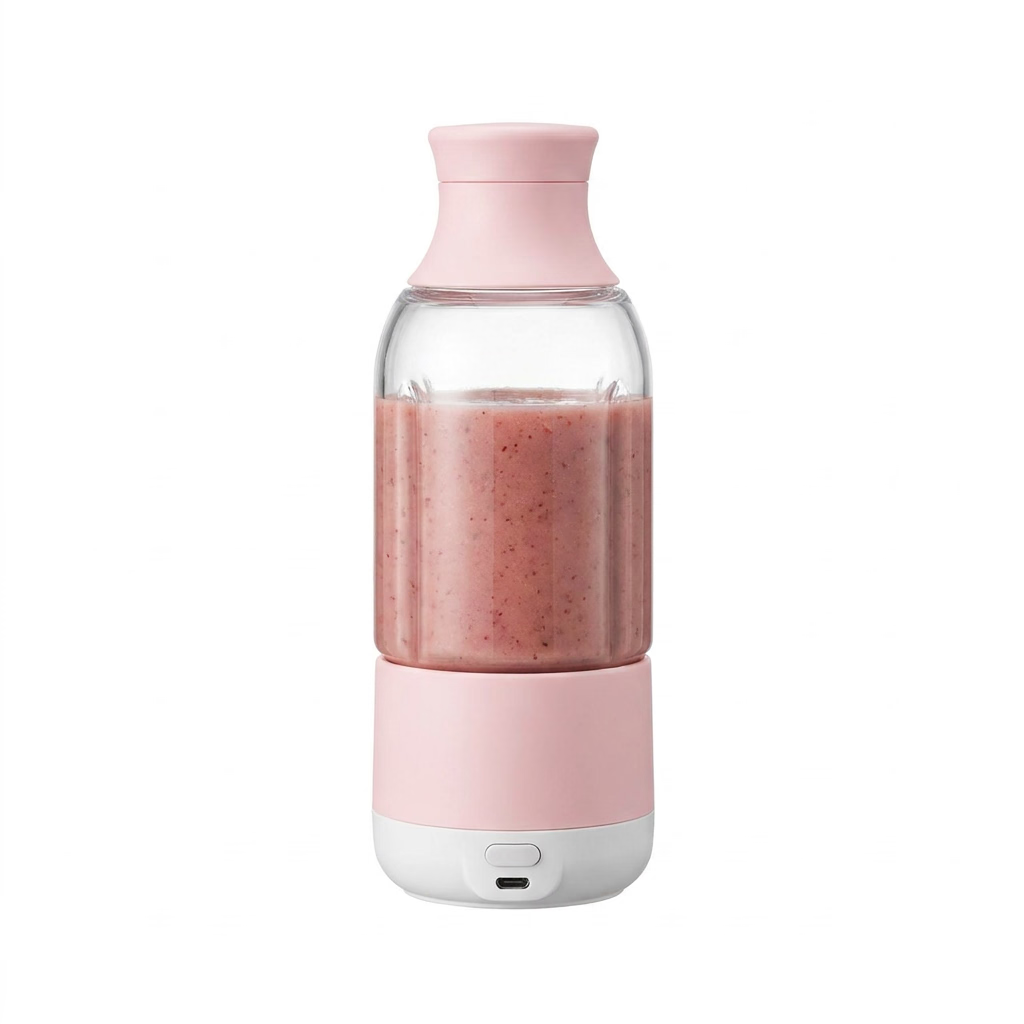
Beide kommen in Sloyd Video Studio. Du hast zwei Möglichkeiten, und sie verhalten sich später unterschiedlich. Entscheide dich daher jetzt für eine:
- Nur Referenzen. Füge beide Bilder im Feld „References“ hinzu und lass das Modell den Look steuern, während es die Aufnahme erstellt. Seitenverhältnis und Auflösungseinstellungen bleiben dir überlassen. Das ist der richtige Weg für einen Clip, der 9:16 sein muss und möglicherweise die höchste Auflösungseinstellung benötigt.
- Ein Startbild plus Referenzen. Ziehe das Creator-Porträt in das Feld „Start image“, damit der Clip genau mit dem Gesicht beginnt, das du gecastet hast. Das Produktfoto bleibt weiterhin als Referenz angehängt. Der Clip übernimmt dann die Form des Porträts, statt ein Seitenverhältnis von dir zu übernehmen, und die Auswahl der Auflösung beschränkt sich auf 480p und 768p.
Eine einzelne Anfrage kann bis zu 9 Referenzbilder, 3 Referenzvideos und 3 Audio-Referenzen enthalten – insgesamt 12 Referenzen. So hast du Platz für den Creator, mehrere Produktwinkel und eine Aufnahme der Verpackung in einem Durchgang.
Beschreibe dann den Ablauf und benenne das Produkt so, wie ein Käufer es sehen würde:
"Die Frau hält den rosa tragbaren Mixer neben ihr Gesicht, dreht ihn zur Kamera, senkt ihn anschließend ab und spricht weiter. Natürliches Küchenlicht, der Mixer bleibt im Fokus."
Prompts können bis zu 2.500 Zeichen lang sein, sodass du genug Platz hast, den Raum und die Oberfläche des Produkts zu beschreiben. Eine Handlung pro Clip ist trotzdem besser als ein Absatz voller Anweisungen, weil jede zusätzliche Anforderung mit deinem Produkt um die Aufmerksamkeit des Modells konkurriert.
Schritt 3: Füge die Sprachzeile und einen Lip-Sync-Prompt hinzu
Eine Anzeige beginnt mit einem Skript, nicht mit einem Video. Schreibe zuerst die Zeile, erzeuge oder nimm sie als Audio auf und füge sie als Audio-Referenz hinzu. Eine Audio-Referenz muss zusammen mit einem visuellen Element verwendet werden. Füge sie also zusammen mit dem Creator-Bild, einem Referenzvideo oder einem Startbild hinzu, nicht allein.
Beschreibe dann, was der Mund tun soll, denn der Lip-Sync wird hier nicht über einen Schalter, sondern über einen Prompt gesteuert:
"Sie spricht die Sprachzeile aus dem Audio mit präzisem Lip-Sync, warm und sachlich, mit einem leichten Nicken beim letzten Wort."
Benenne den Sync ausdrücklich und gib auch die Stimmung an. Die ausführlichere Version dieses Teils des Workflows – einschließlich der Faktoren, die Audio sauber genug für einen guten Sync machen – findest du in unserem Leitfaden zu Lippensynchronisation bei Character-Videos.
Schritt 4: Rendere den 9:16-Clip und lade die MP4-Datei herunter
Lege das Hochformat vor der Generierung fest, nicht danach. Wie du das machst, hängt von deiner Entscheidung in Schritt 2 ab. Im Workflow mit nur Referenzen stellst du das Seitenverhältnis selbst auf 9:16 ein. Video Studio bietet außerdem 16:9, 1:1, 21:9, 4:3 und 3:4, wenn dieselbe Anzeige in einem Feed oder auf einer Produktseite laufen soll. Wenn du den Clip mit einem Startbild geöffnet hast, ist die Einstellung für das Seitenverhältnis ausgegraut und der Clip folgt dem Bild. In diesem Fall übernimmt das vertikale Porträt aus Schritt 1 diese Aufgabe. In beiden Fällen führt das nachträgliche Zuschneiden eines im Querformat gerenderten Clips dazu, dass das Produkt aus dem Bild verschwindet oder das Gesicht aus der Mitte rutscht. Eine erneute Generierung kostet weniger als die Reparatur eines schlechten Zuschnitts.
Wähle anschließend die Auflösungseinstellung. Im Workflow mit nur Referenzen stehen 480p, 768p und 2K zur Auswahl. Ein Clip, der mit einem Startbild plus Referenzen erstellt wird, reicht maximal bis zur Einstellung 768p. Die Wahl ist daher ebenso eine Budgetentscheidung wie eine Qualitätsfrage, wie die folgende Credit-Tabelle zeigt. Clips können pro Generierung bis zu 15 Sekunden lang sein – die richtige Länge für einen Hook und eine Aussage.
Generiere den Clip und sieh ihn dir anschließend mit eingeschaltetem Ton an. Auf den kostenpflichtigen Tarifen werden Clips mit Ton generiert. Bei der ersten Wiedergabe hörst du, ob Sprachzeile und Lip-Sync so umgesetzt wurden, wie du sie geschrieben hast. Wenn die Aufnahme passt, lade die MP4-Datei herunter und lade sie auf TikTok, Reels oder Shorts hoch.
So schreibst du Hook und Skript für eine 9:16-Anzeige
Der Workflow liefert dir einen Clip. Das Skript macht daraus eine Anzeige. UGC-Anzeigen, die in einem vertikalen Feed Aufmerksamkeit halten, funktionieren meist in drei Teilen, die alle in eine einzige kurze Generierung passen.
Die ersten Sekunden haben eine Aufgabe
Jemand scrollt gerade. Der Anfang muss ein Grund zum Anhalten sein, keine Vorstellung. Beginne mit dem Produkt in der Hand, dem Problem im Gesicht oder einer Zeile, die wie das Ende eines Satzes statt wie der Beginn eines Verkaufsgesprächs klingt.
Zeilen, die als Einstieg funktionieren:
- "Ich benutze das jetzt seit einer Woche und werde nicht mehr darauf verzichten."
- "Wenn deine Haare mittags so aussehen, ist das etwas für dich."
- "Okay, das ist das, wonach ich ständig gefragt werde."
Vermeide einen Einstieg, der die erste Sekunde mit deinem Markennamen verbringt. Noch hat niemand zugestimmt zuzuhören.
In der Mitte stehen Problem und Lösung
Ein Problem, eine Lösung, sonst nichts. Benenne das Ärgernis so, wie ein Kunde es laut aussprechen würde, und zeige dann, wie das Produkt es löst. In diesem Teil verdient das Foto des Lieferanten seinen Platz: Das Etikett dreht sich zur Kamera, der Deckel geht auf, die Hand demonstriert die Anwendung.
Beschränke dich auf eine Aussage. Ein Clip, der drei Vorteile verspricht, vermittelt am Ende keinen davon.
Der CTA ist eine konkrete Anweisung
Beende den Clip mit der einen Handlung, die du dir wünschst. „Link in Bio“ ist in Ordnung, wenn du sagst, was sich hinter dem Link befindet. Besser: "Es ist in meiner Bio, das Bundle ist das richtige." Sag es, während das Produkt noch im Bild ist, damit das Letzte, was auf dem Bildschirm zu sehen ist, das von dir verkaufte Produkt ist.
Ein praktischer Rhythmus für eine vertikale Anzeige: der Hook in den ersten Sekunden, Problem und Produkt in der Mitte, der CTA im letzten Teil mit hochgehaltenem Produkt. Wenn das Skript nicht in einen Clip passt, sind das zwei Clips und ein Schnitt in deinem Editor – kein längerer Prompt.
Was Dropshipping-Videoanzeigen in Credits kosten
Credits werden pro Sekunde des fertigen Videos berechnet. Der Preis richtet sich nach der Auflösungseinstellung, die du in Schritt 4 ausgewählt hast.
| Auflösungseinstellung | Credits pro Sekunde | Ein 10-Sekunden-Clip |
|---|---|---|
| 480p | 1 | 10 Credits |
| 768p | 2 | 20 Credits |
| 2K | 4 | 40 Credits |
Die Zeile für 2K gilt für einen Clip, der ausschließlich aus Referenzen erstellt wurde. Ein Clip, der mit einem Startbild beginnt, wird mit 480p und 768p angeboten. Damit liegt das Maximum für eine 10-Sekunden-Aufnahme bei 20 Credits.
Die praktische Schlussfolgerung für alle, die Dropshipping-Anzeigen in größerem Umfang testen: Erstelle Entwürfe in 480p. Wenn du an einem Hook arbeitest, bewertest du Skript und Bildausschnitt. Die günstigste Einstellung beantwortet beide Fragen zu einem Viertel der Kosten der 2K-Einstellung. Sobald sich ein Hook bewährt, rendere den Gewinner mit einer höheren Einstellung neu und verwende ihn als bezahltes Creative.
Videogenerierung ist Bestandteil von Sloyd Plus und Sloyd Pro. Du brauchst also vor dem ersten Clip ein Abonnement. Vergleiche die Tarife auf der Preisseite.
Fehler, die du bei Dropshipping-Videoanzeigen vermeiden solltest
- Im Querformat rendern und später zuschneiden. Entscheide dich von Anfang an für das Hochformat – mit dem Seitenverhältnis im Workflow mit nur Referenzen oder mit einem vertikalen Startbild. Das vertikale Bildformat ist das Format selbst, kein nachträglicher Produktionsschritt.
- Den Creator jedes Mal neu besetzen. Ein gespeichertes Porträt für alle SKUs sorgt dafür, dass die Zuschauer ein bekanntes Gesicht im Feed erkennen. Eine neue Person pro Anzeige baut keine Wiedererkennung auf.
- Das Skript erst nach dem Clip schreiben. Die Sprachzeile ist eine Eingabe für Schritt 3. Die Worte kommen also zuerst.
- Einen Clip mit drei Aussagen überladen. Ein Problem, eine Lösung, ein CTA.
- Hooks mit der höchsten Auflösungseinstellung testen. Erstelle günstige Entwürfe und rendere anschließend den Gewinner neu.
- Das Produktfoto nicht zu den Referenzen hinzufügen. Ohne das Foto erfindet das Modell ein Produkt, das deinem ähnelt, statt das Produkt zu zeigen, das du versendest.
FAQ
Wie erstelle ich mit KI eine Dropshipping-Videoanzeige?
Erstelle in Text-zu-Bild einen Creator im UGC-Stil, bringe dieses Porträt und dein Produktfoto als Referenzen oder das Porträt als Startbild in Video Studio, füge eine Sprachzeile als Audio-Referenz mit einem Lip-Sync-Prompt hinzu, rendere den Clip im Hochformat und generiere ihn. Lade die MP4-Datei herunter und veröffentliche sie.
Verfügt Sloyd über einen UGC-Modus oder eine Schauspieler-Bibliothek?
Nein. Es gibt keinen speziellen UGC-Modus und keine Gruppe von Stock-Schauspielern. Du erstellst den Creator selbst in Text-zu-Bild. Deshalb kann dasselbe Gesicht jede Anzeige in deinem Store präsentieren.
Wie viele Credits kostet eine Dropshipping-Videoanzeige?
Credits werden pro Sekunde des fertigen Videos berechnet: 1 Credit pro Sekunde bei der Einstellung 480p, 2 bei 768p und 4 bei 2K. Ein 10-Sekunden-Entwurf in 480p kostet 10 Credits.
Welchen Tarif brauche ich?
Video- und Bildgenerierung sind Bestandteil von Sloyd Plus und Sloyd Pro. Vergleiche die Tarife auf der Preisseite.
Welches Seitenverhältnis und welches Dateiformat erhalte ich?
Wähle 9:16 für TikTok, Reels und Shorts. Video Studio bietet außerdem 16:9, 1:1, 21:9, 4:3 und 3:4. Generierte Clips werden als MP4 heruntergeladen. Ein Clip, der mit einem Startbild beginnt, übernimmt stattdessen dessen Form. Deshalb lohnt es sich, das Creator-Porträt im Hochformat zu erzeugen.
Haben die Clips Ton?
Auf den kostenpflichtigen Tarifen werden Clips mit Ton generiert, und der Lip-Sync folgt dem Audio, das du als Referenz hinzugefügt hast. Spiele die erste Aufnahme mit eingeschaltetem Ton ab, um die Sprachzeile zu prüfen, bevor du Credits für eine höhere Auflösungseinstellung ausgibst.
Wie lang kann ein einzelner Anzeigenclip sein?
Bis zu 15 Sekunden pro Generierung. Das reicht für einen Hook, eine Aussage und einen CTA. Eine längere Anzeige besteht aus mehreren Clips, die du in deinem Editor zusammenschneidest.
Erstelle die erste Anzeige aus dem Foto, das du bereits hast
Eine Dropshipping-Anzeige wird zur Produktion, sobald Creator, Produkt und Stimme aus demselben Account kommen. Erstelle den Creator in Text-zu-Bild, füge das Produktfoto daneben in Sloyd Video Studio hinzu, hänge die Sprachzeile an, rendere den Clip im Hochformat und lade die MP4-Datei herunter.
Erfahre auf der E-Commerce-Seite, was Video und 3D noch für einen Store leisten können. Für die produktzentrierte Version derselben Idee lies So erstellst du ein 3D-Produktvideo für E-Commerce. Bereit für die Aufnahme? Öffne Video Studio und vergleiche die Tarife auf der Preisseite.