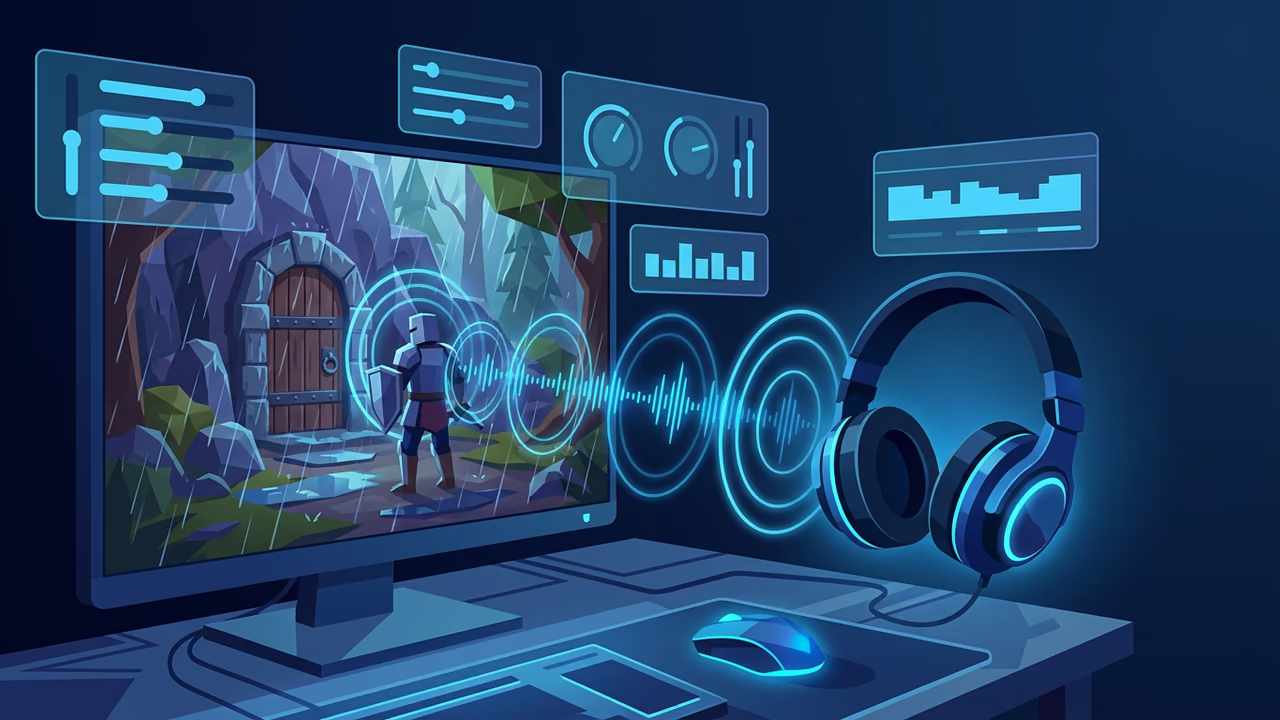
레벨이 완성되어 보여도 어딘가 생명력이 부족하게 느껴질 수 있습니다. 상자가 아무 소리 없이 열리고, 타격이 아무런 울림 없이 끝나며, 메뉴 버튼이 아무런 반응도 하지 않는 상황을 떠올려 보세요. 오디오는 보통 인디 팀이 가장 마지막에 작업하게 되는 요소이지만, 플레이테스터가 가장 먼저 알아차리는 요소이기도 합니다.
이제 필요한 사운드를 한 문장으로 설명하는 것이 그 빈틈을 채우는 현실적인 방법이 되었습니다. "가죽 칼집에서 검을 뽑는 소리"라고 입력하면 몇 초 안에 클립을 받아 타임라인에 넣고 계속 플레이할 수 있습니다. 이 가이드에서는 쓸 수 있는 게임 사운드 효과를 만드는 프롬프트 작성법, 먼저 생성해야 할 카테고리, 루프와 반복 동작을 다루는 방법, 그리고 클립을 게임 엔진으로 가져오는 방법을 설명합니다. 아래 예시는 모두 Sloyd의 AI 사운드 효과 생성기로 만들었으며, 각 클립 옆에 정확한 프롬프트를 표시해 그대로 재현할 수 있습니다.
인디 팀이 사운드 효과를 생성하는 이유
레벨과 같은 스프린트에서 오디오를 프로토타이핑할 수 있습니다
사운드 라이브러리를 둘러보는 일은 검색하고, 들어 보고, 라이선스를 확인하고, 다운로드하고, 변환하고, 이름을 바꾸는 리서치 작업입니다. 생성은 글쓰기 작업입니다. 디자인 문서에서 이미 사용한 단어로 동작을 설명하면 1분 뒤 다시 에디터로 돌아올 수 있습니다. 이제 임시 오디오는 별도의 마일스톤이 아닙니다.
다른 사람의 녹음이 아니라 내 게임에 맞는 사운드를 만들 수 있습니다
라이브러리 파일은 특정 공간, 마이크, 오브젝트를 기준으로 녹음됩니다. 생성된 클립은 여러분의 설명을 바탕으로 만들어지므로, "나무 방패에 묵직한 주먹이 부딪히는 소리"는 라이브러리에서 가장 비슷했던 금속 방패가 아니라 실제로 나무 방패처럼 들립니다. 또한 다른 사람이 동일한 파일을 사용하지 않기 때문에, 여러분의 게임 UI 알림음이 수많은 모바일 게임과 겹치는 일도 없습니다.
녹음하기 어려운 사운드까지 다룰 수 있습니다
화염구, 순간이동, 메카, 외계인 문에는 현실 세계의 원본이 없습니다. 이런 사운드는 직접 디자인하는 데 가장 많은 비용이 들지만, 프롬프트로는 정확하게 다루기 좋은 유형입니다.
다른 에셋 파이프라인과 함께 사용할 수 있습니다
이미 텍스트를 3D로 소품을 만들고, 이미지를 3D로 콘셉트 아트를 구현하며, 텍스트를 이미지로 텍스처와 레퍼런스를 만들고 있다면 소품의 사운드도 별도의 구독 서비스가 아니라 같은 계정에서 생성할 수 있습니다. 게임 개발 활용 사례에서 전체 작업 흐름을 확인할 수 있습니다.
사운드 효과 프롬프트 작성법
모델은 분위기를 나타내는 단어보다 물리적인 설명에 더 잘 반응합니다. "무서운"이라는 말은 무엇이든 될 수 있습니다. 반면 "낮고 묵직한 나무 삐걱임과 금속 걸쇠가 딸깍이는 소리"에는 재질, 동작, 결과가 모두 들어 있습니다.
거의 모든 사운드 효과에 다음 네 가지 요소를 사용할 수 있습니다.
| 요소 | 작성할 내용 | 예시 |
|---|---|---|
| 재질 | 소리를 내는 것 | 가죽, 젖은 자갈, 주철, 유리 |
| 동작 | 그것에 어떤 일이 일어나는지 | 뽑히는, 끌리는, 끊어지는, удар되는 |
| 공간 | 어디에서 일어나는지 또는 마이크가 얼마나 가까운지 | 근접 마이크, 좁은 돌 복도, 멀리 떨어진 야외 공간 |
| 길이 | 이벤트가 얼마나 오래 지속되는지 | 클릭은 0.5초, 붕괴는 4초 |
첫 테이크부터 쓸 만한 결과를 얻는 데 도움이 되는 몇 가지 습관은 다음과 같습니다.
- 프롬프트 하나에는 이벤트 하나만 작성하세요. 검이 부딪히는 소리와 몸이 쓰러지는 소리는 두 개의 클립으로 만들어야 엔진에서 각각 독립적으로 다시 재생할 수 있습니다.
- 프롬프트에 길이를 적고 슬라이더에도 설정하세요. Sloyd에서는 0.5초부터 30초까지 설정할 수 있습니다. 또는 Auto로 두고 설명을 바탕으로 모델이 결정하게 할 수도 있습니다.
- 볼륨 대신 거리를 설명하세요. "멀리서 들리는 폭발과 떨어지는 잔해"라고 하면 원근감이 생기지만, "큰 폭발음"이라고 하면 단순히 클리핑이 발생할 수 있습니다.
- 짧게 작성하세요. 최대 1,000자까지 입력할 수 있지만, 구체적인 명사 두세 개가 형용사로 가득한 문단보다 효과적입니다.
- 프롬프트 영향도 슬라이더를 활용하세요. 작성한 내용과 정확히 일치하는 사운드가 필요하면 프롬프트 쪽으로 당기고, 모델이 예상 밖의 결과를 내길 원하면 반대쪽으로 옮기세요.
먼저 생성할 5가지 카테고리
다음 다섯 가지면 실제 프로토타입에 필요한 오디오를 대부분 충당할 수 있습니다. 아래의 각 클립은 표시된 프롬프트를 사용해 Sloyd에서 생성했습니다.
1. 폴리: 움직임과 오브젝트
발걸음, 천, 문, 아이템 획득음입니다. 폴리는 캐릭터에 무게감이 있다고 느끼게 만드는 레이어입니다.
프롬프트: "젖은 자갈 위를 천천히 걷는 발걸음", 3초, 루프 끄기.
신발이 아니라 표면의 이름을 지정하세요. 표면마다(자갈, 나무, 돌, 눈) 프롬프트를 하나씩 만들면 플레이어 발밑의 재질에 따라 교체할 수 있는 세트를 만들 수 있습니다.
2. 전투: 타격, 무기, 주문
전투는 플레이어가 한 세션 동안 수백 번 듣기 때문에 다른 어떤 요소보다 다양한 사운드가 필요합니다.
프롬프트: "가죽 칼집에서 검을 뽑는 소리", 1.5초, 루프 끄기.
프롬프트: "나무 방패에 묵직한 주먹이 부딪히는 소리", 1.5초, 루프 끄기.
프롬프트: "화염구 주문 시전, 휙 지나가는 소리와 타닥거리는 소리", 2.5초, 루프 끄기.
프롬프트: "멀리서 들리는 폭발과 떨어지는 잔해", 4초, 루프 끄기.
주문을 시전음과 타격음으로 나눈 다음 엔진에서 레이어링하세요. 짧은 클립 두 개로 더 길고 웅장한 사운드를 만들 수 있으며, 타격음은 다른 능력에도 재사용할 수 있습니다.
3. UI: 클릭, 확인, 보상
UI 사운드는 짧고 기준이 까다롭습니다. 커서 아래에서 약 1초보다 길게 지속되면 무엇이든 둔하게 느껴집니다.
프롬프트: "짧고 선명한 UI 버튼 클릭음 하나", 0.5초, 루프 끄기.
프롬프트: "레벨 업 징글, 밝게 상승하는 차임", 2초, 루프 끄기.
탐색 사운드는 건조하고 중립적으로 유지하고, 밝고 음악적인 징글은 플레이어가 무언가를 획득하는 순간을 위해 남겨 두세요.
4. 앰비언스: 모든 요소 아래에 깔리는 루프
앰비언스는 단일 효과음보다 장소의 분위기를 훨씬 잘 전달합니다. Loop를 켜면 클립을 전체 장면의 배경에서 반복 재생할 수 있습니다.
프롬프트: "옥상에 세차게 내리는 빗소리", 5초, 루프 켜기.
프롬프트: "새소리와 바람이 섞인 숲의 앰비언스", 5초, 루프 켜기.
프롬프트: "사람으로 북적이는 중세 선술집", 5초, 루프 켜기.
텍스처를 들어 보기에는 5초면 충분합니다. 실제 빌드에서는 같은 프롬프트로 20~30초 길이의 클립을 생성해 반복이 눈에 띄지 않게 하세요. 하나의 클립에 전체 환경을 맡기기보다는 두 개의 배경음(바람과 멀리서 들리는 새소리)을 레이어링하는 것이 좋습니다.
5. 레트로: 칩튠 스타일 효과음
픽셀 아트 게임에는 아트와 같은 시대의 사운드가 필요합니다.
프롬프트: "레트로 8비트 파워 업 징글", 1.5초, 루프 끄기.
"8비트", "칩튠", "사각파", "아케이드 캐비닛" 같은 단어를 사용하면 모델이 올바른 음색 팔레트를 선택하도록 유도할 수 있습니다. 다만 이것은 사운드트랙이 아니라 짧은 효과음이라는 점을 기억하세요. Sloyd Audio는 사운드 효과와 음성을 생성하며 음악은 생성하지 않으므로, 스코어는 여전히 작곡가나 음악 도구가 담당해야 합니다.
루프와 여러 테이크
플레이어가 반복해서 듣는 사운드는 다음 두 가지 설정만으로 대부분의 결과를 얻을 수 있습니다.
Loop는 클립이 연결 지점에서 들리는 이음새 없이 반복되도록 만듭니다. 비, 바람, 군중, 엔진, 기계, 횃불에 켜세요. 한 번만 재생되는 사운드에는 끄세요. 루프에 적합하도록 만든 검 타격음은 타격의 힘을 전달하는 트랜지언트를 잃게 되어 오히려 낭비가 될 수 있습니다.
Variations는 한 번의 실행으로 같은 프롬프트의 테이크를 1개, 2개 또는 4개 생성합니다. 반복 동작을 견딜 만하게 만드는 설정은 4개 테이크입니다.
- 발걸음. 4개 테이크를 생성하고 모두 가져온 다음, 걸음을 내디딜 때마다 엔진이 무작위로 선택하게 하세요. Unity의 AudioSource, Unreal의 Sound Cue 무작위 노드, Godot의
AudioStreamRandomizer, Roblox 스크립트의 간단한 무작위 인덱스로 모두 구현할 수 있습니다. - 타격음. 4개 테이크에 작은 무작위 피치 범위(약 0.95~1.05)를 더하면 0.5초마다 발생하는 근접 전투도 충분히 자연스럽게 만들 수 있습니다.
- UI. 하나의 테이크면 충분합니다. 누를 때마다 달라지는 메뉴 클릭음은 버그처럼 느껴집니다.
가장 좋은 테이크를 선택하고 나머지는 삭제하세요. 생성 오디오에서 가장 저렴하면서도 확실한 품질 향상 방법은 여전히 하나 이상의 옵션을 직접 들어 보는 것입니다.
임시 대사의 경우 같은 오디오 페이지에서 미리 만들어진 음성 라이브러리를 사용해 텍스트를 음성으로 변환할 수 있으며, 한 번에 최대 5,000자까지 생성할 수 있습니다. 페이싱을 테스트하는 동안 NPC 짧은 대사와 튜토리얼 문장을 넣는 데 적합하지만, 대부분의 팀은 주요 캐릭터에 성우를 섭외합니다. 더 자세한 비교가 필요하다면 게임 오디오를 위한 ElevenLabs 대안을 확인하세요.
게임 엔진으로 내보내고 가져오기
모든 클립은 오디오 페이지에서 재생할 수 있고, My Activity에 저장되며, 44.1 kHz MP3로 다운로드됩니다. 엔진에 넣는 파일은 바로 이 파일입니다.
| 엔진 | MP3 지원 | 사용 방법 |
|---|---|---|
| Unity | MP3를 직접 가져올 수 있음 | Assets/Audio에 넣으세요. 짧은 효과음에는 Load Type을 Decompress On Load로, 긴 앰비언스에는 Streaming으로 설정하세요. Unity는 가져올 때 다시 인코딩하므로 런타임 품질은 프로젝트의 압축 설정에 따라 결정됩니다. |
| Unreal Engine | WAV 사용을 권장 | Audacity 또는 사용하는 DAW에서 MP3를 16비트 44.1 kHz WAV로 변환한 다음 Sound Wave로 가져오고, Sound Cue로 여러 변형을 묶으세요. |
| Godot 4 | MP3를 직접 가져올 수 있음 | 프로젝트에 복사한 다음 앰비언스의 경우 Import 도크에서 Loop를 선택하고 다시 가져오세요. |
| Roblox Studio | MP3를 직접 업로드할 수 있음 | Creations에서 업로드하고 검수가 완료될 때까지 기다린 다음 Sound 오브젝트에서 에셋 ID를 참조하세요. |
실무에서 알아 둘 두 가지 사항이 있습니다.
- MP3 인코딩은 파일의 시작과 끝에 약간의 패딩을 추가합니다. 한 번만 재생하는 사운드에서는 들리지 않지만, 앰비언스 배경음에서는 루프 지점에 희미한 클릭이 생길 수 있습니다. Audacity 같은 무료 에디터에서 클립을 WAV 또는 OGG로 다시 내보내고 양 끝을 제로 크로싱 지점까지 잘라내면 이음새가 사라집니다.
- 처음부터 하나의 이름 지정 규칙을 사용하세요. 예를 들어
sfx_footstep_gravel_01처럼 지정할 수 있습니다. 생성 오디오는 빠르게 쌓이며, 일주일이 끝날 때쯤이면 사운드 12개를 각각 4개씩 생성해 48개의 파일이 생길 수 있습니다.
빌드를 위한 트레일러를 제작하고 있나요? Sloyd Video Studio는 5초부터 15초까지의 클립을 렌더링하며, Extend로 장면을 이어 갈 수 있습니다. 3D 모델의 카메라 이동 렌더링은 1초부터 10초까지 지원합니다. 직접 생성한 오디오를 영상 편집본 아래에 깔아 보세요.
FAQ
게임 사운드 효과는 얼마나 길어야 하나요?
이벤트에 맞춰 길이를 정하세요. UI 클릭은 0.51초, 근접 전투 타격음은 약 12초, 폭발과 붕괴는 35초, 앰비언스 배경음은 루프가 눈에 띄지 않도록 2030초가 적합합니다. Sloyd에서는 0.5초부터 30초까지 지원하며, 길이를 프롬프트에 맞기고 싶다면 Auto를 선택할 수도 있습니다.
AI로 끊김 없는 앰비언스 루프를 만들 수 있나요?
네. 생성하기 전에 Loop 옵션을 켜면 클립이 이음새 없이 반복되도록 만들어집니다. 비, 바람, 군중, 엔진, 횃불은 대표적인 활용 대상입니다. 가져온 뒤 루프 지점에서 클릭음이 들린다면 클립 자체가 아니라 MP3 패딩 때문일 수 있습니다. 오디오 에디터에서 파일 양 끝을 제로 크로싱 지점까지 잘라내세요.
Sloyd Audio는 어떤 오디오 형식으로 내보내나요?
44.1 kHz MP3입니다. Unity, Godot, Roblox Studio에서는 이 파일을 그대로 사용할 수 있습니다. Unreal에서 사용하거나 무손실 마스터를 원하는 프로젝트라면 가져오기 전에 Audacity 또는 사용하는 DAW에서 MP3를 16비트 WAV로 변환하세요.
AI로 게임 음악을 생성할 수 있나요?
Sloyd에서는 지원하지 않습니다. Sloyd Audio는 사운드 효과와 음성을 만들기 때문에 스코어는 여전히 작곡가나 전용 음악 도구가 담당해야 합니다. Sloyd Audio가 다루는 영역은 사운드 디자인, UI 오디오, 앰비언스, 임시 대사입니다.
같은 사운드의 여러 변형을 만들려면 어떻게 해야 하나요?
생성하기 전에 variations를 2 또는 4로 설정하면 한 번의 실행으로 하나의 프롬프트에 대한 테이크를 그 수만큼 얻을 수 있습니다. 그중 믹스에 가장 잘 어울리는 것을 선택하세요. 발걸음과 근접 전투에는 4개를 모두 가져온 다음 엔진에서 재생을 무작위화하면 됩니다.
오디오를 생성하려면 유료 플랜이 필요한가요?
네. 오디오 생성과 다운로드에는 Sloyd Plus 또는 Sloyd Pro가 필요합니다. 가격 페이지에서 각 플랜을 비교해 보세요.
사운드 10개로 시작하세요
프로토타입에서 가장 자주 들리는 사운드 10개를 고르세요. 보통 발걸음, 점프, 착지, 타격음 두 개, 아이템 획득음, UI 클릭, 확인음, 보상 징글, 앰비언스 배경음 하나로 구성됩니다. 각각을 재질과 동작, 공간, 길이로 작성하고 반복되는 사운드는 4개 테이크씩 생성하면 오후 한나절 만에 쓸 만한 오디오 패스를 완성할 수 있습니다.
AI 사운드 효과 생성기를 열고 이 게시물의 프롬프트로 시작하거나, 바로 Sloyd Audio로 이동해 보세요. 그런 다음 텍스트를 3D로 만든 소품과 해당 소품에 어울리는 사운드를 연결해 보세요.