Générateur de voix pour PNJ : voix off IA pour PNJ et narrateurs
Comment utiliser un générateur de voix pour PNJ pour les dialogues temporaires : choisir une voix dans la bibliothèque, comprendre ce que changent réellement la stabilité et la proximité de la voix, écrire des répliques courtes, des lignes de quête, des tutoriels et de la narration dans la limite de 5 000 caractères, suivre le workflow du script au moteur, et savoir quand réserver les services d’un véritable comédien à la place.
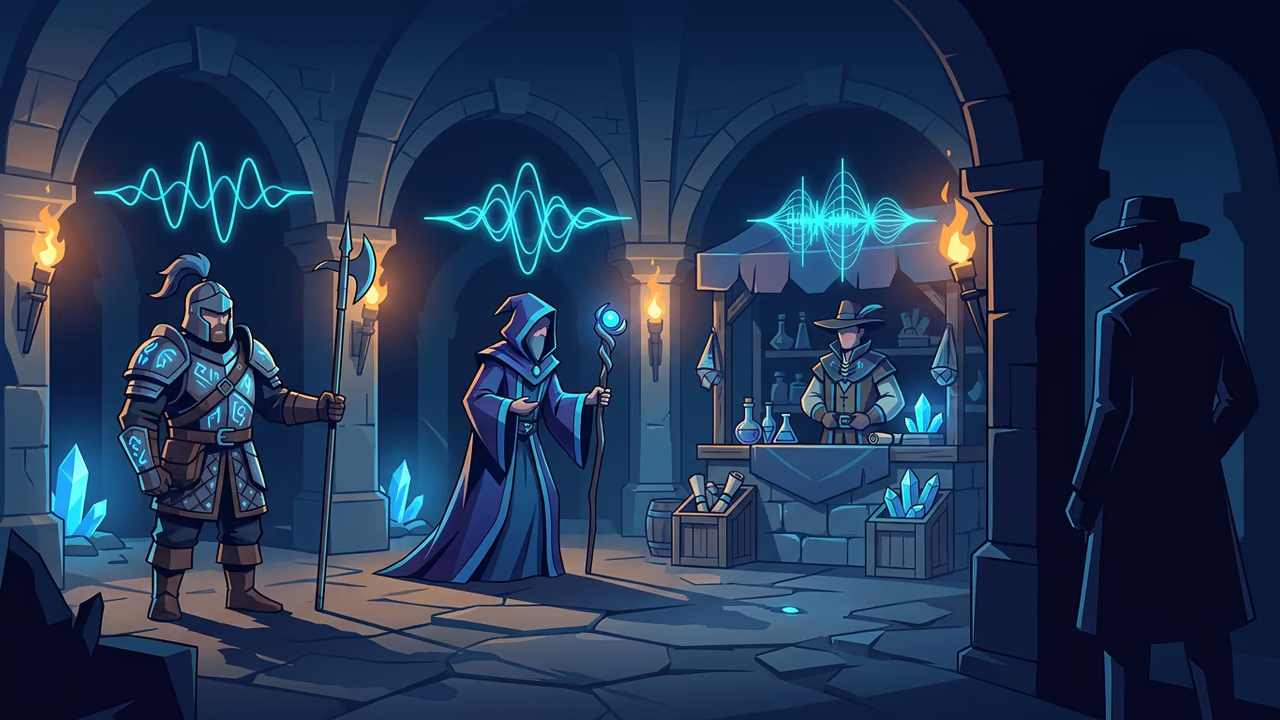
La plupart des dialogues d’un jeu sont lus, pas entendus. Le garde a une réplique, le donneur de quête en a quatre, le tutoriel en a une douzaine, et toutes restent silencieuses à l’écran pendant que vous débattez du rythme. Personne ne fait passer une audition à un comédien pour un texte qui sera réécrit deux fois avant le vertical slice.
C’est précisément le manque que la voix off générée vient combler. Vous collez la réplique, choisissez une voix et, une seconde plus tard, vous pouvez entendre si la réplique courte fonctionne ou si l’indication du tutoriel fait trois mots de trop. Ce guide explique comment utiliser un générateur de voix pour PNJ pour les dialogues temporaires : choisir une voix dans la bibliothèque, comprendre le rôle des réglages de stabilité et de proximité de la voix, écrire des répliques courtes, des lignes de quête, des tutoriels et de la narration, intégrer le clip dans votre moteur, et savoir quand arrêter de générer pour réserver une session. Chaque clip ci-dessous a été créé avec le générateur audio IA de Sloyd. Les clips sont en anglais, et la ligne en anglais ainsi que la voix sont indiquées à côté de chacun, afin que vous puissiez coller le même texte et obtenir la même prise.
Une voix off temporaire pendant que le script évolue encore
Une ligne de dialogue pose deux problèmes qu’un document ne peut pas vous montrer. Le premier est la longueur : sur la page, une réplique courte paraît percutante, mais à voix haute elle dépasse les trois secondes prévues par l’animation. Le second est le ton : « la vieille mine s’est tue » paraît inquiétant dans votre tête et monotone à l’interprétation, à moins que l’écriture ne le mérite.
La voix off générée transforme ces deux problèmes en une vérification de trente secondes :
- Le timing. Faites jouer le clip avec l’animation ou le minuteur des sous-titres et vous saurez si la ligne tient avant même qu’un comédien ne s’approche d’un studio.
- Les répliques courtes en situation. Un cri de combat que vous entendez deux cents fois pendant un playtest révèle rapidement ses défauts. Générez-le, faites tourner le combat et supprimez ceux qui deviennent agaçants.
- Le rythme du tutoriel. Les instructions orales sont en concurrence avec ce qu’elles enseignent. Les entendre est le seul moyen de savoir si le joueur a le temps d’agir.
- Observer la réaction. Donnez à un testeur une version avec une voix temporaire et il réagira à la scène. Donnez-lui une version avec des sous-titres silencieux et il réagira aux sous-titres.
Traitez le résultat comme un audio temporaire, au même titre que les éléments de niveau en grey-box ou qu’un asset provisoire texte vers 3D : suffisamment bon pour prendre une décision, mais pas destiné à figurer dans une bande-annonce. Si vous utilisez déjà image vers 3D pour les concept arts et texte vers image pour les références, vos dialogues temporaires proviennent du même compte plutôt que d’un nouvel abonnement, et le cas d’utilisation du développement de jeux présente l’ensemble de la boucle.
Utiliser un générateur de voix pour PNJ : la bibliothèque et deux réglages
Le volet vocal de Sloyd Audio se compose d’une bibliothèque de voix, d’une zone de texte et de deux curseurs. C’est toute l’interface destinée aux dialogues, et ce sont les deux curseurs qui donnent naissance au personnage.
Choisissez d’abord la voix
Le sélecteur de voix présente les voix standard proposées par l’application. Chaque ligne possède un bouton d’aperçu, afin que vous puissiez écouter une voix avant de dépenser une génération, ainsi qu’un cœur qui épingle les favoris en haut de la liste. C’est utile dès que vous avez retenu quatre voix pour votre distribution et que vous ne voulez plus faire défiler toutes les autres.
Deux choses à savoir sur la bibliothèque. Vous choisissez parmi les voix standard affichées : Sloyd ne clone pas les voix, vous ne pouvez donc pas importer l’enregistrement d’une personne pour récupérer sa voix. Le modèle vocal est également multilingue : une voix peut lire des répliques dans d’autres langues que l’anglais, ce qui est utile lorsqu’une version localisée a elle aussi besoin d’un audio temporaire.
Un conseil de casting qui résiste à l’épreuve du prototype : un générateur de voix pour jeux n’est aussi bon que la distribution que vous composez avec lui. Attribuez donc à chaque rôle de PNJ récurrent sa propre voix et intégrez le rôle dans vos noms de fichiers dès le premier clip. Quatre voix appliquées de manière cohérente donnent l’impression d’une distribution. Huit voix saupoudrées au hasard donnent l’impression d’un bug.
Voice stability : cohérente ou expressive
Le curseur Voice stability va de 0 à 1 et est réglé par défaut sur 0.50 ; le contrôle réduit l’affiche sous la forme 50 % et le curseur ouvert sous la forme 0.50. L’indication intégrée à l’application est une description honnête : les valeurs basses permettent une interprétation plus expressive, tandis que les valeurs élevées la rendent plus cohérente.
En pratique :
- Une stabilité plus faible pour les lignes qui doivent être interprétées. Les cris, la panique, un méchant qui s’amuse. Attendez-vous à davantage de variations entre les prises, ce qui convient parfaitement lorsque vous devez en sélectionner une.
- Une stabilité plus élevée pour les lignes qui doivent rester neutres. Les tutoriels, les menus, les messages système, tout ce qu’un joueur entend régulièrement et devrait finir par ne plus remarquer.
- Les répliques courtes se situent entre les deux. Trop neutres, elles rendent le combat robotique ; trop libres, elles produisent une prise étrange sur quatre.
Voice closeness : similarité contre naturel
Le curseur Voice closeness va également de 0 à 1 et est réglé par défaut sur 0.75 ; le contrôle réduit l’affiche sous la forme 75 %. Son indication explicite le compromis : il contrôle le degré de fidélité de l’interprétation à la voix choisie, et les valeurs élevées augmentent la similarité, mais peuvent réduire le naturel.
Laissez-le près de sa valeur par défaut pendant votre casting, car c’est là qu’une voix conserve encore son identité. Augmentez-le lorsque les lignes d’un personnage ont été générées au cours de plusieurs sessions et que vous devez les harmoniser. Réduisez-le lorsqu’une ligne semble raide et que vous préférez qu’elle sonne comme une personne plutôt que de correspondre exactement à l’aperçu.
Ne modifiez qu’un seul curseur à la fois et générez deux fois la même ligne. Deux prises d’une même ligne vous renseignent davantage sur un réglage qu’une prise de deux lignes différentes.
Écrire des répliques courtes, des lignes de quête, des tutoriels et de la narration
Chaque génération accepte jusqu’à 5 000 caractères de texte, soit environ 800 mots ou plusieurs minutes de parole. Ce nombre influe davantage sur la manière dont vous découpez un script qu’il ne limite ce que vous pouvez écrire.
La séparation utile consiste à créer un clip par élément déclenché par le moteur :
- Une ligne, un clip, pour tout ce qui possède un déclencheur : répliques courtes, salutations, confirmations. Le moteur doit pouvoir les déclencher indépendamment.
- Une scène, un clip, pour une narration qui se joue du début à la fin sur une cinématique ou un écran de chargement.
- Jamais un clip par personnage. Coller toute une chaîne de quêtes dans une seule génération vous donne un MP3 unique que vous devrez ensuite découper à la main dans un éditeur.
La ponctuation est votre seule indication de direction. Un point constitue un temps d’arrêt, une virgule un arrêt plus court et des points de suspension une pause. Écrivez en toutes lettres ce qui doit être correctement entendu : écrivez « fifty gold » plutôt que « 50g », et écrivez un nom comme il se prononce si son orthographe risque d’induire en erreur. Les indications scéniques ne fonctionnent pas, car le modèle lit ce que vous lui donnez : [angrily] sera prononcé comme un mot. Si vous avez besoin de colère, écrivez une phrase en colère et réduisez la stabilité.
Répliques courtes : brèves, répétées, nombreuses
Ligne (anglais) : "You picked the wrong road, stranger. Drop the coin and walk away.", voix George, stabilité 0.50, proximité 0.75.
Gardez les répliques courtes sous environ trois secondes et écrivez-en quatre ou cinq par situation. C’est la variété qui empêche un combat de donner l’impression de tourner en boucle et, puisque chaque ligne est un clip distinct, le moteur peut en choisir une au hasard.
Marchands et salutations : les lignes qui donnent vie à un lieu
Ligne (anglais) : "Fresh steel, fair prices. Everything must go before the frost sets in.", voix River, stabilité 0.50, proximité 0.75.
Les dialogues d’ambiance donnent du contexte à moindre coût. Une ligne sur la météo ou les récoltes en dit plus au joueur sur une ville qu’un paragraphe de lore dans un menu. Associez-la à un fond sonore de foule depuis la même page Audio, comme l’explique le guide consacré à la création d’effets sonores de jeu avec l’IA.
Tutoriels et conseils : la clarté avant le caractère
Ligne (anglais) : "Raise your shield to block, then strike while their guard is open.", voix River, stabilité 0.50, proximité 0.75.
Une instruction par clip, le verbe en premier et aucune plaisanterie. Augmentez la stabilité afin que les conseils répétés restent identiques et gardez chaque ligne assez courte pour que le joueur puisse agir pendant sa lecture.
Narration : les lignes les plus longues que vous générerez
Ligne (anglais) : "Long before the towers fell, this valley answered to no king.", voix George, stabilité 0.50, proximité 0.75.
Un générateur de voix de narrateur est particulièrement utile pour les introductions, les cartes de chapitre, les entrées de codex et les écrans de chargement, lorsque le texte change constamment et que rien n’est encore animé en fonction de celui-ci. Écrivez la narration sous forme de phrases courtes, en marquant les temps d’arrêt avec la ponctuation, générez un paragraphe à la fois plutôt que tout un prologue et gardez chaque paragraphe dans son propre clip afin qu’une réécriture ne coûte qu’une génération.
Le même besoin existe en dehors des jeux. Les visites guidées de boutiques et les présentations de produits nécessitent la même narration temporaire pendant la mise au point du script : c’est la version e-commerce de ce workflow.
Le workflow : script, génération, importation
Quatre étapes, dont la première est la seule qui demande du discernement.
- Écrire le script. Conservez les dialogues dans une feuille unique avec une colonne pour la ligne, le personnage, le déclencheur et le nom du fichier, par exemple
vo_guard_bark_01. C’est à partir de cette feuille que vous régénérez les fichiers après une réécriture. - Générer. Collez la ligne, choisissez la voix du personnage, réglez les curseurs en fonction du rôle de la ligne, puis générez. Chaque clip arrive dans My Activity : la prise que vous avez aimée hier s’y trouve donc toujours.
- Télécharger. Chaque clip est téléchargé sous la forme d’un MP3 unique. C’est le seul format fourni par Sloyd Audio et c’est le fichier qui entre dans le moteur.
- Importer. Déposez le fichier, reliez-le au déclencheur et lancez la scène.
| Moteur | Prise en charge du MP3 | Opération |
|---|---|---|
| Unity | Importe directement les MP3 | Déposez-le dans Assets/Audio/VO. Utilisez Decompress On Load pour les répliques courtes et Streaming pour la narration. Unity réencode les fichiers lors de l’importation : la qualité à l’exécution dépend donc des réglages de compression du projet. |
| Unreal Engine | WAV recommandé | Convertissez le MP3 en WAV 16 bits à 44,1 kHz dans Audacity ou votre DAW, importez-le comme Sound Wave, puis regroupez plusieurs répliques courtes dans un Sound Cue avec un nœud aléatoire. |
| Godot 4 | Importe directement les MP3 | Copiez-le dans le projet et référencez-le depuis un AudioStreamPlayer. Laissez Loop désactivé pour les dialogues. |
| Roblox Studio | Importe directement les MP3 | Importez-le sous Creations, attendez la fin de la modération, puis référencez l’ID de l’asset dans un objet Sound. La modération prend un certain temps : importez donc les dialogues temporaires tôt. |
Deux remarques pratiques. Conservez les noms de fichiers de la feuille, car la voix off s’accumule plus vite que les effets sonores et une centaine de clips nommés tts_output représente une journée perdue. Coupez également le silence au début et à la fin d’une réplique courte dans un éditeur gratuit comme Audacity avant de la connecter, car un quart de seconde de silence initial ressemble à de la latence lorsque la ligne est déclenchée par un impact.
Vous montez une bande-annonce pour la version jouable ? Sloyd Video Studio génère des clips de 5 à 15 secondes, avec Extend pour prolonger un plan, ainsi que des rendus avec mouvement de caméra d’un modèle 3D d’une durée de 1 à 10 secondes. Ajoutez votre propre narration sous le montage.
Quand la remplacer par une voix off enregistrée
La voix off IA est un outil de prototypage, pas une distribution de comédiens. La décision de refaire le casting dépend de ce que la ligne doit transmettre.
Réservez un comédien pour :
- Les personnages principaux et tous ceux qui suivent un arc narratif. Une interprétation qui doit évoluer sur vingt heures est une interprétation, pas un réglage.
- Les scènes émotionnelles majeures. La scène dont est tirée la bande-annonce, la mort, la trahison. Ces moments reposent sur le souffle et le timing.
- La comédie. Le timing fait la plaisanterie, et c’est précisément ce que vous ne pouvez pas diriger dans une zone de texte.
- Tout ce qui dépend d’un temps fort marketing. Si la ligne apparaît dans une bande-annonce ou sur une page produit, une session en vaut la peine.
Conservez les clips générés pour :
- Les répliques courtes et les lignes de foule, où le volume compte davantage que la nuance.
- La voix système et celle des tutoriels, qui doivent de toute façon rester neutres.
- L’audio temporaire localisé, afin de pouvoir tester une version non anglaise avant de financer une seconde distribution.
- Tout ce qui est encore réécrit, c’est-à-dire la majeure partie du script jusqu’à une phase avancée.
Avant de publier une voix générée, vérifiez les conditions de licence applicables à la voix utilisée pour une diffusion commerciale et indiquez à vos testeurs quels éléments audio sont temporaires, afin que leurs retours portent sur l’écriture plutôt que sur l’interprétation. Si vous comparez des outils plutôt que des workflows, notre tour d’horizon des alternatives à ElevenLabs pour l’audio de jeu les compare côte à côte.
FAQ
Quelle peut être la longueur d’une ligne générée ?
Jusqu’à 5 000 caractères de texte par génération, soit environ 800 mots. C’est bien plus que nécessaire pour une réplique courte ; la règle pratique consiste donc à utiliser un déclencheur par clip : une réplique courte ou une salutation constitue son propre fichier, et la narration est divisée par paragraphe afin qu’une réécriture ne coûte qu’une génération plutôt qu’un nouveau montage.
Que changent les réglages de stabilité et de proximité de la voix ?
La stabilité de la voix, réglée par défaut sur 0.50 (50 % sur le contrôle réduit), établit un compromis entre expressivité et cohérence : les valeurs basses permettent une interprétation plus expressive, tandis que les valeurs élevées la rendent plus cohérente. La proximité de la voix, réglée par défaut sur 0.75 (75 %), contrôle le degré de fidélité du résultat à la voix choisie ; les valeurs élevées augmentent la similarité, mais peuvent réduire le naturel. Lorsque vous en modifiez un, générez deux fois la même ligne.
Dans quel format les clips sont-ils téléchargés ?
En MP3, avec un fichier par clip, enregistré dans My Activity et téléchargeable depuis cet emplacement. Unity, Godot et Roblox Studio importent ce fichier tel quel. Pour Unreal, ou pour obtenir un master sans perte, convertissez d’abord le MP3 en WAV 16 bits dans Audacity ou votre DAW.
Est-il possible de cloner la voix d’un véritable comédien ?
Non. La bibliothèque contient uniquement des voix standard et Sloyd ne clone pas les voix. Vous ne pouvez donc pas importer l’enregistrement d’une personne pour générer des paroles avec sa voix. Faire appel à un véritable interprète implique d’enregistrer une véritable session.
Est-il également possible de générer une bande-son ?
Non. Sloyd Audio couvre la parole et les effets sonores, mais pas la musique. La composition reste donc confiée à un compositeur ou à un outil musical dédié.
Dois-je souscrire à une offre payante pour générer une voix off ?
Oui. La génération et le téléchargement audio nécessitent Sloyd Plus ou Sloyd Pro. Comparez les offres sur la page des tarifs.
Commencez par les vingt lignes que vous entendez le plus
Choisissez les dialogues qui ressortent réellement lors d’un playtest : quatre répliques courtes de combat, deux salutations, quatre conseils de tutoriel, une ligne de mort, quelques lignes de marchand et une introduction de narrateur. Attribuez une voix à chaque personnage récurrent, nommez les fichiers à partir de votre feuille de dialogues et vous aurez un prototype avec voix en un après-midi, au lieu d’organiser une session de casting.
Générez vos premières lignes de PNJ dans Sloyd Audio avec celles de cet article, puis associez les voix aux personnages auxquels elles appartiennent à l’aide de texte vers 3D.