
KI-UGC-Videogenerator für 9:16-Creator-Clips
Generiere deinen UGC-Creator oder Sprecher als Bild, bringe dieses Bild mit einer Sprachzeile in Sloyd Video Studio und erhalte einen vertikalen Clip mit Ton, der als MP4 heruntergeladen wird. Video Studio ist Teil von Sloyd Plus und Sloyd Pro.
Was ist ein KI-UGC-Videogenerator?
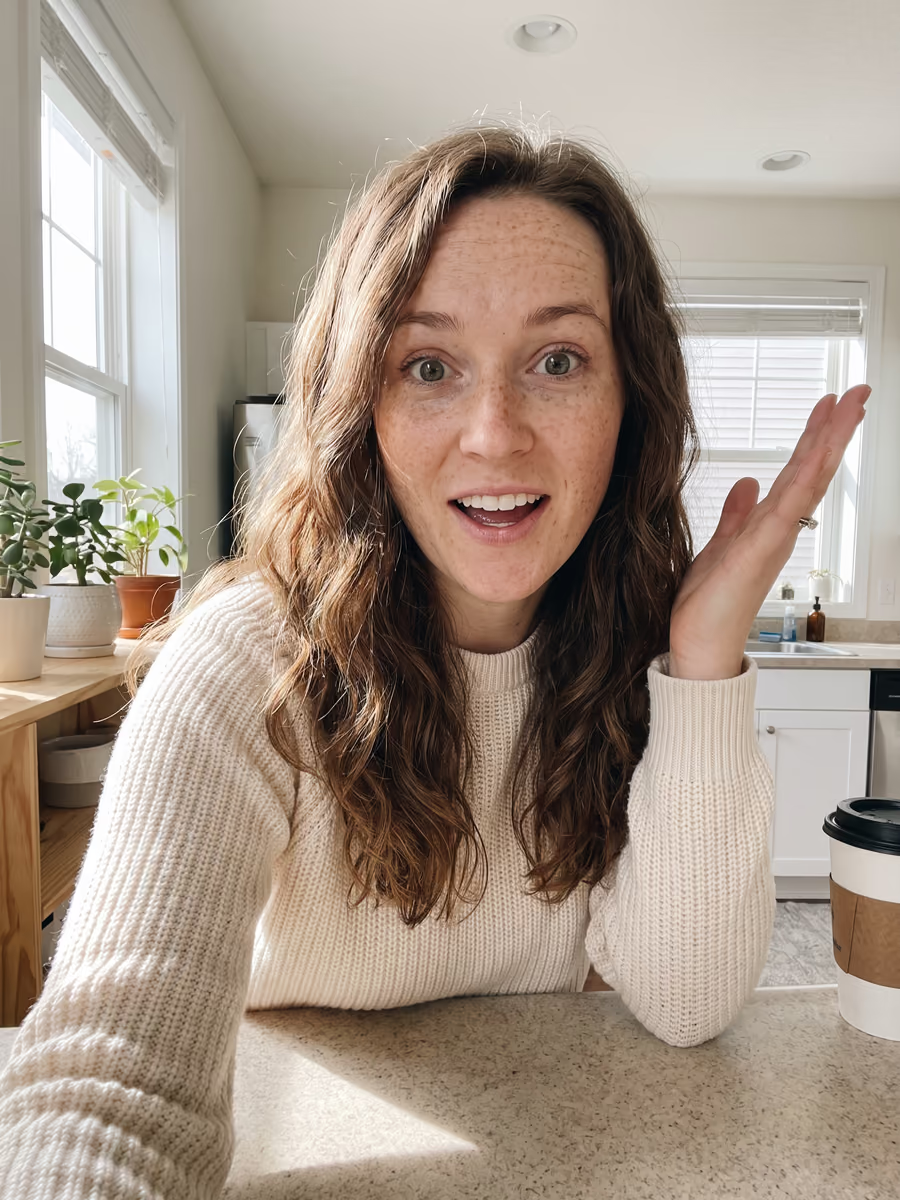
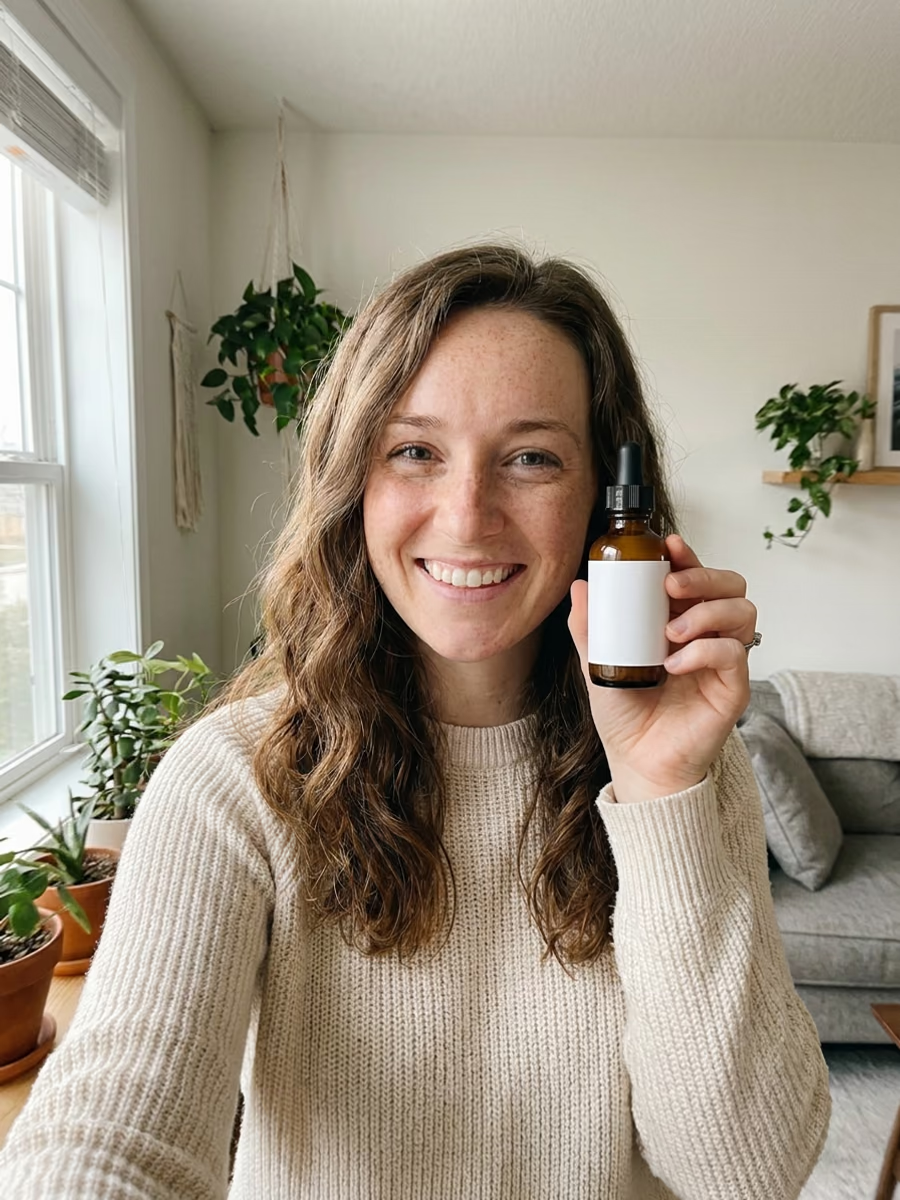
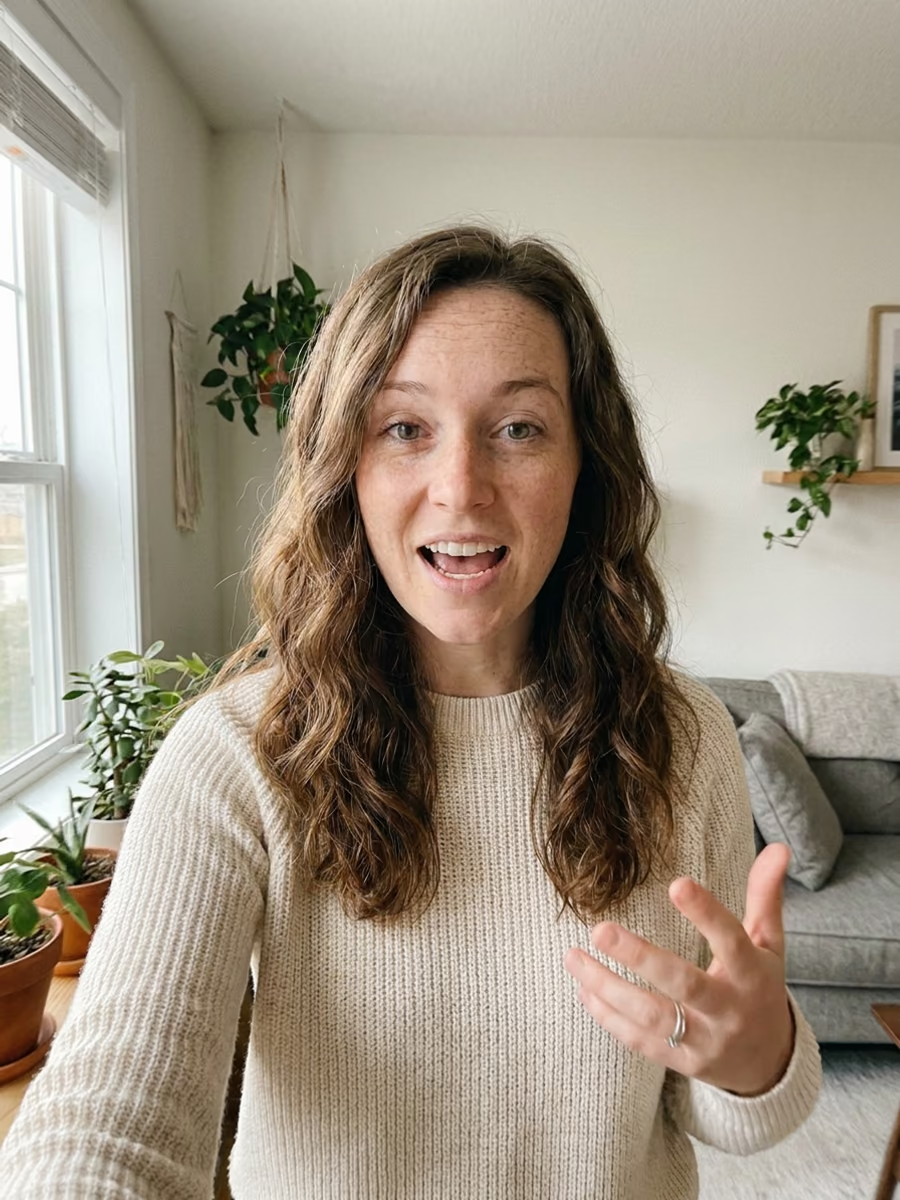
Ein KI-UGC-Videogenerator erstellt kurze Clips im Creator-Stil, die aussehen, als hätte sie jemand mit dem Smartphone aufgenommen. Sloyd verfügt weder über einen speziellen UGC-Modus noch über eine Schauspieler-Bibliothek. Deshalb handelt es sich um einen Workflow und nicht um eine einzelne Schaltfläche: Mit Text-zu-Bild erstellst du die Person vor der Kamera, und Video Studio verwandelt dieses Bild zusammen mit einer Sprachzeile in einen vertikalen Clip mit Ton. Die vier Schritte unten zeigen den gesamten Ablauf.
Warum Creator UGC-Videos auf diese Weise erstellen
Ein Creator, jeder Clip
Generiere die Person einmal und verwende dasselbe Bild anschließend als Referenz, damit das Gesicht in einer ganzen Reihe von Clips wiedererkennbar bleibt.
Vertikal und bereit zum Posten
Wähle 9:16 und rendere in 480p, 768p oder 2K. Das Ergebnis wird als MP4 heruntergeladen – genau das Format, das TikTok, Reels und Shorts akzeptieren.
Ton ist direkt dabei
Jeder Clip wird mit Ton generiert, sodass der eingesprochene Text des Sprechers zusammen mit dem Videomaterial geliefert wird, statt nachträglich darübergelegt zu werden.
Ein echter Clip aus Sloyd Video Studio
Dieser Clip wurde mit Ton aus dem darunterstehenden Prompt generiert. Dreh die Lautstärke auf.
UGC-Selfie-Video
“Image 1, the man in his parked car, films a selfie video with his phone held at arm length (the phone is the camera, so no phone is visible). He looks straight into the lens and says the line from Audio 1 with perfect lip sync, genuinely amazed, natural micro-expressions, slight hand-held wobble. Raw unedited iPhone front-camera footage, realistic, overcast daylight, mild compression and noise, not cinematic. Audio: exactly the voice from Audio 1 with quiet car interior room tone, no music.”
Was Menschen mit KI-UGC-Videos erstellen
Produktwerbung, Sprechertexte und Social-Clips im Creator-Stil – alles auf Basis desselben Creator-Bildes und derselben Sprachzeile.

E-Commerce-Produktwerbung
Stell dein Produktfoto neben dein Creator-Bild und bitte um einen kurzen Beitrag direkt in die Kamera dazu. Ein Clip im Format 9:16 deckt die Produktseite, das Werbekonto und einen Paid-Social-Test ab.
Dropshipping-Creatives
Lieferantenfotos sind oft alles, was du hast. Generiere also den Creator, der das Produkt hält und darüber spricht. Dasselbe Creator-Bild plus ein neues Produktfoto liefert dir die nächste Variante – ganz ohne weiteren Dreh.

KI-Sprechervideo
Schreib das Skript, füge es als Audioreferenz hinzu und lass die Figur es direkt in die Kamera vortragen. Ideal für Erklärvideos, Onboarding-Clips und Ankündigungs-Posts.

Social-Clips im Creator-Stil
Hooks, Reaktionen und Talking-Head-Intros im vertikalen Format, das dein Feed bereits verwendet. Verwende in einer Serie denselben Creator, damit der Account wie eine einzelne Person wirkt.
Das bietet dir Video Studio für UGC
Halte den Creator mit Referenzen konsistent
Füge bis zu 9 Referenzbilder, 3 Videos und 3 Audioreferenzen hinzu – mit höchstens 12 Referenzen pro Clip. Uploads unterstützen JPEG-, PNG- und WebP-Bilder, MP4- und MOV-Videos sowie MP3- und WAV-Audio. Eine Audioreferenz muss zusammen mit einem Bild oder Video verwendet werden.
9:16 in der benötigten Auflösung
Wähle 9:16 für TikTok, Reels und Shorts oder eines der fünf anderen Seitenverhältnisse: 16:9, 1:1, 21:9, 4:3 und 3:4. Rendere in 480p, 768p oder 2K und lade den Clip als MP4 herunter.
Clips werden mit Ton generiert
Der Ton wird zusammen mit dem Bild generiert, sodass ein Clip nie stumm bleibt. Füge neben deinem Creator-Bild eine Audioreferenz hinzu, um festzulegen, was zu hören ist, und schreibe den Prompt so, dass die Figur diese Zeile synchron spricht.
Was ein Clip kostet
Videos werden pro Sekunde des fertigen Clips abgerechnet: 1 Credit pro Sekunde bei 480p, 2 bei 768p und 4 bei 2K. Ein 10-sekündiger Clip in 768p kostet also 20 Credits. Video Studio ist für Abonnenten von Sloyd Plus und Sloyd Pro verfügbar.

So erstellst du ein KI-UGC-Video


Frequently Asked Questions
Was ist ein KI-UGC-Video-Generator?
Ein KI-UGC-Video-Generator erstellt kurze Clips im Stil von Creator-Inhalten, die so aussehen, als hätte eine Person sie selbst mit dem Smartphone aufgenommen. Sloyd setzt dafür auf einen Workflow: Du erstellst den Creator per Text-zu-Bild als Bild und verwendest dieses Bild anschließend in Video Studio zusammen mit einer Sprachzeile, um einen 9:16-Clip mit Ton zu erhalten.
Wie erstelle ich ein UGC-Video in Sloyd?
Vier Schritte. Erstelle den Creator mit Text-zu-Bild. Füge dieses Bild in Video Studio als Referenz hinzu und platziere ein Produktfoto daneben, wenn es sich beim Clip um eine Anzeige handelt. Füge deine Sprachaufnahme als Audioreferenz hinzu und gib einen Prompt für Lippensynchronisation ein. Stelle 9:16 ein, generiere den Clip und lade die MP4-Datei herunter. Wenn du das Bild stattdessen als Startbild verwendest, behält der Clip dessen Seitenverhältnis bei und wird in 480p oder 768p gerendert. Beginne daher mit einem Bild im Format 9:16.
Benötige ich ein Abonnement, um KI-UGC-Videos zu erstellen?
Ja. Video Studio steht Abonnenten von Sloyd Plus und Sloyd Pro offen. Jeder Clip wird nach der Länge des fertigen Videos sekundengenau in Credits abgerechnet. Auf der Preisseite findest du eine Übersicht über die enthaltenen Leistungen der einzelnen Tarife.
Kann ich vertikale UGC-Videos für TikTok, Reels und Shorts erstellen?
Ja. Stelle in Video Studio das Seitenverhältnis auf 9:16 ein. Die anderen unterstützten Seitenverhältnisse sind 16:9, 1:1, 21:9, 4:3 und 3:4. Jeder Clip wird als MP4-Datei heruntergeladen.
Wie lang kann ein KI-UGC-Video sein?
Video Studio erstellt Clips von 1 bis 15 Sekunden – ideal für einen Hook oder eine kurze Produktvorstellung. Erstelle längere Inhalte, indem du mehrere Clips generierst und sie in deinem Editor zusammenschneidest.
Wie viele Credits kostet ein UGC-Video?
Credits werden pro Sekunde fertigem Video berechnet: 1 pro Sekunde bei 480p, 2 pro Sekunde bei 768p und 4 pro Sekunde bei 2K. Ein 10-Sekunden-Clip in 768p kostet 20 Credits.
Hat Sloyd eine KI-UGC-Creator- oder Schauspieler-Bibliothek?
Nein. Es gibt keine Bibliothek lizenzierter Schauspieler und keine fertigen UGC-Avatare zur Auswahl. Du generierst den Creator selbst mit Text-zu-Bild und verwendest dieses Bild in all deinen Clips wieder.
Wie bringe ich den Creator dazu, mein Skript zu sprechen?
Füge die Zeile neben deinem Creator-Bild als Audioreferenz hinzu und formuliere dann den Prompt so, dass die Figur in die Kamera schaut und den Text synchron spricht. Lippensynchronität ist keine separate Einstellung – sie ergibt sich aus dem Prompt und dem hinzugefügten Audio.
Wie viele Referenzbilder kann ich für einen Clip verwenden?
Bis zu 9 Bilder, 3 Videos und 3 Audioreferenzen, insgesamt jedoch höchstens 12 Referenzen. Für Uploads werden JPEG-, PNG- und WebP-Bilder, MP4- und MOV-Videos sowie MP3- und WAV-Audiodateien akzeptiert.
Wofür sind KI-UGC-Tools im E-Commerce nützlich?
Für Produktanzeigen und Dropshipping-Creatives, bei denen eine neue Variante ein neues Produktfoto statt eines weiteren Shootings bedeutet. Kombiniere das Produktfoto mit deinem Creator-Bild und bitte um eine kurze Ansprache in die Kamera.
Kann ich statt eines generierten Creators ein Foto einer echten Person verwenden?
Du kannst jedes Bild hochladen, an dem du die Rechte besitzt, und es als Referenz oder Startframe verwenden. Für einfache, promptgesteuerte Clips und die Animation von Fotos außerhalb dieses Workflows bietet die Seite zum KI-Videogenerator die passenden Funktionen.
Kann ich KI-UGC-Videos kommerziell nutzen?
Ja. Sloyd Plus und Sloyd Pro enthalten eine kommerzielle Lizenz, sodass du generierte Clips ohne Lizenzgebühren in Anzeigen und auf Produktseiten verwenden kannst.
Welches KI-Modell generiert das Video?
Du wählst keines aus. Sloyd leitet jeden Clip an das Videomodell weiter, das am besten zu deinen Eingaben passt. Du verwaltest also nur den Prompt und die Referenzen.


Erstelle dein erstes KI-UGC-Video
Generiere den Creator, füge das Bild zusammen mit deinem Text in Video Studio ein und poste den vertikalen Clip. Video Studio ist Teil von Sloyd Plus und Sloyd Pro.