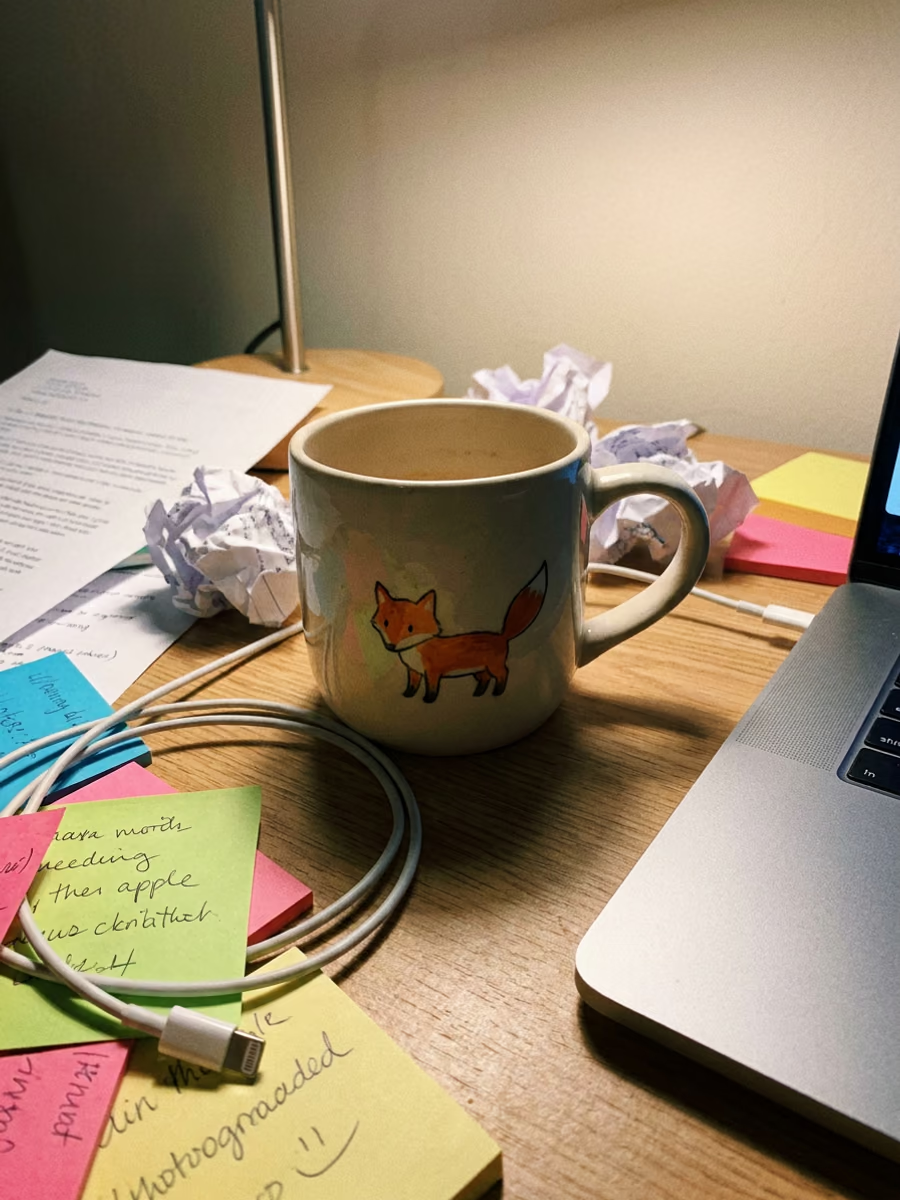
Hintergrund entfernen
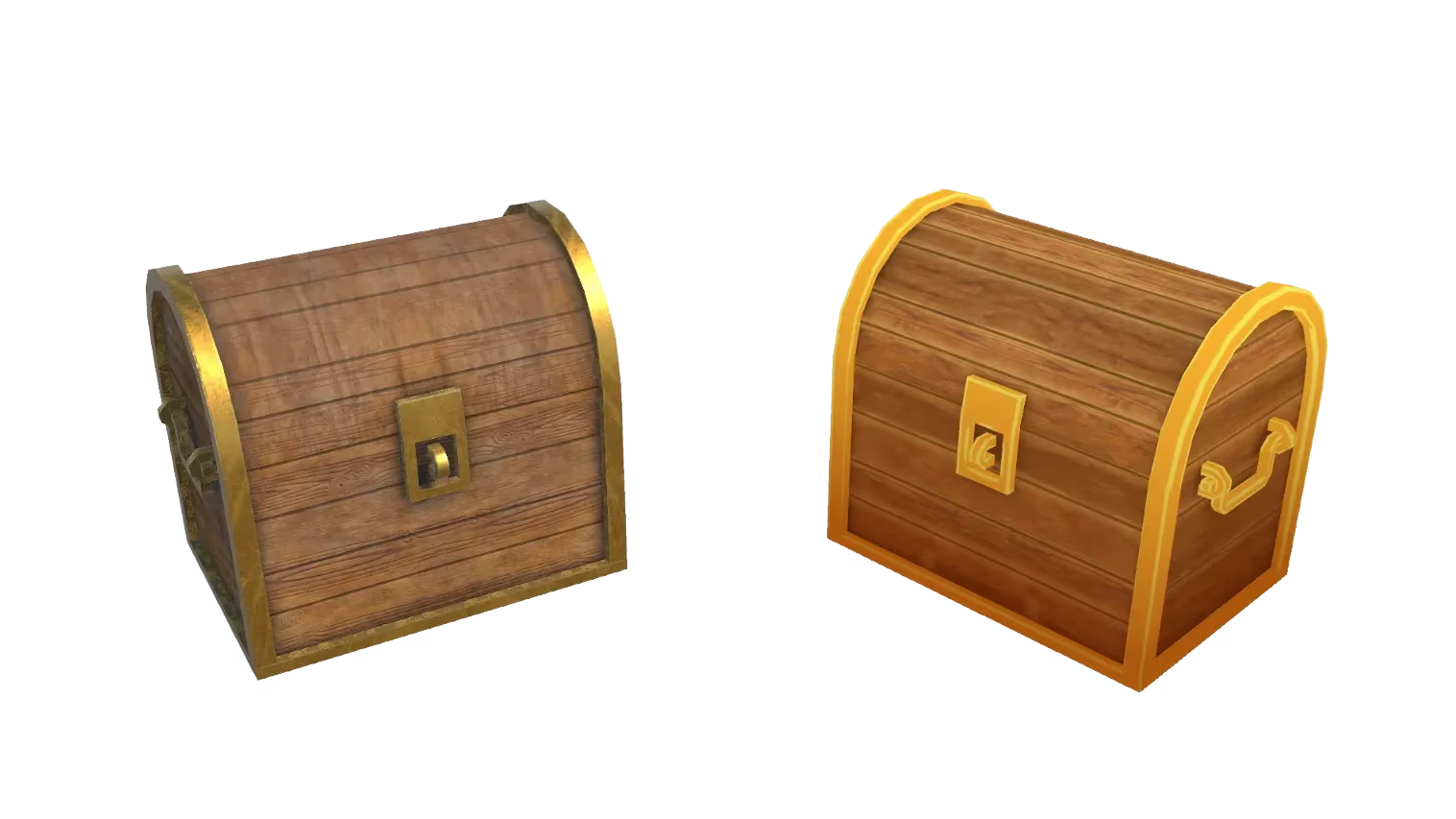
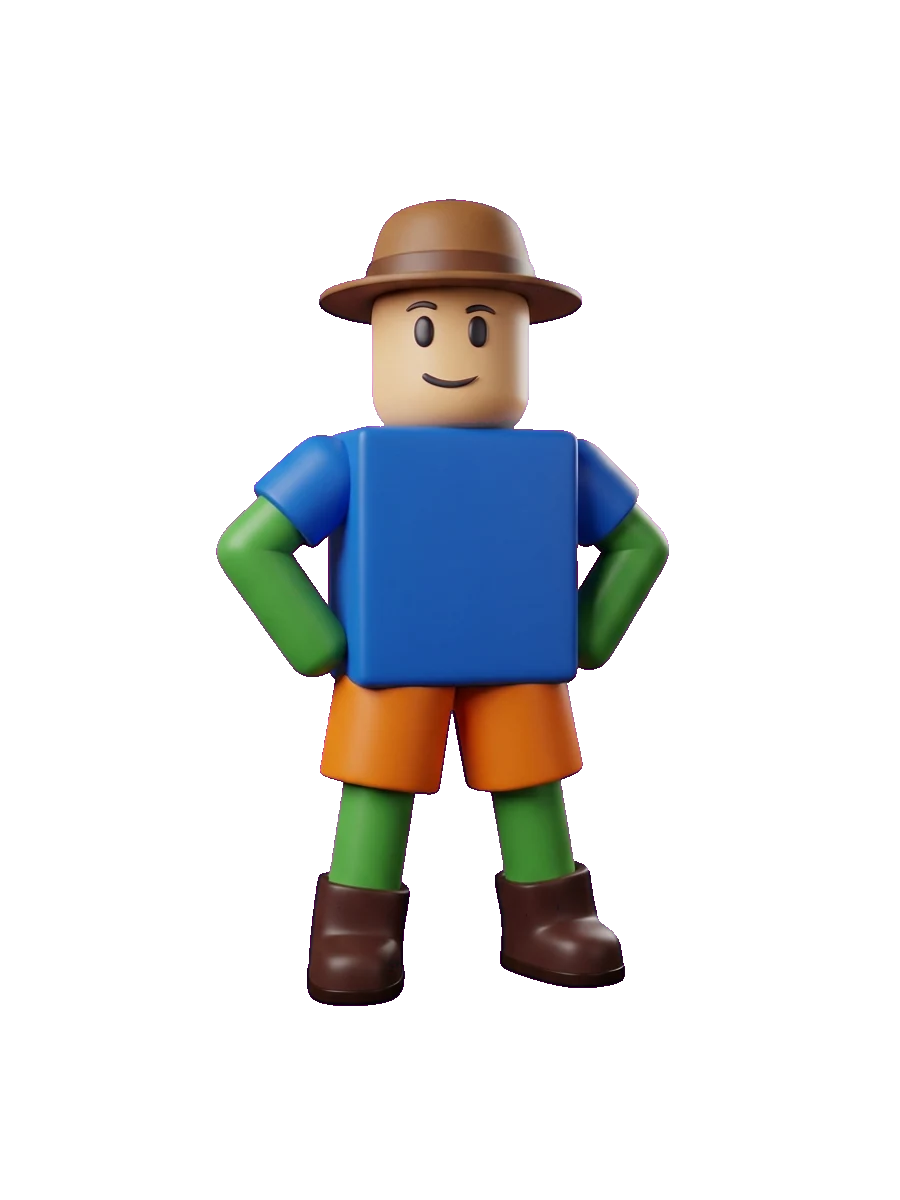
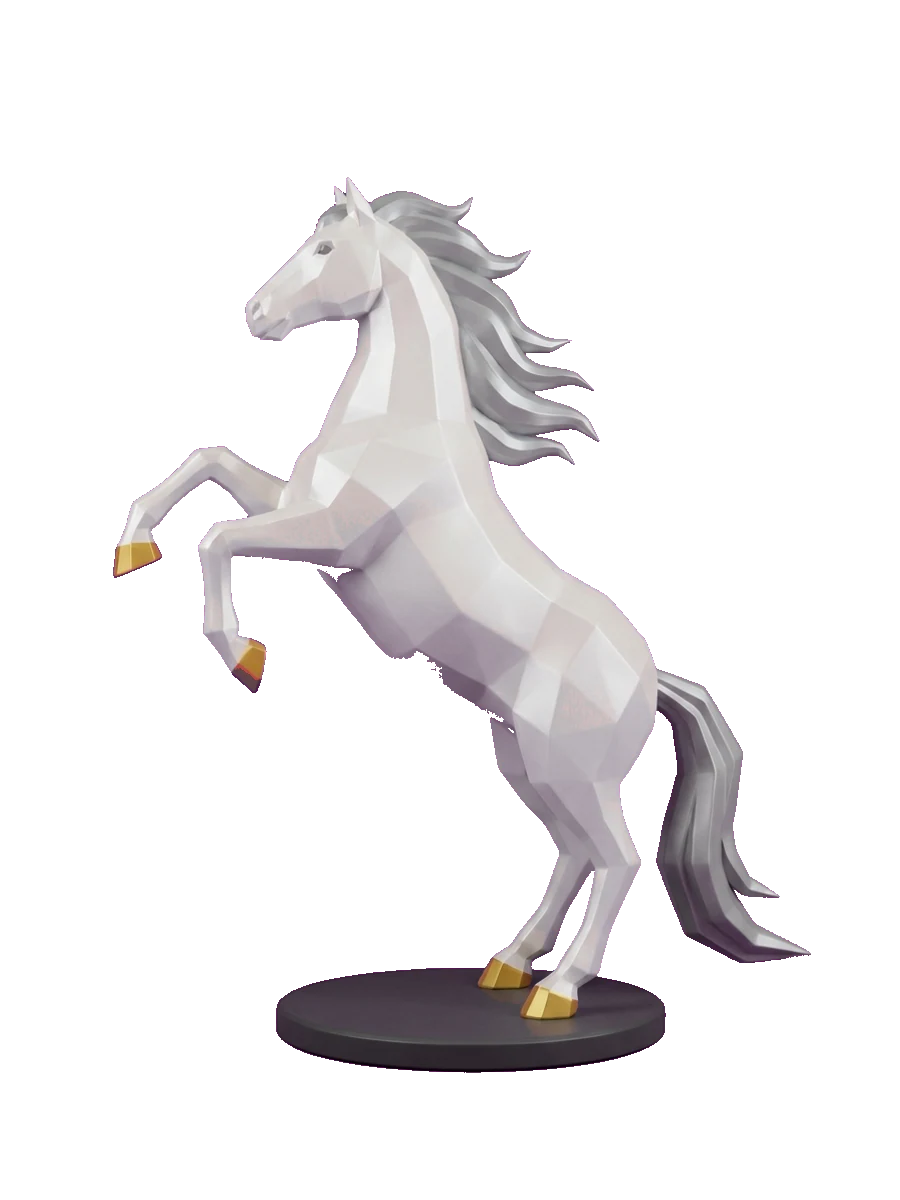
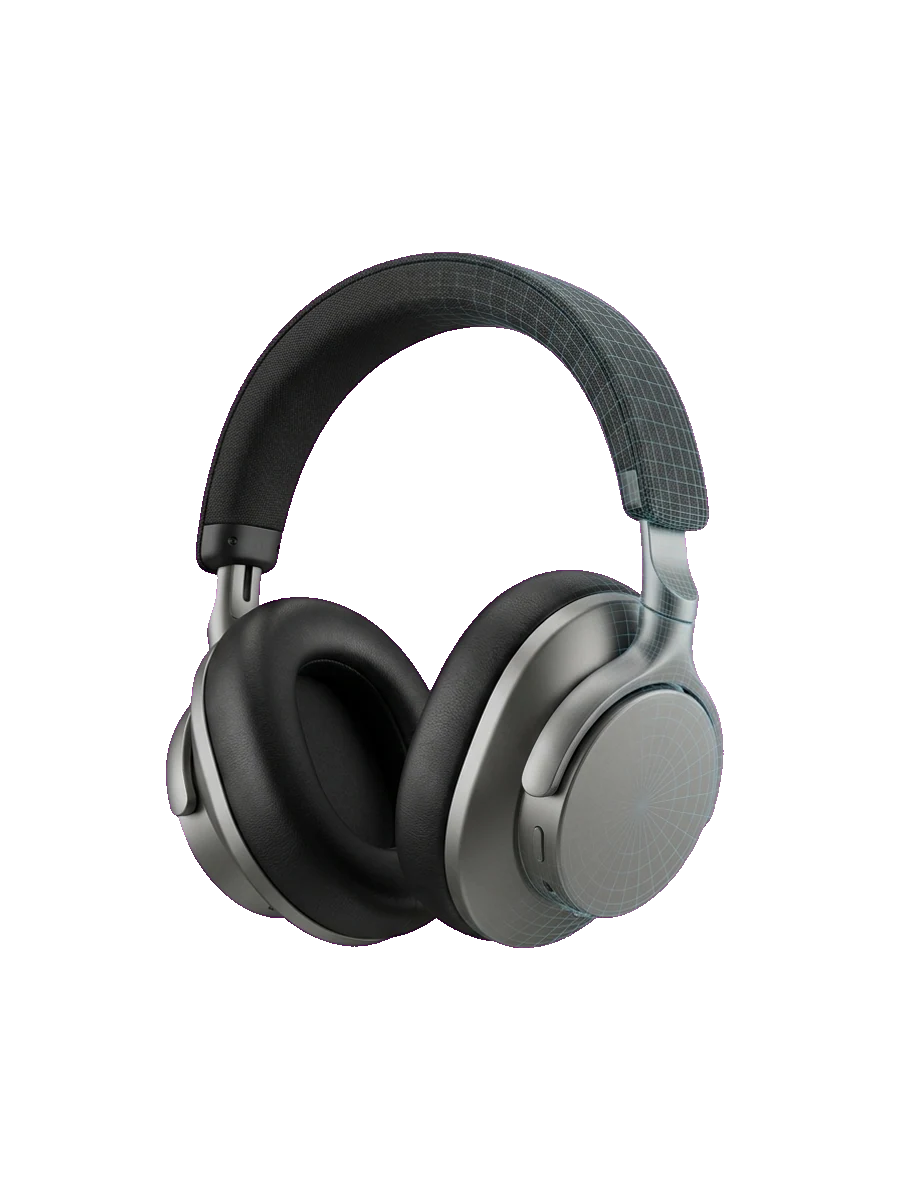
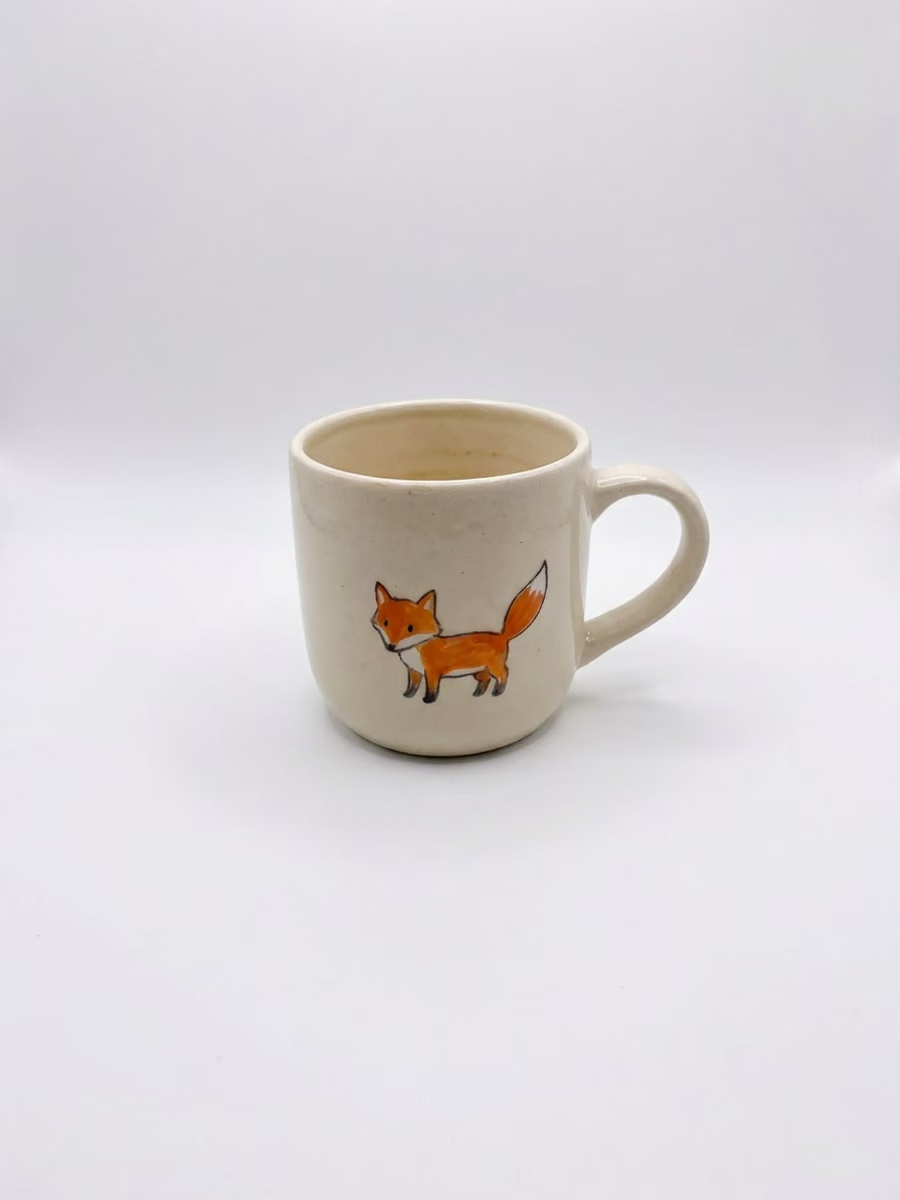
Stelle ein Produkt aus einer unübersichtlichen Szene frei und platziere es zentriert und vollständig sichtbar auf einem sauberen weißen Hintergrund. Bereit für Produktangebote.
Schnellkorrektur: Hintergrund bereinigen
Lade ein beliebiges Bild hoch und beschreibe die gewünschte Änderung. Wechsle Jahreszeiten, entferne Hintergründe und Objekte, ändere Produktfarben, Posen oder den Stil eines Fotos. Keine Masken, Ebenen oder Photoshop-Kenntnisse erforderlich.
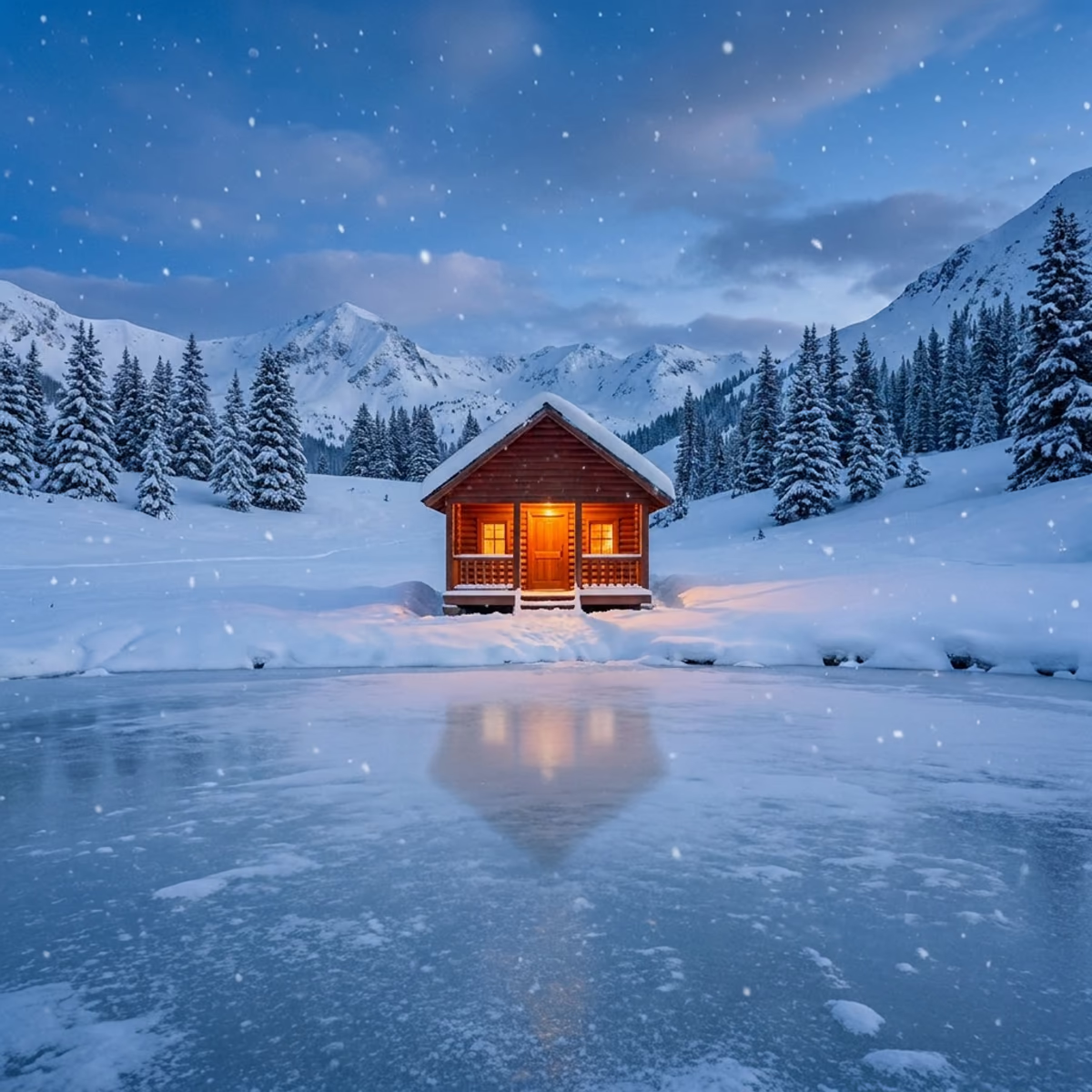
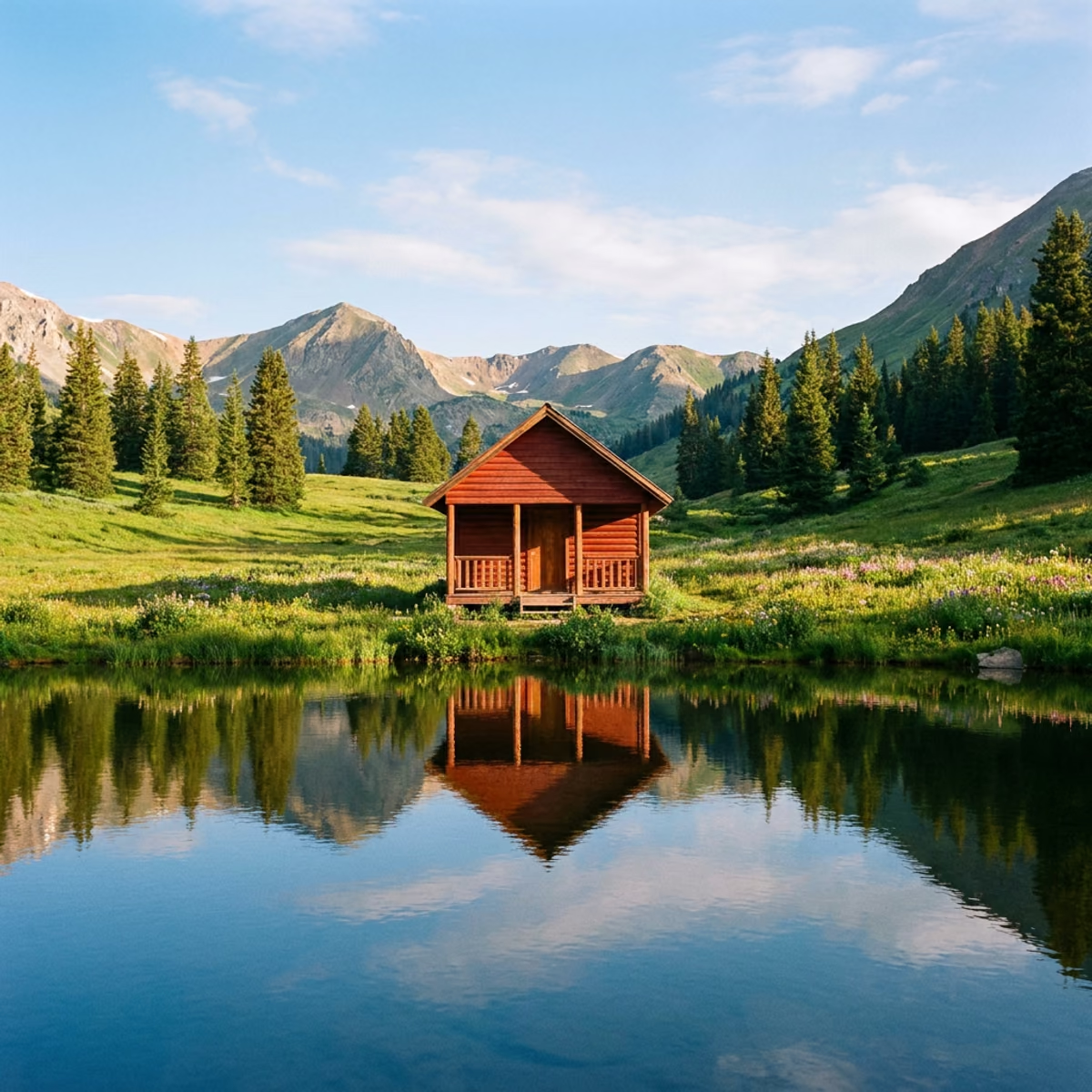
Jedes Beispiel unten zeigt eine echte Bearbeitung: ein hochgeladenes Bild und eine Anweisung. Verwende eine Vorlage für eine Schnellkorrektur oder gib genau ein, was du ändern möchtest.
Stelle ein Produkt aus einer unübersichtlichen Szene frei und platziere es zentriert und vollständig sichtbar auf einem sauberen weißen Hintergrund. Bereit für Produktangebote.
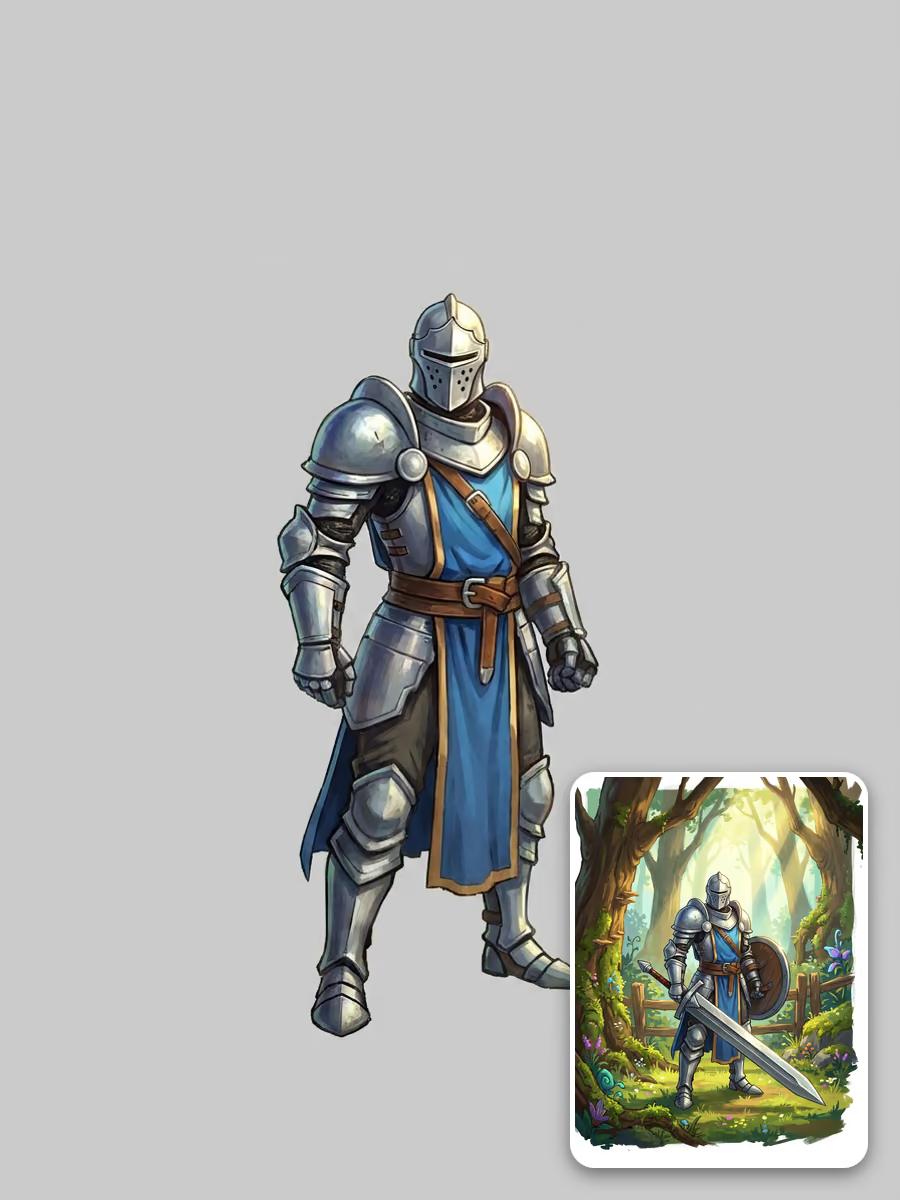
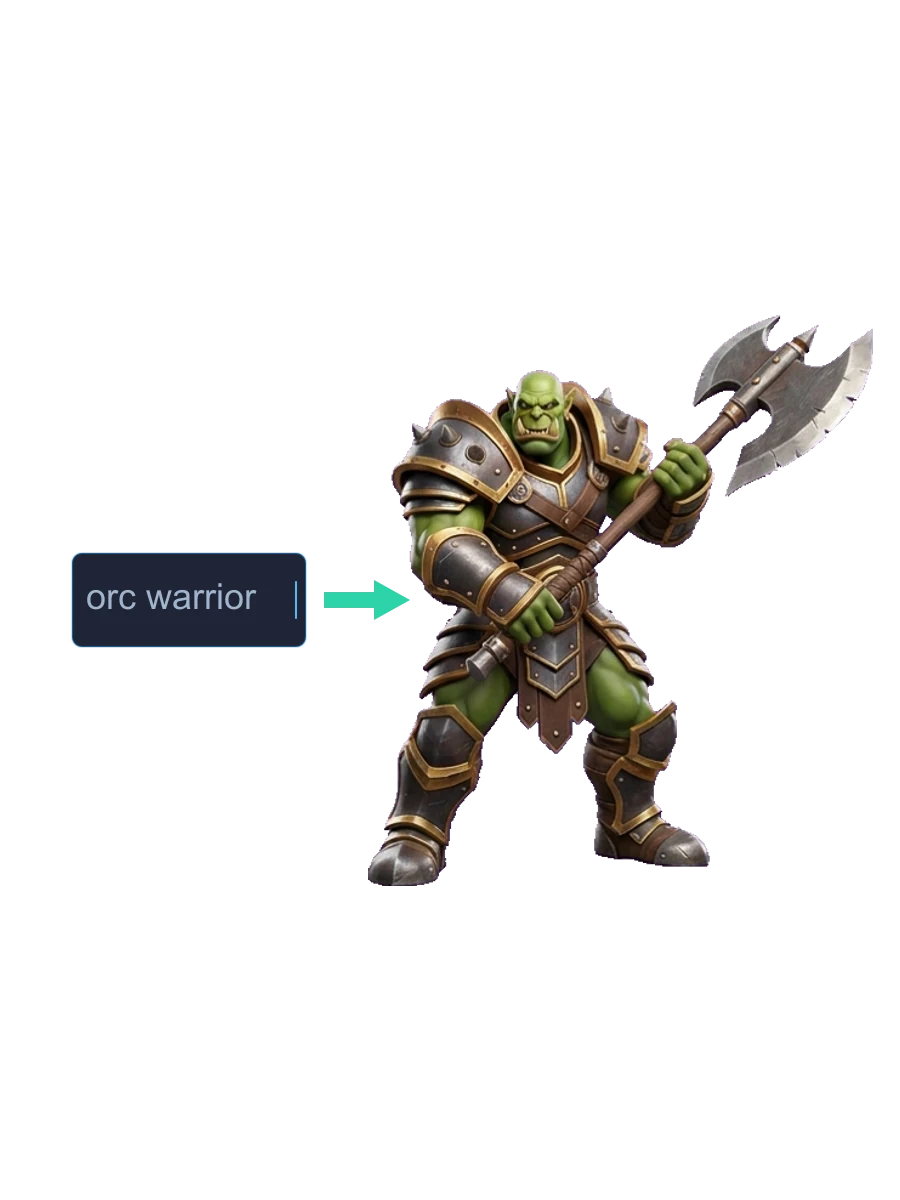
Entferne Schwerter, Schilde, Landschaftselemente und Unordnung, während das Motiv und seine Pose exakt gleich bleiben.
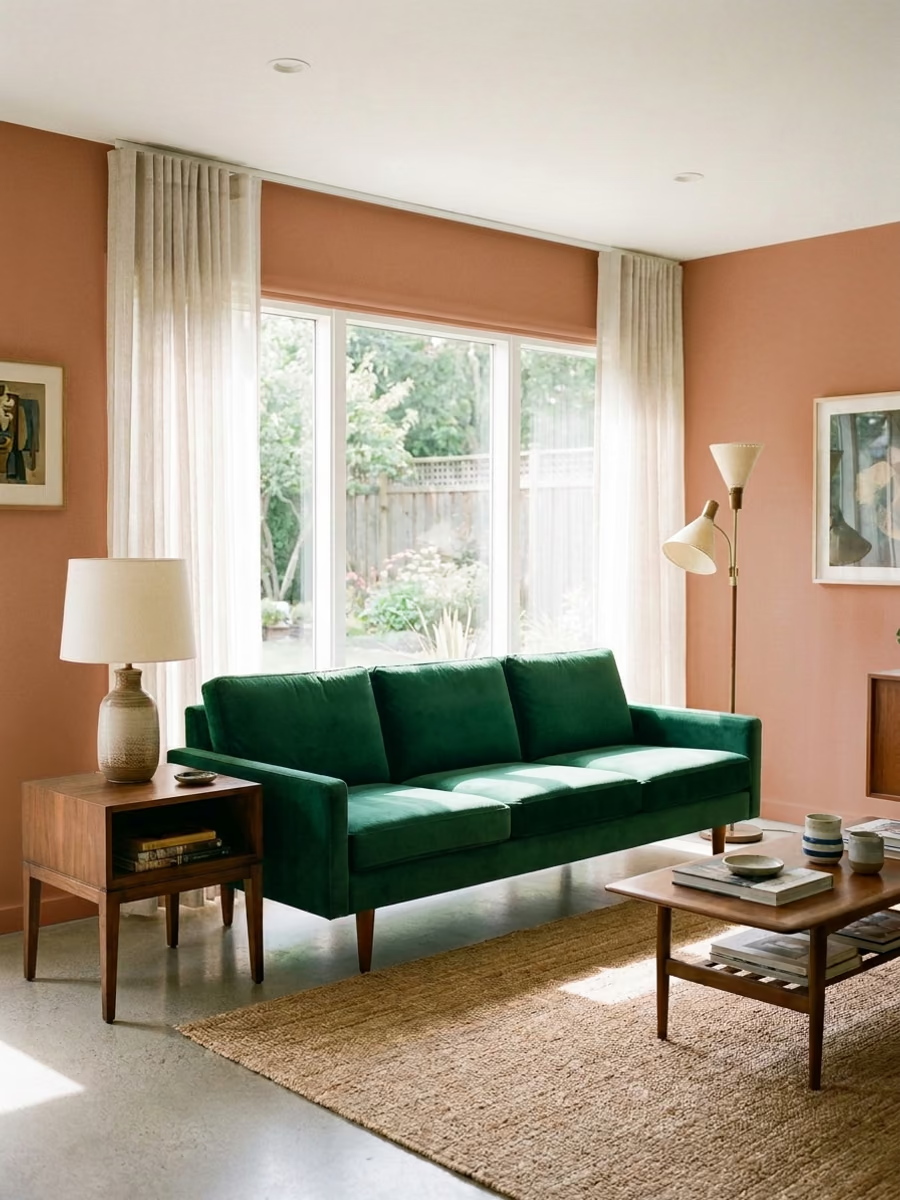
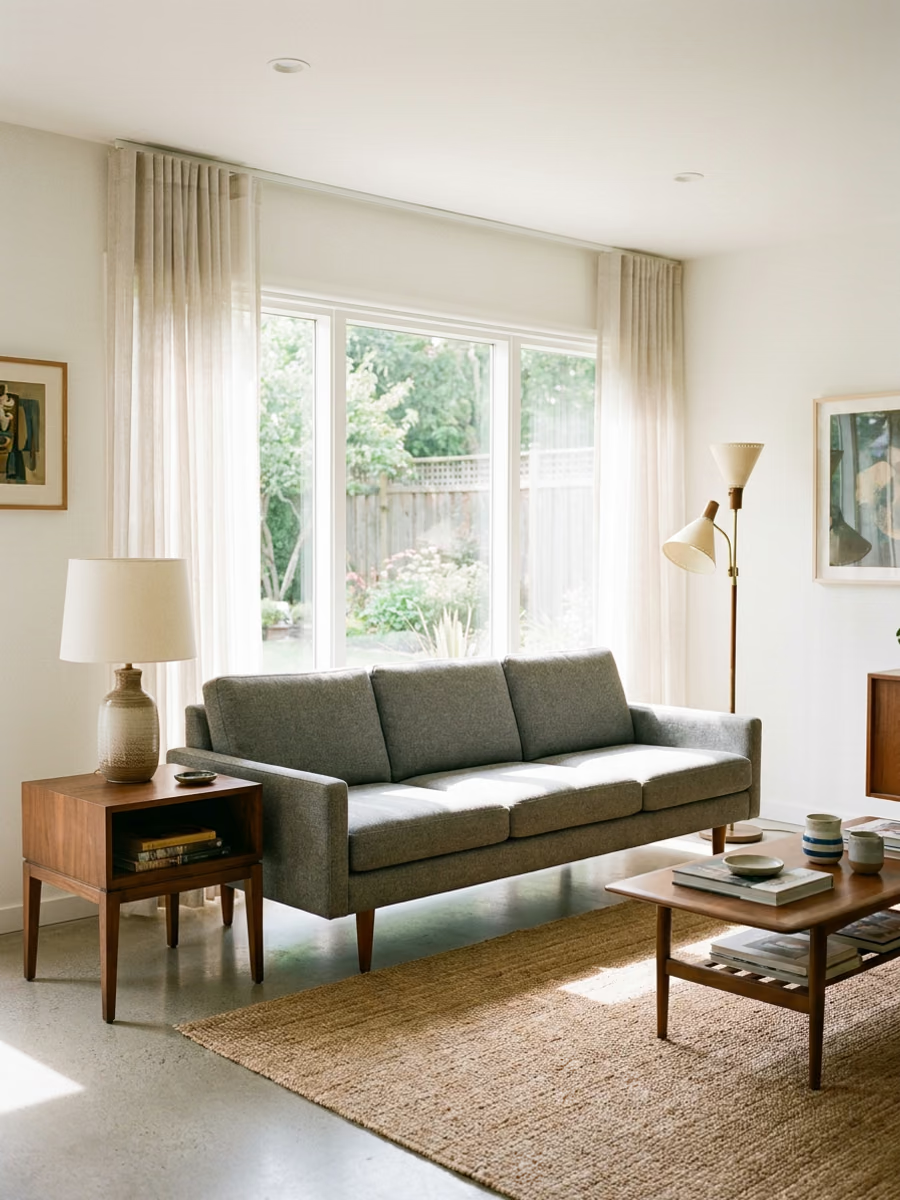
Probiere neue Farben und Materialien für Möbel, Wände und Produkte aus. Raum, Kamerawinkel und Beleuchtung bleiben unverändert.
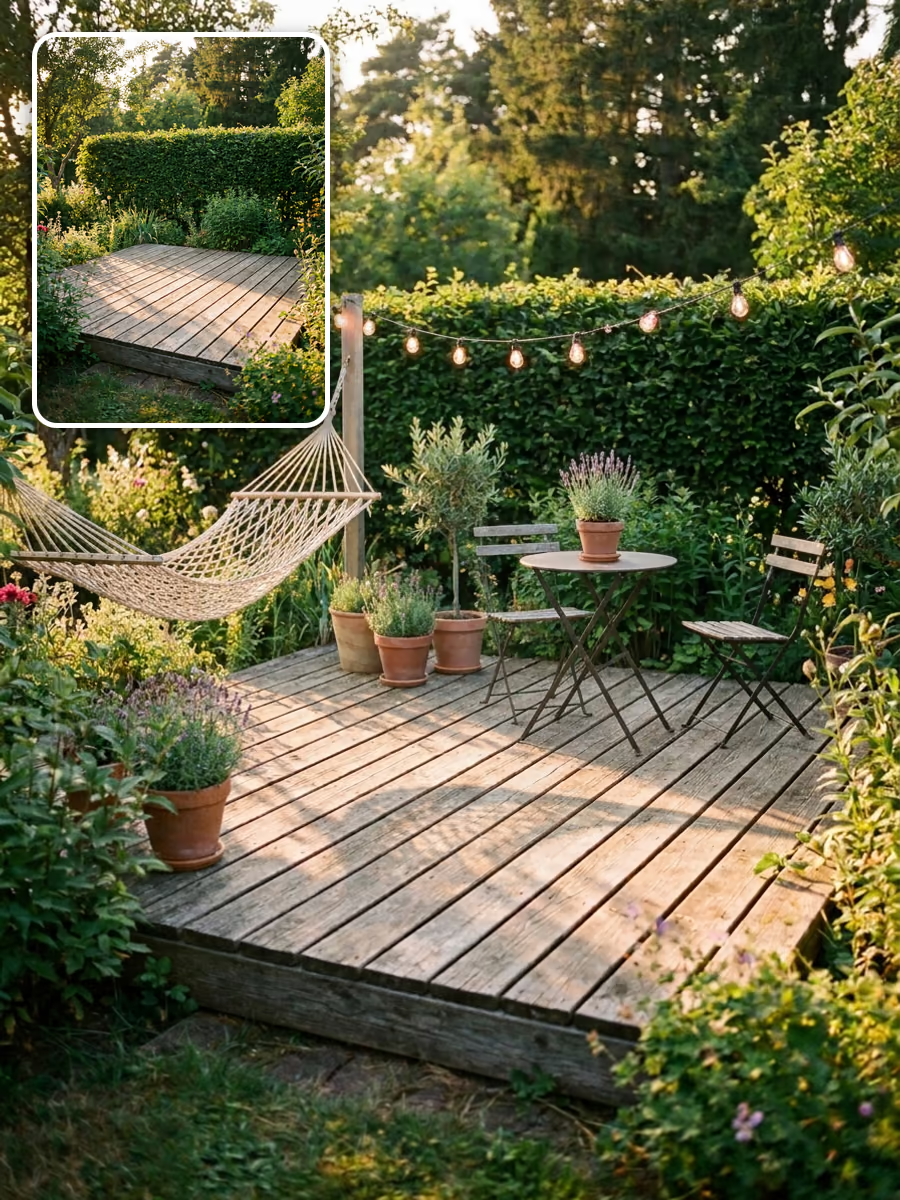
Inszeniere einen leeren Raum, indem du beschreibst, was dort hingehört. Neue Objekte passen sich der Perspektive und Beleuchtung des Originalfotos an.
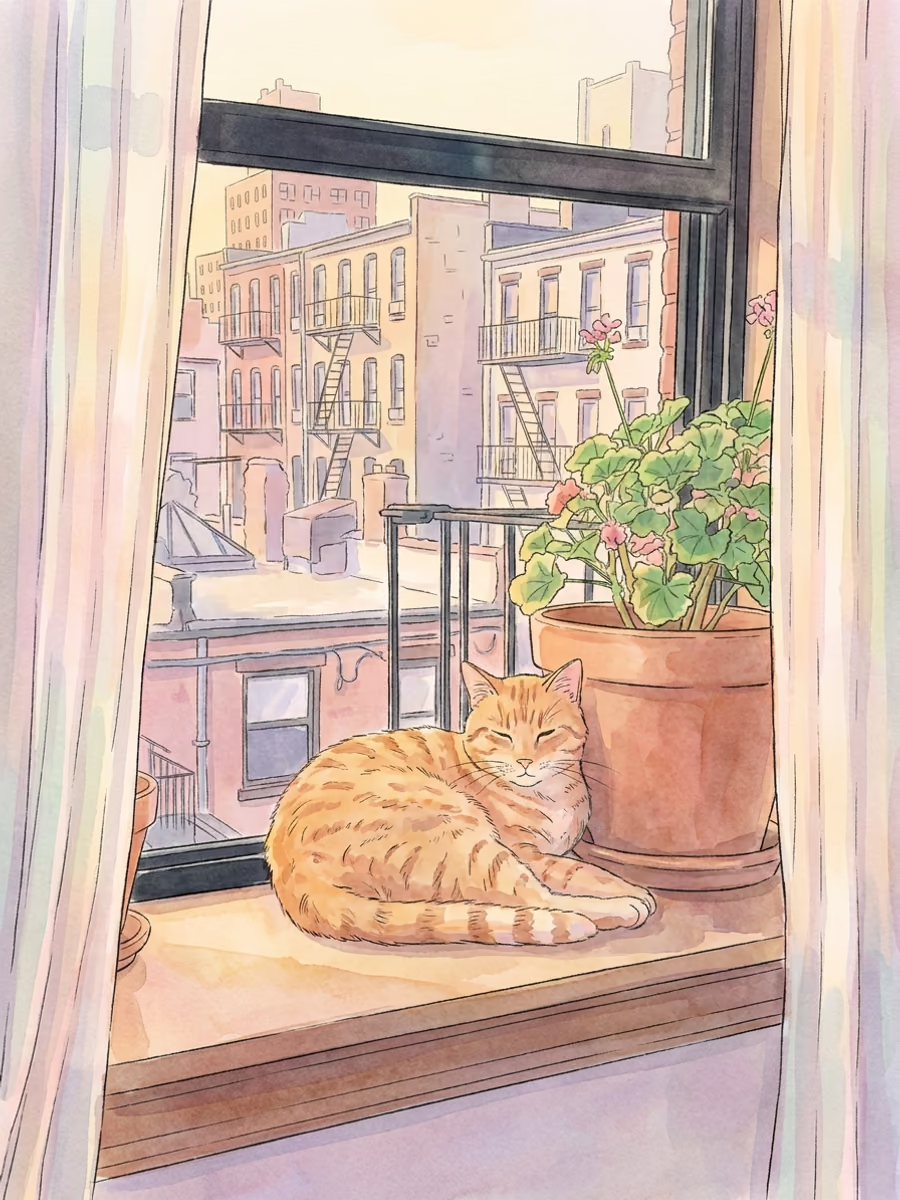
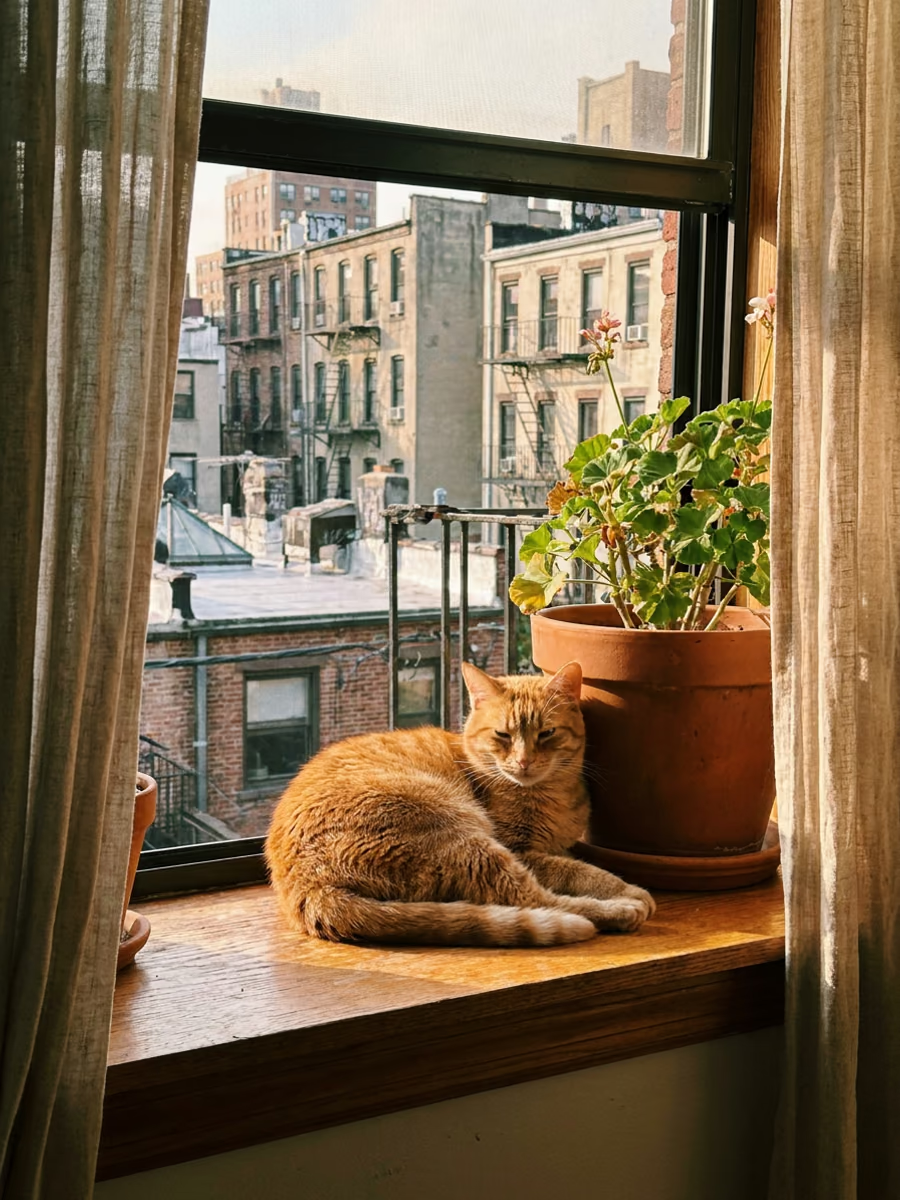
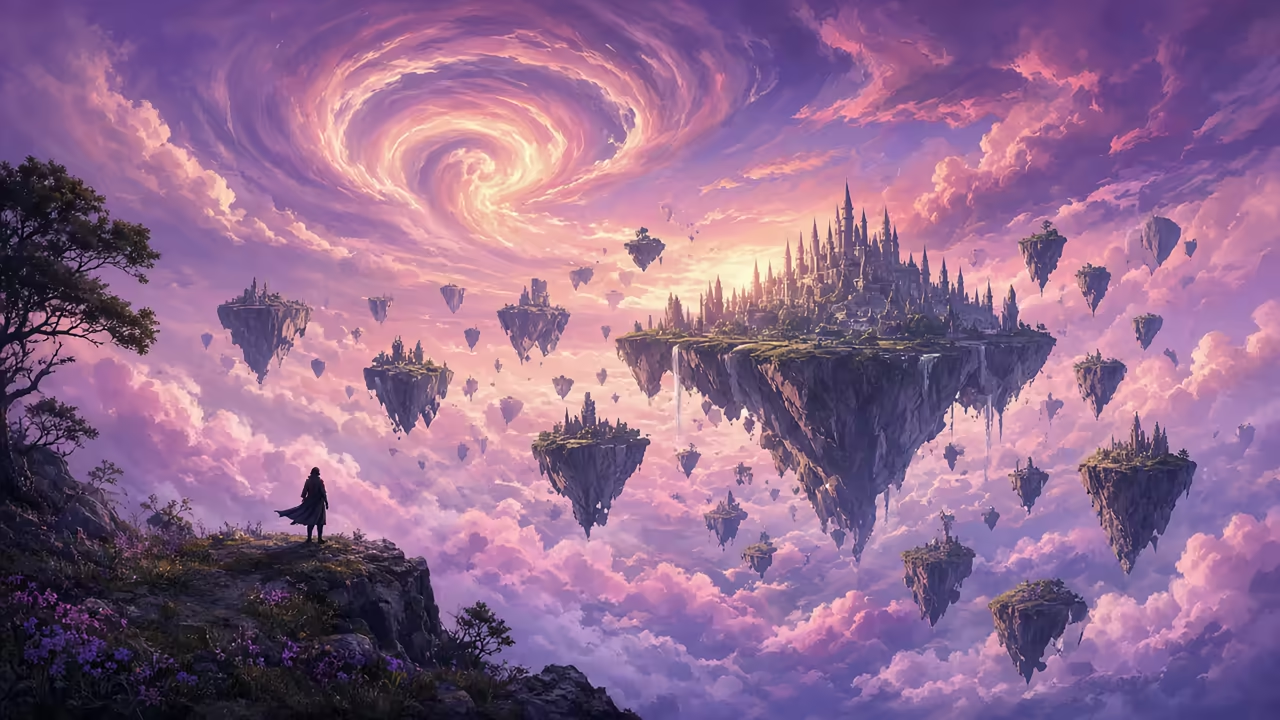
Verwandle ein Foto in Anime, Aquarell oder eine Illustration, behalte dabei Motiv und Komposition bei oder wende einen eigenen benutzerdefinierten Stil an.
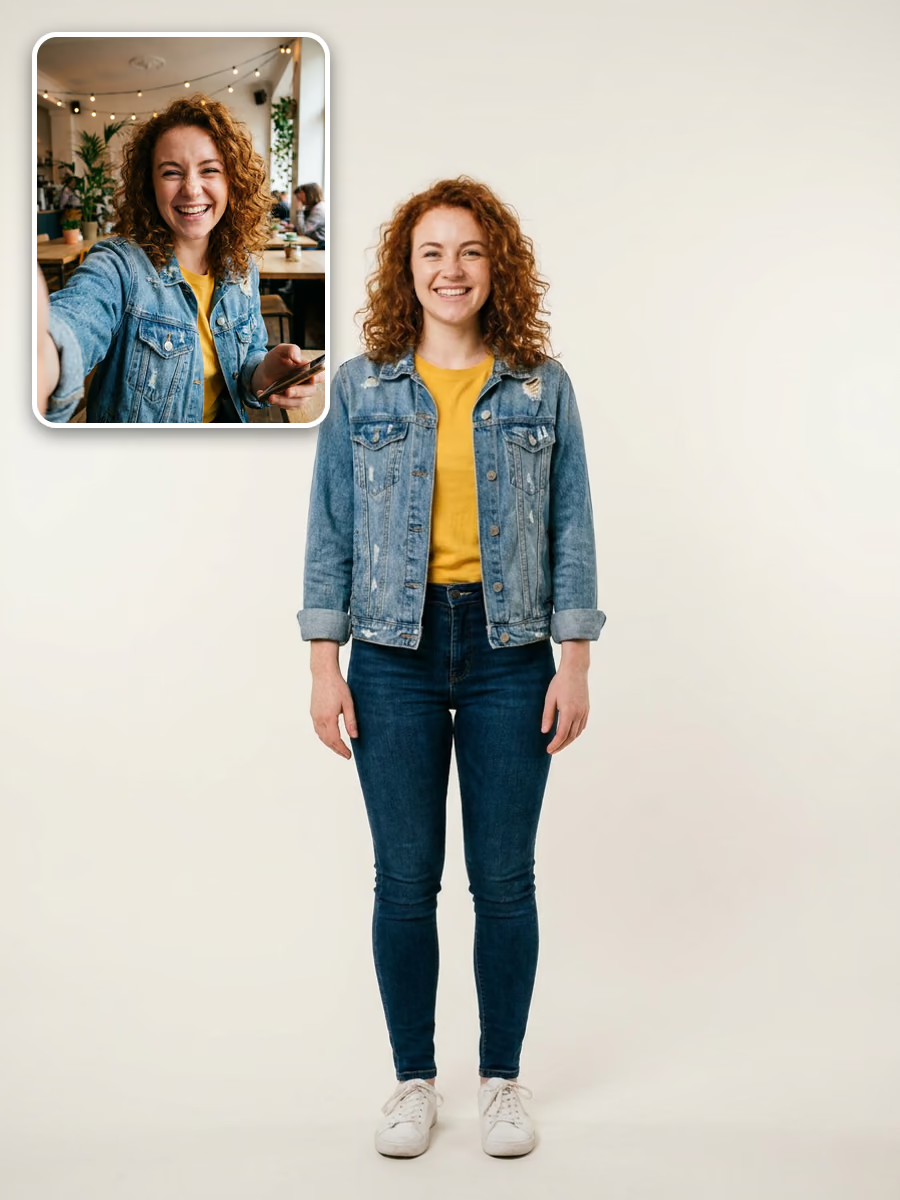
Erweitere ein Selfie, das Kopf und Schultern zeigt, zu einer stehenden Ganzkörperfigur mit demselben Gesicht, derselben Frisur und demselben Outfit. Ein großartiger Ausgangspunkt für einen persönlichen Avatar.
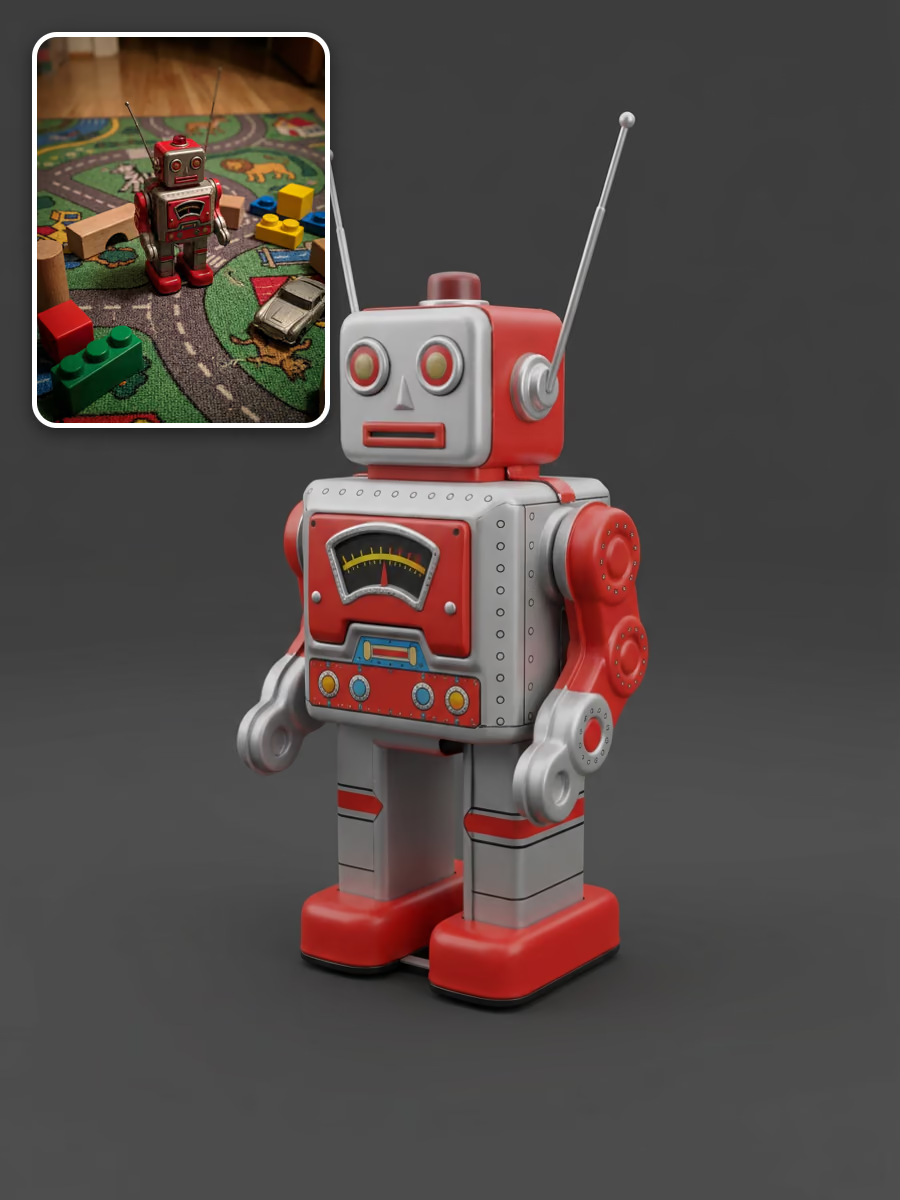
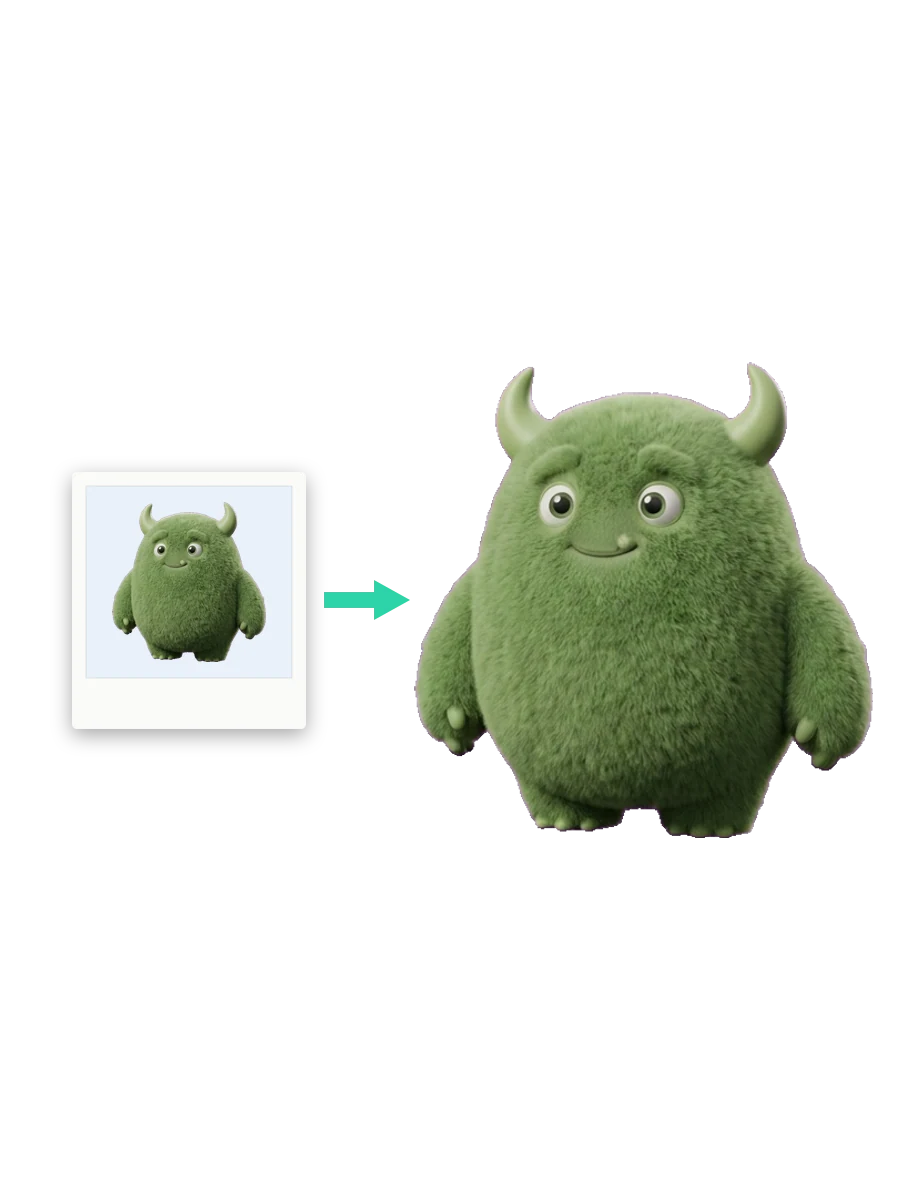
Stelle das Motiv frei, neutralisiere die Beleuchtung und glätte die Oberflächen, damit sich ein spontaner Schnappschuss mit Image-to-3D sauber umwandeln lässt.
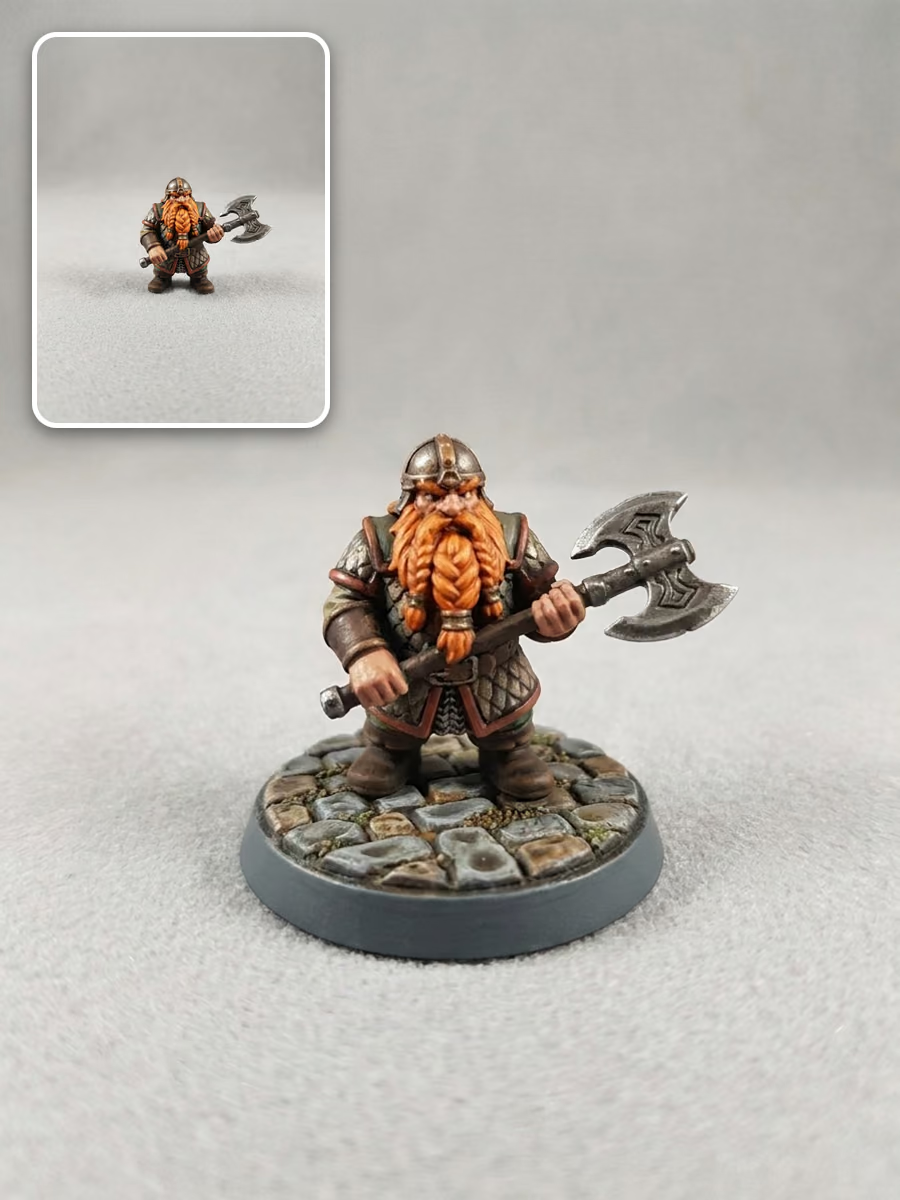
Wähle eine runde Basis, eine Kopfsteinpflasterbasis, einen Sockel oder ein Podest, die du unter eine Figur stellst, damit dein 3D-gedrucktes Miniaturmodell stehen kann.
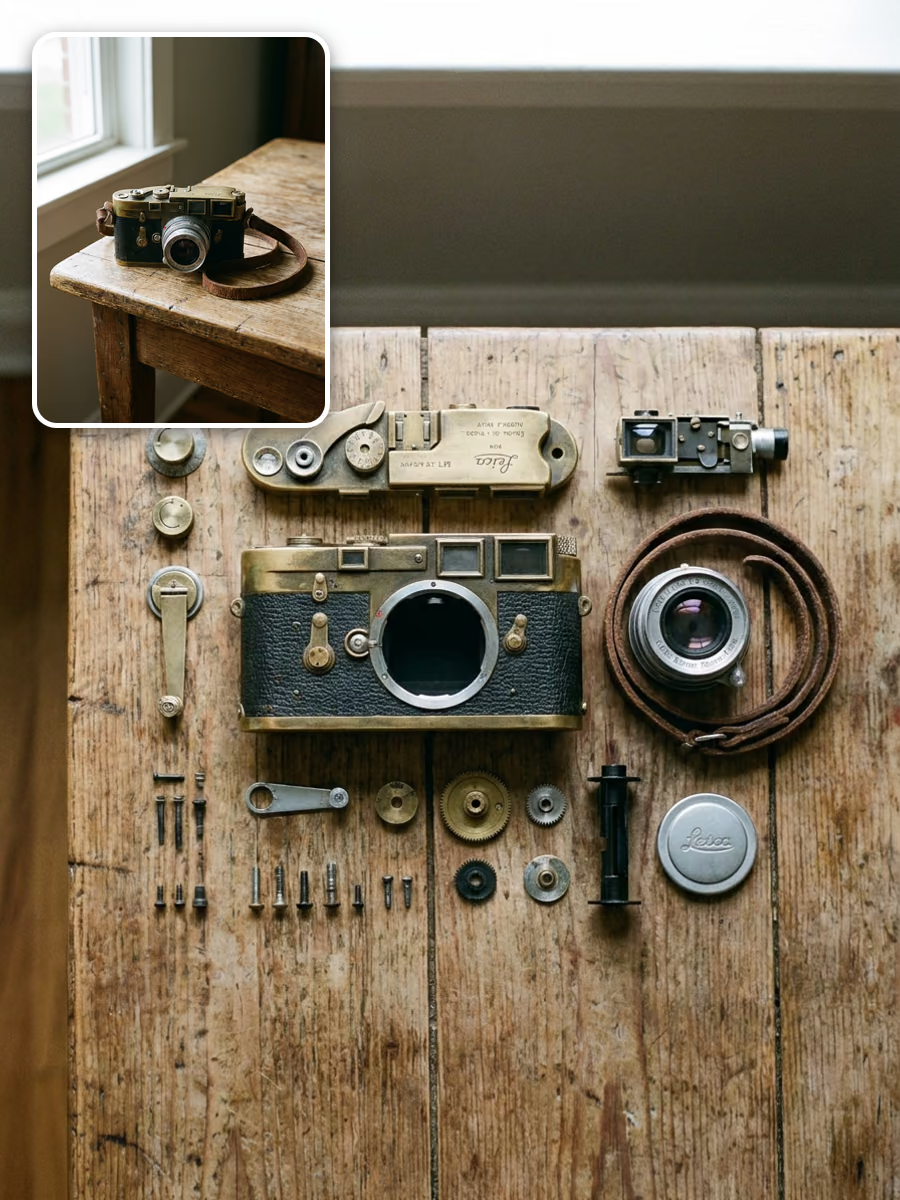
Zerlege ein Objekt in seine Einzelteile und lege sie ordentlich auf einer flachen Oberfläche aus. Nützlich für Produktübersichten, Handbücher und 3D-Arbeiten mit Einzelteilen.
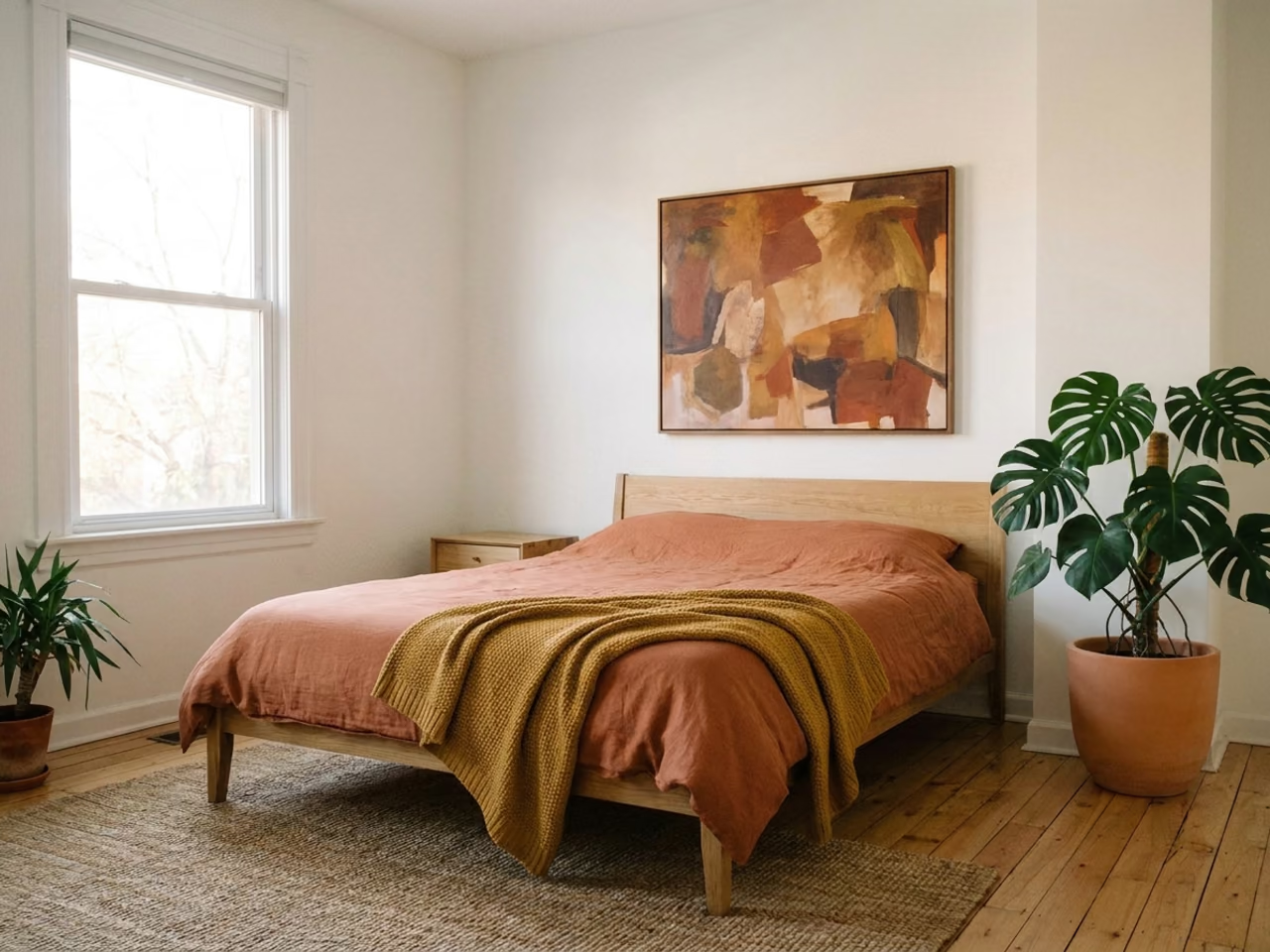
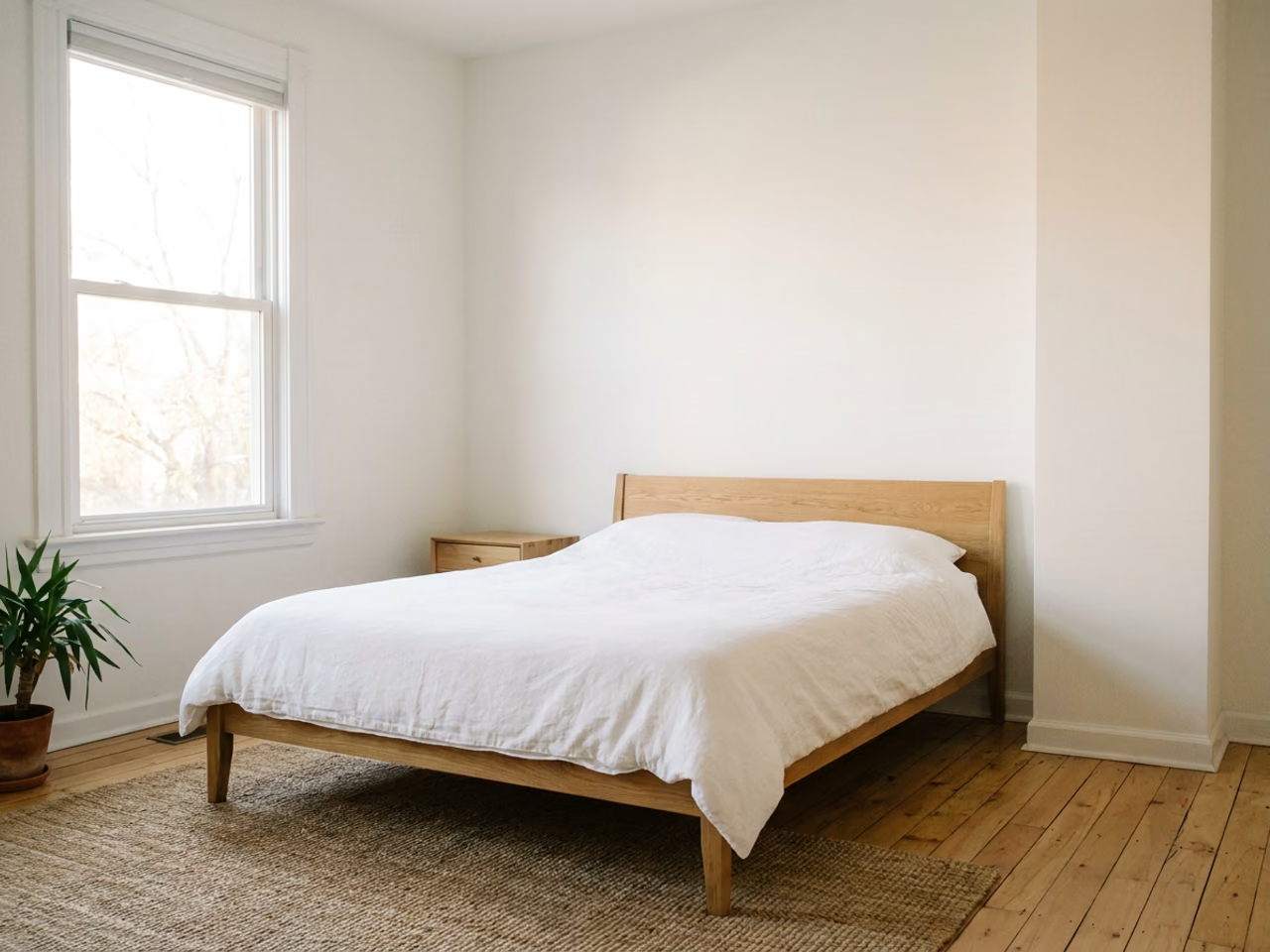
Beschreibe die Bearbeitung so, wie du einem Designer einen Auftrag geben würdest: „Ändere die Bettwäsche in Terrakotta-Leinen, hänge ein Bild über das Bett und stelle eine Monstera in die Ecke.“ Die KI ändert nur, was du angegeben hast. Raum, Kamerawinkel und Licht bleiben unverändert.
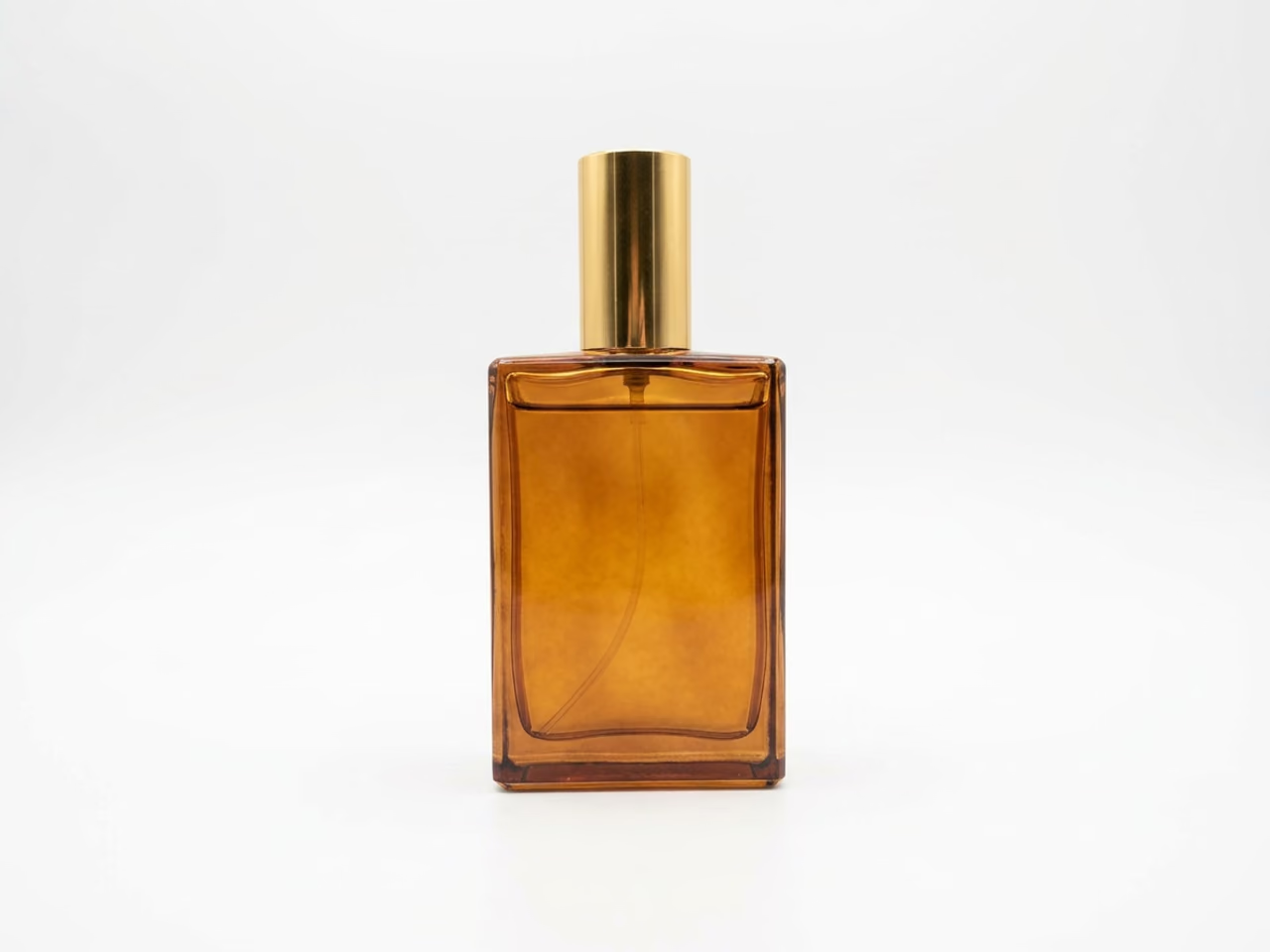
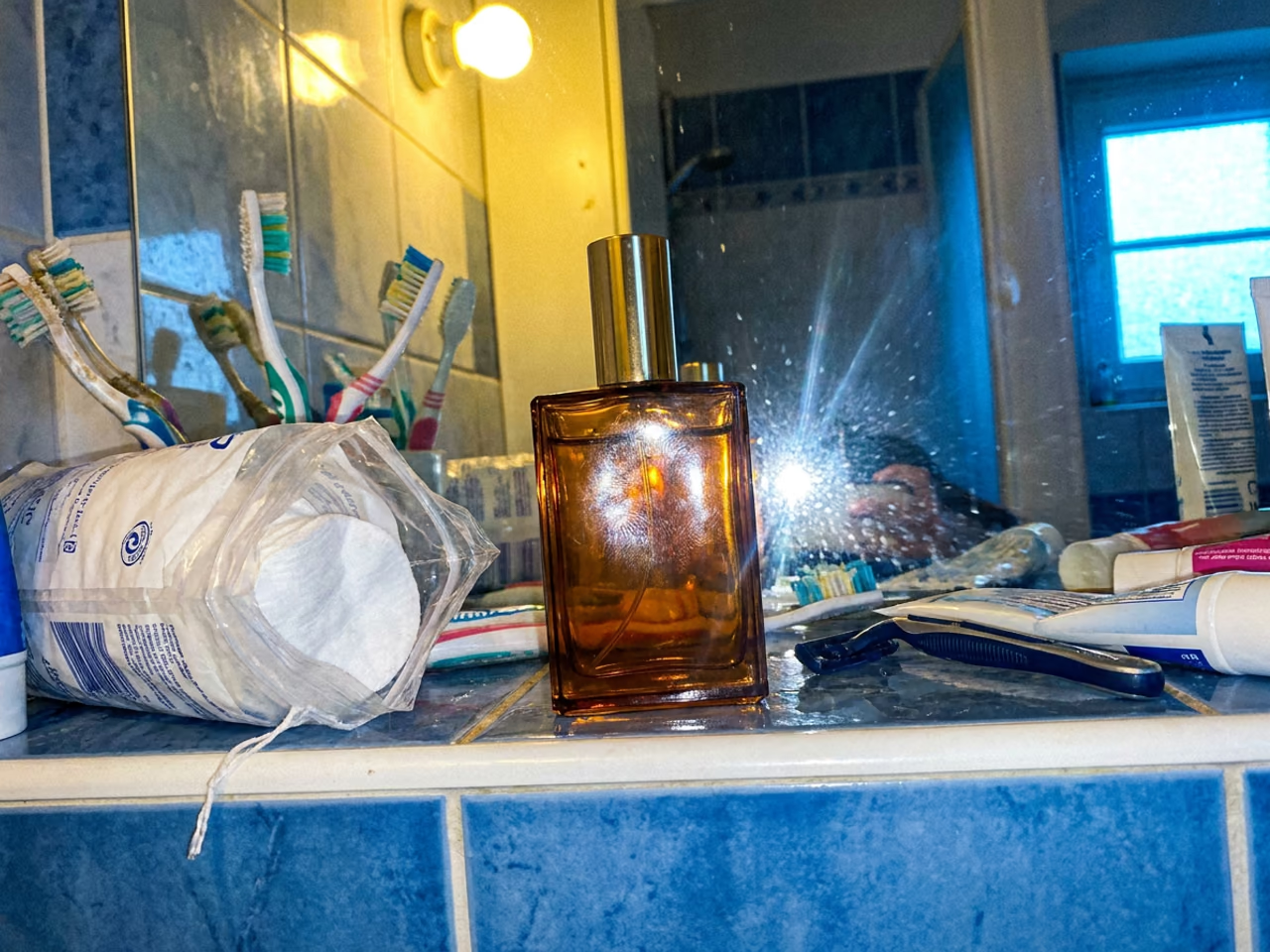
Bei Bearbeitungen, die du häufig vornimmst, kannst du auf den Prompt verzichten. Schnellkorrektur-Voreinstellungen platzieren ein Produkt vor einem sauberen weißen Hintergrund, gleichen die Beleuchtung aus, schärfen Details, entfernen Requisiten oder machen aus einem Selfie eine Ganzkörperaufnahme. Du kannst eine Voreinstellung mit deinem eigenen Prompt kombinieren.
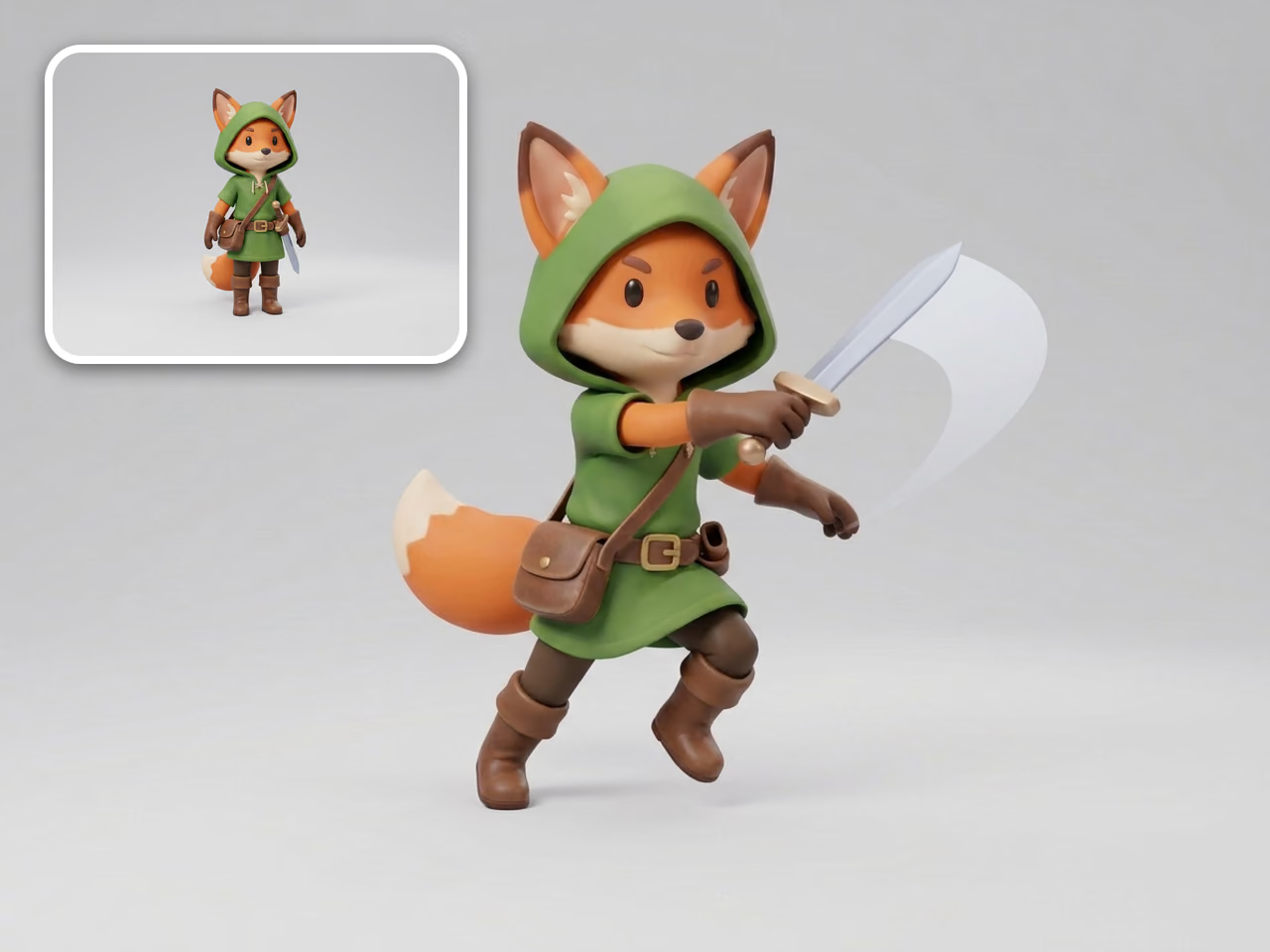
Ändere die Pose eines Charakters, ohne ihn neu zu zeichnen. Wähle aus 16 Posenvorlagen, darunter T-Pose, A-Pose, Gehen, Sprinten, Schwertschwingen und Bogenzielen. Charakterdesign, Outfit und Stil bleiben gleich. Stilvorlagen und deine eigenen benutzerdefinierten Stile verändern das Aussehen eines ganzen Bildes auf dieselbe Weise.
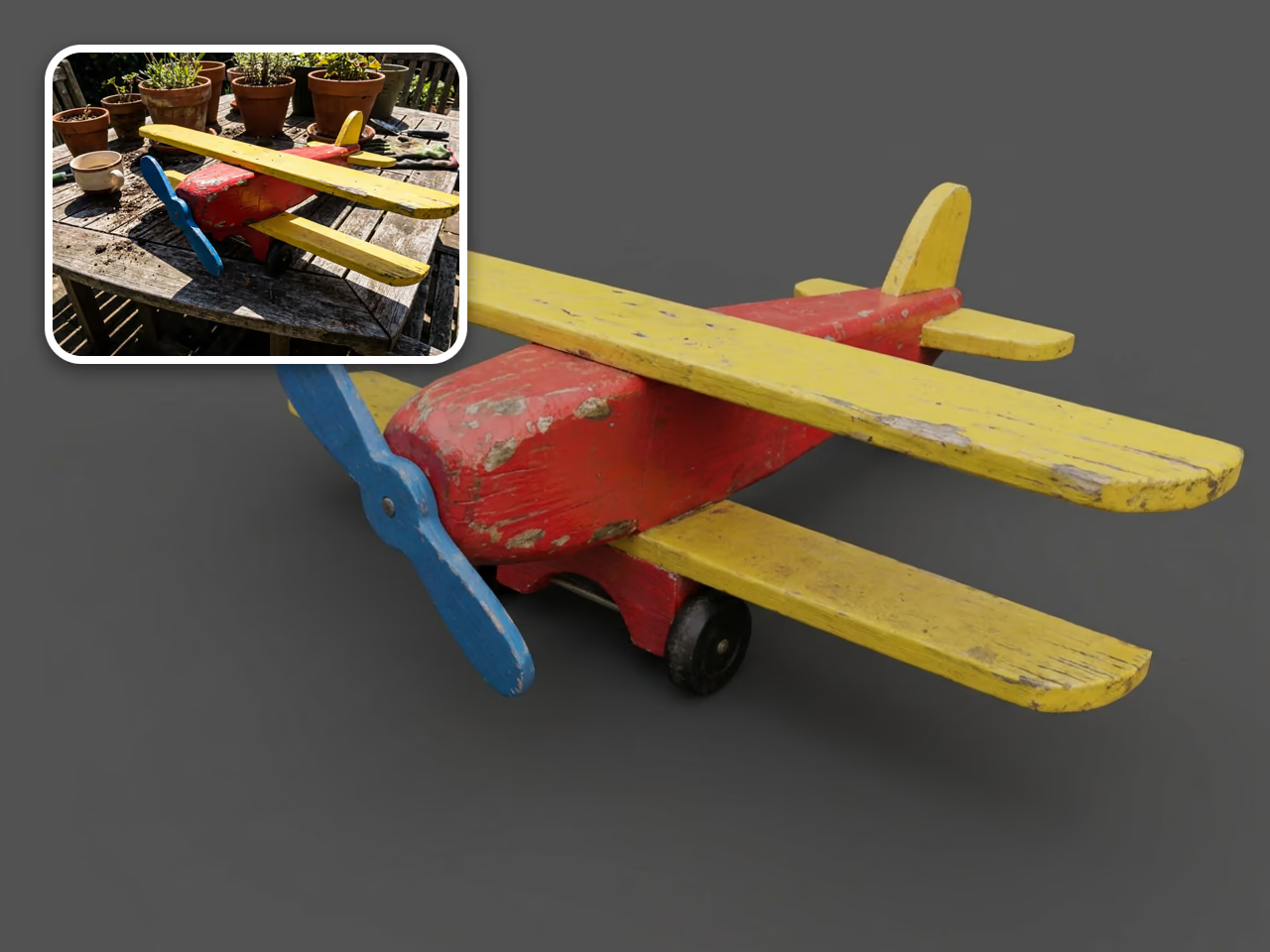
Image-to-3D funktioniert am besten mit einem einzigen vollständigen Motiv bei weichem, gleichmäßigem Licht. Die Vorlage „Für 3D optimieren“ bringt dich von einem spontanen Foto dorthin. Sie stellt das Motiv vollständig frei, entfernt den Hintergrund, mildert harte Schatten ab und behält die Originalfarben bei. Klicke anschließend auf „3D generieren“.
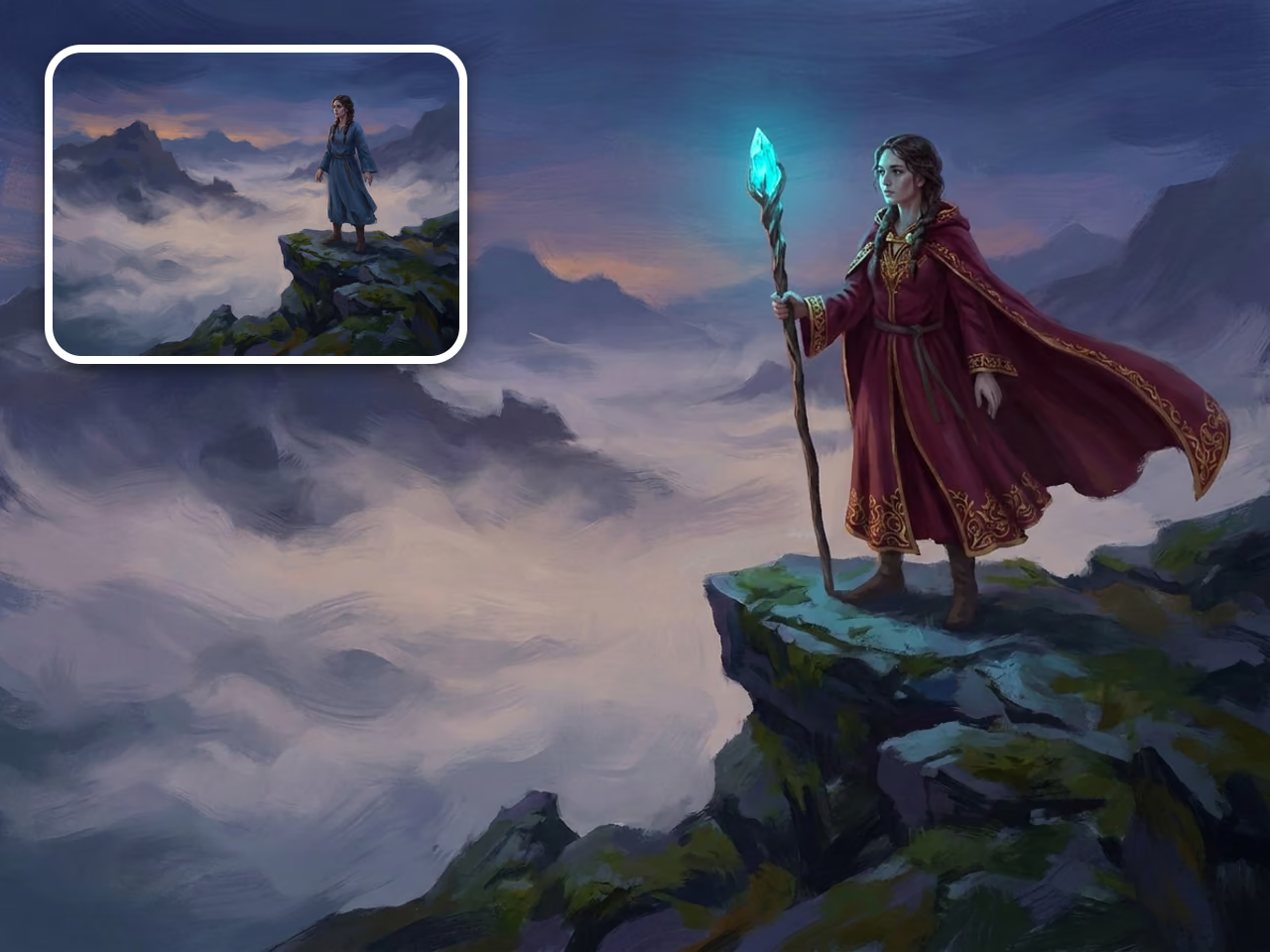
Ist dein Bild aus Text-zu-Bild fast richtig? Ändere das Outfit, füge ein Accessoire hinzu oder korrigiere ein Detail, ohne die Komposition zu verlieren, die dir bereits gefällt. Jede Bearbeitung wird als neue Version gespeichert, sodass du weiter iterieren oder zurückgehen kannst.
Öffne den Sloyd-Bildeditor und lade ein Foto, einen Render oder ein KI-generiertes Bild (bis zu 30 MB) hoch. Auf Mobilgeräten kannst du mit deiner Kamera ein Foto aufnehmen.
Gib ein, was geändert werden soll, zum Beispiel „Hintergrund entfernen“ oder „das Sofa in grünen Samt verwandeln“. Oder wähle ein Quick-Fix-, Pose-, Basis- oder Stil-Preset. Du kannst beides miteinander kombinieren.
Das Ergebnis ist normalerweise in weniger als 30 Sekunden fertig und wird neben deinem Original gespeichert. Lade es herunter, bearbeite es weiter oder klicke auf „3D generieren“, um es in ein 3D-Modell umzuwandeln.
Ein KI-Bildeditor ändert ein vorhandenes Bild anhand einer schriftlichen Anweisung. Du musst nichts auswählen, maskieren oder malen. Beschreibe einfach die gewünschte Änderung, zum Beispiel „Hintergrund entfernen“ oder „Schnee hinzufügen“. Die KI bearbeitet das Bild und lässt den Rest der Szene unverändert.
Lade das Foto in den Sloyd-Bildeditor hoch, gib die gewünschte Änderung in das Prompt-Feld ein und klicke auf „Generieren“. Beschreibe genau, was geändert werden und was gleich bleiben soll, zum Beispiel „Das Sofa in grünen Samt verwandeln, Raum und Beleuchtung unverändert lassen“.
Ja. Der Quick Fix „Hintergrund bereinigen“ platziert dein Motiv vor einem sauberen weißen Hintergrund. „Props entfernen“ entfernt Zubehör, gehaltene Gegenstände und Unordnung im Hintergrund, während das Hauptmotiv und die Pose erhalten bleiben. Du kannst auch ein bestimmtes Objekt entfernen, indem du es in deinem Prompt nennst.
Die KI-Bildbearbeitung ist Bestandteil der Sloyd Plus- und Sloyd Pro-Tarife. Beide enthalten unbegrenzte Bildbearbeitungen. Du kannst zunächst ein kostenloses Sloyd-Konto erstellen und Text-zu-3D sowie Image-to-3D ausprobieren.
Fotos, Produktaufnahmen, Renderings, Illustrationen, Concept Art und KI-generierte Bilder. Lade pro Bearbeitung ein Bild mit bis zu 30 MB hoch.
Der Editor ist darauf ausgelegt, alles beizubehalten, was du nicht erwähnt hast – einschließlich Motiv, Bildkomposition, Kamerawinkel und Beleuchtung. Wenn sich etwas verändert, gib an, was gleich bleiben muss, zum Beispiel „exakt dasselbe Gesicht und dieselbe Pose beibehalten“, und führe die Bearbeitung erneut aus. Dein Original bleibt immer erhalten.
Ja. Wähle eines von 16 Pose-Presets, darunter T-Pose, A-Pose, Gehen, Sprinten, Springen, Schwertschwingen und Bogenzielen. Der Editor ändert die Pose der Figur und behält ihr Design, Outfit und ihren Stil bei.
Image-to-3D liefert die besten Ergebnisse mit einem einzelnen, nicht zugeschnittenen Motiv in weichem, gleichmäßigem Licht vor einem schlichten Hintergrund. Das Preset „Für 3D verbessern“ verwandelt ein alltägliches Foto in eine solche Referenz. Anschließend kannst du auf „3D generieren“ klicken, um das bearbeitete Bild in ein 3D-Modell umzuwandeln.
Nein. Du brauchst weder Ebenen noch Masken oder Auswahlwerkzeuge. Wenn du die Änderung in einem Satz beschreiben kannst, kannst du sie umsetzen. Presets decken die häufigsten Bearbeitungen mit einem Klick ab.