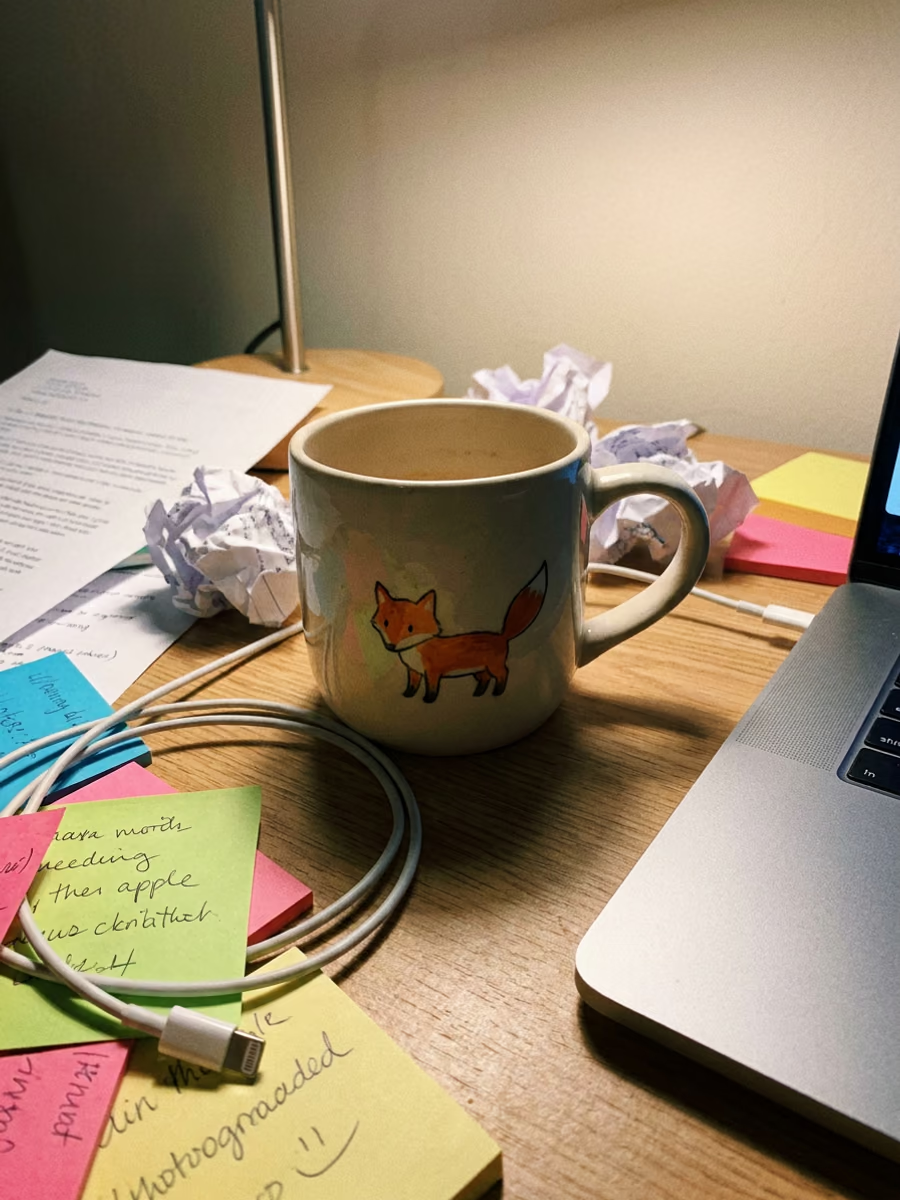
Supprimer l’arrière-plan
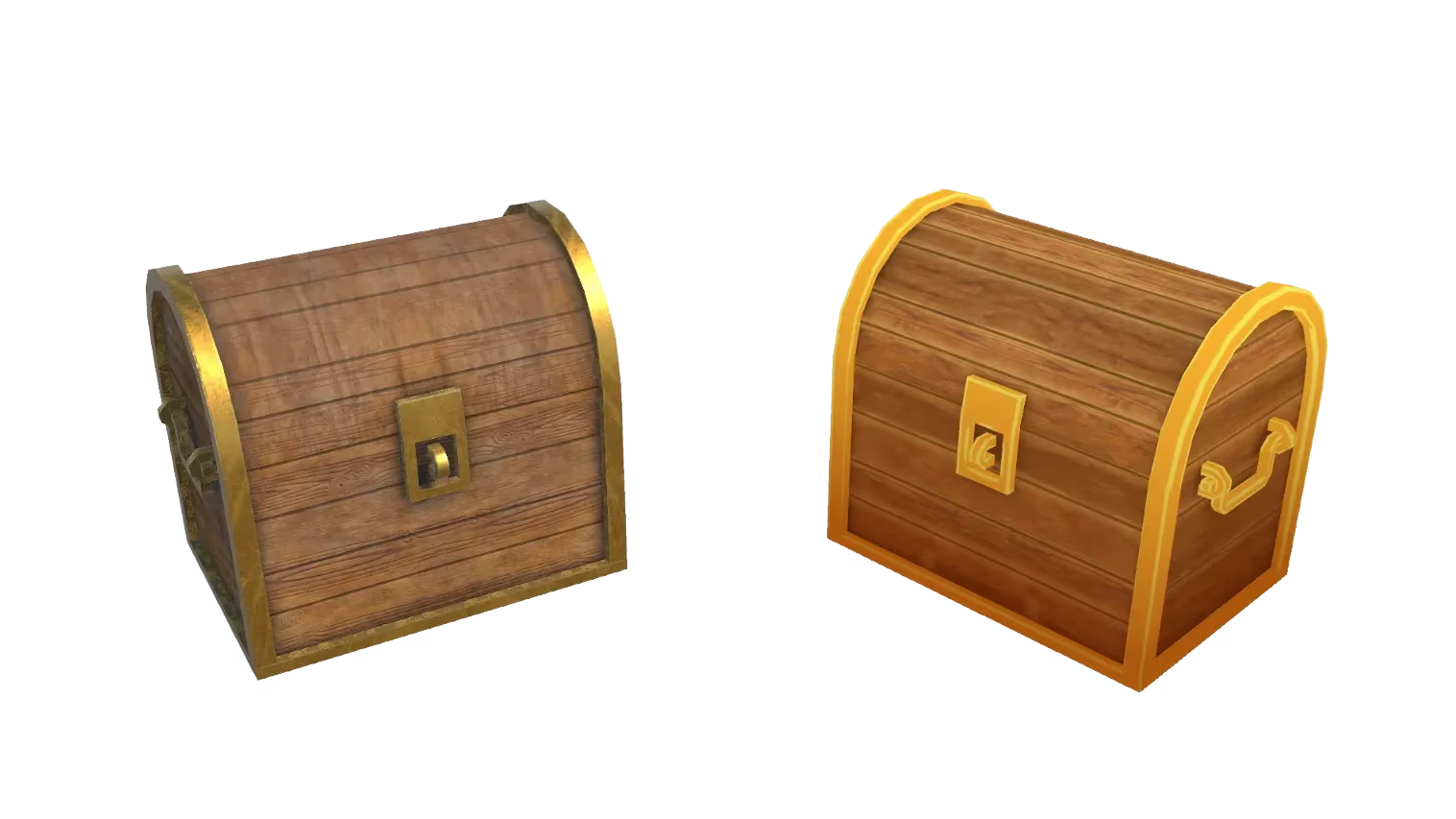
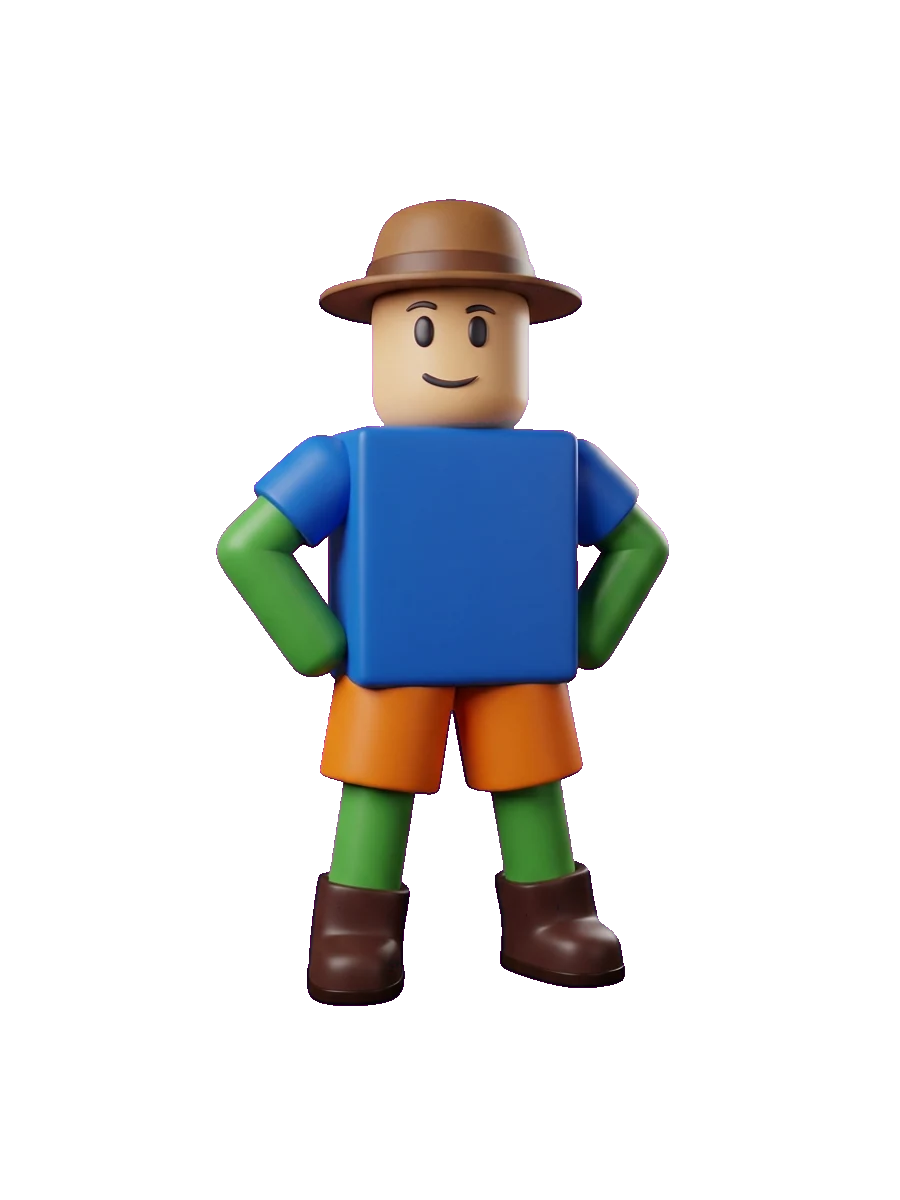
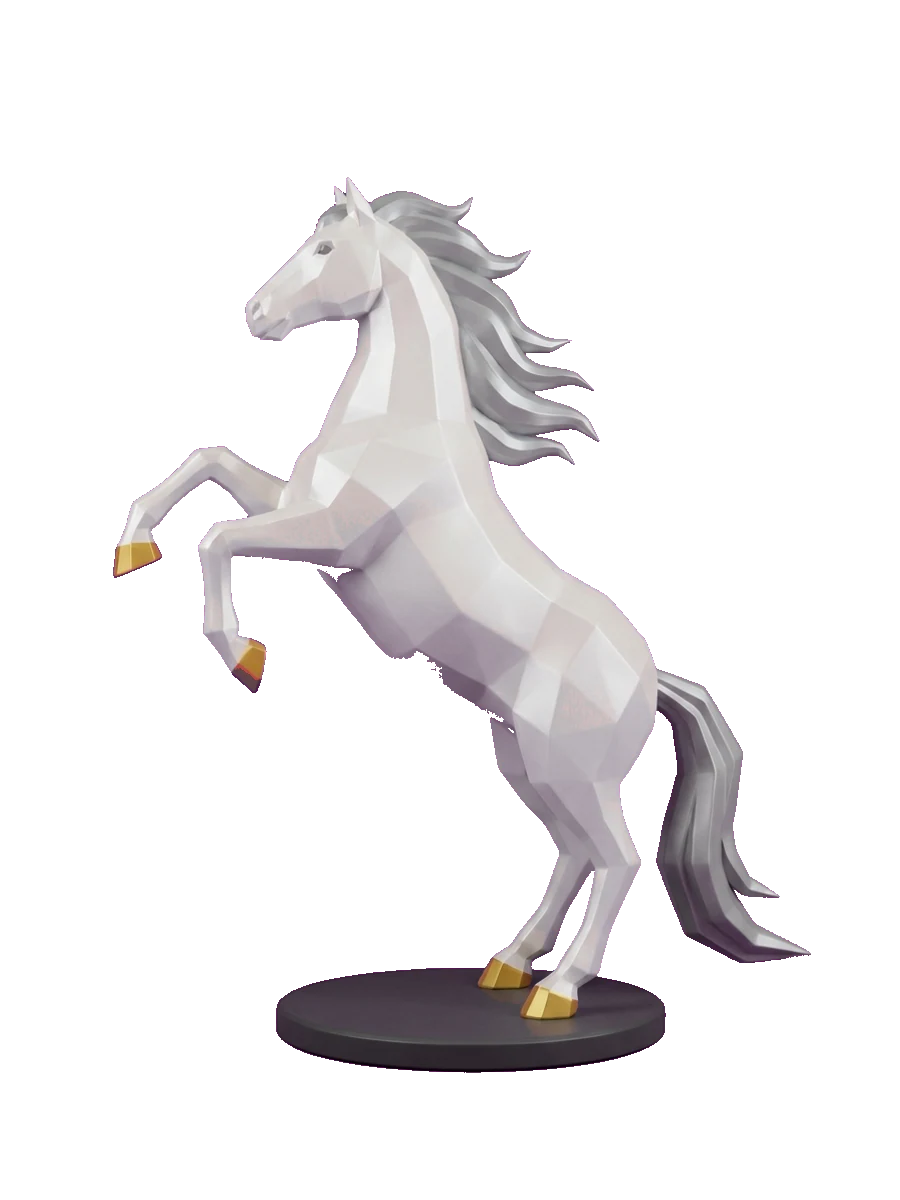
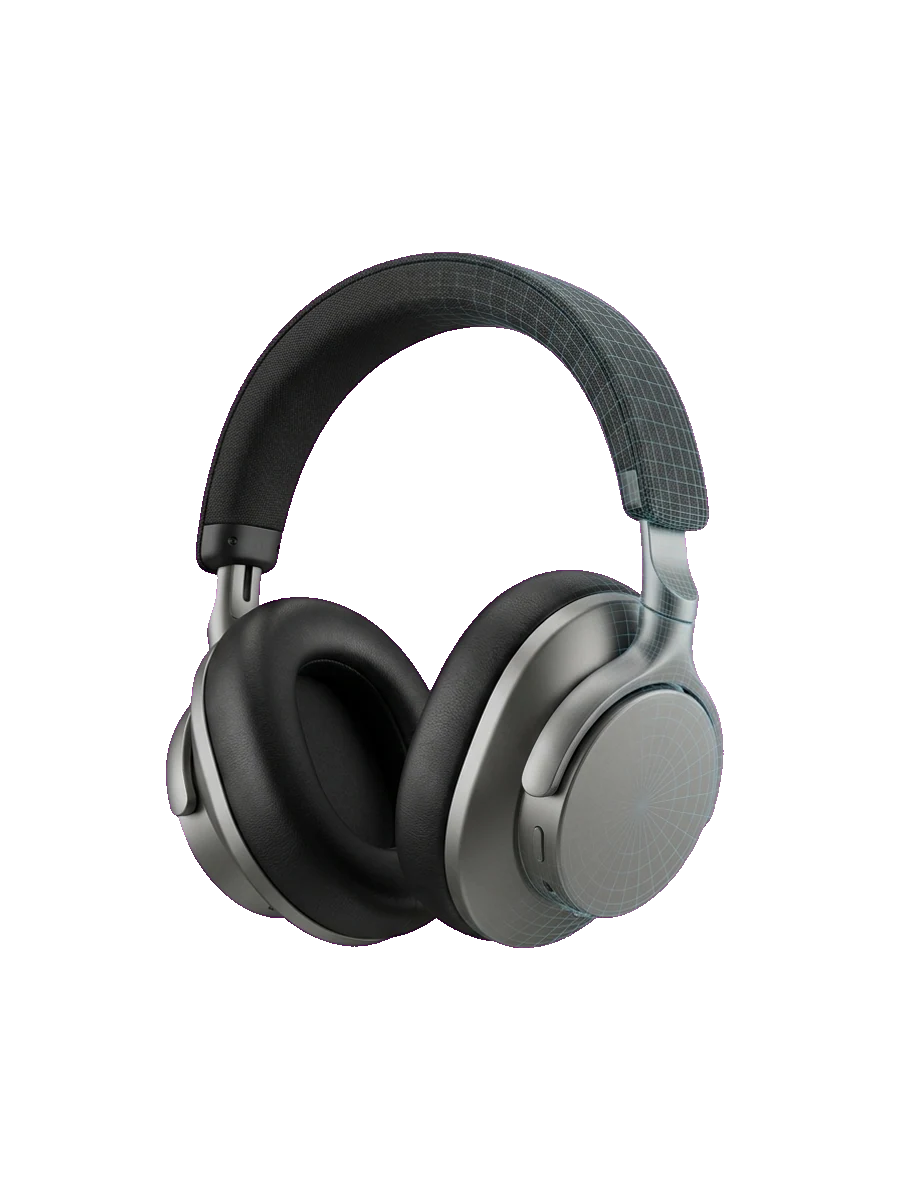
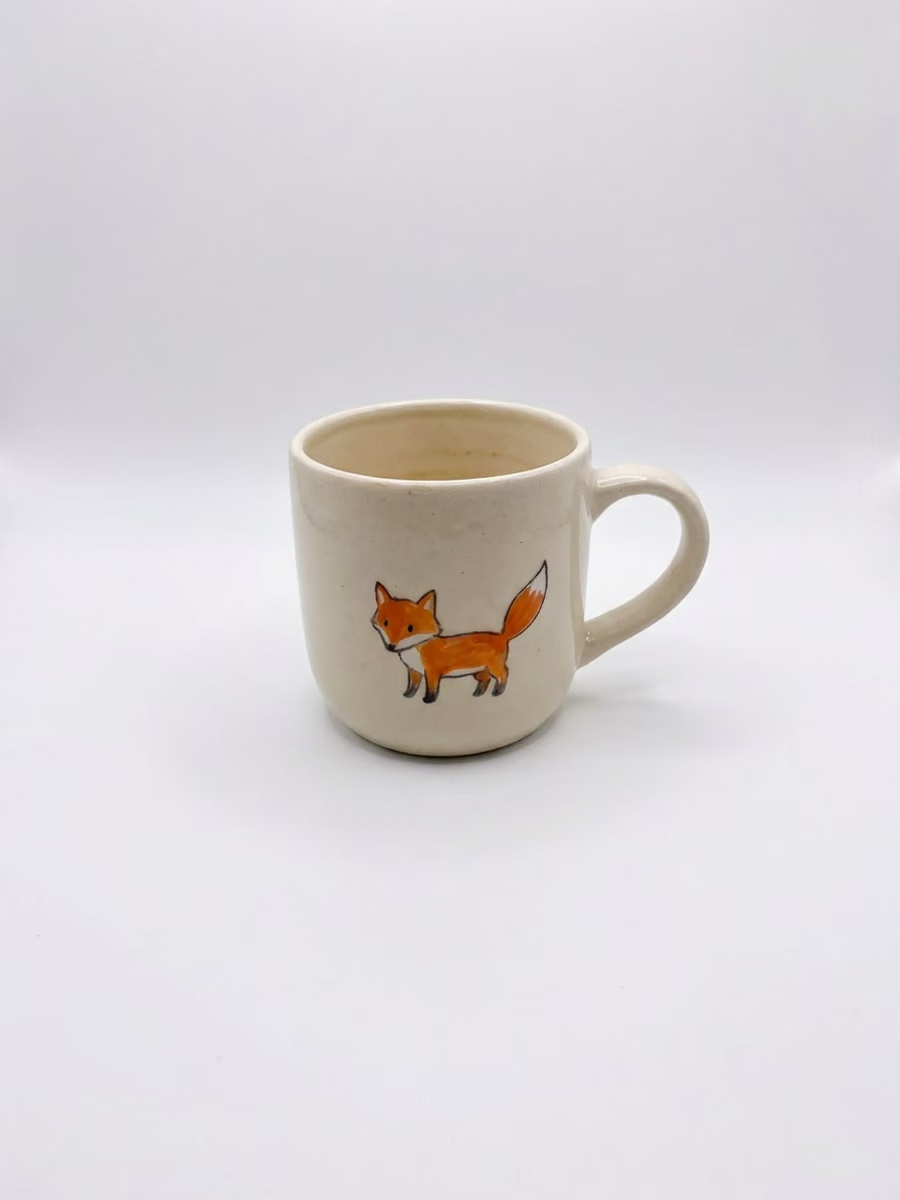
Détourez un produit d’une scène encombrée et placez-le sur un arrière-plan blanc épuré, centré et entièrement visible. Prêt pour vos fiches produit.
Correction rapide : nettoyer l’arrière-plan
Téléversez n’importe quelle image et décrivez le changement souhaité. Changez de saison, supprimez les arrière-plans et les objets, modifiez la couleur des produits, changez les poses ou transformez le style d’une photo. Aucun masquage, calque ou compétence sur Photoshop n’est nécessaire.
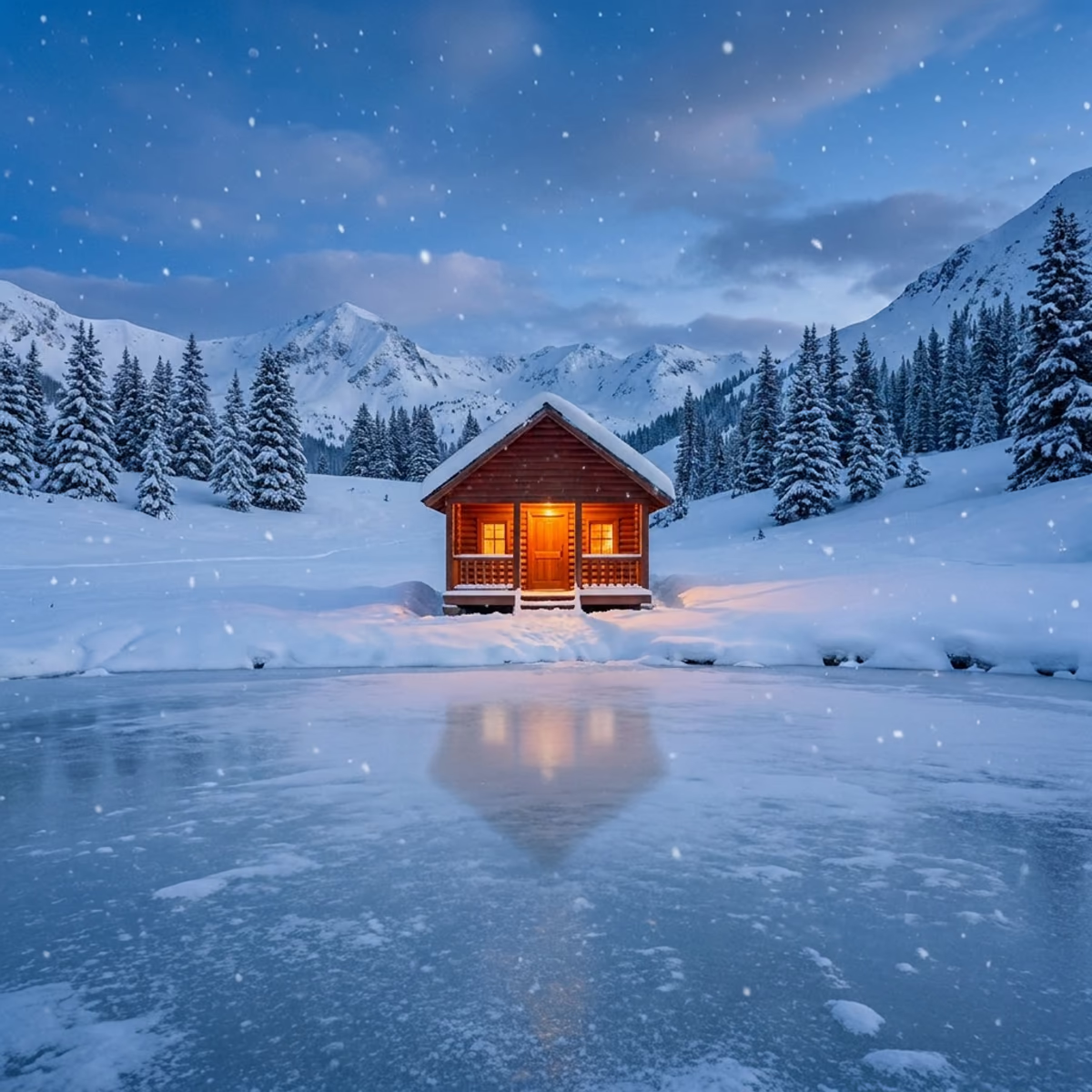
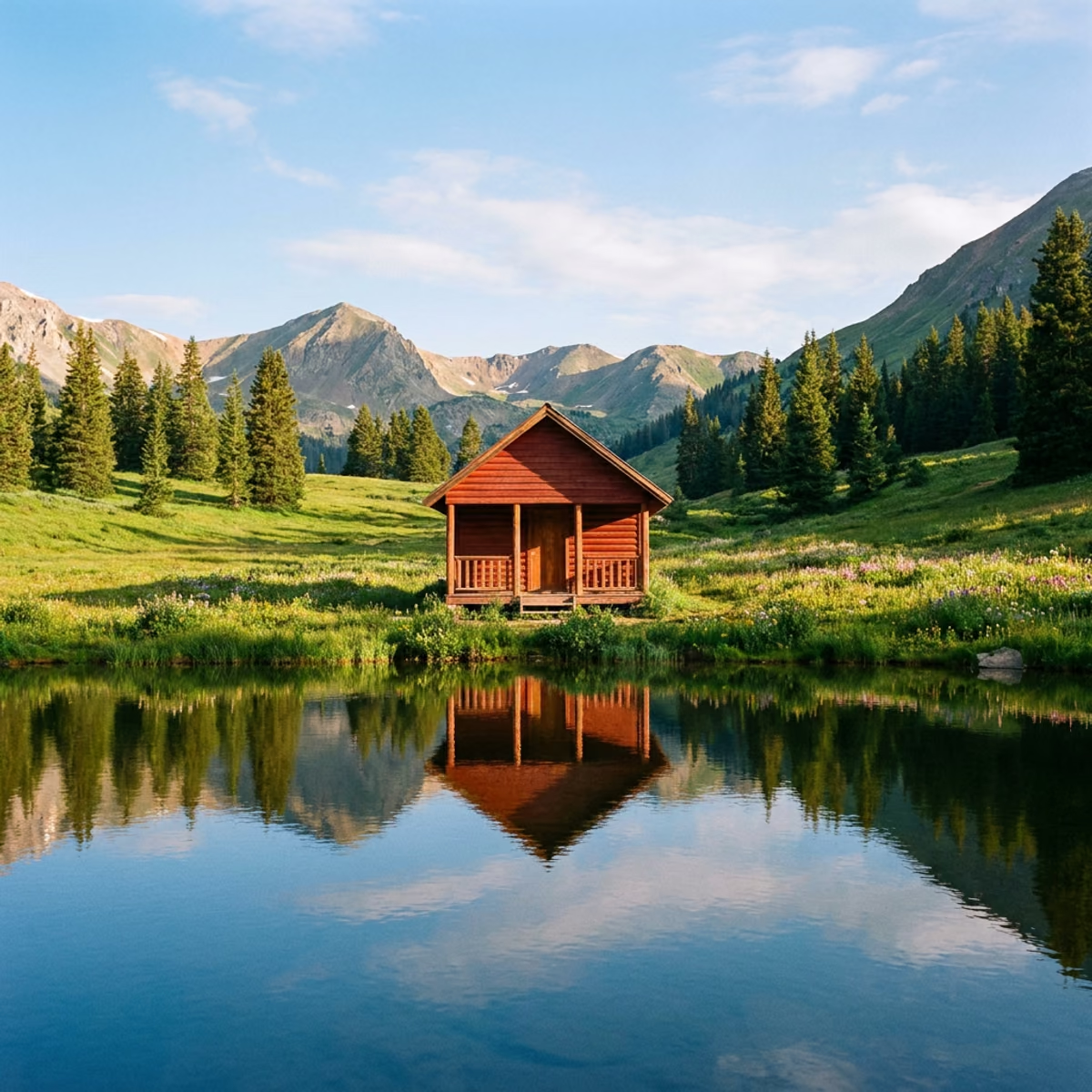
Chaque exemple ci-dessous est une véritable modification : une image importée et une instruction. Utilisez un préréglage de correction rapide ou saisissez exactement ce que vous souhaitez modifier.
Détourez un produit d’une scène encombrée et placez-le sur un arrière-plan blanc épuré, centré et entièrement visible. Prêt pour vos fiches produit.
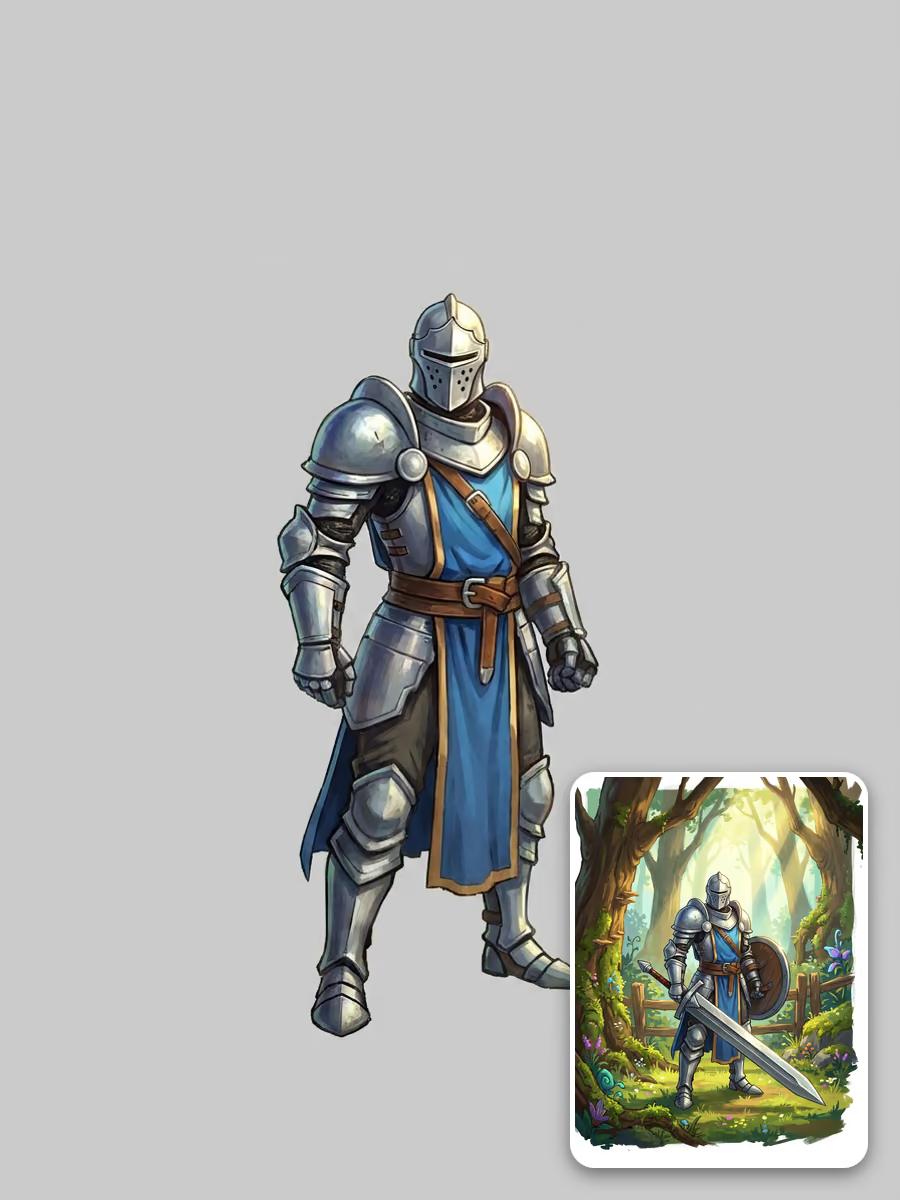
Retirez les épées, les boucliers, le décor et les éléments superflus, tout en conservant exactement le sujet et sa pose.
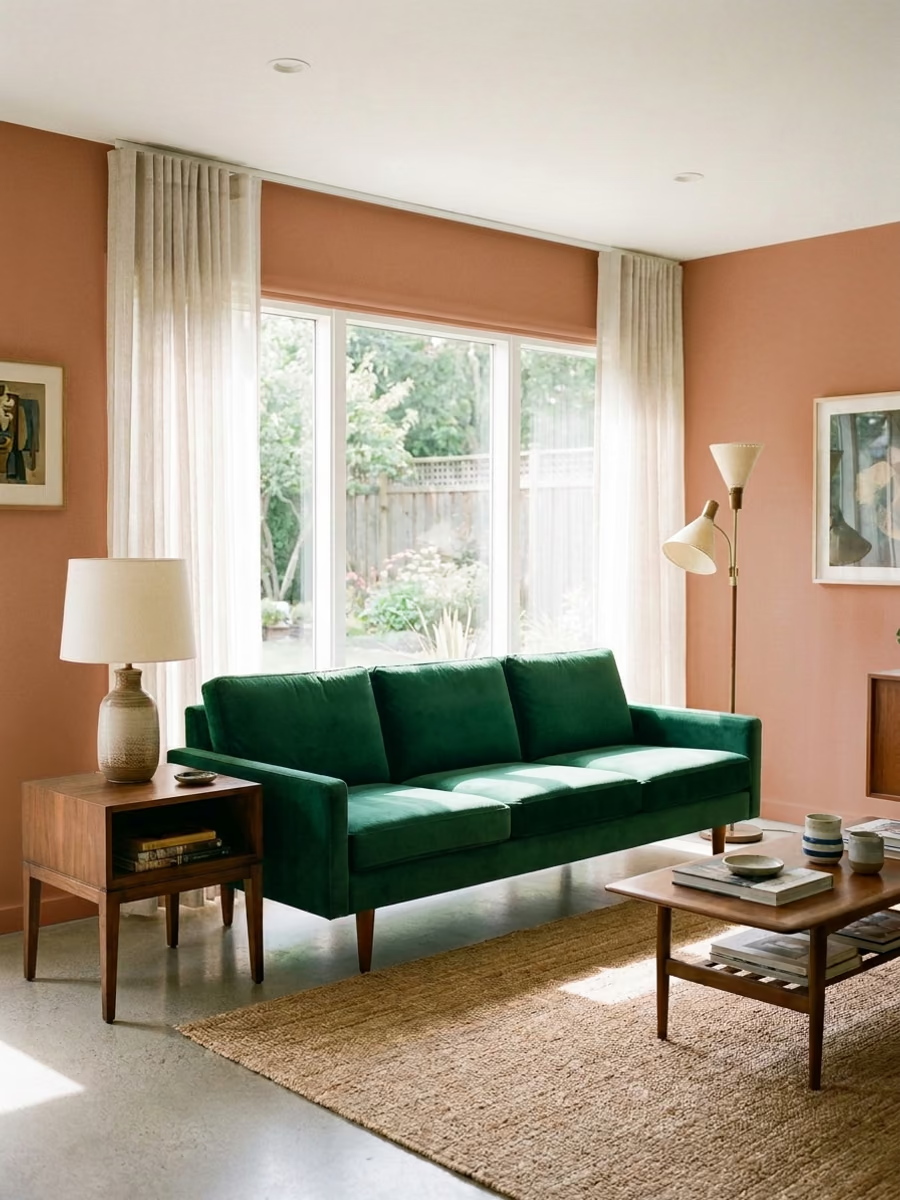
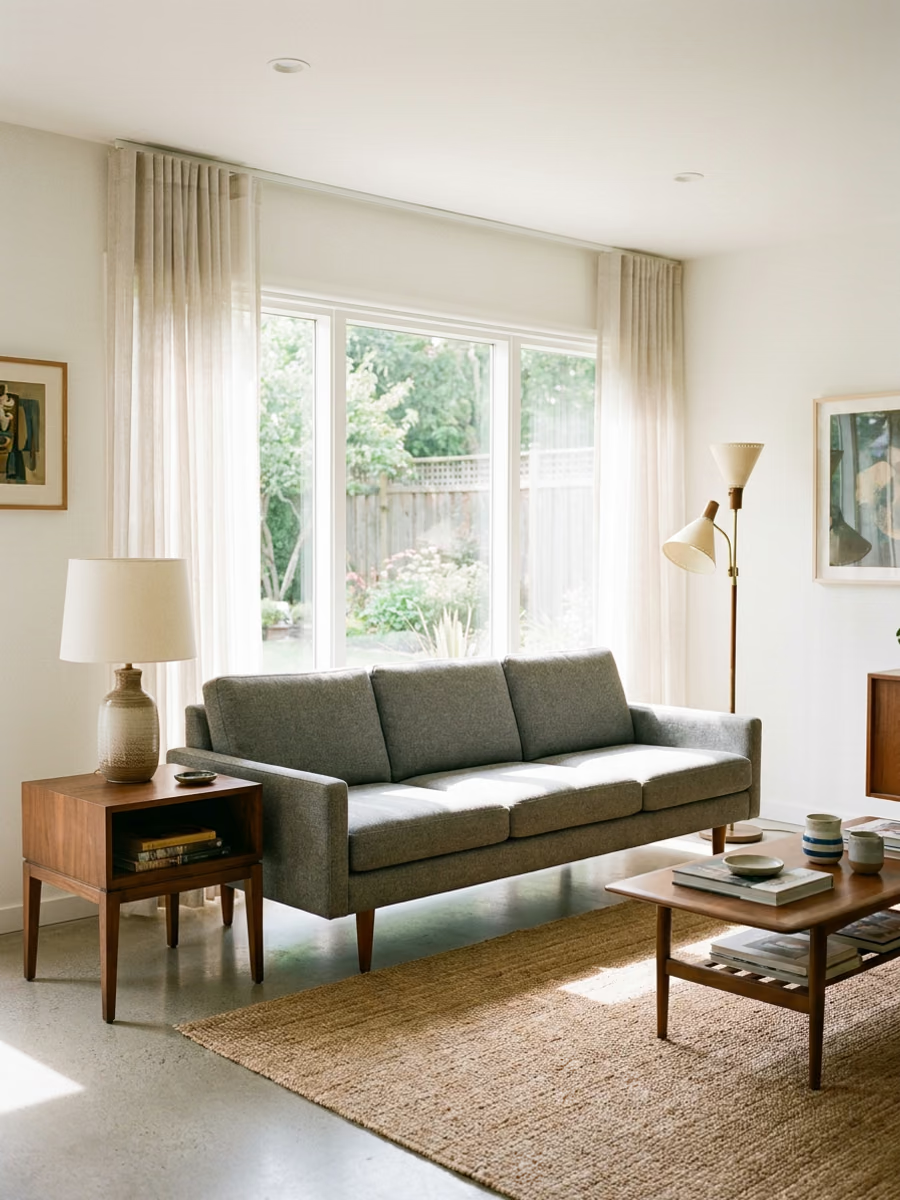
Essayez de nouvelles couleurs et matières sur vos meubles, vos murs et vos produits. La pièce, l’angle de caméra et l’éclairage restent identiques.
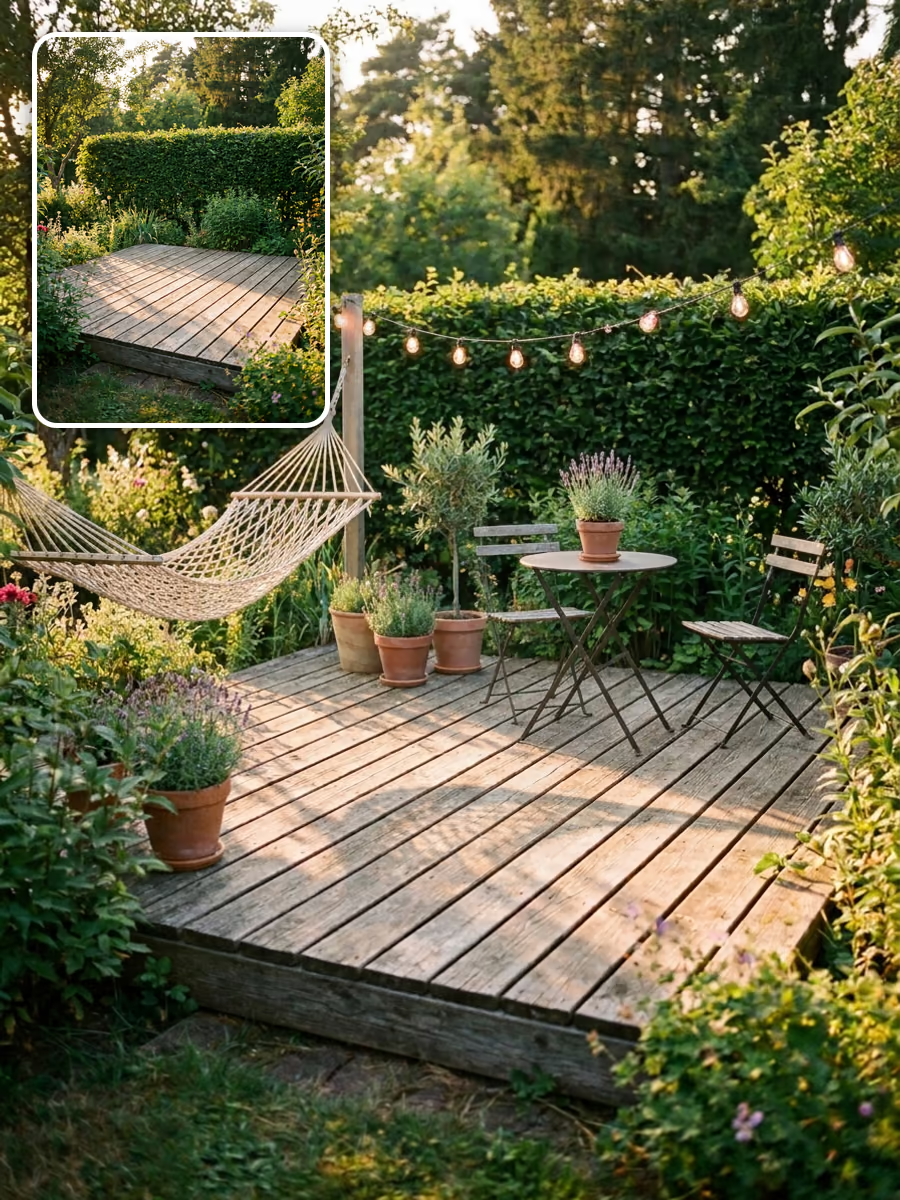
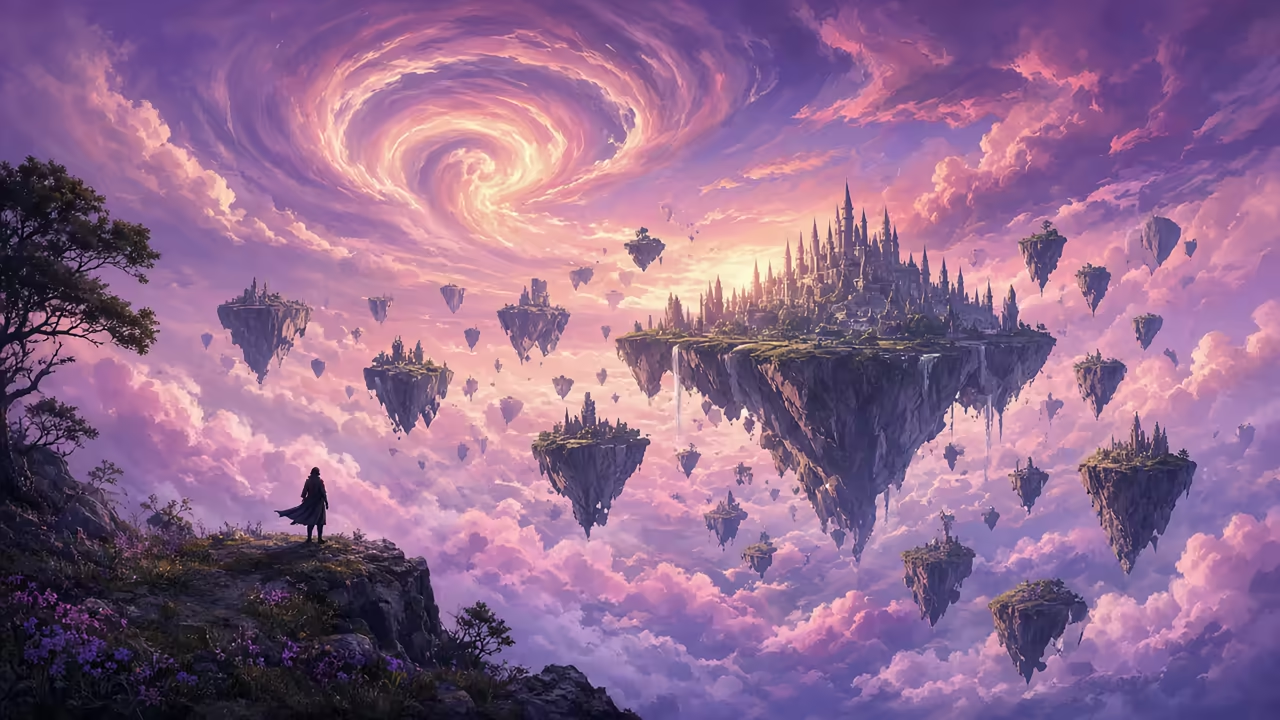
Mettez en scène un espace vide en décrivant ce qui doit s’y trouver. Les nouveaux objets s’adaptent à la perspective et à la lumière de la photo d’origine.
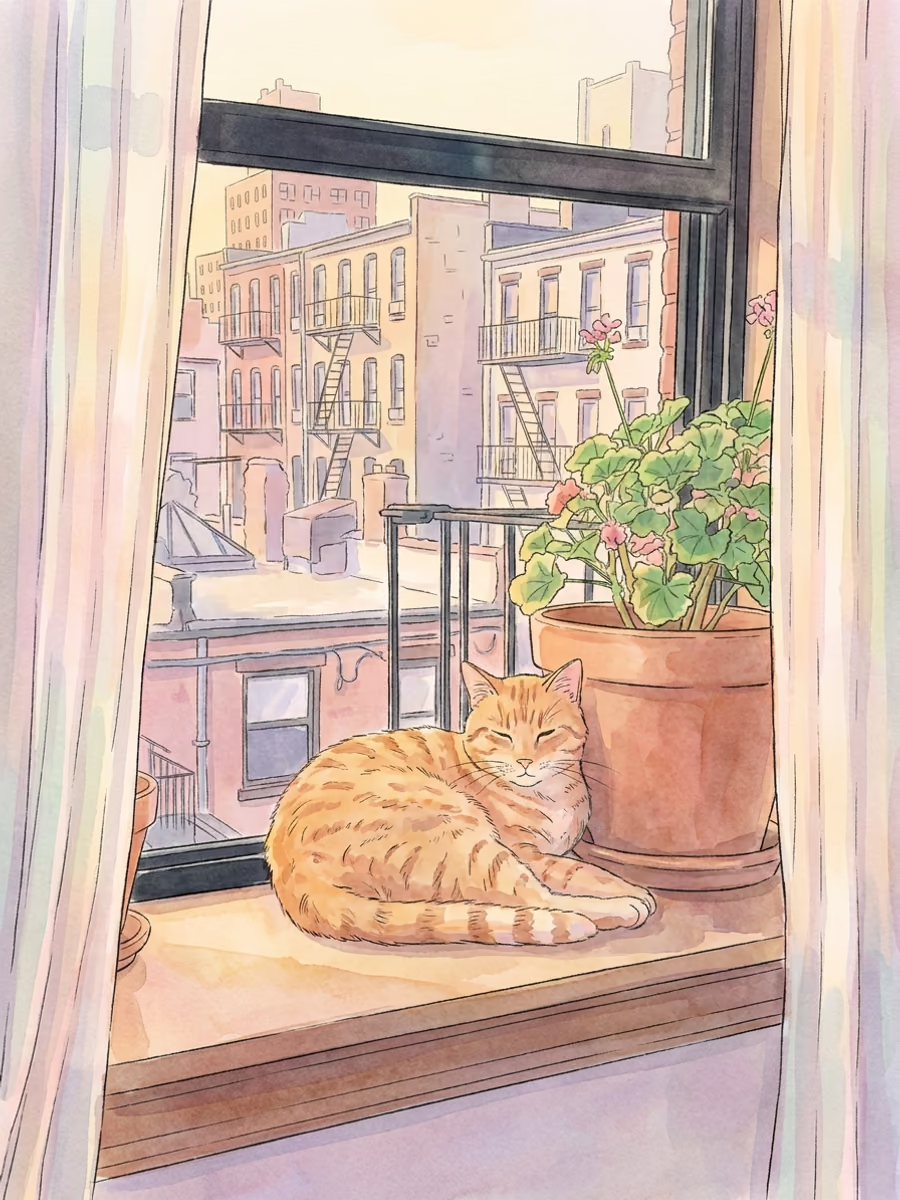
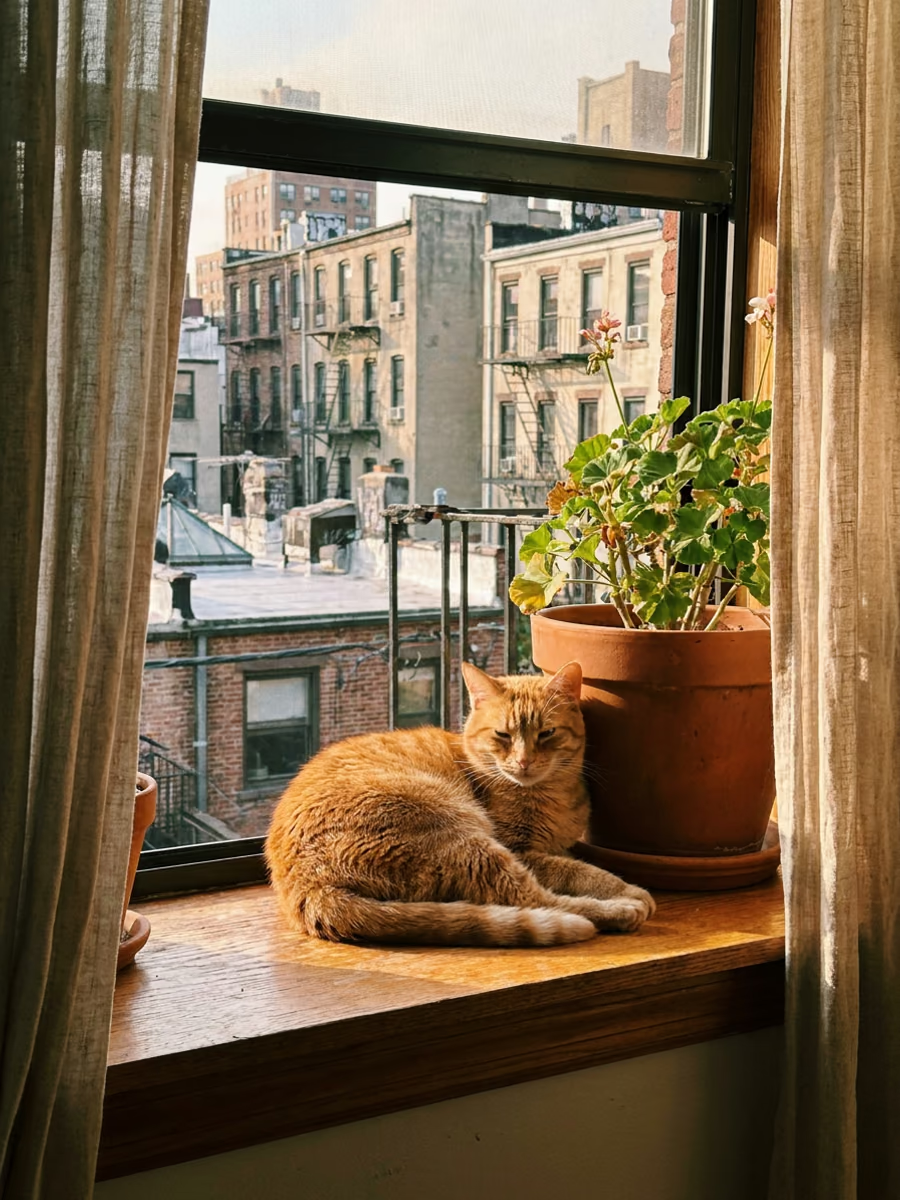
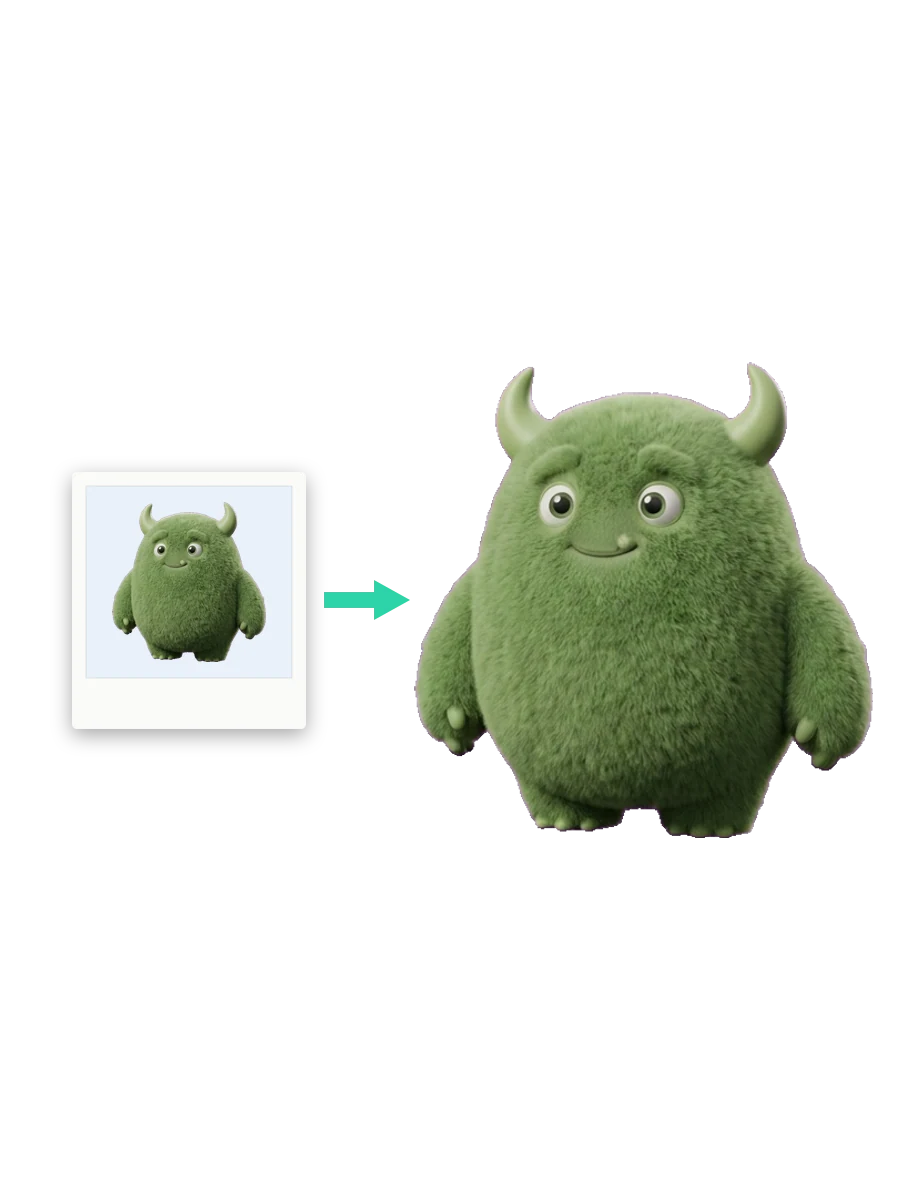
Transformez une photo en anime, en aquarelle ou en illustration tout en conservant le sujet et la composition, ou appliquez l’un de vos propres styles personnalisés.
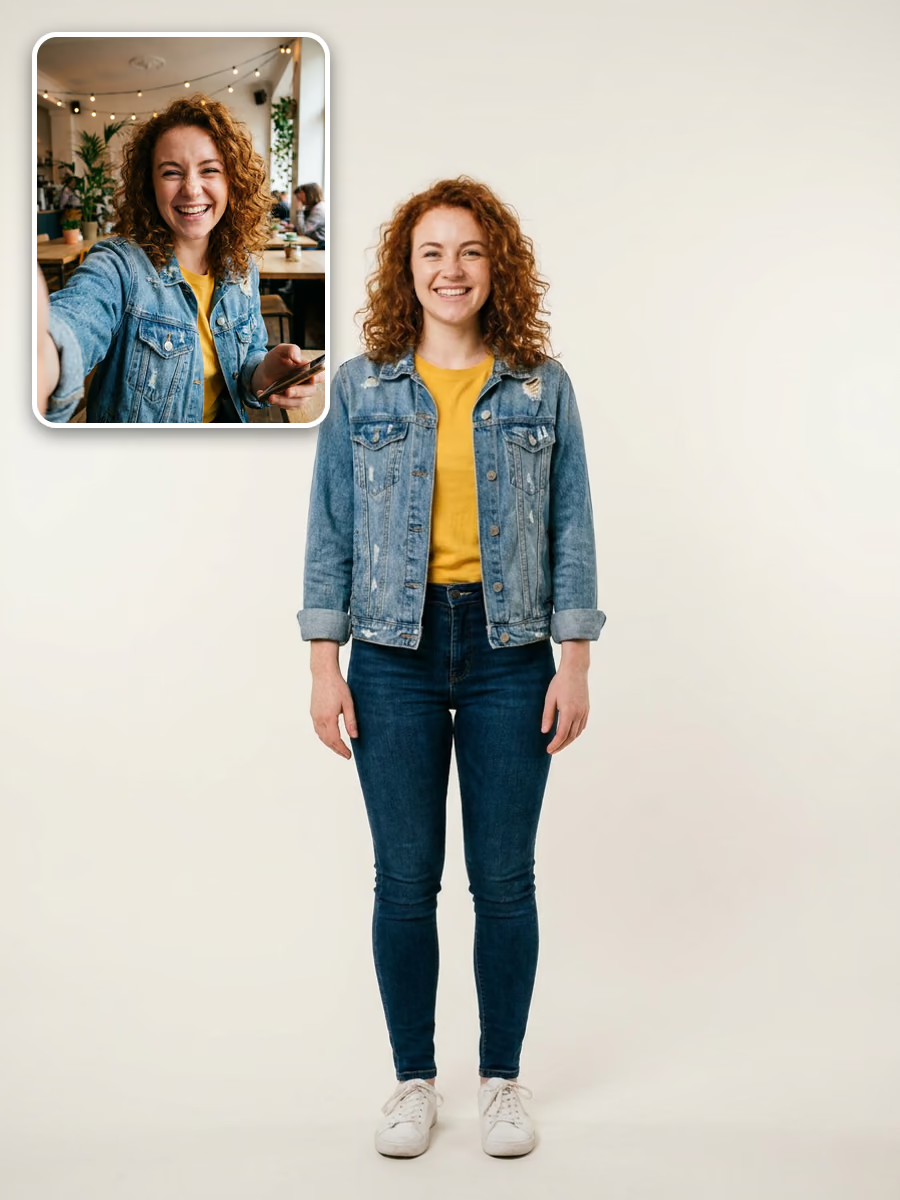
Transformez un selfie cadré de la tête aux épaules en une silhouette entière debout, avec le même visage, la même coiffure et la même tenue. Un excellent point de départ pour créer votre avatar personnel.
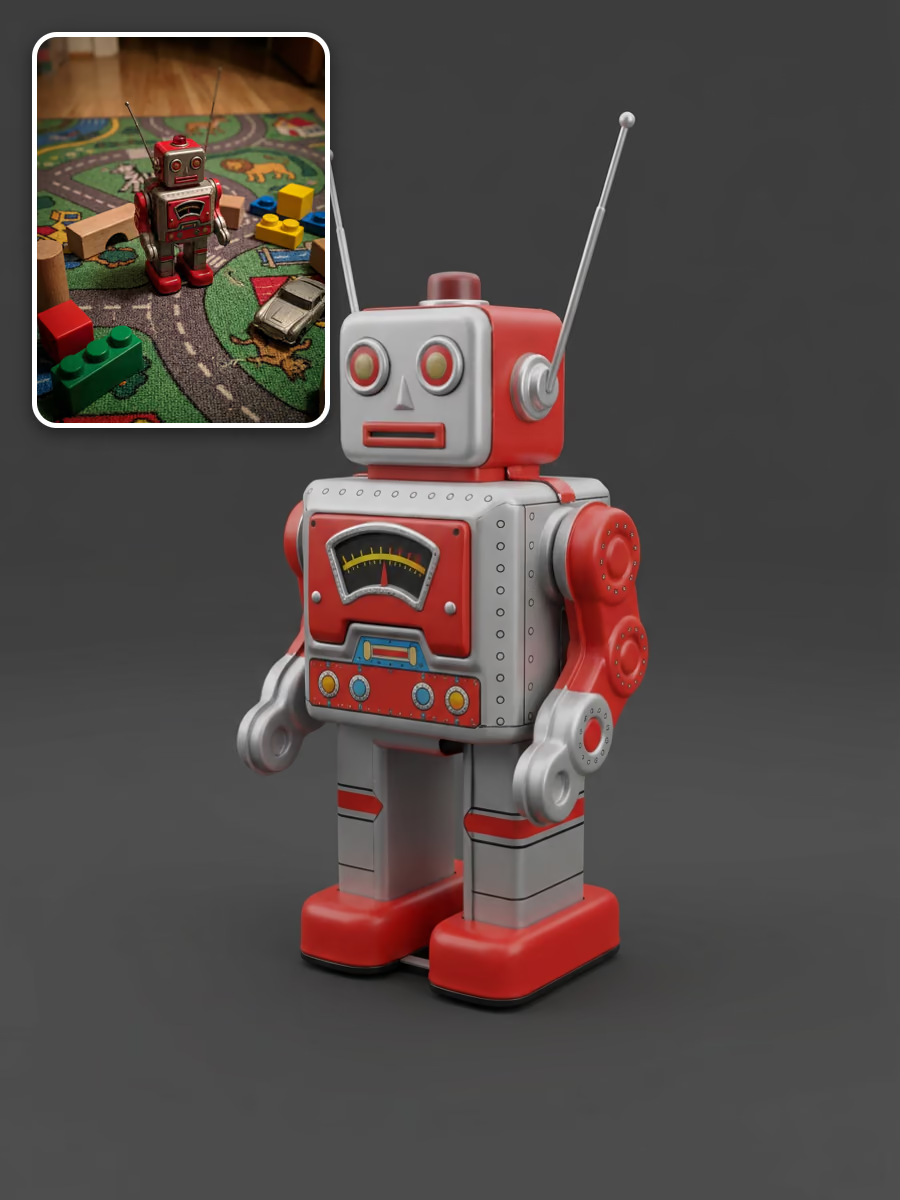
Isolez le sujet, neutralisez l’éclairage et lissez les surfaces afin de convertir proprement une photo prise sur le vif avec Image-to-3D.
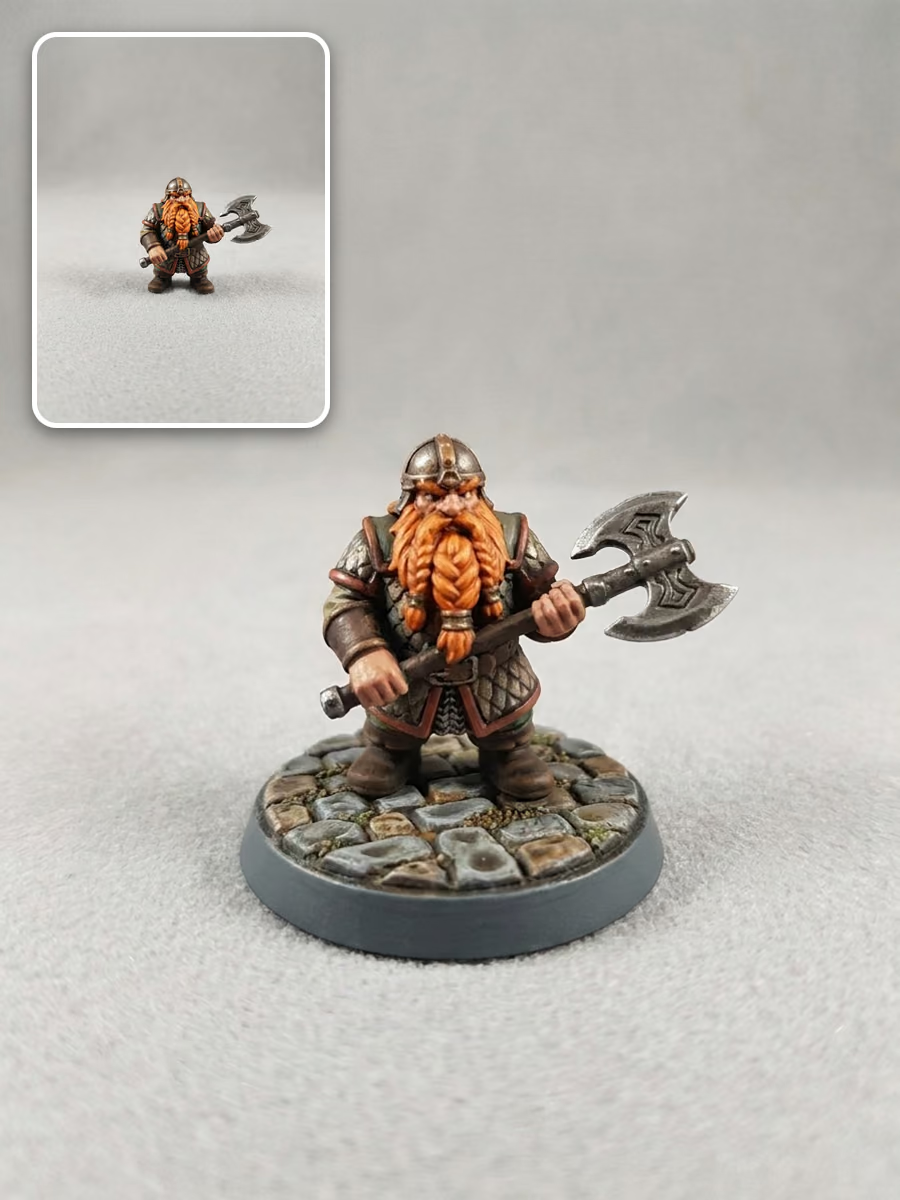
Choisissez un socle rond, en pavés, une plinthe ou un piédestal à placer sous une figurine, afin que votre miniature imprimée en 3D puisse tenir debout.
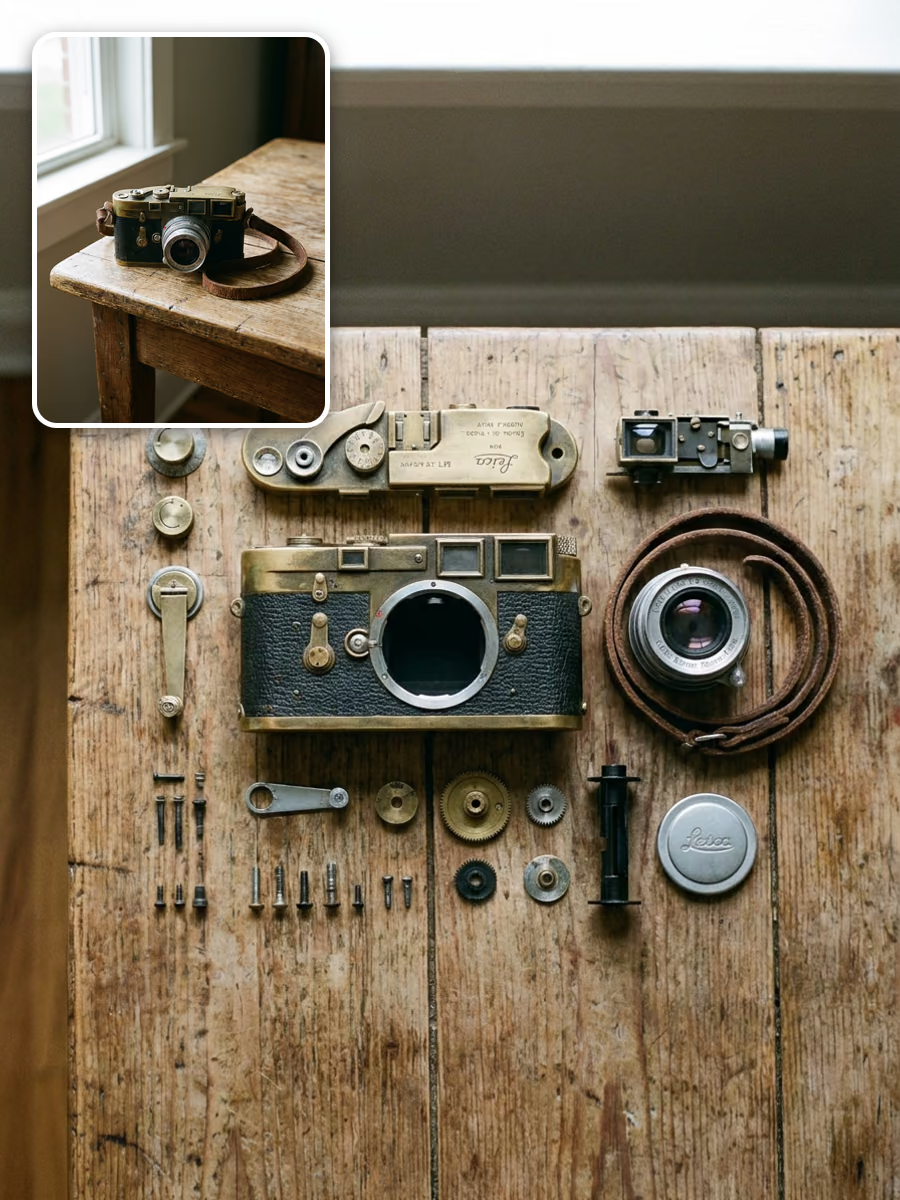
Dissociez un objet en plusieurs pièces et disposez-les soigneusement sur une surface plane. Idéal pour décomposer des produits, créer des manuels et réaliser des travaux 3D à partir de pièces.
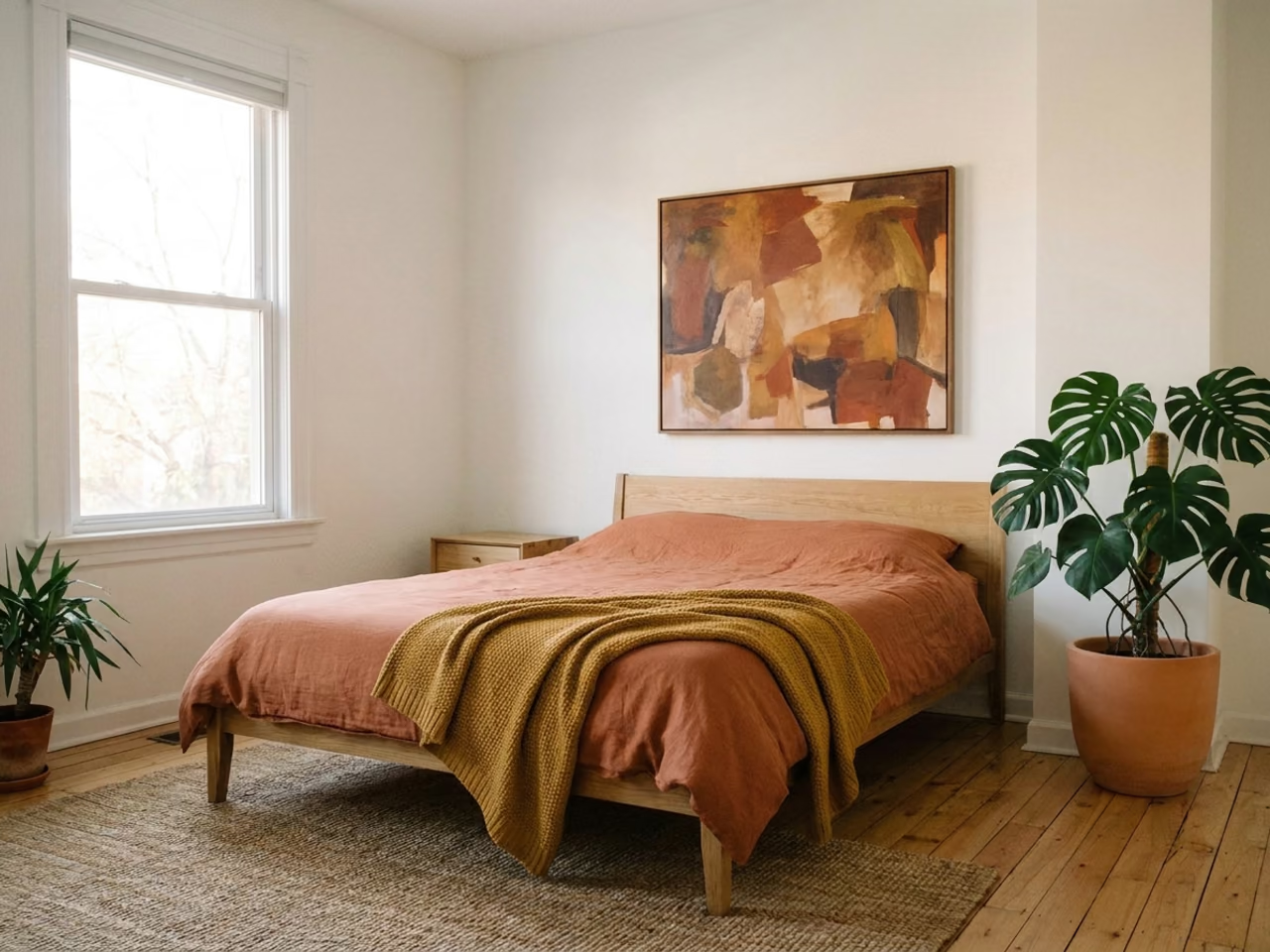
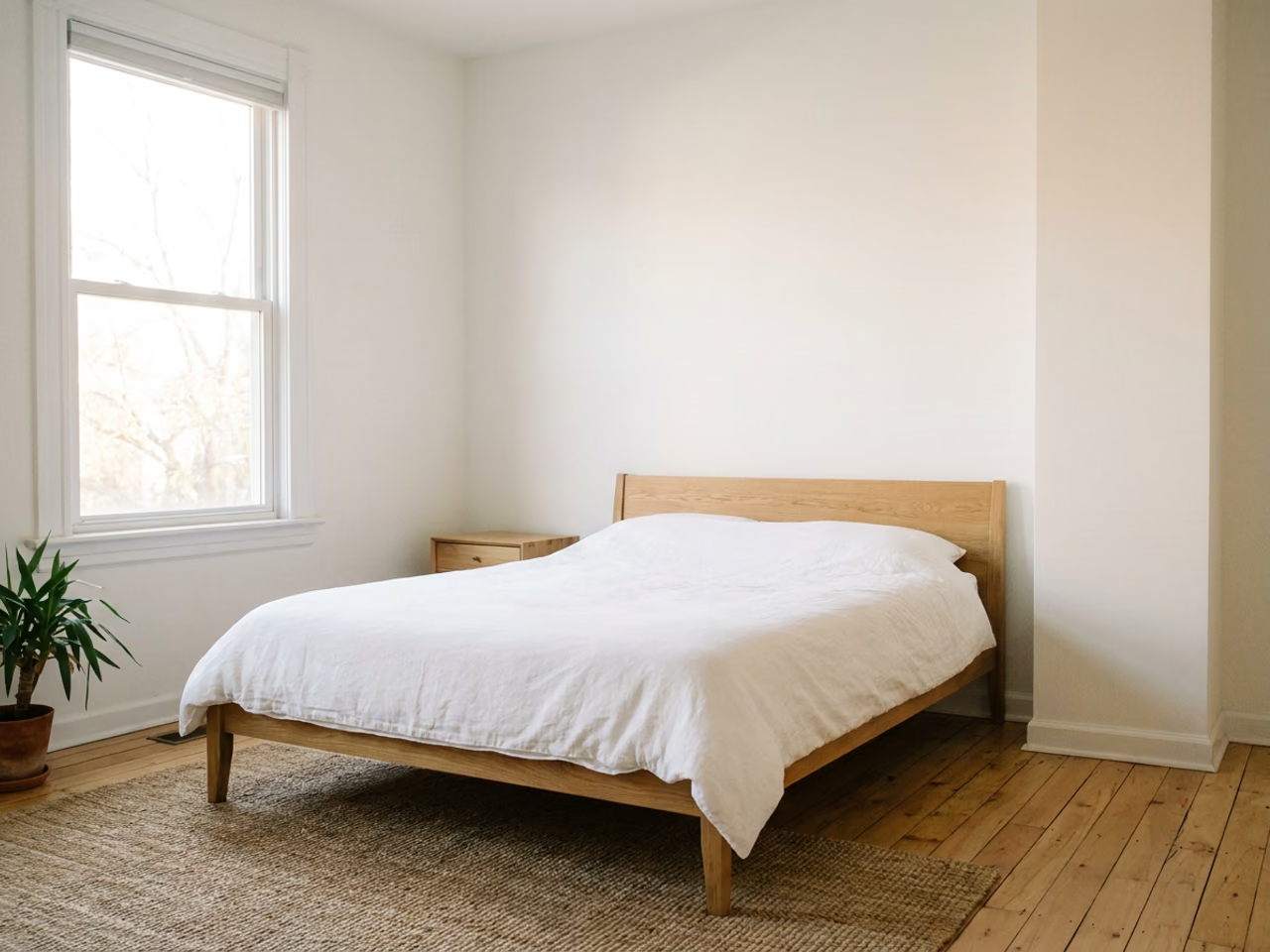
Rédigez la modification comme vous la présenteriez à un designer : « remplacez le linge de lit par du lin terracotta, accrochez un tableau au-dessus du lit, ajoutez une monstera dans le coin ». L’IA ne modifie que ce que vous avez demandé. La pièce, l’angle de prise de vue et la lumière restent identiques.
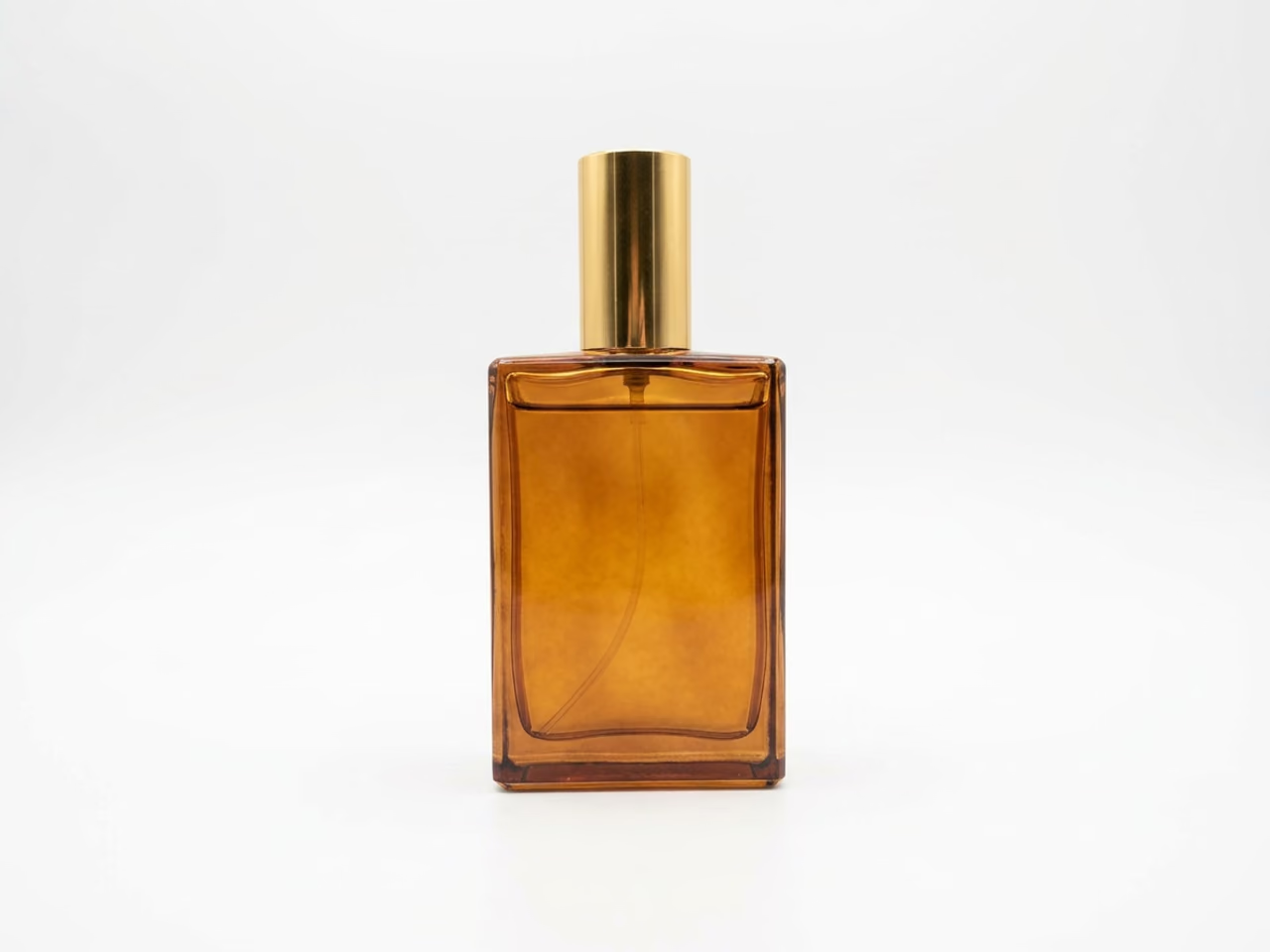
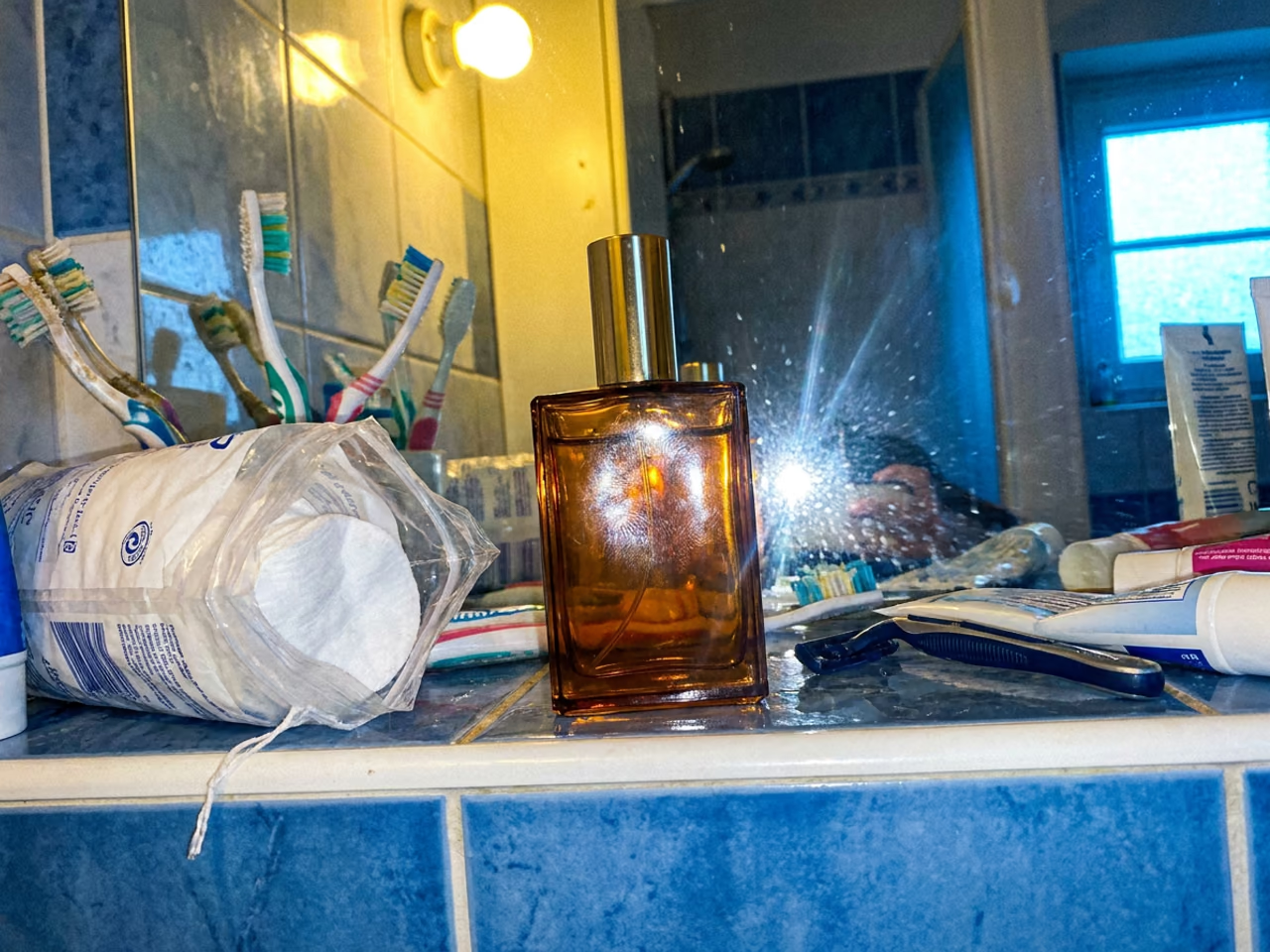
Pour les modifications que vous effectuez régulièrement, ignorez la consigne. Les préréglages de correction rapide placent un produit sur un fond blanc épuré, uniformisent l’éclairage, accentuent les détails, suppriment les accessoires ou transforment un selfie en photo en pied. Vous pouvez combiner un préréglage avec votre propre consigne.
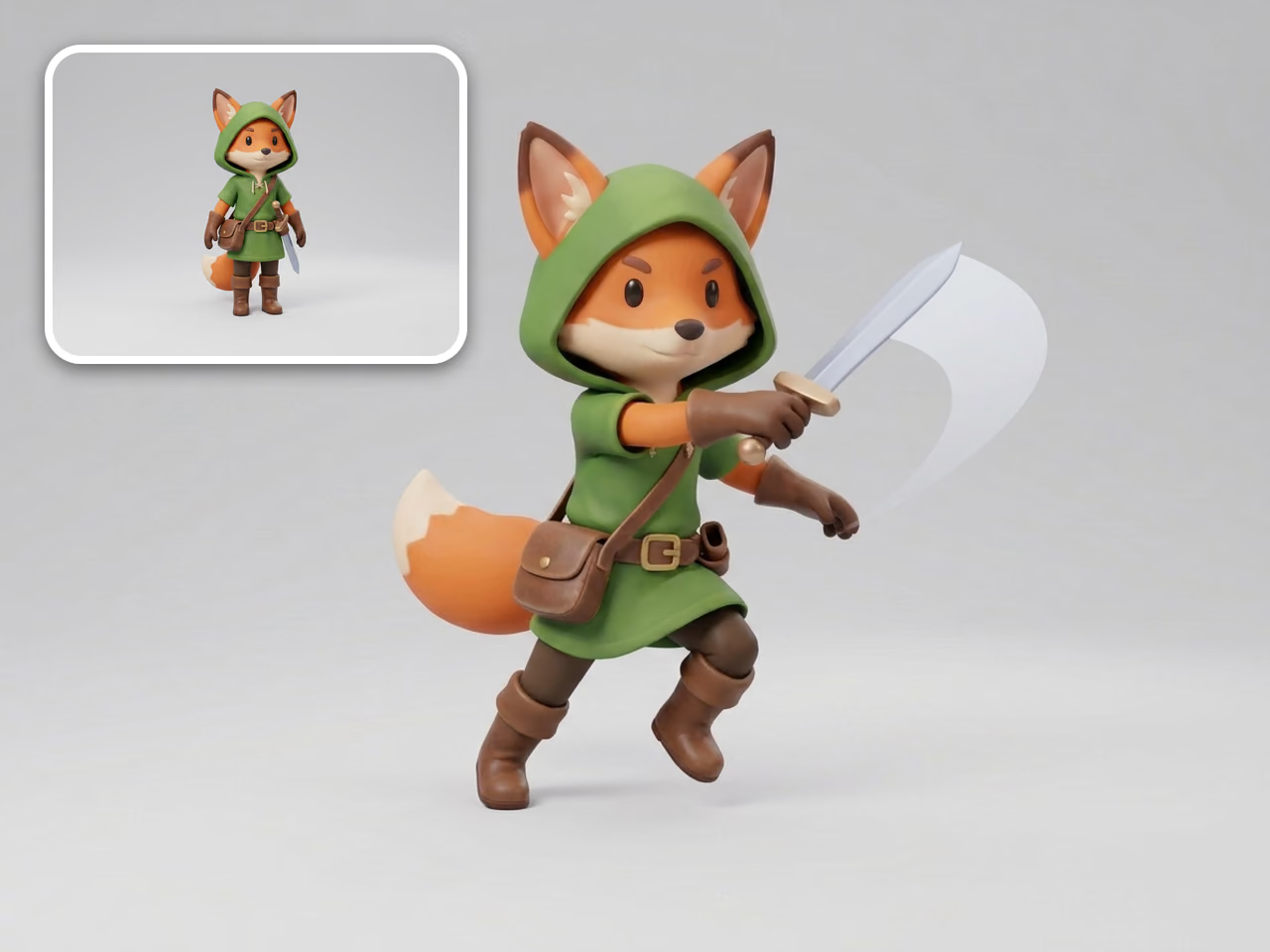
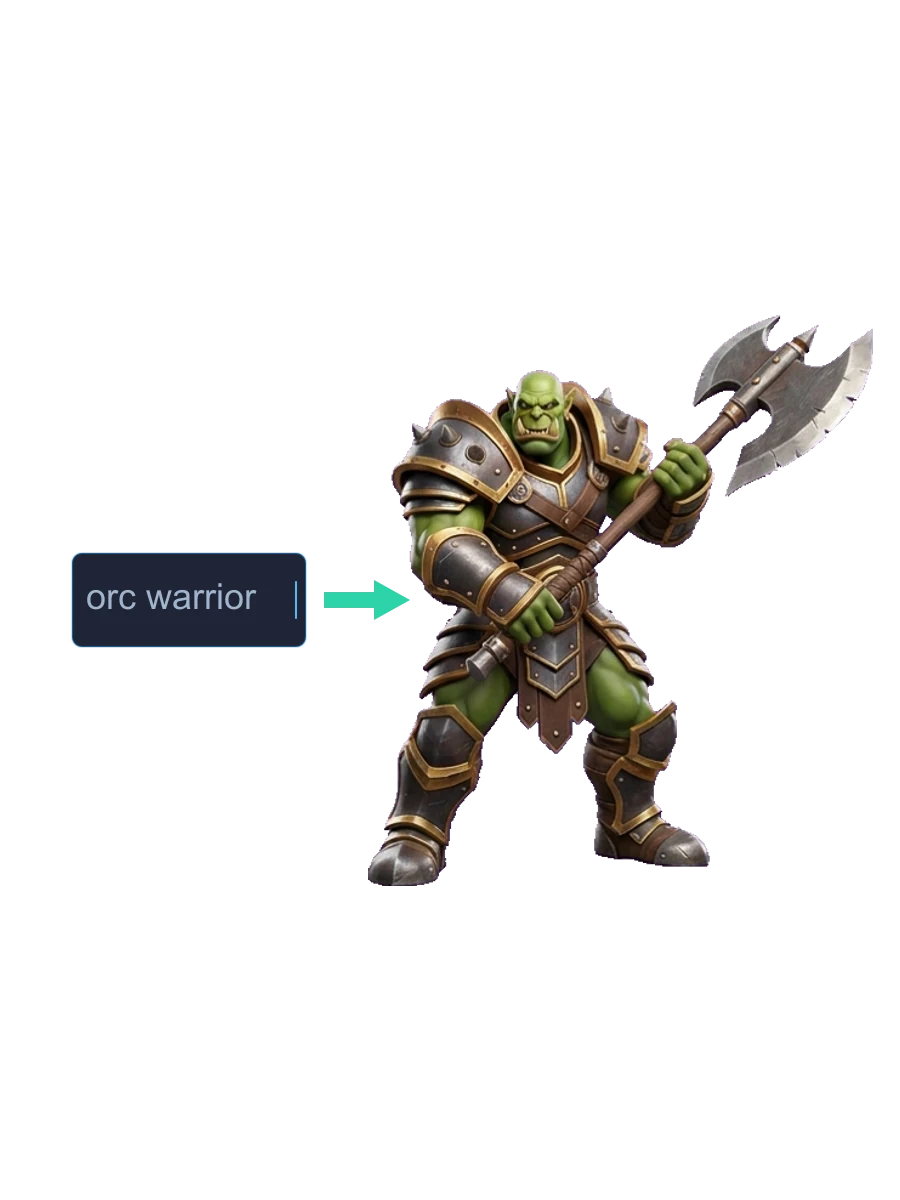
Reposez un personnage sans le redessiner. Choisissez parmi 16 références de pose, comme la pose en T, la pose en A, la marche, le sprint, le coup d’épée ou la visée à l’arc. Le design du personnage, sa tenue et son style restent identiques. Les préréglages de style et vos propres styles personnalisés modifient l’apparence de l’image entière de la même manière.
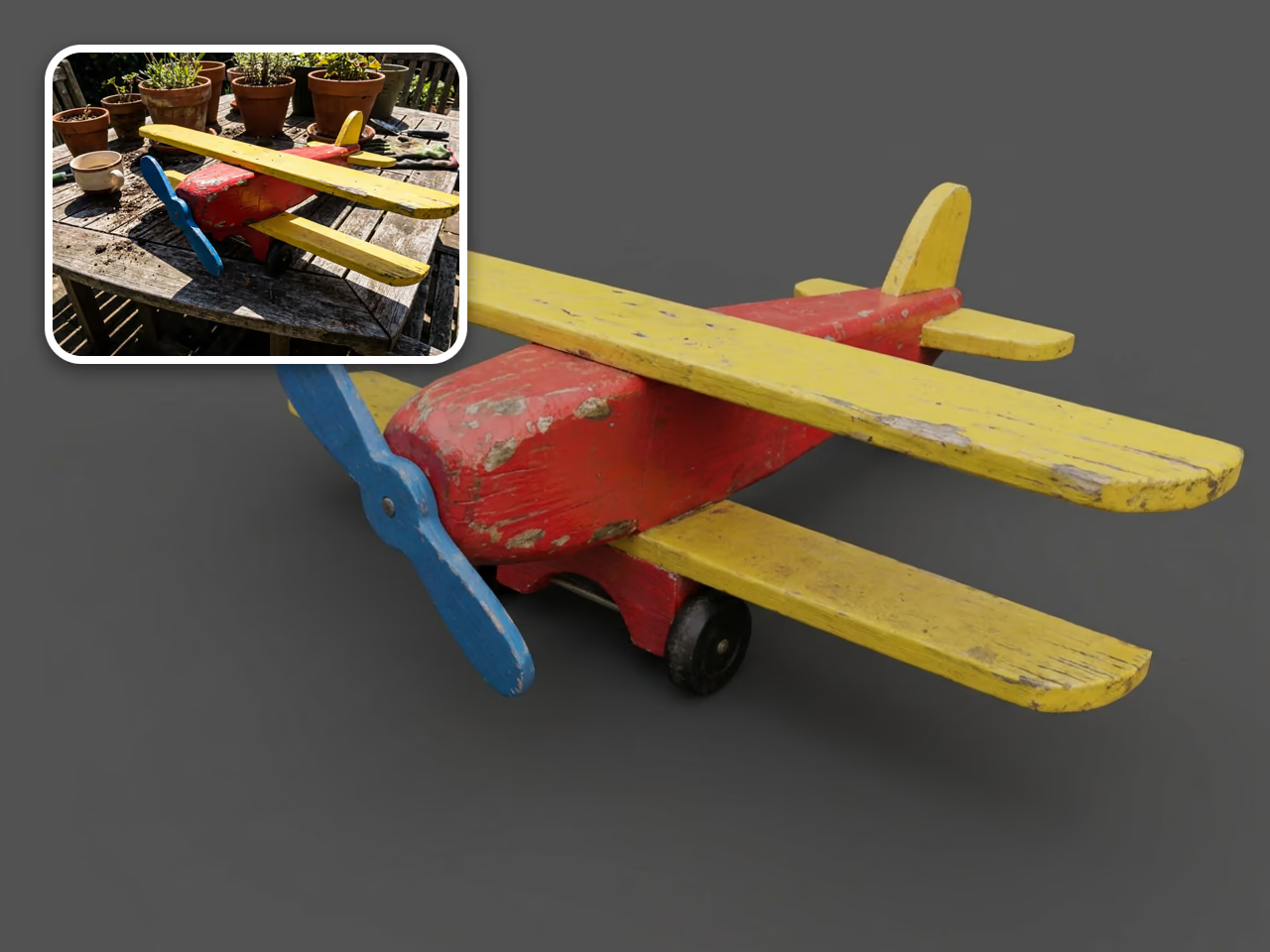
Image-to-3D fonctionne mieux avec un sujet complet, éclairé par une lumière douce et uniforme. Le préréglage Améliorer pour la 3D vous permet d’obtenir ce résultat à partir d’une photo prise sur le vif. Il rétablit le cadrage complet du sujet, supprime l’arrière-plan, adoucit les ombres marquées et conserve les couleurs d’origine. Cliquez ensuite sur Générer en 3D.
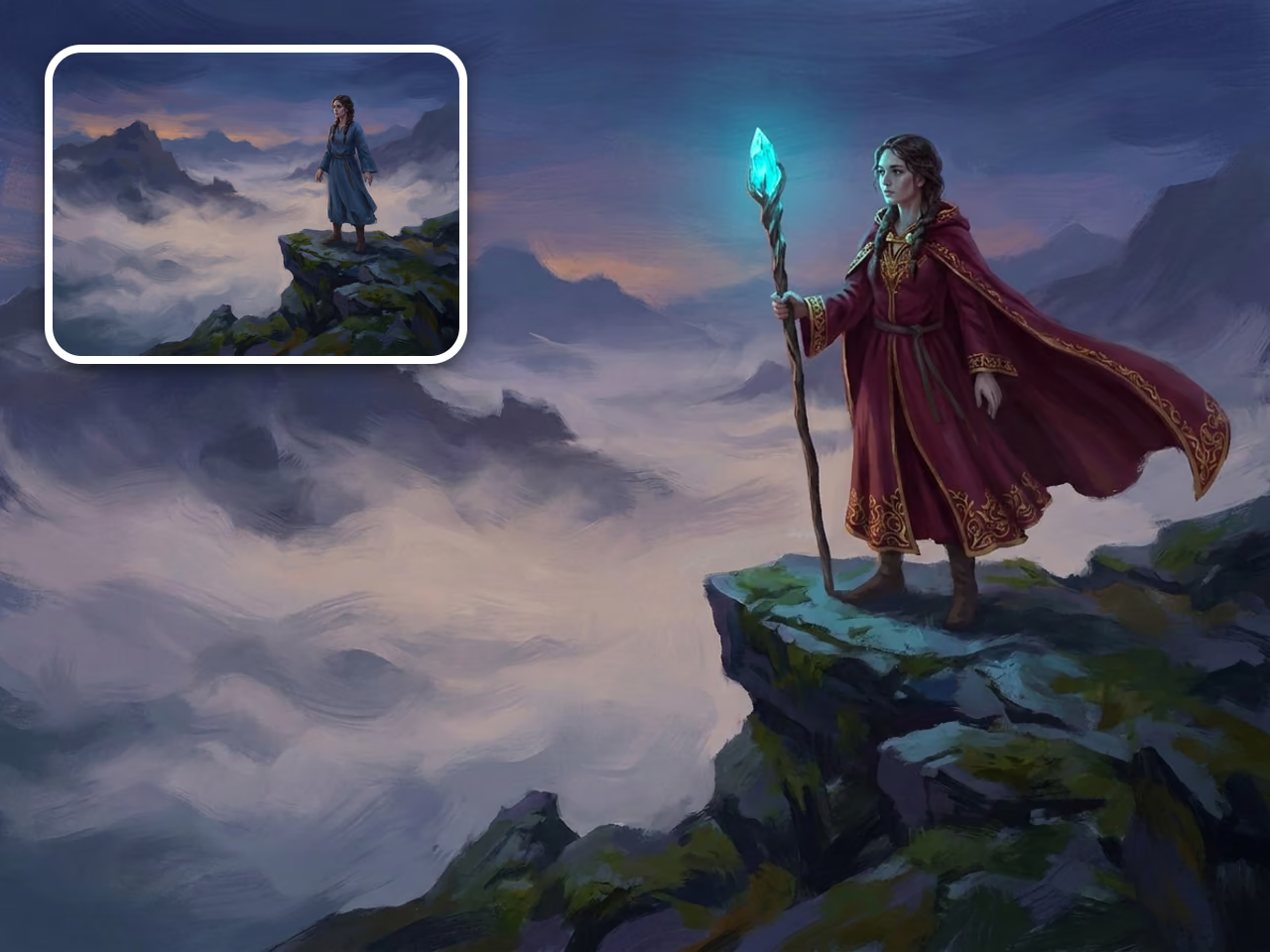
Vous avez obtenu avec Text-to-Image une image presque parfaite ? Changez la tenue, ajoutez un accessoire ou corrigez un détail sans perdre la composition qui vous plaît déjà. Chaque modification est enregistrée comme une nouvelle version : vous pouvez ainsi continuer à itérer ou revenir en arrière.
Ouvrez l’éditeur d’images de Sloyd et importez une photo, un rendu ou une image générée par l’IA (jusqu’à 30 Mo). Sur mobile, vous pouvez prendre une photo avec votre appareil photo.
Décrivez ce que vous souhaitez modifier, comme « supprimer l’arrière-plan » ou « transformer le canapé en velours vert ». Vous pouvez aussi choisir un préréglage Correction rapide, Pose, Base ou Style. Vous pouvez utiliser les deux ensemble.
Le résultat est généralement prêt en moins de 30 secondes et enregistré à côté de votre original. Téléchargez-le, effectuez une autre modification ou cliquez sur Générer en 3D pour le transformer en modèle 3D.
Un éditeur d’images par IA modifie une image existante à partir d’une instruction écrite. Vous n’avez rien à sélectionner, masquer ou peindre. Décrivez la modification souhaitée, comme « supprimer l’arrière-plan » ou « ajouter de la neige », et l’IA modifie l’image tout en conservant le reste de la scène intact.
Importez la photo dans l’éditeur d’images Sloyd, saisissez la modification souhaitée dans le champ d’invite, puis cliquez sur Générer. Indiquez précisément ce qui doit changer et ce qui doit rester identique, par exemple : « transformer le canapé en velours vert, conserver la pièce et l’éclairage tels quels ».
Oui. La Correction rapide Nettoyer l’arrière-plan place votre sujet sur un arrière-plan blanc uni. Supprimer les accessoires enlève les accessoires, les objets tenus en main et les éléments indésirables de l’arrière-plan, tout en conservant le sujet principal et sa pose. Vous pouvez également supprimer un objet précis en le nommant dans votre invite.
La modification d’images par IA fait partie des offres Sloyd Plus et Sloyd Pro, qui incluent toutes deux un nombre illimité de modifications d’images. Vous pouvez d’abord créer un compte Sloyd gratuit pour essayer Text-to-3D et Image-to-3D.
Photos, photos de produits, rendus, illustrations, concept art et images générées par IA. Importez une image par modification, jusqu’à 30 Mo.
L’éditeur est conçu pour conserver tout ce que vous n’avez pas mentionné, notamment le sujet, la composition, l’angle de vue et l’éclairage. Si un élément change, précisez ce qui doit rester identique, par exemple : « conserver exactement le même visage et la même pose », puis relancez la modification. Votre original est toujours conservé.
Oui. Choisissez l’un des 16 préréglages de pose, notamment la T-pose, la A-pose, la marche, le sprint, le saut, le mouvement de sabre et la visée à l’arc. L’éditeur modifie la pose du personnage tout en conservant son design, sa tenue et son style.
Image-to-3D offre les meilleurs résultats à partir d’un sujet unique, non recadré, éclairé par une lumière douce et uniforme sur un arrière-plan uni. Le préréglage Améliorer pour la 3D transforme une photo du quotidien en ce type de référence. Vous pouvez ensuite cliquer sur Générer en 3D pour convertir l’image modifiée en modèle 3D.
Non. Vous n’avez besoin ni de calques, ni de masques, ni d’outils de sélection. Si vous pouvez décrire la modification en une phrase, vous pouvez la réaliser. Les préréglages couvrent les modifications les plus courantes en un clic.