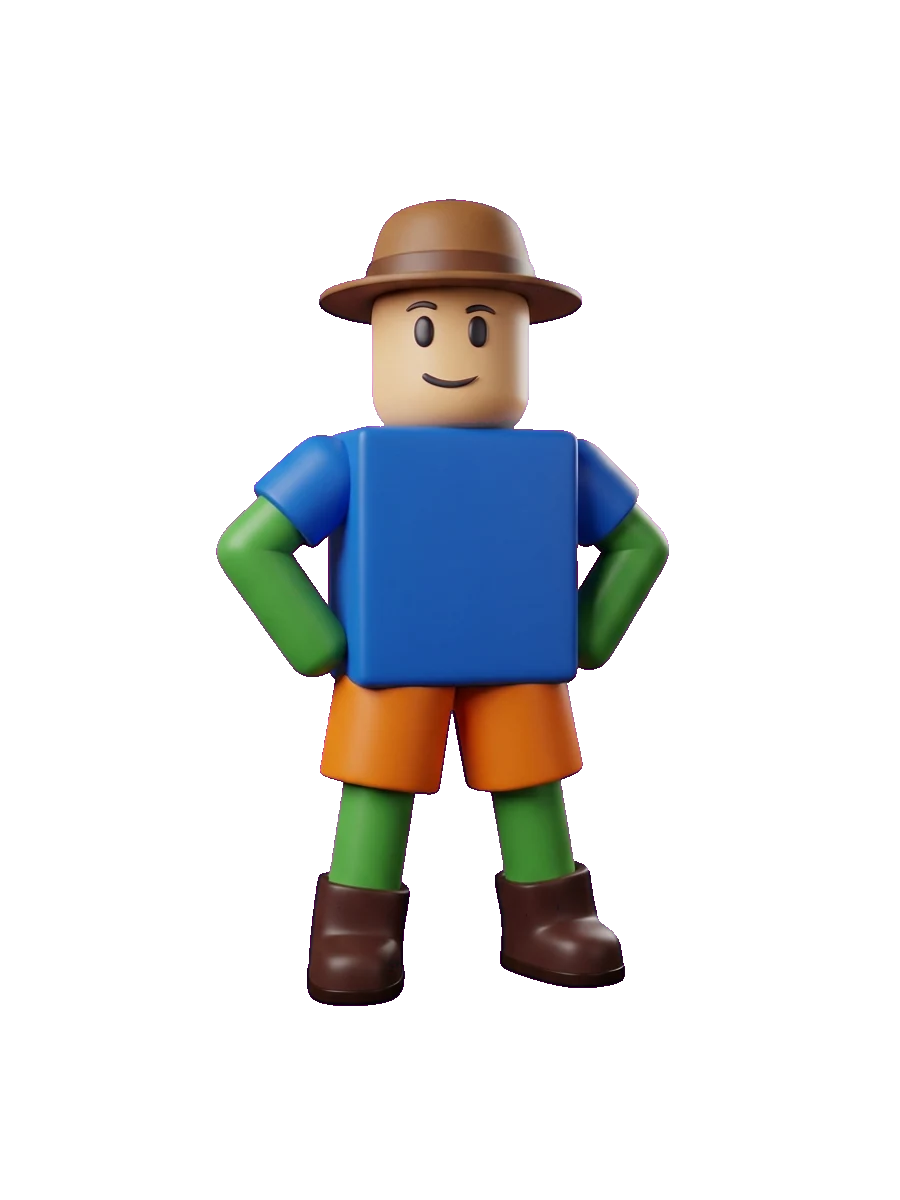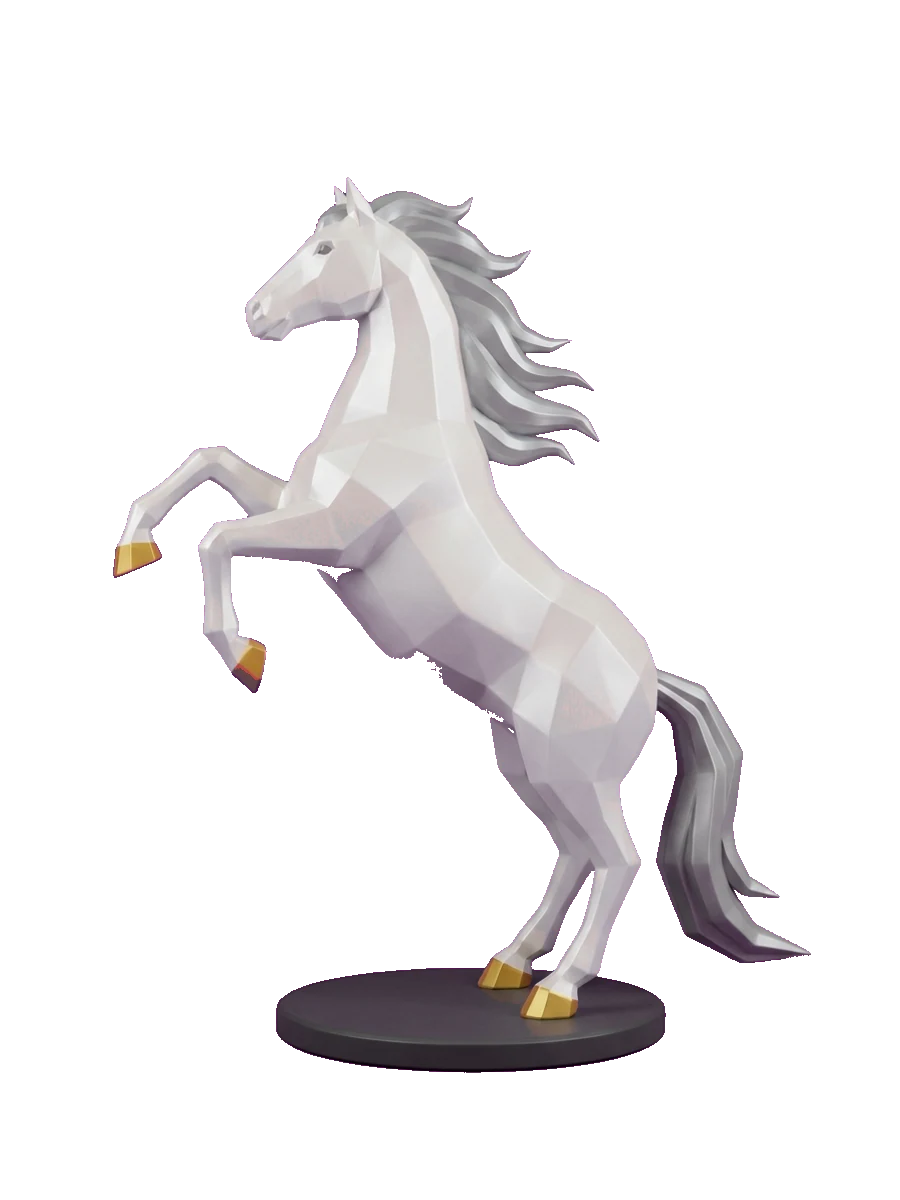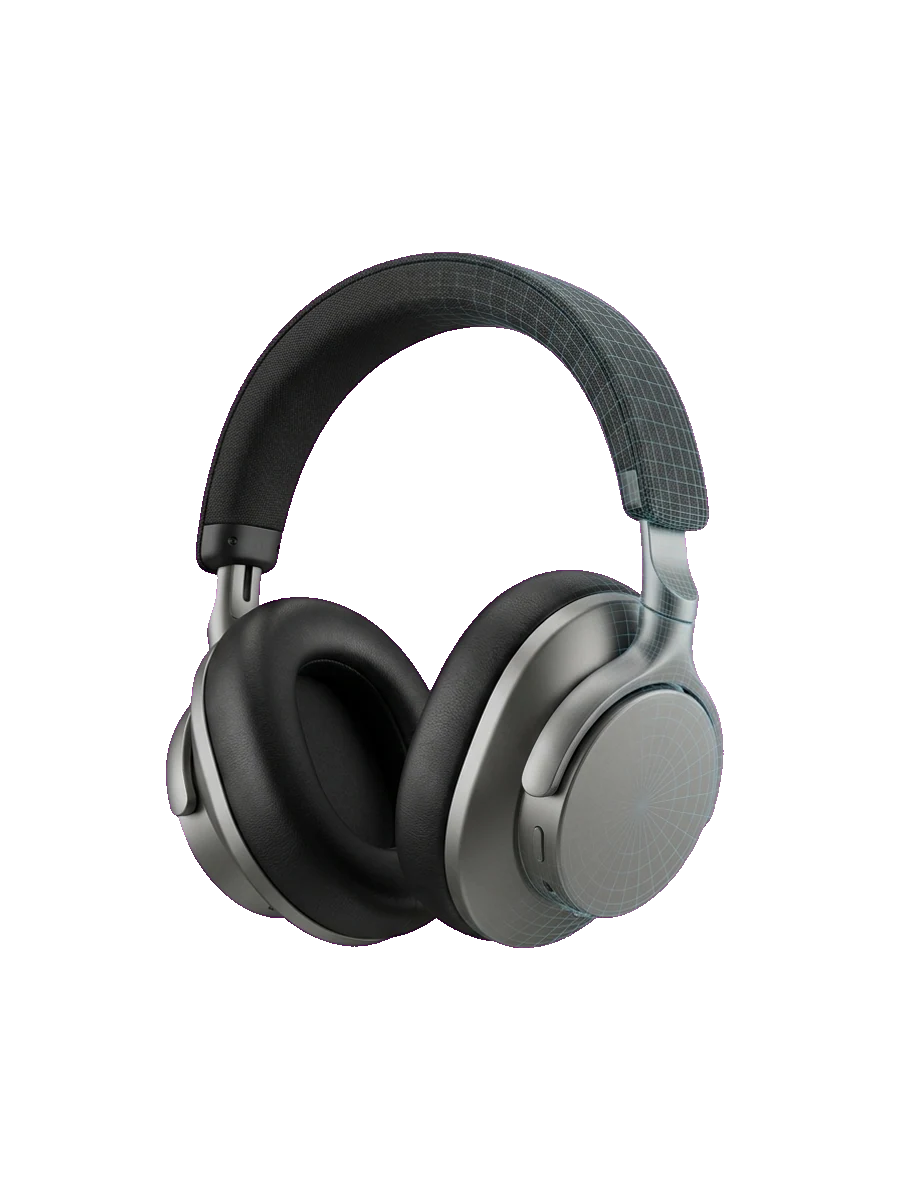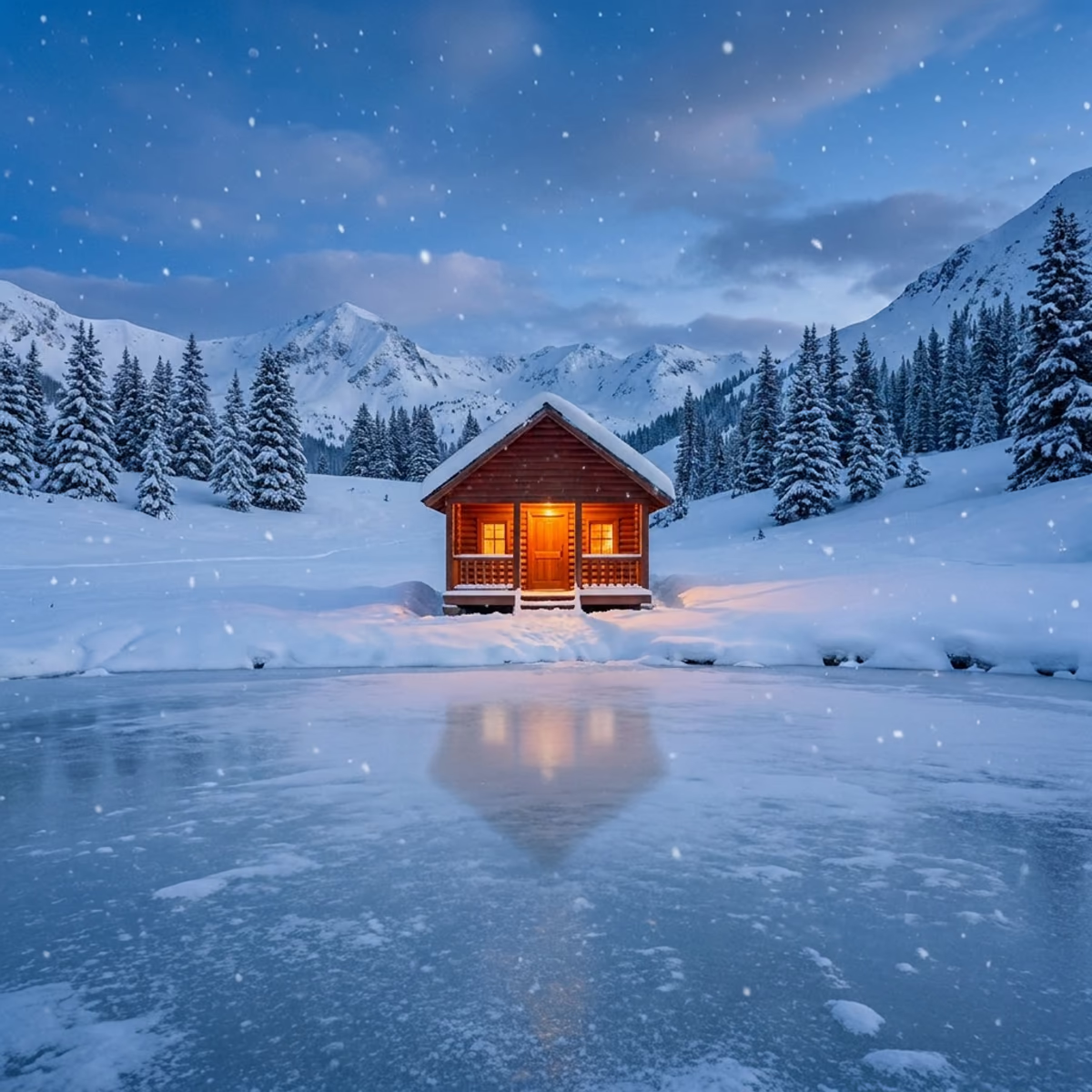
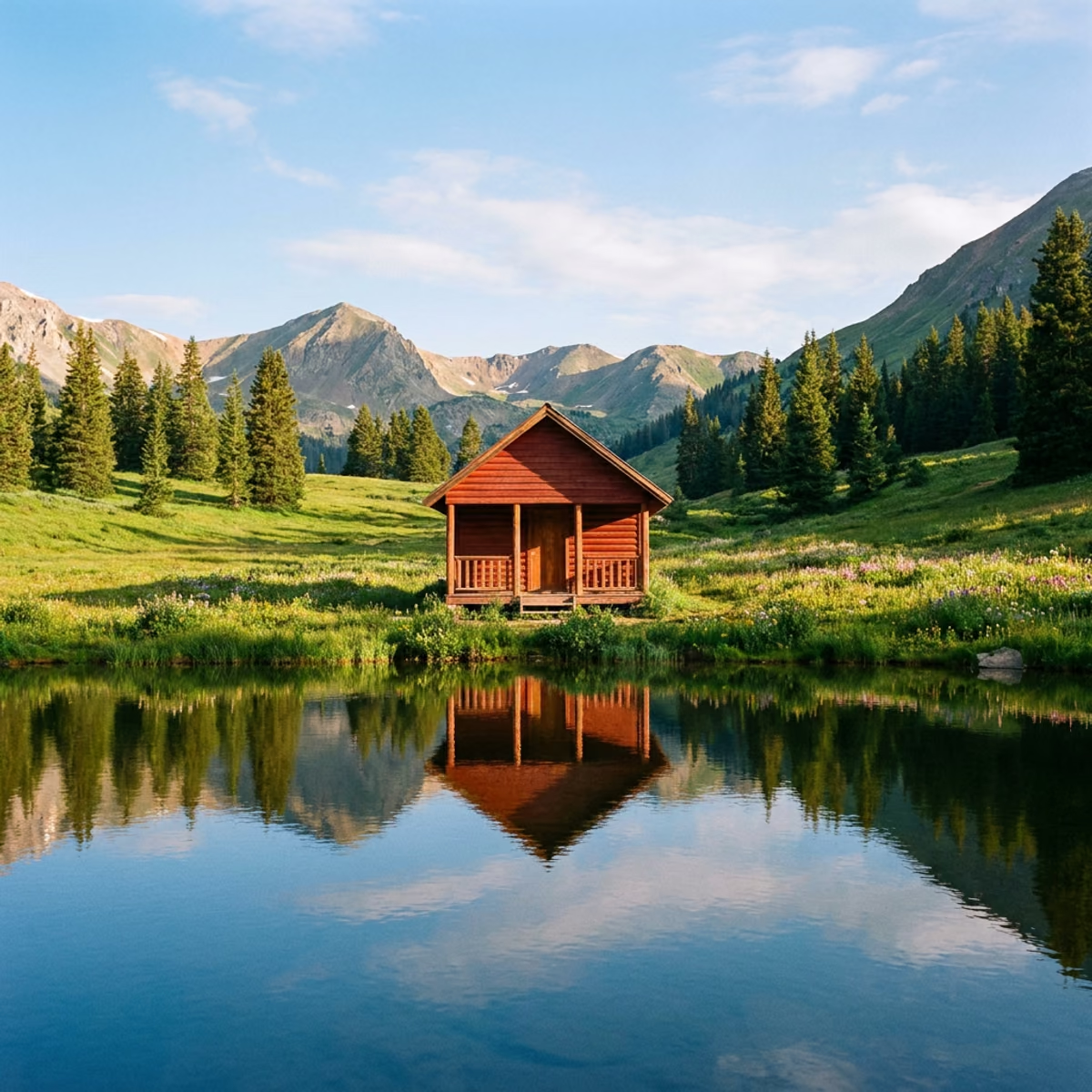
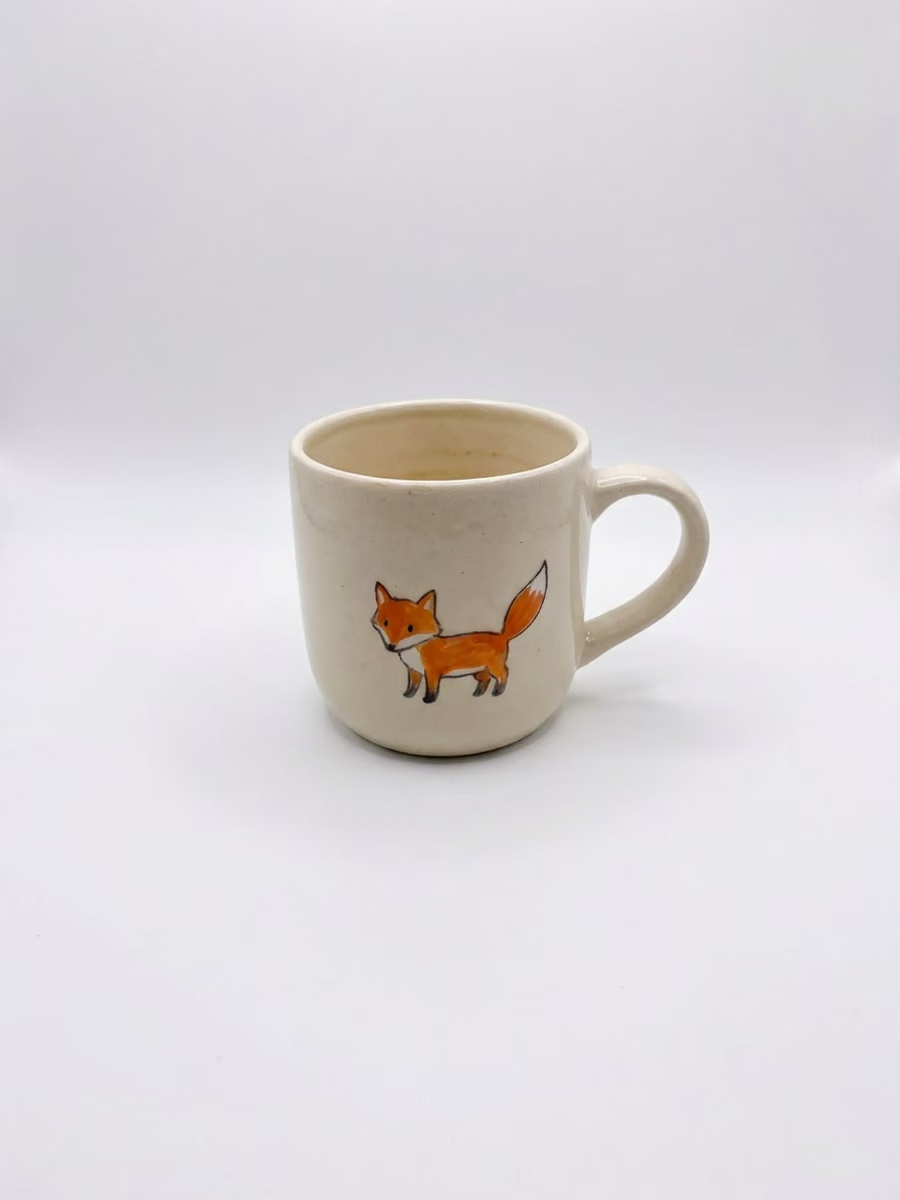
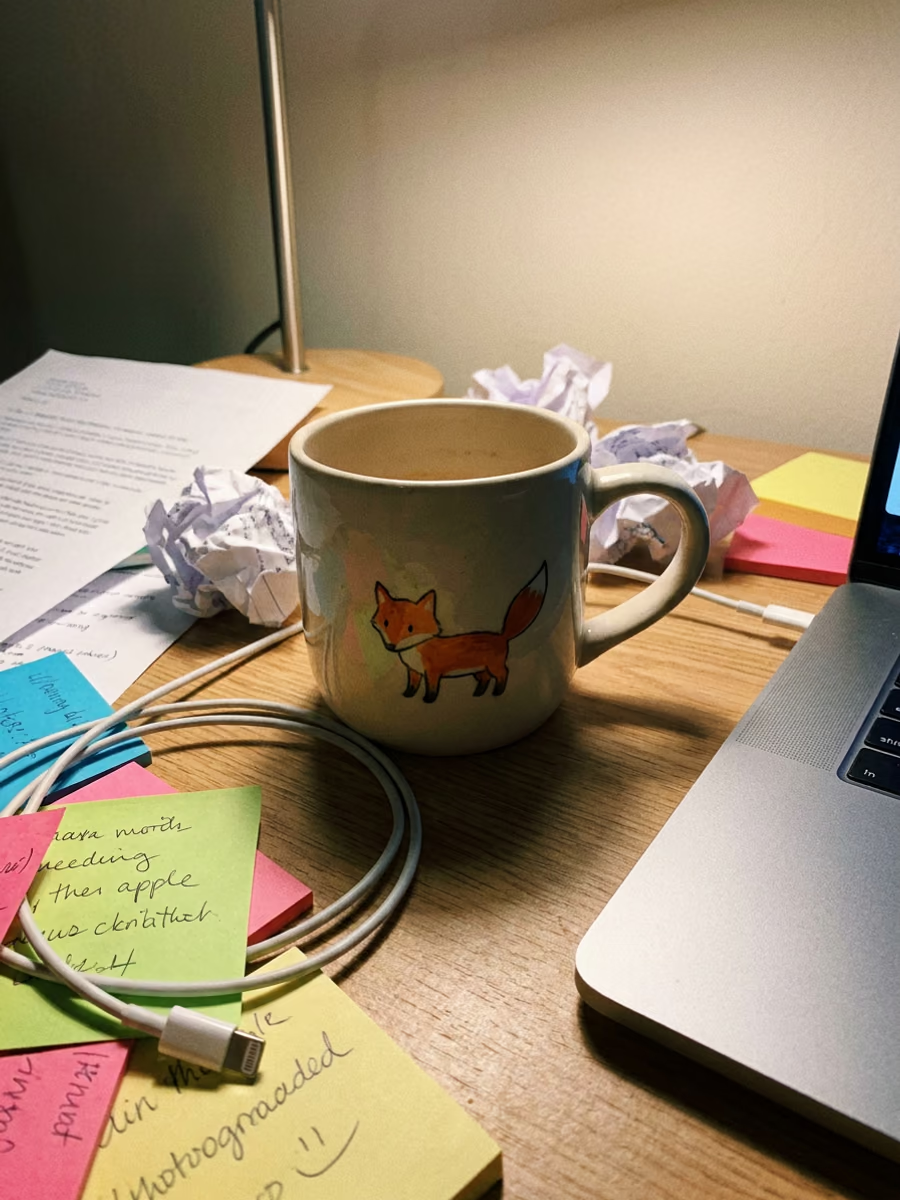
아래 예시는 모두 실제 편집 사례예요. 업로드한 이미지 하나와 지시문 하나로 완성했어요. 빠른 수정 프리셋을 사용하거나, 변경하고 싶은 내용을 정확히 입력해 보세요.
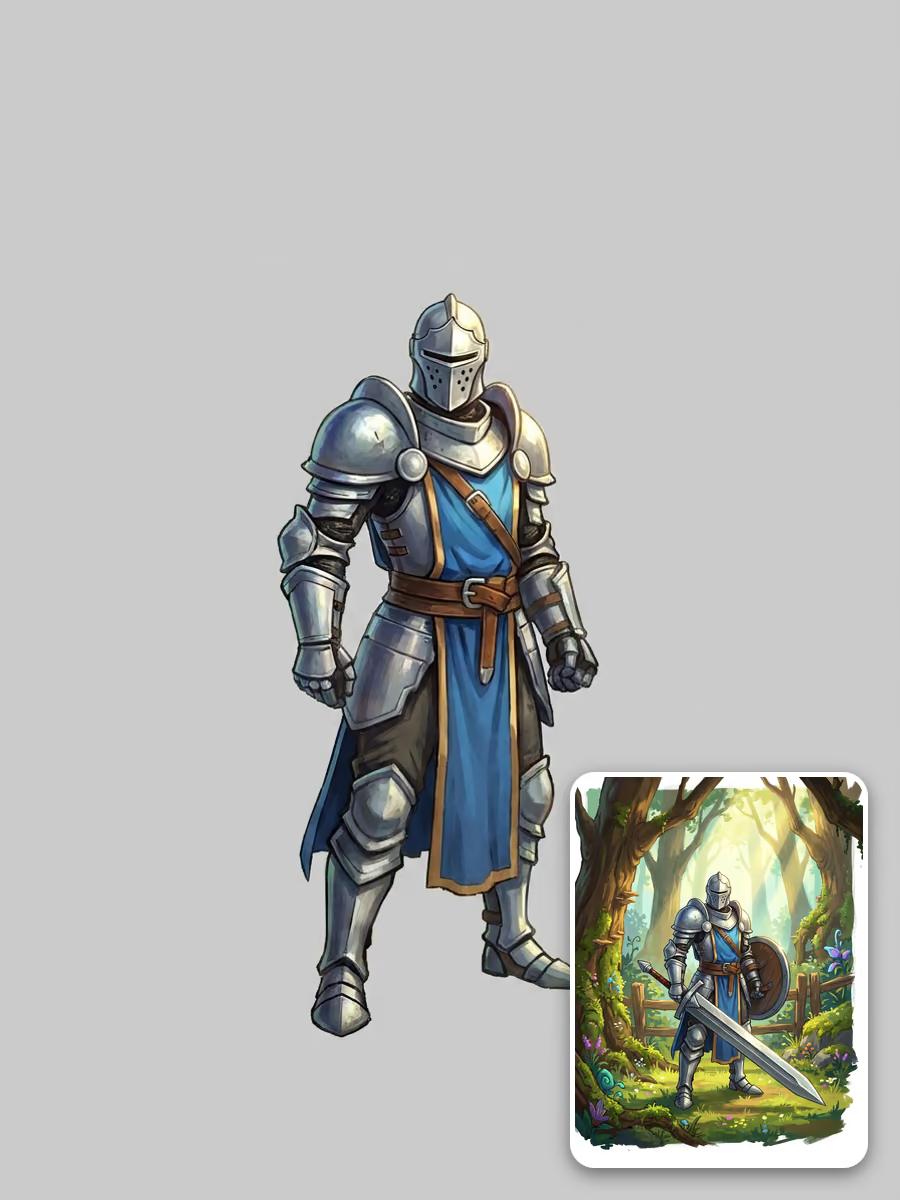
주인공과 포즈는 그대로 유지하면서 검, 방패, 배경 요소와 어지러운 물건을 모두 제거하세요.
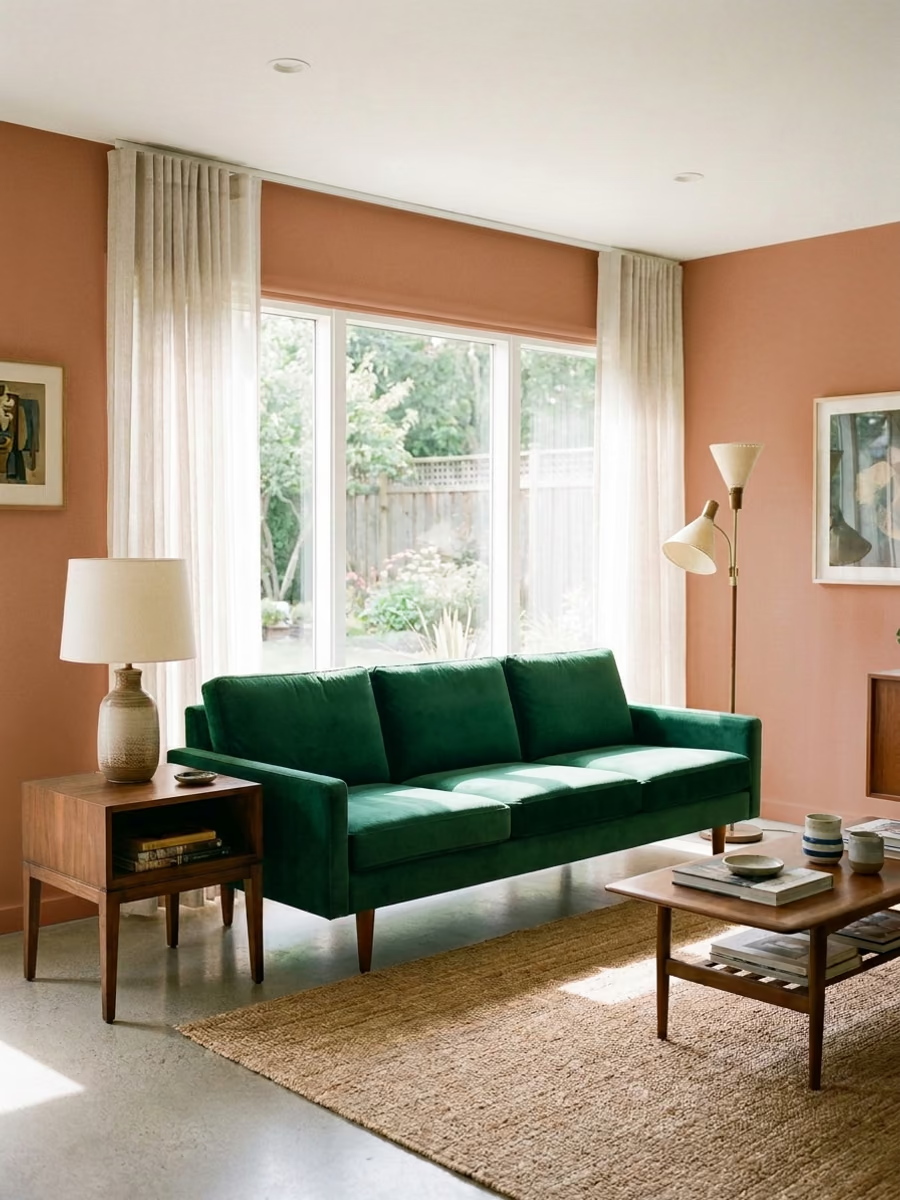
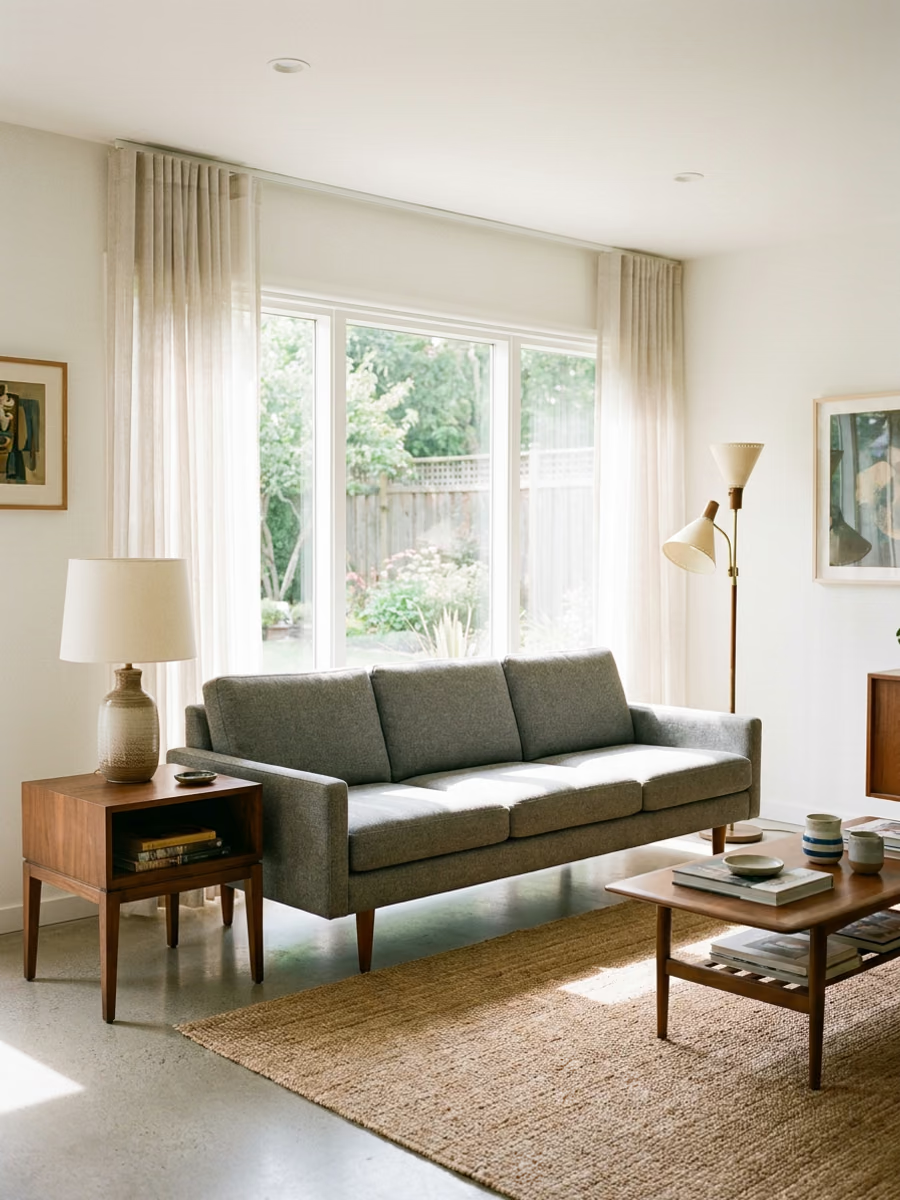
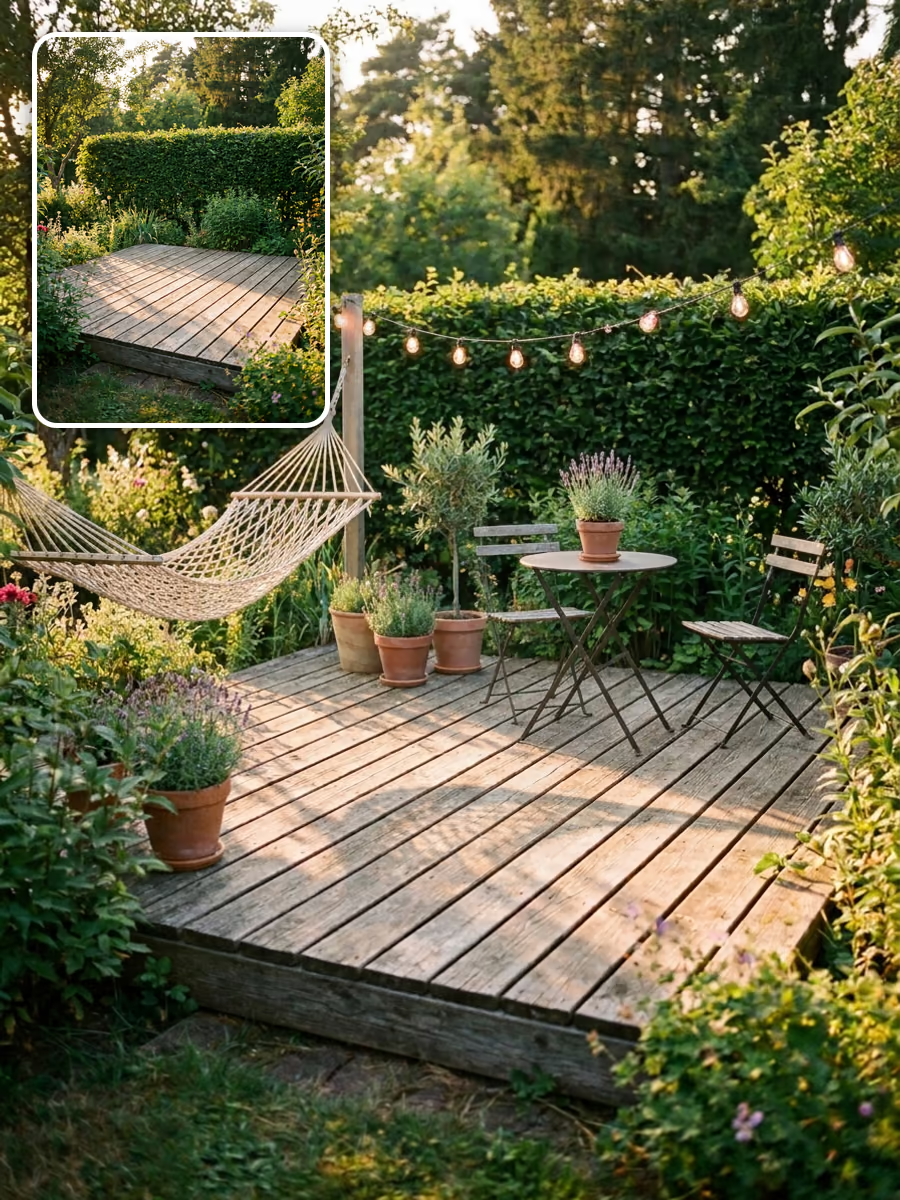
그곳에 어울리는 요소를 설명해 빈 공간을 꾸며 보세요. 새 오브젝트는 원본 사진의 원근과 조명에 맞춰집니다.
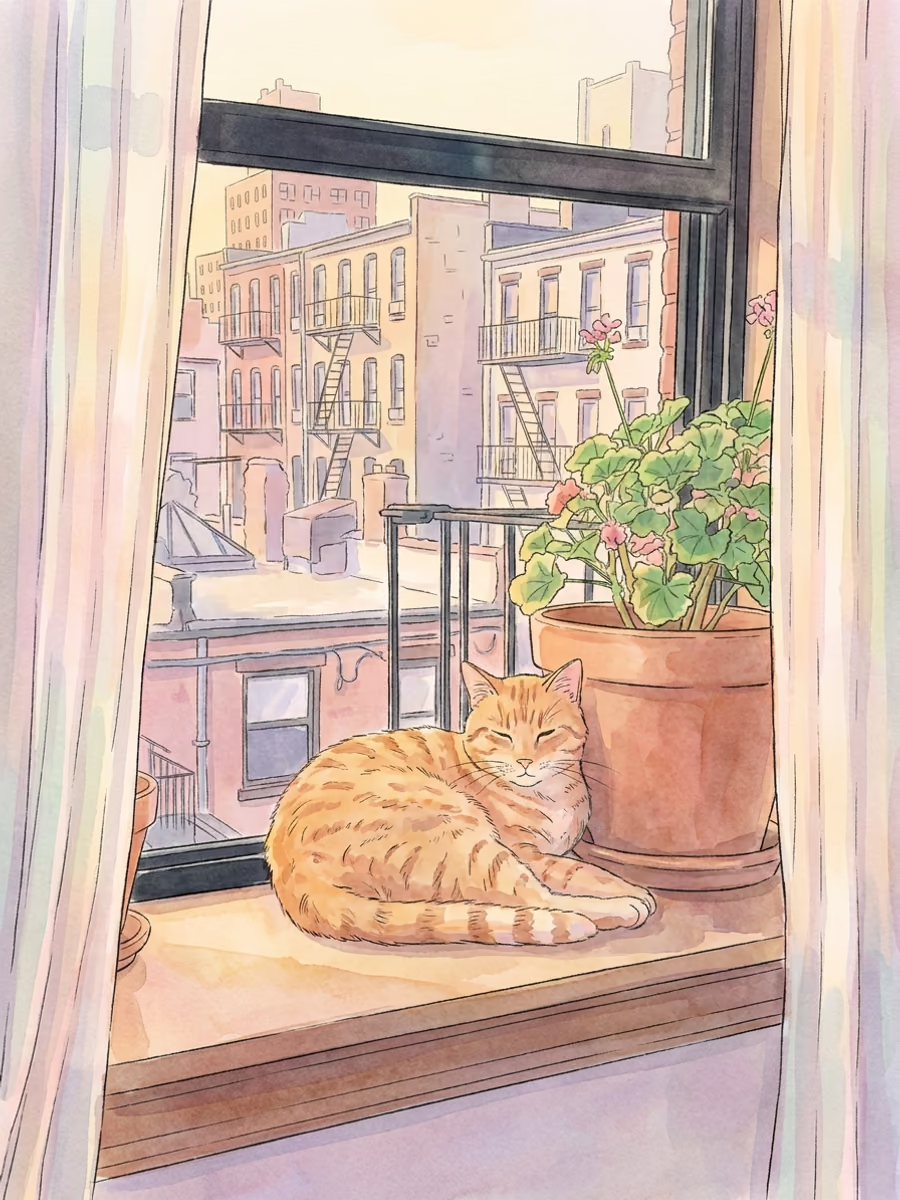
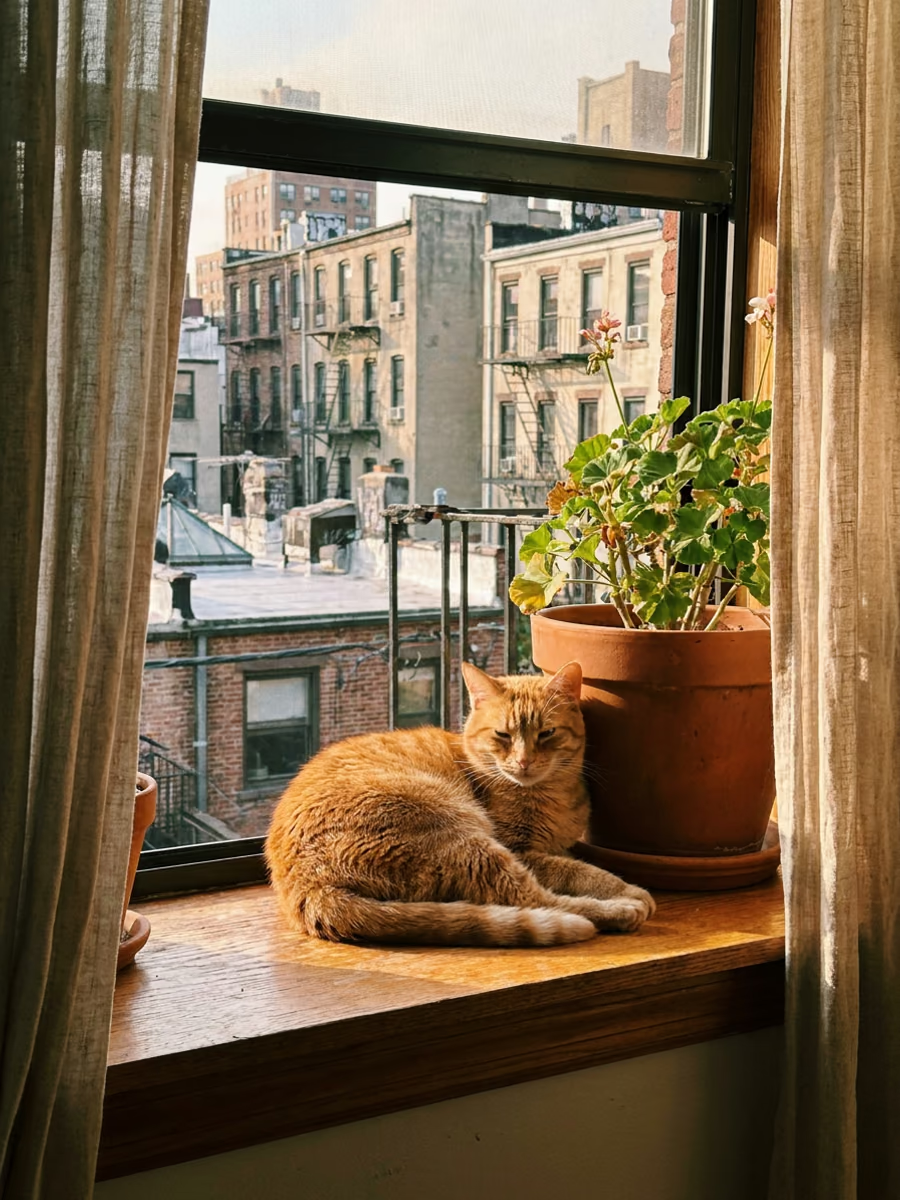
피사체와 구도는 유지하면서 사진을 애니메이션, 수채화 또는 일러스트 스타일로 바꿔 보세요. 직접 만든 맞춤 스타일을 적용할 수도 있습니다.
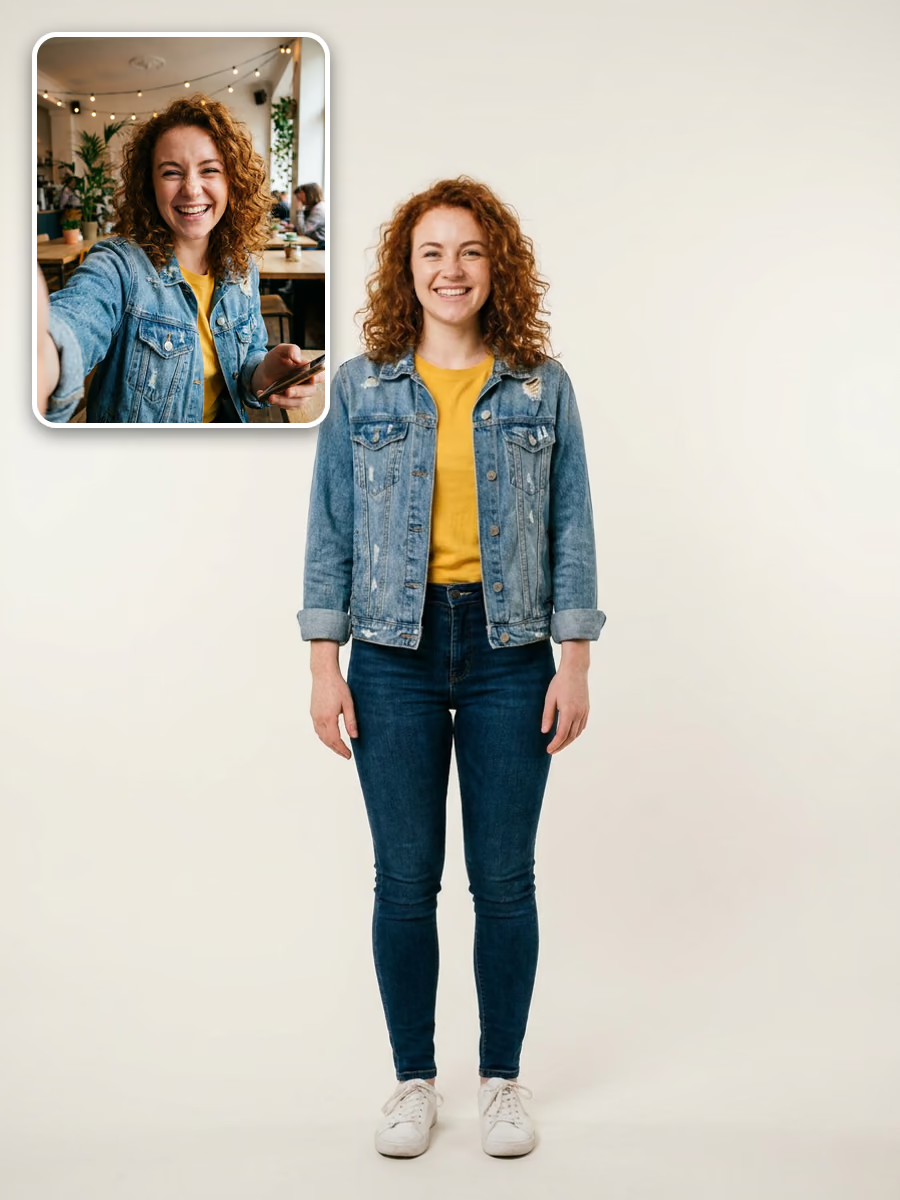
머리와 어깨만 나온 셀카를 같은 얼굴, 헤어스타일, 의상을 유지한 채 똑바로 서 있는 전신 인물로 확장해 보세요. 나만의 아바타를 만들기 좋은 시작점입니다.
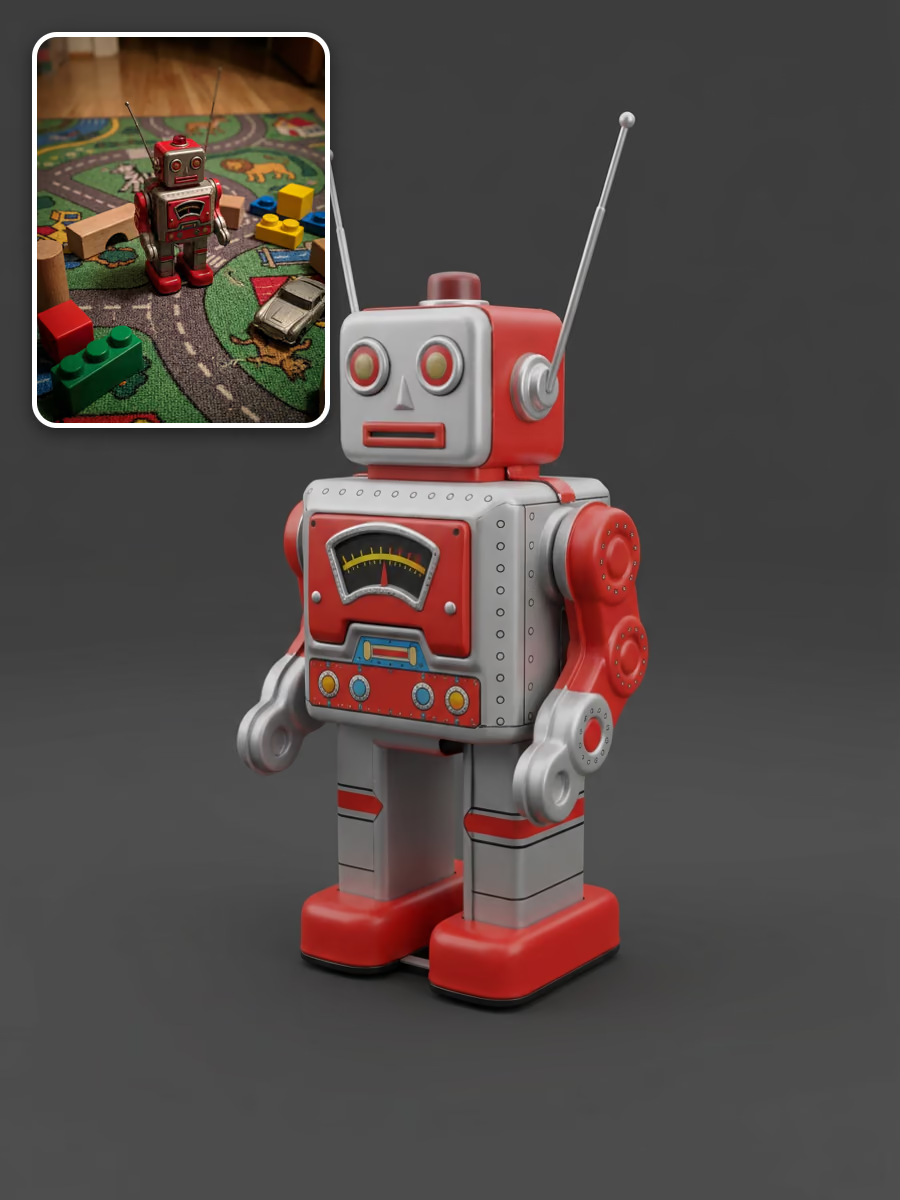
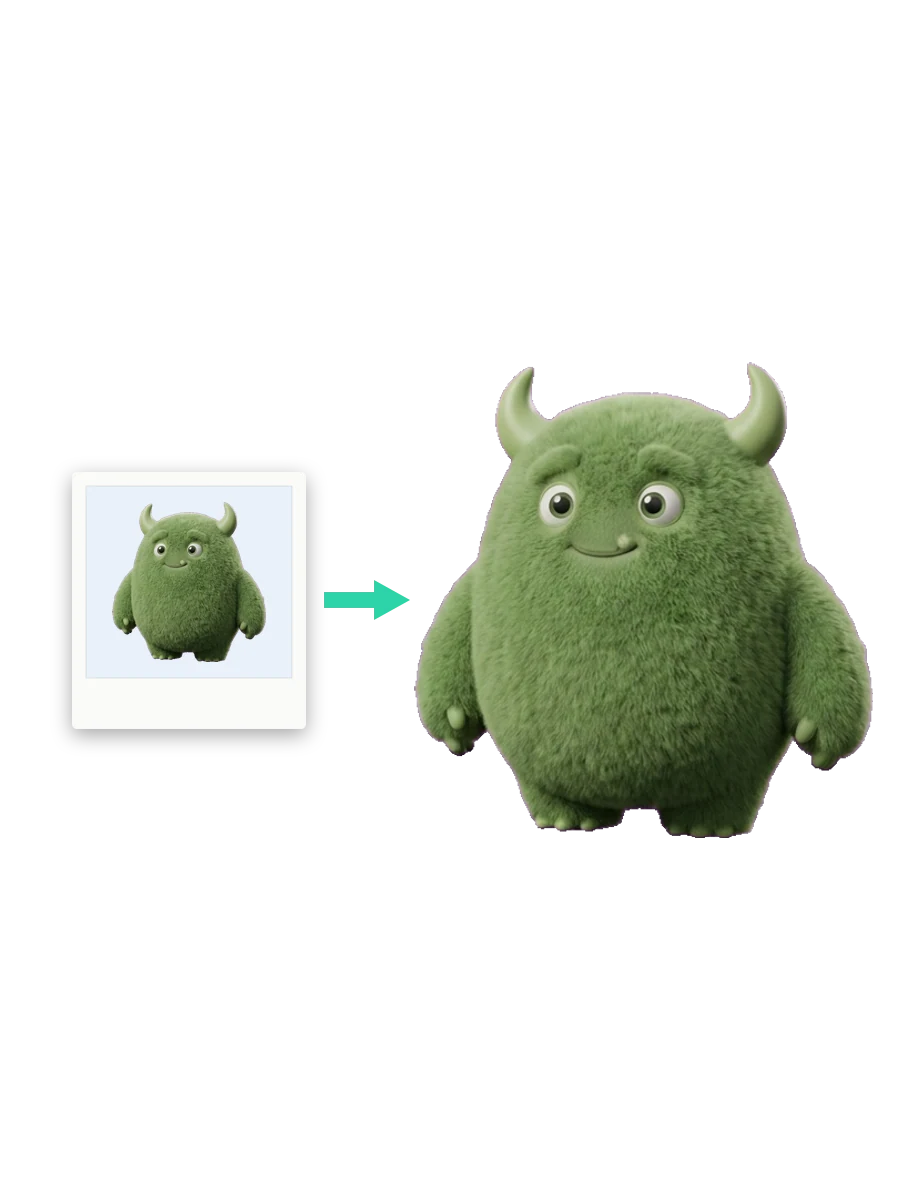
피사체를 분리하고 조명을 중화한 다음 표면을 매끄럽게 다듬어, 일상적인 사진도 Image-to-3D로 깔끔하게 변환할 수 있습니다.
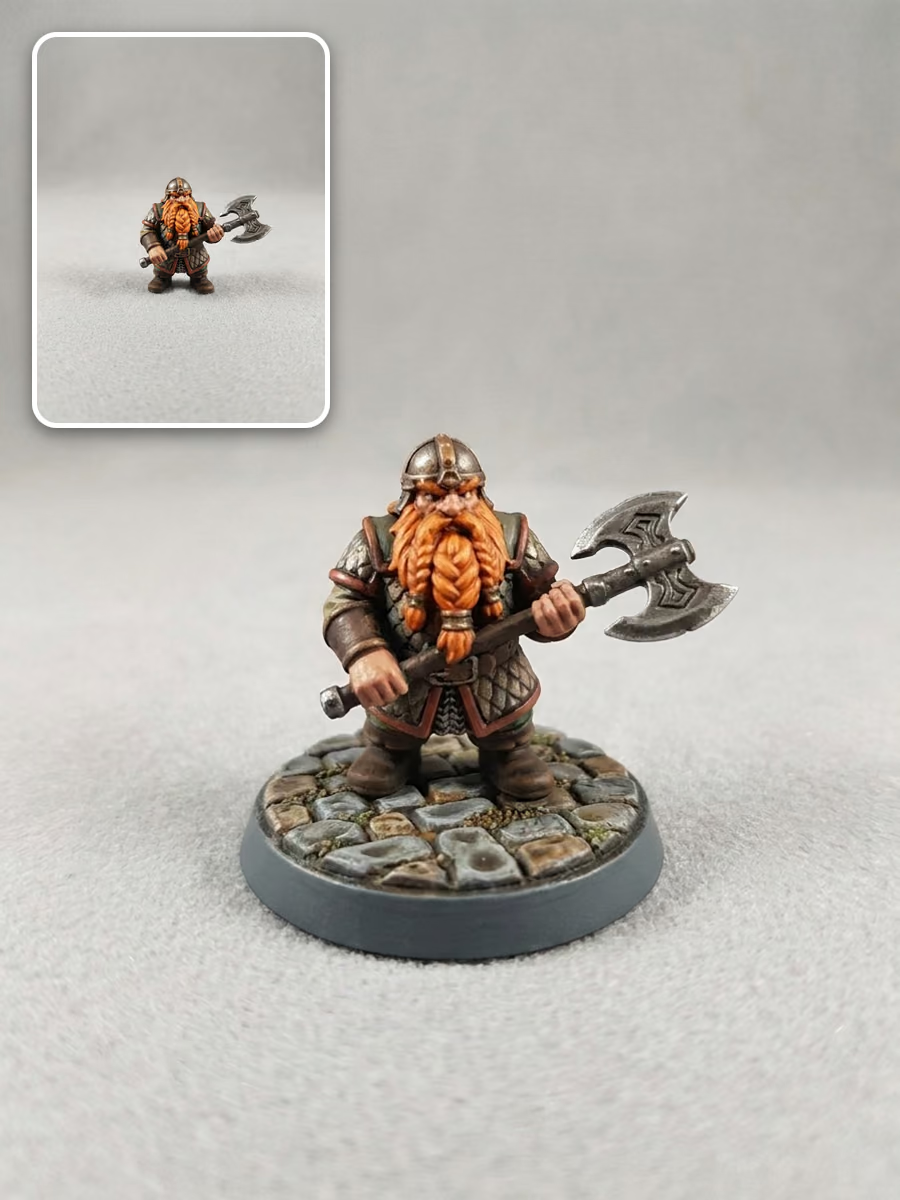
피규어 아래에 놓을 원형, 조약돌 모양, 플린스 또는 페데스털 받침대를 골라 3D 프린팅한 미니어처가 세워지도록 하세요.
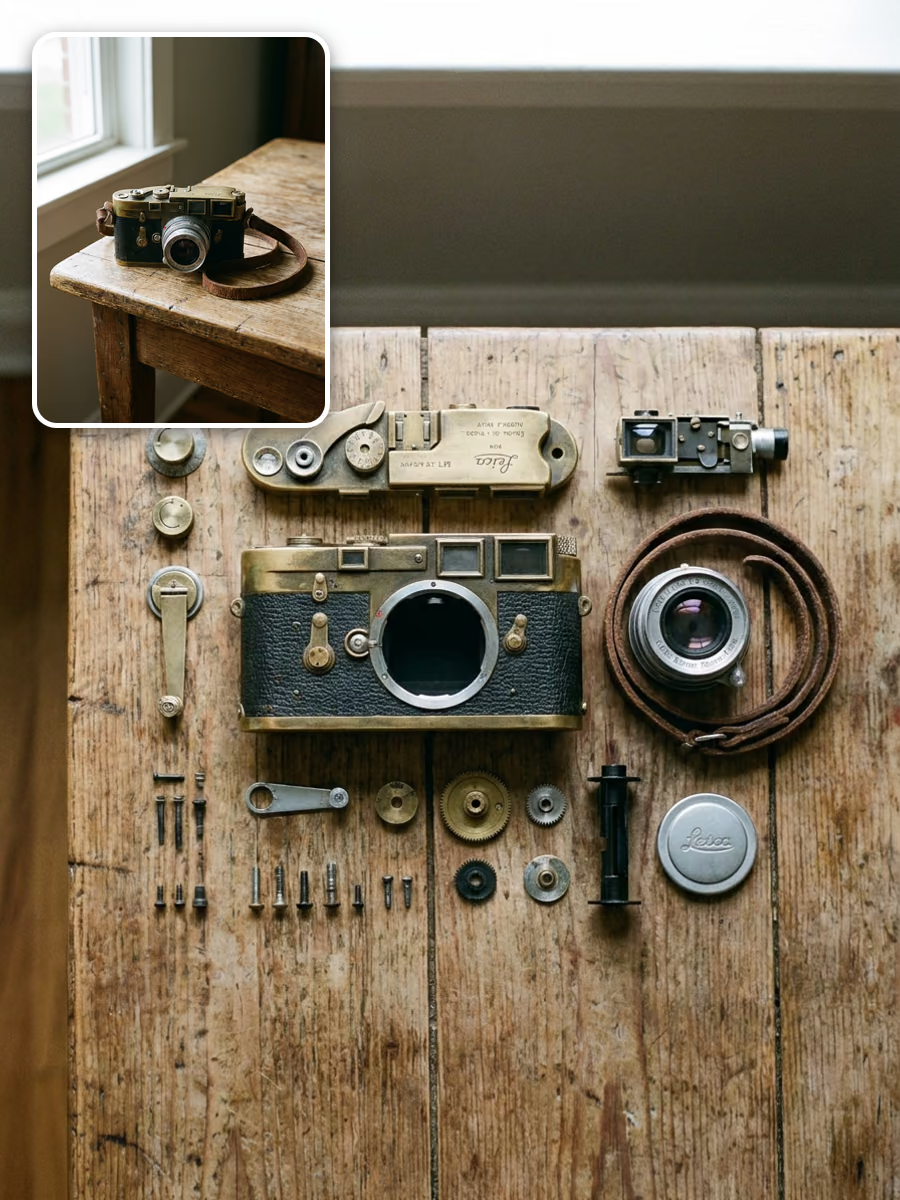
물체를 부품별로 나누고 평평한 표면 위에 깔끔하게 배치하세요. 제품 분해, 매뉴얼, 부품 기반 3D 작업에 유용해요.
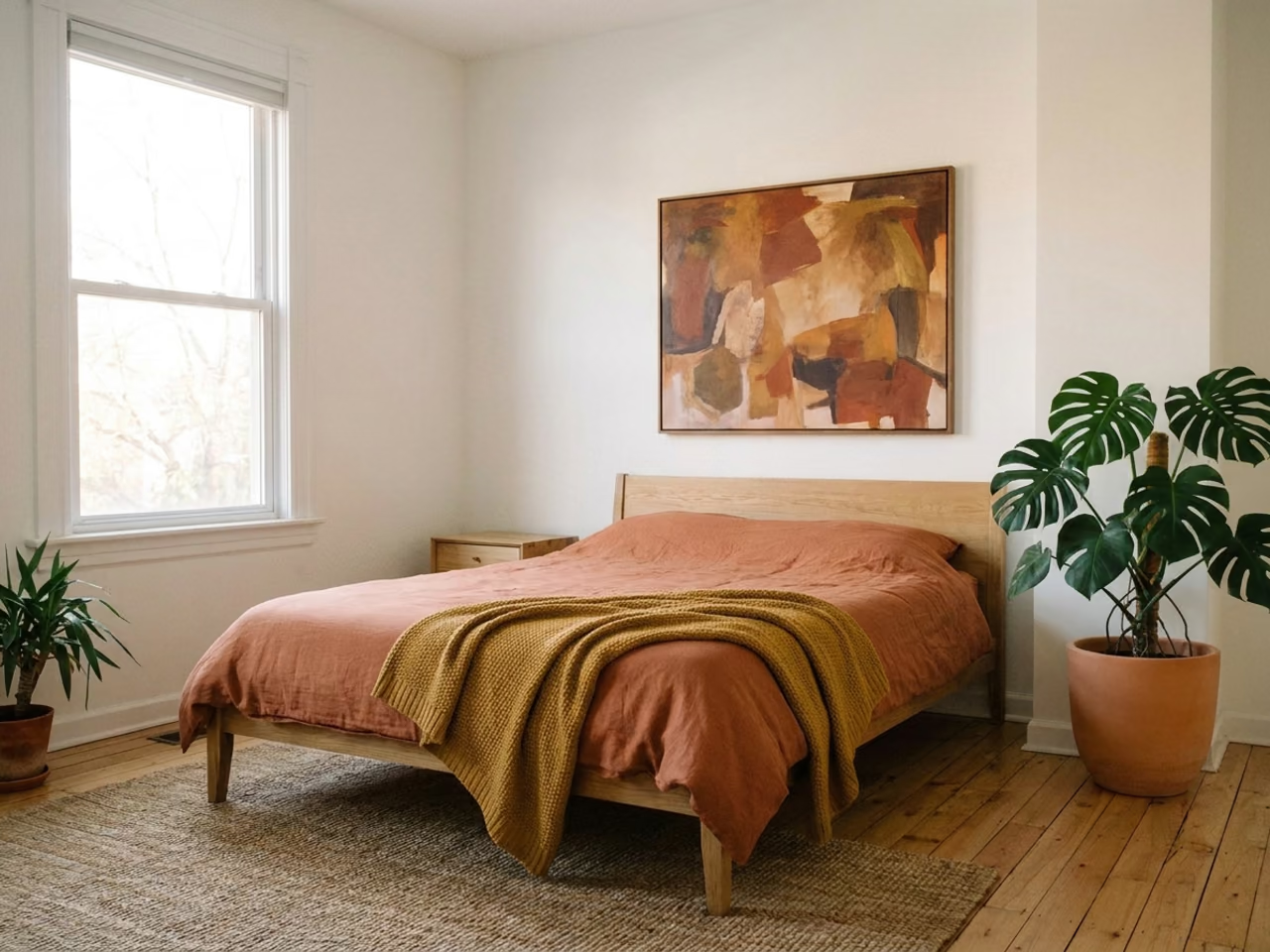
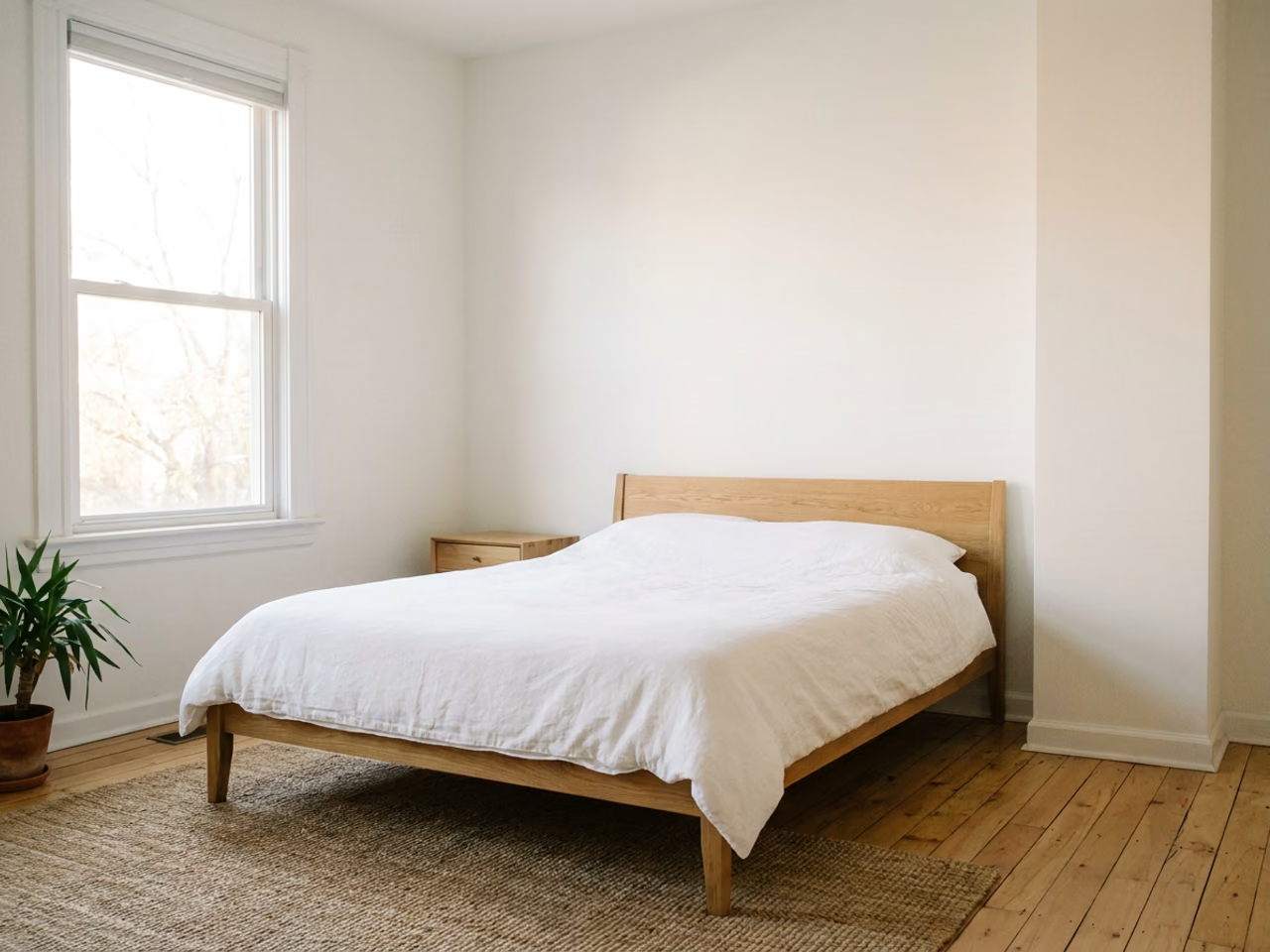
디자이너에게 작업을 요청하듯 편집 내용을 작성하세요: "침구를 테라코타 리넨으로 바꾸고, 침대 위에 그림을 걸고, 구석에 몬스테라를 추가해 주세요." AI는 요청한 부분만 변경해요. 방, 카메라 앵글, 조명은 그대로 유지됩니다.
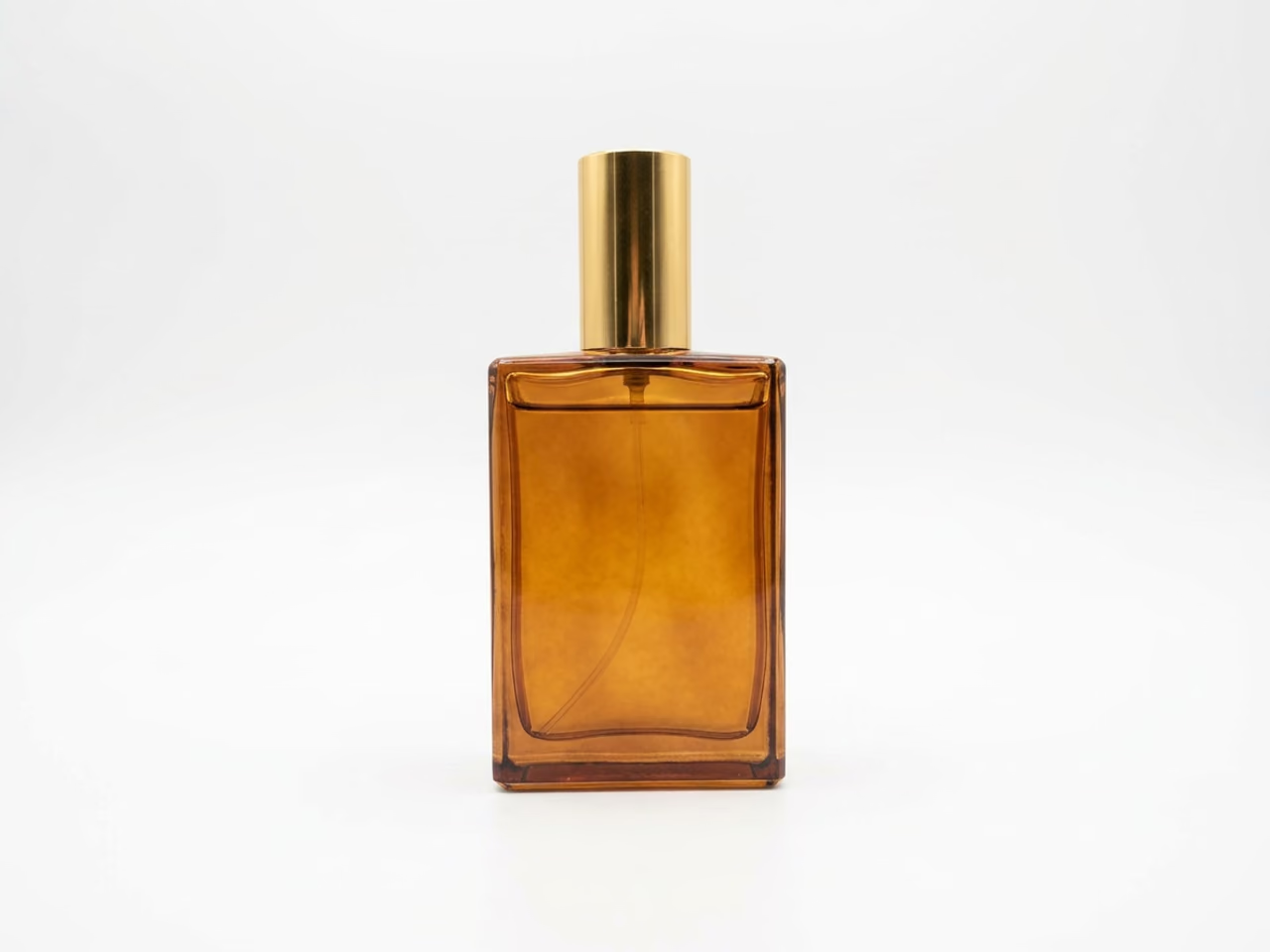
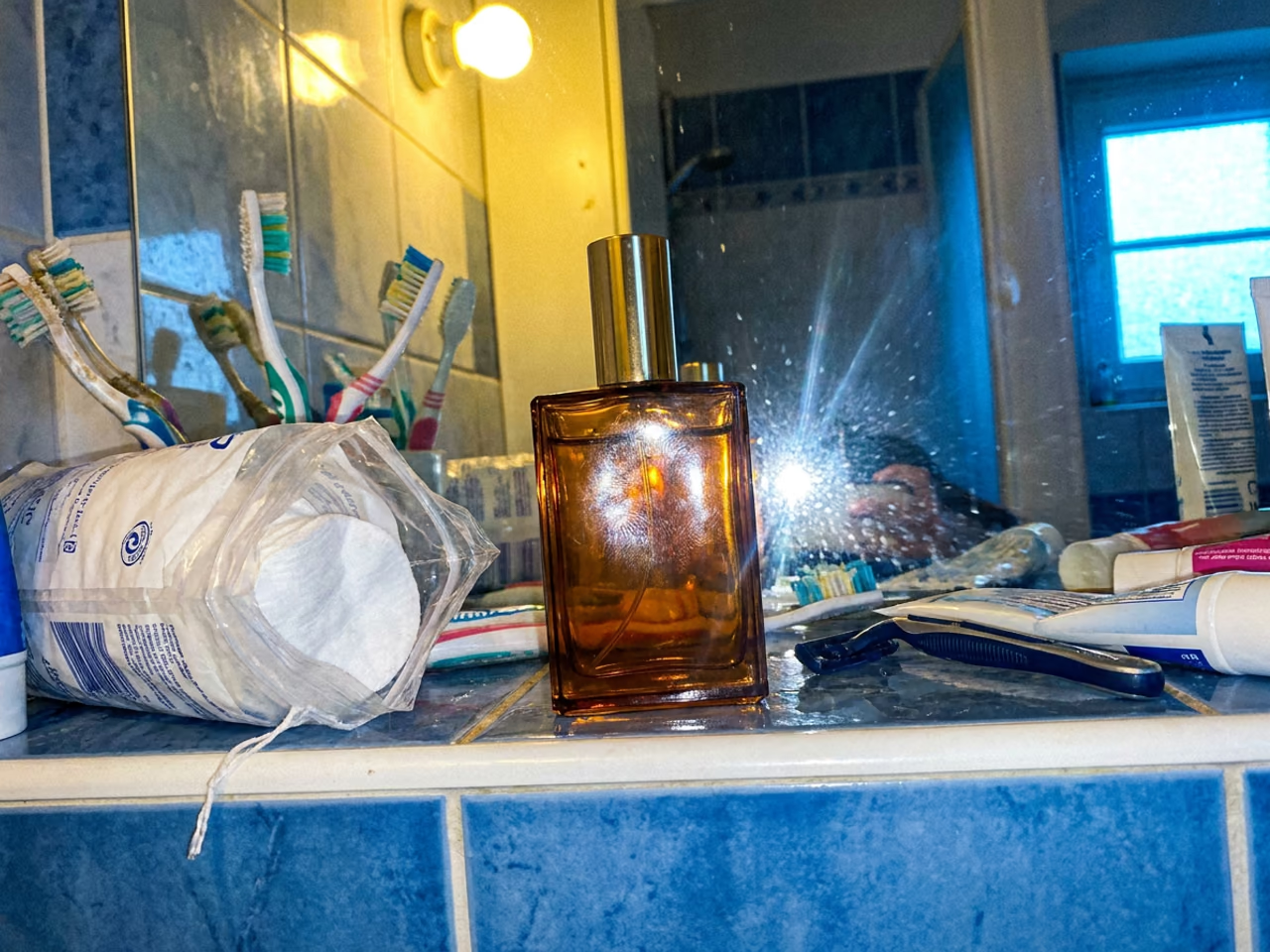
자주 하는 편집이라면 프롬프트를 건너뛰세요. 빠른 수정 프리셋으로 제품을 깔끔한 흰색 배경에 배치하고, 조명을 균일하게 조정하고, 디테일을 선명하게 하거나, 소품을 제거하거나, 셀피를 전신 사진으로 바꿀 수 있어요. 프리셋을 직접 작성한 프롬프트와 함께 사용할 수도 있어요.
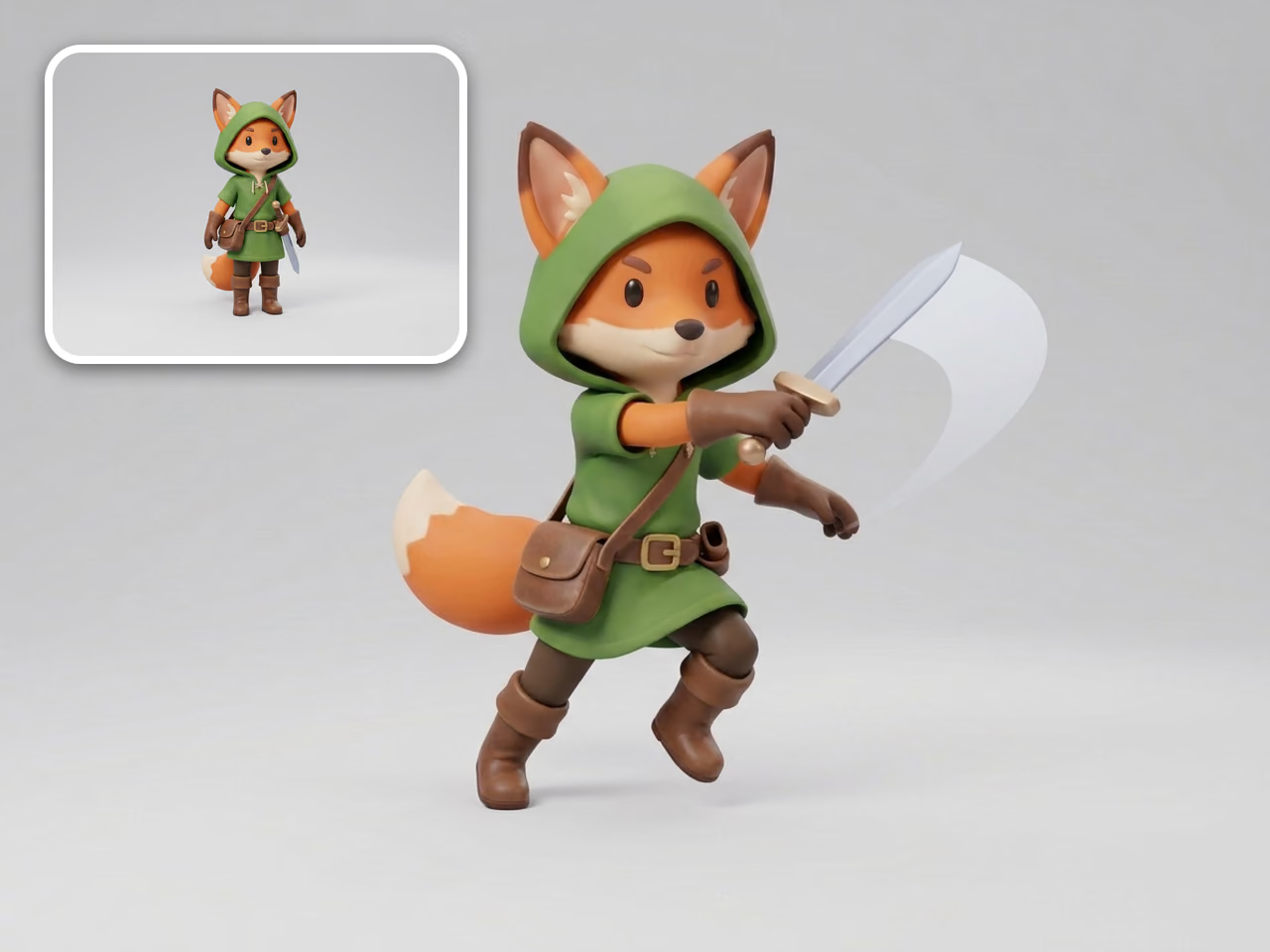
다시 그리지 않고 캐릭터의 포즈를 바꿔 보세요. T포즈, A포즈, 걷기, 전력 질주, 검 휘두르기, 활 조준 등 16가지 포즈 레퍼런스 중에서 선택할 수 있어요. 캐릭터의 디자인과 의상, 스타일은 그대로 유지됩니다. 스타일 프리셋과 직접 만든 커스텀 스타일을 사용하면 이미지 전체의 분위기를 같은 방식으로 바꿀 수 있어요.
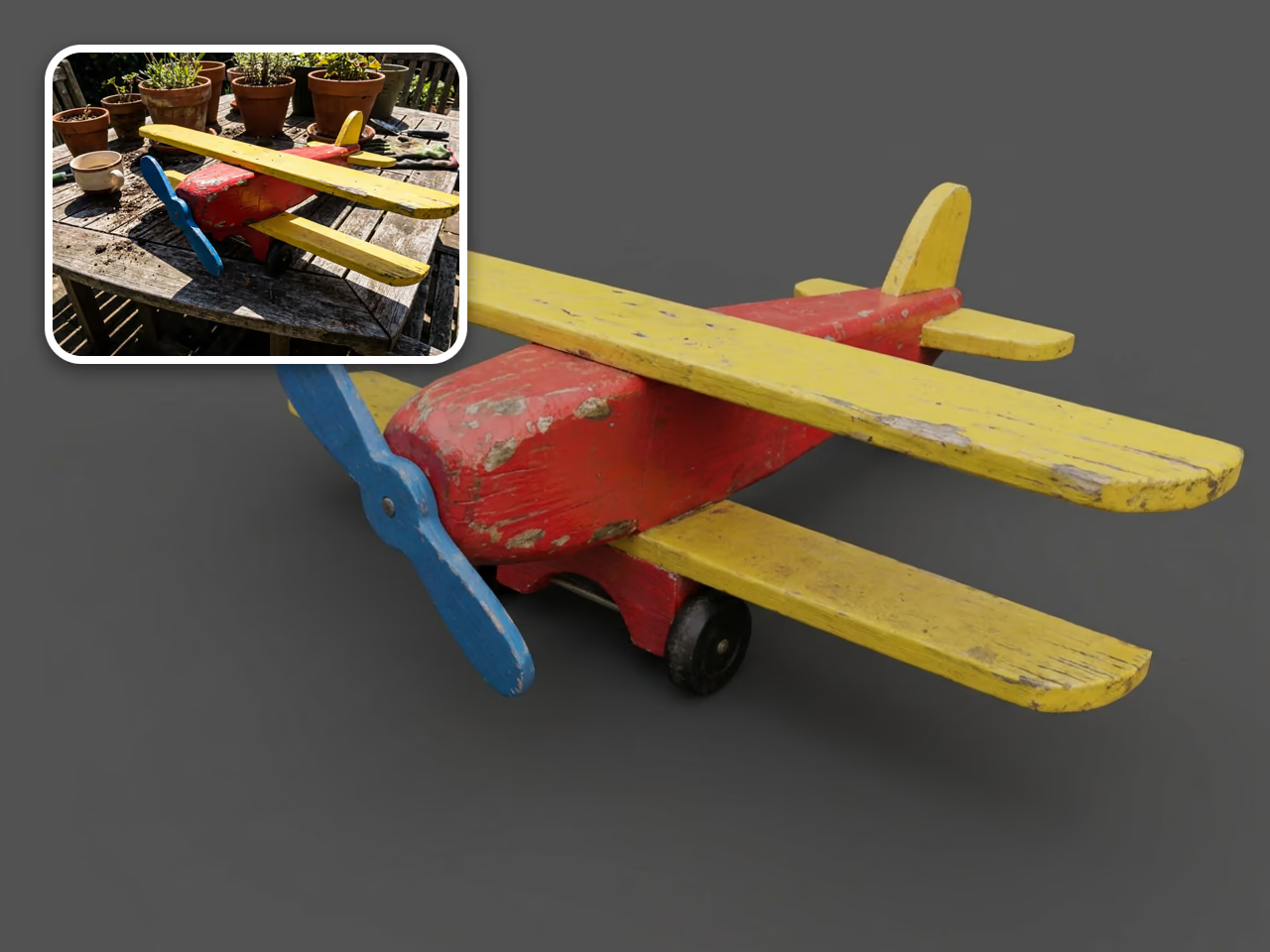
Image-to-3D는 부드럽고 고른 조명 아래에 완전한 피사체 하나가 담긴 이미지에서 가장 좋은 결과를 얻어요. Improve for 3D 프리셋을 사용하면 일반 사진도 바로 활용할 수 있습니다. 피사체가 잘리지 않도록 확장하고, 배경을 제거하며, 강한 그림자를 완화하고, 원래 색상을 유지해 줍니다. 그런 다음 Generate 3D를 클릭하세요.
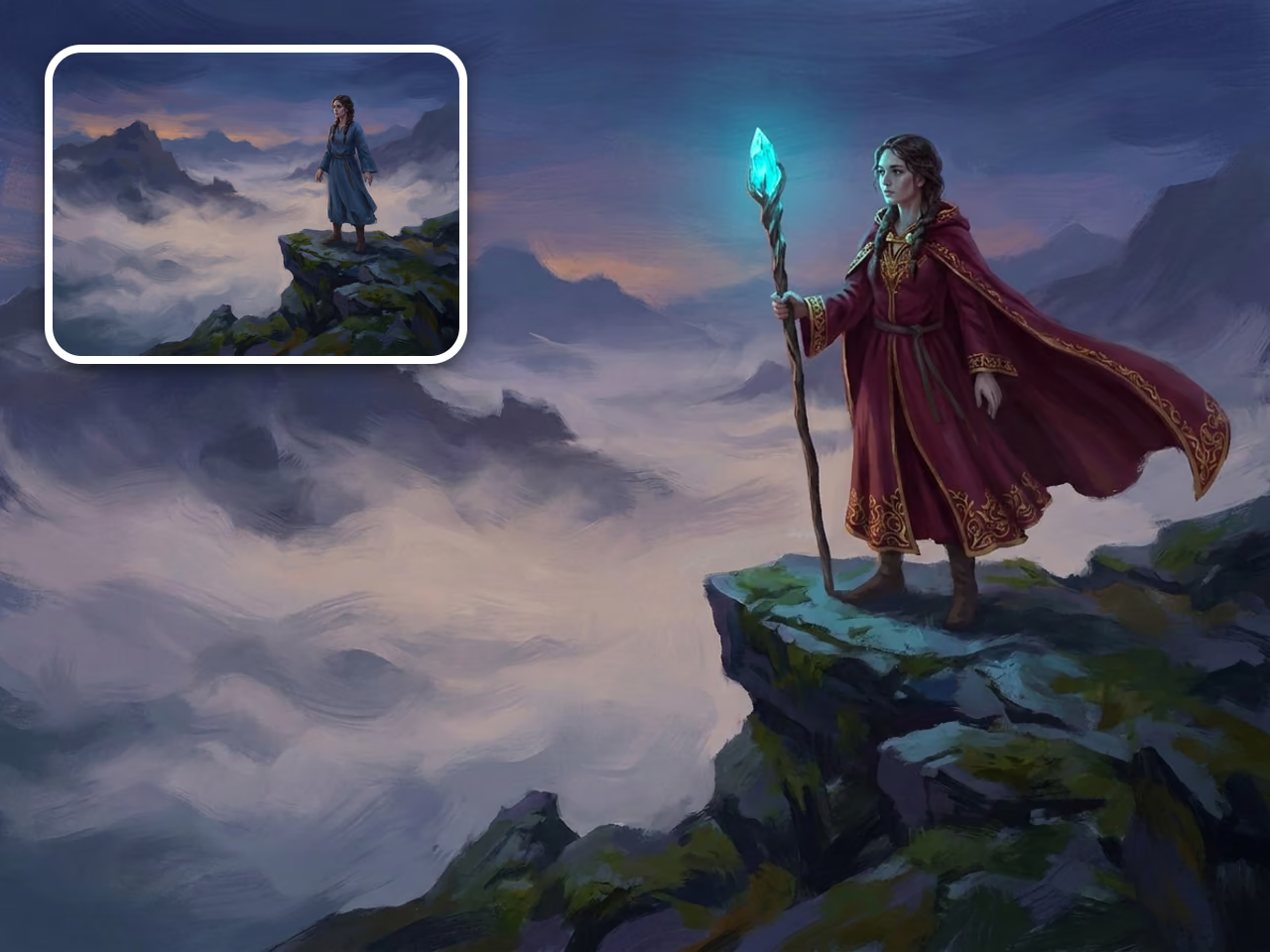
Text-to-Image로 만든 이미지가 거의 마음에 드나요? 이미 마음에 드는 구도는 유지하면서 의상을 바꾸거나, 소품을 추가하거나, 세부 요소를 수정할 수 있어요. 모든 편집 내용은 새 버전으로 저장되므로 계속 수정하거나 이전 버전으로 돌아갈 수 있습니다.
Sloyd 이미지 편집기를 열고 사진, 렌더링 이미지 또는 AI 생성 이미지(최대 30 MB)를 업로드하세요. 모바일에서는 카메라로 사진을 촬영할 수도 있어요.
변경할 내용을 입력하세요. 예를 들어 "배경을 제거해 줘" 또는 "소파를 녹색 벨벳으로 바꿔 줘"처럼 입력하면 됩니다. 또는 빠른 수정, 포즈, 베이스, 스타일 프리셋을 선택하세요. 두 가지를 함께 사용할 수도 있어요.
결과물은 보통 30초 이내에 준비되며 원본 옆에 저장됩니다. 다운로드하거나, 다시 편집하거나, 3D 생성을 클릭해 3D 모델로 변환할 수 있어요.
AI 이미지 편집기는 텍스트로 입력한 지시에 따라 기존 이미지를 변경합니다. 직접 선택하거나 마스크를 적용하거나 페인팅할 필요가 없어요. "배경을 제거해 줘" 또는 "눈을 추가해 줘"처럼 원하는 변경 사항을 설명하면, AI가 나머지 장면은 그대로 유지하면서 이미지를 편집합니다.
사진을 Sloyd 이미지 편집기에 업로드하고, 프롬프트 입력란에 원하는 변경 사항을 입력한 다음 생성을 클릭하세요. 예를 들어 "소파를 녹색 벨벳으로 바꾸고, 방과 조명은 그대로 유지해 줘"처럼 무엇을 바꾸고 무엇을 그대로 둘지 구체적으로 설명하면 좋습니다.
네. 배경 정리 빠른 수정을 사용하면 피사체를 깔끔한 흰색 배경 위에 배치할 수 있어요. 소품 제거를 사용하면 주 피사체와 포즈는 유지하면서 액세서리, 들고 있는 물건, 배경의 잡동사니를 없앨 수 있습니다. 프롬프트에 특정 물체의 이름을 입력해 해당 물체만 제거할 수도 있어요.
AI 이미지 편집은 Sloyd Plus 및 Sloyd Pro 요금제에 포함되며, 두 요금제 모두 이미지 편집을 무제한으로 이용할 수 있어요. 먼저 무료 Sloyd 계정을 만들어 Text-to-3D와 Image-to-3D를 사용해 볼 수 있습니다.
사진, 제품 이미지, 렌더링 이미지, 일러스트, 콘셉트 아트, AI로 생성한 이미지를 편집할 수 있어요. 한 번에 이미지 한 장을 업로드할 수 있으며, 최대 용량은 30MB입니다.
편집기는 언급하지 않은 모든 요소를 그대로 유지하도록 설계되었습니다. 여기에는 피사체, 구도, 카메라 각도, 조명이 포함돼요. 변경이 예상과 다르게 이루어졌다면 "얼굴과 포즈를 완전히 똑같이 유지해 줘"처럼 그대로 유지해야 할 요소를 말하고 다시 편집해 보세요. 원본은 항상 보존됩니다.
네. T-pose, A-pose, 걷기, 전력 질주, 점프, 검 휘두르기, 활 조준을 포함한 16가지 포즈 프리셋 중 하나를 선택할 수 있어요. 편집기는 캐릭터의 디자인, 의상, 스타일은 유지하면서 포즈를 바꿉니다.
Image-to-3D는 단순한 배경 위에서 부드럽고 균일한 조명을 받는, 잘리지 않은 단일 피사체 이미지로 가장 좋은 결과를 냅니다. 3D용 개선 프리셋을 사용하면 일상적인 사진을 이러한 레퍼런스 이미지로 바꿀 수 있어요. 그런 다음 3D 생성을 클릭해 편집한 이미지를 3D 모델로 변환할 수 있습니다.
아니요. 레이어, 마스크, 선택 도구를 사용할 필요가 없습니다. 한 문장으로 변경 사항을 설명할 수 있다면 누구나 편집할 수 있어요. 프리셋을 사용하면 가장 자주 하는 편집을 한 번의 클릭으로 적용할 수 있습니다.